
Cette traduction a été réalisée automatiquement et n’a pas encore été révisée.
Les captures d’écran de cette page montrent l’application en anglais.
Les curseurs Développer et Étalonnage des couleurs
Les curseurs Développer et Étalonnage des couleurs dosent toute votre retouche d’un seul geste. Ils sont conçus pour une dernière passe : un peu plus ou un peu moins de ce que Radiant Photo a déjà fait. Vous les trouverez à droite de la barre d’outils supérieure.

| # | Commande | Plage | Ce qu’elle fait |
|---|---|---|---|
| 1 | Développer | 0 à 200 (100 par défaut) | Renforce ou adoucit ensemble les corrections automatiques |
| 2 | Valeur de Développer | La position actuelle. 100 signifie aucun changement. | |
| 3 | Étalonnage des couleurs | 0 à 200 | L’intensité du Look appliqué |
| 4 | Valeur d’Étalonnage des couleurs | Le même nombre que Force dans le panneau Étalonnage des couleurs |
Développer
Faites glisser Développer vers la gauche pour adoucir la retouche, ou vers la droite pour la renforcer. À 0, les corrections qu’il contrôle s’estompent complètement. À 200, certaines atteignent leur pleine intensité, comme Améliorer. D’autres ne vont qu’en partie jusque-là, chacune selon sa propre mesure. Double-cliquez sur le curseur pour le remettre à 100.
Développer déplace ensemble ces corrections :
- Améliorer dans Édition intelligente
- Les outils automatiques de Tonalité
- Les outils Couleur, y compris Virage du ciel et Virage du feuillage
- La correction Carnation
- Netteté et Réduction du bruit dans Détails
Il ne déplace pas Effets, les outils de portrait, Couleur dans Édition intelligente, le Look, ni les curseurs des Outils de finition.
Au-dessus de 100, les outils qui peuvent décaler les couleurs restent où ils sont. Seul le côté atténuation les déplace. Cela évite que la peau et le ciel prennent une couleur étrange quand vous poussez fort.
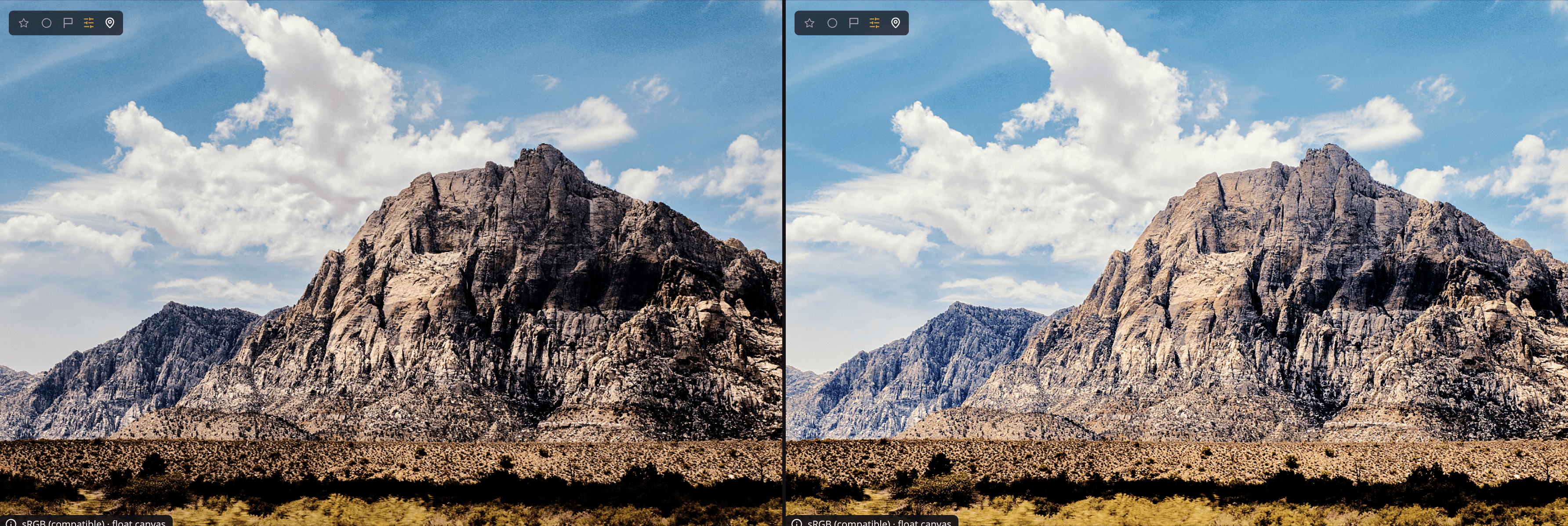
Quand vous modifiez un outil à la main
Si vous changez un outil après avoir déplacé Développer, le curseur reste où il est. Cette position devient le nouveau point de départ : déplacer Développer à partir de là dose votre nouvelle retouche. Les extrémités ne changent pas : 0 atténue toujours complètement, et 200 est toujours le réglage le plus fort.
Rendre le curseur plus doux
Dans Réglages > Général, Curseur Développer a un réglage Douceur de 1,0 à 3,0 (1,8 par défaut). Des valeurs plus élevées adoucissent le milieu du curseur pour un contrôle plus fin. Les extrémités restent les mêmes.
Étalonnage des couleurs
Étalonnage des couleurs n’apparaît que lorsqu’un Look est appliqué à la photo. Il règle l’intensité du Look, la même valeur que Force dans le panneau Étalonnage des couleurs.
- Un Look commence à 75. Un Look noir et blanc commence à 100.
- Faites glisser vers la gauche pour affaiblir le Look, ou vers la droite pour le renforcer, jusqu’à 200.
- Double-cliquez sur le curseur pour revenir à l’intensité de départ du Look.
Quand la fenêtre devient étroite, Étalonnage des couleurs se replie en premier. Développer reste toujours.
Conseil
Réglez la photo comme vous l’aimez, puis utilisez Développer en dernier. Maintenez Espace enfoncée pour comparer avec l’original au fur et à mesure.