
Denne oversettelsen er maskinlaget og er ikke gjennomgått ennå.
Skjermbildene på denne siden viser appen på engelsk.
Bla gjennom med Radiant Flow
Radiant Flow er en gratis følgeapp for å bla gjennom mappene dine. Bruk den til å vurdere, filtrere og velge ut de beste bildene dine, og send dem deretter til Radiant Photo for redigering. Radiant Flow har sin egen håndbok; dette emnet handler om hvordan de to appene fungerer sammen.
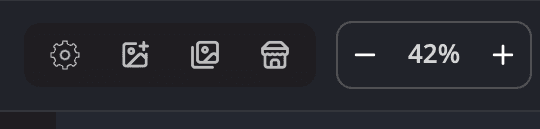
| # | Kontroll | Hva den gjør |
|---|---|---|
| 1 | Hurtiginnstillinger | Tannhjulet. Hurtigbrytere, og Alle innstillinger…. |
| 2 | Åpne bilder… | Åpner filer uten Radiant Flow. |
| 3 | Radiant Flow-knappen | Åpner Radiant Flow. Verktøytipset viser Radiant Flow — bla gjennom og gallre bilder, eller Radiant Flow — legg fremst når Flow allerede er åpent. |
Installer Radiant Flow
Radiant Flow er et eget, gratis program. Installasjonsprogrammet for Radiant Photo legger det til, og Radiant Photo finner det. Hvis det ikke er installert, viser Radiant Photo Radiant Flow er ikke installert. Det er et eget, gratis program — installer det, så finner Radiant Photo det.
Åpne Radiant Flow
- Klikk på Radiant Flow-knappen til venstre i verktøylinjen.
- Klikk på Bla gjennom bilder på startskjermen.
- Velg Arkiv > Bla gjennom bilder… eller trykk ⇧⌘O (Ctrl+Shift+O i Windows).
- På macOS velger du Arkiv > Importer fra Apple Bilder… for å åpne Radiant Flow i Bilder-biblioteket ditt.
Radiant Flow åpnes i sitt eget vindu og fortsetter å kjøre hvis du avslutter Radiant Photo.
Send bilder til Radiant Photo
Marker bildene du vil ha i Radiant Flow, og klikk deretter på Åpne 12 i Radiant Photo (tallet er hvor mange du har markert). Bildene åpnes i filmstripen i Radiant Photo, akkurat som om du hadde åpnet dem fra Finder eller Filutforsker.
For et bilde som Radiant Flow sendte fra en Lightroom Classic-katalog, velger du Arkiv > Vis i Lightroom Classic. Lightroom Classic markerer bildet og kommer frem. Hvis Lightroom Classic ikke har den katalogen åpen, tilbyr Radiant Photo å åpne den. Menyraden finnes bare for et slikt bilde.
Et slikt bilde åpnes med vurderingen, flagget og fargeetiketten det har i Lightroom Classic-katalogen, der de avviker fra filens. Å åpne det endrer ikke filen. Et merke du endrer, går til katalogen. Når Radiant Photo får endre filen, skriver den bare det merket i den. Hvis en annen app endrer et merke i filen mens bildet er åpent, viser Radiant Photo det nye.
Behandle en jobb fra Radiant Flow
En jobb er en arkivert liste med bilder i Radiant Flow. Når du sender en til Radiant Photo, tilbyr Flow Åpne nå, som åpner bildene her, eller Behandle med…, som gir Radiant Photo én jobb: en Look, en oppskrift eller arbeidsflyten for alle bildene, arkivert i en mappe du velger. Radiant Photo viser jobben under Jobber på siden Del og starter den så snart den kommer, etter en eventuell jobb som allerede kjører. Med Start jobber fra Radiant Flow når de kommer av venter jobben der til du klikker på Start. Siden Del er der mens et bilde er åpent. Se Jobber fra Radiant Flow, og Send til Radiant Photo i håndboken for Radiant Flow.
Mens Radiant Photo kjører, holder det Flows liste over Looks, oppskrifter og arbeidsflyt oppdatert, slik at Flow bare tilbyr det Radiant Photo kan bruke.
Dette deler de to appene
- Flagg. Innstillinger > Generelt > Flagg (Farge eller Monokrom) bestemmer hvordan merkene for godkjent, forkastet og uten flagg tegnes. Innstillingen deles av alle Radiant-apper.
- PRISM Photo Score. Radiant Flow gir bildene dine en poengsum, og Radiant Photo kan vise poengsummen (Vis > PRISM Photo Score). Bryteren PRISM Photo Score i Innstillinger > Generelt slår poengsetting av eller på i alle mappene du besøker i Radiant Flow.
- PRISM-forslag. Når Radiant Flow er installert, kan Look-leseren vise Looks som PRISM foreslår.
Uten Radiant Flow fungerer Radiant Photo fullt ut, men da finnes det ingen PRISM Photo Score og ingen PRISM-forslag. Disse stedene viser PRISM trenger Radiant Flow på denne datamaskinen.