
Denne oversættelse er maskinlavet og er endnu ikke gennemlæst.
Skærmbillederne på denne side viser appen på engelsk.
Gennemse med Radiant Flow
Radiant Flow er en gratis ledsagerapp til at gennemse dine mapper. Brug den til at give vurderinger, filtrere og godkende dine bedste fotos, og send dem derefter til Radiant Photo for at redigere dem. Radiant Flow har sin egen manual; dette emne handler om, hvordan de to apps arbejder sammen.
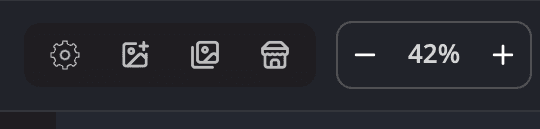
| # | Knap | Hvad den gør |
|---|---|---|
| 1 | Hurtige indstillinger | Tandhjulet. Hurtige til/fra-knapper og Alle indstillinger…. |
| 2 | Åbn fotos… | Åbner filer uden Radiant Flow. |
| 3 | Knappen Radiant Flow | Åbner Radiant Flow. Dens værktøjstip viser Radiant Flow — gennemse og udvælg fotos, eller Radiant Flow — placer forrest, når Flow allerede er åben. |
Installer Radiant Flow
Radiant Flow er et separat, gratis program. Radiant Photos installationsprogram tilføjer det, og Radiant Photo finder det. Hvis det ikke er installeret, viser Radiant Photo Radiant Flow er ikke installeret. Det er et separat, gratis program — installer det, så finder Radiant Photo det.
Åbn Radiant Flow
- Klik på knappen Radiant Flow til venstre på værktøjslinjen.
- Klik på Gennemse fotos på startskærmen.
- Vælg Arkiv > Gennemse fotos…, eller tryk på ⇧⌘O (Ctrl+Shift+O på Windows).
- På macOS kan du vælge Arkiv > Importer fra Fotos… for at åbne Radiant Flow i dit Fotos-bibliotek.
Radiant Flow åbner i sit eget vindue og kører videre, hvis du slutter Radiant Photo.
Send fotos til Radiant Photo
Marker de fotos, du vil have, i Radiant Flow, og klik derefter på Åbn 12 i Radiant Photo (tallet er det antal, du har markeret). Fotoene åbner i Radiant Photos filmstrimmel, præcis som hvis du havde åbnet dem fra Finder eller Stifinder.
For et foto, som Radiant Flow sendte fra et Lightroom Classic-katalog, skal du vælge Arkiv > Vis i Lightroom Classic. Lightroom Classic markerer fotoet og kommer i forgrunden. Hvis Lightroom Classic ikke har det katalog åbent, tilbyder Radiant Photo at åbne det. Menupunktet findes kun for sådan et foto.
Sådan et foto åbner med den vurdering, det flag og den farveetiket, det har i Lightroom Classic-kataloget, hvor de afviger fra filens. Det ændrer ikke filen at åbne det. Et mærke, du ændrer, går til kataloget. Når Radiant Photo må ændre filen, skriver den kun det mærke i den. Hvis en anden app ændrer et mærke i filen, mens fotoet er åbent, viser Radiant Photo det nye.
Behandl et job fra Radiant Flow
Et job er en arkiveret liste over fotos i Radiant Flow. Når du sender et til Radiant Photo, tilbyder Flow Åbn nu, som åbner fotoene her, eller Behandl med…, som giver Radiant Photo ét job: et Look, en opskrift eller dit workflow til alle fotos, arkiveret i en mappe, du vælger. Radiant Photo viser jobbet under Job på siden Del og starter det, så snart det ankommer, efter et eventuelt job, der allerede kører. Når Start job fra Radiant Flow, når de ankommer er slået fra, venter jobbet der, til du klikker på Start. Siden Del findes, mens et foto er åbent. Se Job fra Radiant Flow og Send til Radiant Photo i Radiant Flow-manualen.
Mens Radiant Photo kører, holder det Flows liste over dets Looks, opskrifter og workflow opdateret, så Flow kun tilbyder det, Radiant Photo kan anvende.
Det deler de to apps
- Flag. Indstillinger > Generelt > Flag (Farve eller Monokrom) bestemmer, hvordan markeringerne godkend, afvis og uden flag tegnes. Indstillingen deles af alle Radiant-apps.
- PRISM Photo Score. Radiant Flow giver dine fotos en score, og Radiant Photo kan vise scoren (Oversigt > PRISM Photo Score). Kontakten PRISM Photo Score i Indstillinger > Generelt slår scoring til eller fra i alle mapper, du besøger i Radiant Flow.
- PRISM-forslag. Når Radiant Flow er installeret, kan Look-browseren vise Looks, som PRISM foreslår.
Uden Radiant Flow virker Radiant Photo fuldt ud, men der er ingen PRISM Photo Score og ingen PRISM-forslag. De steder viser PRISM kræver Radiant Flow på denne computer.