
Оновлення Radiant
25 змін від Radiant Photo 2 до 2.5, про які варто знати
Переходите з Radiant Photo 2? Ось 25 змін, про які варто знати перед початком: від того, куди переїхали відбір і Raw-файли, до нових інструментів для редагування, перевірки та поширення.
Цей переклад виконано машинно, і його ще не перевірено.
Знімки екрана на цій сторінці показують програму англійською.
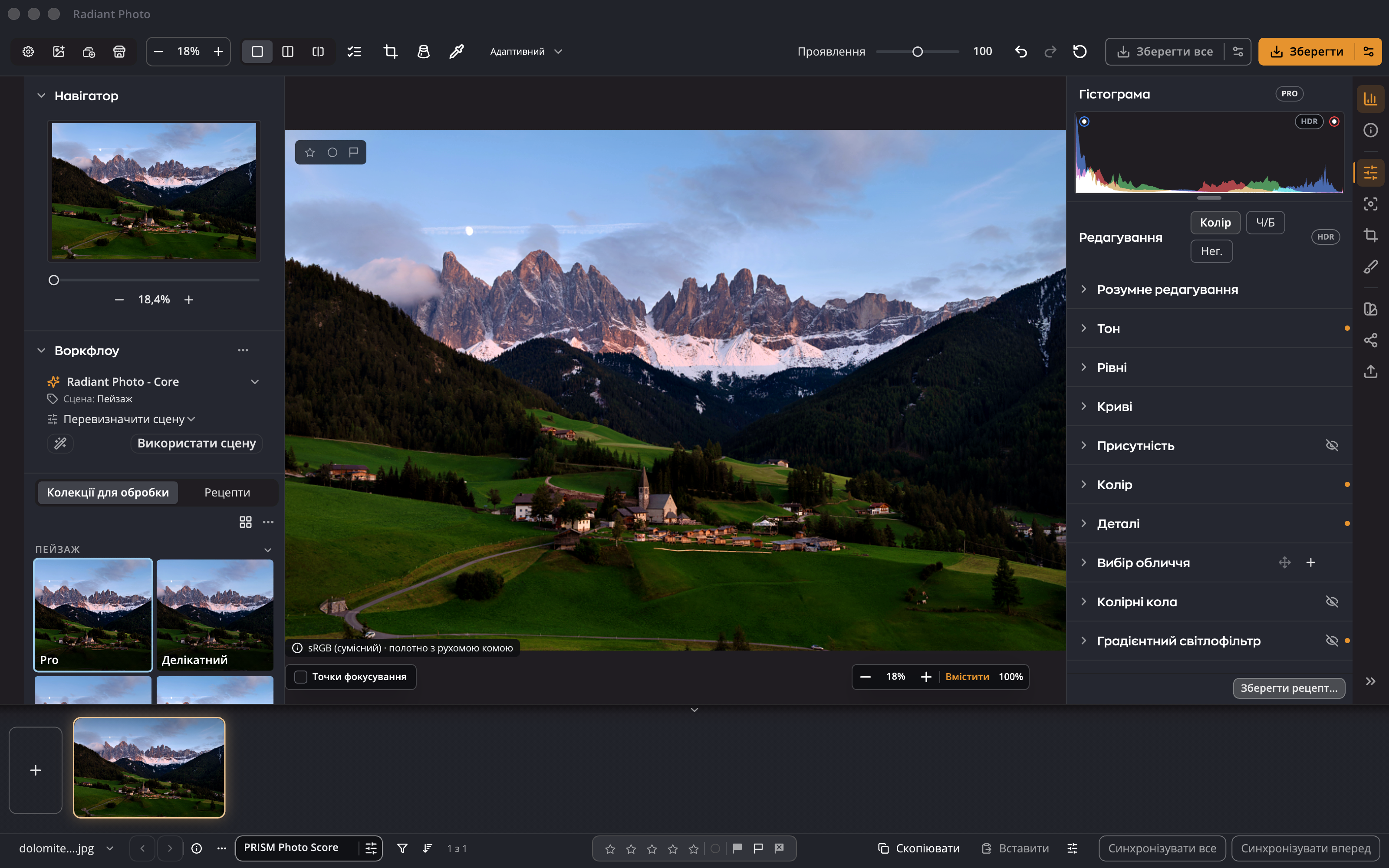
Radiant Photo 2.5: робочий процес ліворуч, фотографія посередині, інструменти редагування праворуч.
Radiant Photo 2.5 — це нова програма, а не оновлення Radiant Photo 2. Якщо ви вже якийсь час працюєте з Radiant Photo 2, дещо переїхало на інше місце, а багато чого з’явилося вперше. Ось 25 змін, про які варто знати перед початком.
Що переїхало
- Відбір переїхав у Radiant Flow. Перегляд, оцінювання й вибір найкращих фотографій тепер відбуваються в Radiant Flow — окремій програмі, яка постачається разом із Radiant Photo. Інсталятор Radiant Photo встановлює і її. Перегляд у Radiant Flow
- Проявлення Raw переїхало в Radiant Raw. Radiant Photo, як і раніше, відкриває Raw-файли — такими, як їх знято, або з одним із вбудованих рецептів. Для повноцінного проявлення він передає їх у Radiant Raw — окрему програму з власною ліцензією. Raw-файли та Radiant Raw
- Radiant Manager більше немає. Активація, оновлення й покупки тепер відбуваються просто в Radiant Photo. Як підтримувати Radiant Photo в актуальному стані
- Новий вигляд ключа ліцензії. Ключі ліцензії мають вигляд RP4-XXXX-XXXX-XXXX-XXXX. Ключ від Radiant Photo 2 не активує версію 2.5, але якщо ви його введете, Radiant Photo запропонує знайти вашу покупку за адресою електронної пошти. Активація Radiant Photo
- Radiant Photo 2 залишається. Ваш Radiant Photo 2 лишається таким, як був, тож можна користуватися обома. Перехід із Radiant Photo 2
- Ваші налаштування можуть переїхати з вами. Файл › Імпортувати з Radiant Photo 2… переносить ваші власні пресети й параметри проявлення як рецепти, а також завантажені LUT, пресети кадрування, типові значення для сцен, обране й налаштування. Нічого не копіюється, доки ви не клацнете Імпортувати.
- Пресети й параметри проявлення тепер називаються рецептами. Обидва види збережених налаштувань у версії 2.5 мають одну назву. Ви знайдете їх на вкладці Рецепти і в Колекціях для обробки. Рецепти
- Магазин вбудовано. Переглядайте й купуйте Looks, колекції для обробки, рецепти й воркфлоу в меню Магазин. Магазин › Відновити покупки повертає Looks, які ви купили для Radiant Photo 2. Магазин

Файл › Імпортувати з Radiant Photo 2… показує, що знайдено. Нічого не копіюється, доки ви не клацнете «Імпортувати».
Нові інструменти редагування
- Вилучення дефектів. Лікуйте або клонуйте пил, плями й дроти. Кожне виправлення можна будь-коли перемістити й відредагувати. Вилучення дефектів
- Рівні та Криві. Обидва інструменти мають керування окремими каналами, пресети й автоматичне виправлення кольору. Рівні · Криві
- Присутність. Текстура, Чіткість і Атмосфера в одному інструменті. Їх можна використовувати й у Градієнтному світлофільтрі. Присутність
- Колірні кола. Тонуйте тіні, середні тони й світлі тони окремо. Колірні кола
- Маска неба. Тонування неба з параметром Використати маску може фарбувати лише небо, а нова форма Небо в Градієнтному світлофільтрі коригує небо й землю окремо. Колір

«Вилучення дефектів» лікує або клонує по одній плямі, і кожне виправлення лишається редагованим.

«Тонування неба» з параметром «Використати маску» фарбує небо, а землю лишає такою, як була.
Кращі версії знайомих інструментів
- Кадрування та вирівнювання. Додалися Автокадрування, «Порівняти кадри», портретне кадрування, Автовирівнювання, Перспектива й пресети кадрування. Кадрування та вирівнювання
- Вибірковий колір. Тепер він має вісім колірних смуг і режим «Ізолювати». Вибірковий колір
- Обличчя. Повзунок Портрет задає всю ретуш одним рухом. Обличчя


Гончар на знімку Richard Harrington — як знято і після легкого редагування в Radiant Photo. Потягніть повзунок, щоб порівняти.
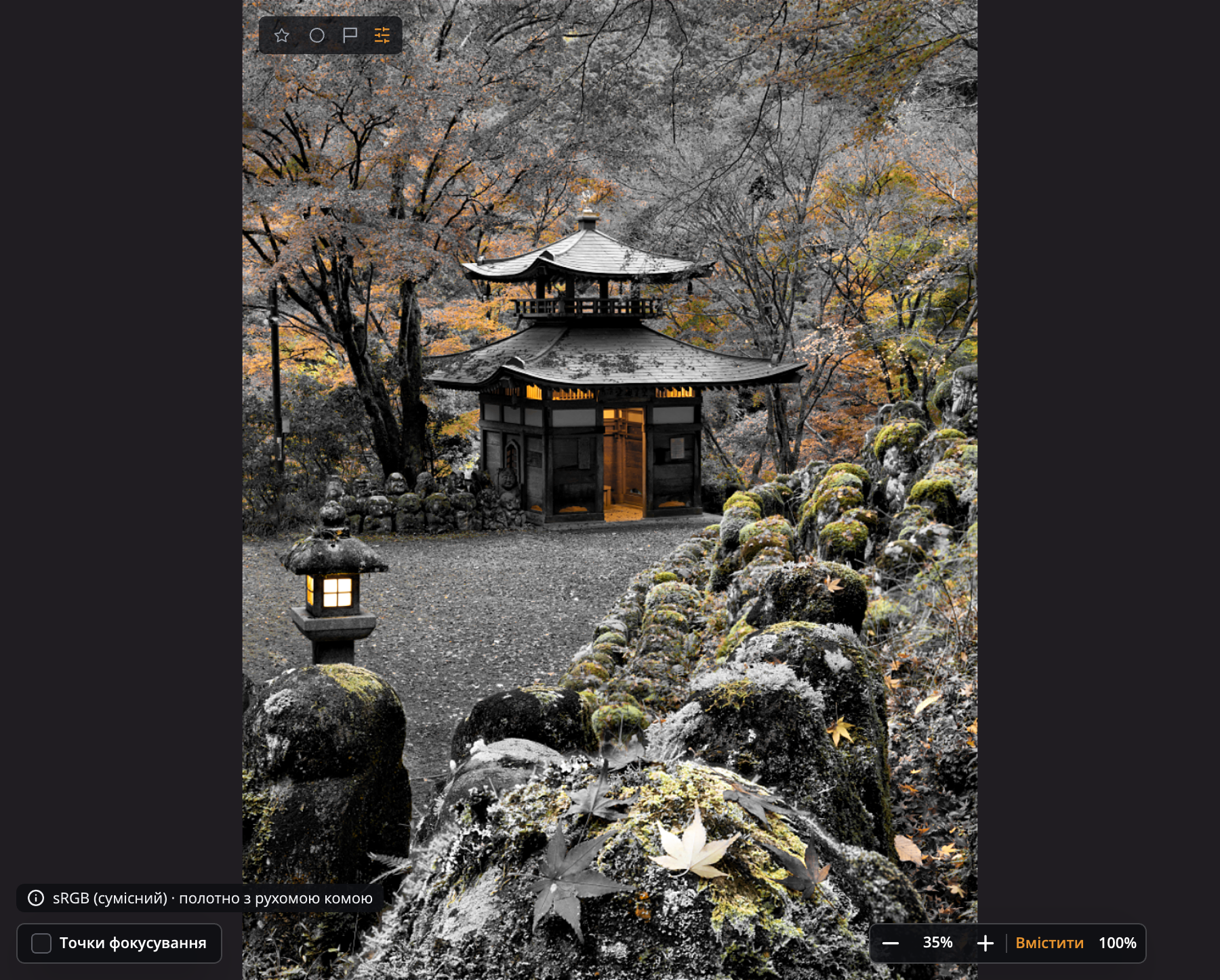
«Ізолювати» точно показує, де діє смуга вибіркового кольору, — тут це апельсини.
Перевірте фотографію
- Сторінка «Фокус» і Збільшувальне скло. Сторінка Фокус збирає разом Збільшувальне скло, точки фокусування вашої камери, маску фокуса й інструменти підвищення різкості, тож ви можете перевірити дрібні деталі, перш ніж завершити. Сторінка «Фокус» · Збільшувальне скло
- Аналізатори. Професійна гістограма, Осцилограма, RGB-парад і Вектороскоп — на панелі, в окремому плаваючому вікні або просто на фотографії. А ще можна тягнути по гістограмі, щоб коригувати тон. Гістограма й аналізатори
- Екранна проба. Подивіться, як фотографія виглядатиме з профілем для друку чи вебу, із попередженням про колірне охоплення. Екранна проба й попередження про колірне охоплення
- Розгляд фотографій. Вигляд › Розгляд фотографій (або клавіша
R) показує фотографії по одній на весь екран, щоб ви могли оцінювати, відбирати й відхиляти їх із клавіатури. Потім «Добірка» показує лише ті, що ви залишаєте. Розгляд фотографій

Розгляд фотографій: по одній фотографії, оцінки й відбір — із клавіатури.
Відкривайте, зберігайте й діліться
- AVIF і JPEG XL. Radiant Photo відкриває ці новіші типи файлів, а у Windows може сам установити безкоштовні кодеки. Файли HEIF, AVIF і JPEG XL
- Зберігати в. Це налаштування визначає, де зберігається ваша робота: у супровідному файлі .xmp, який читають інші програми, у супровідному файлі .radiant, у самій фотографії або в будь-якому їх поєднанні. Ваші правки завжди потрапляють у супровідний файл, а Radiant Flow і Radiant Raw використовують той самий вибір. Збереження параметрів проявлення поруч із фотографіями
- Водяні знаки. Додавайте текст або логотип на кожну копію фотографії, яку створює Radiant Photo. На знімки, збережені через Зберегти у Фотографіях, знак ніколи не ставиться. Водяні знаки
- SafeShare. Вилучає приватні дані — наприклад, ваше місцезнаходження й дані камери — з фотографій, які ви зберігаєте. Оригінали ніколи не змінюються. SafeShare
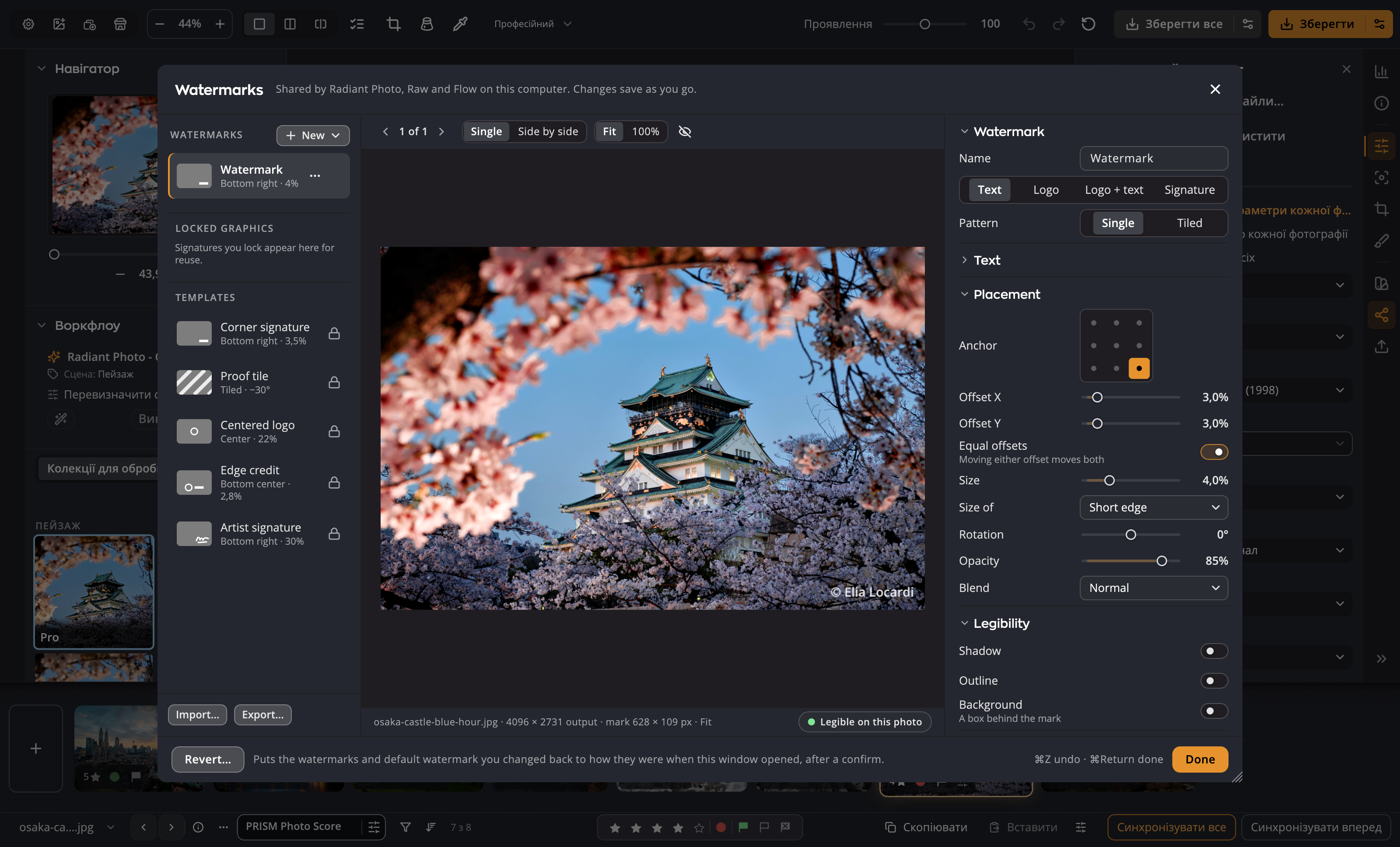
Вікно «Водяні знаки», спільне для Radiant Flow, Radiant Raw і Radiant Photo.
Плагіни
- Фотографії з плагінів відкриваються в Radiant Photo Host. Фотографії з Lightroom Classic, Photoshop і Capture One відкриваються в Radiant Photo Host — окремій програмі, яка постачається разом із Radiant Photo, тож завдання ніколи не перериває вашу роботу. У Photoshop виберіть Фільтр › Radiant Imaging Labs › Radiant Photo 2.5…; фільтр Radiant Photo 2 лишається поруч. Radiant Photo Host
Повний список з усіма змінами — у статті Що нового в Radiant Photo 2.5.
More from the blog

Оновлення Radiant
Знайомтеся: Radiant Photo 2.5 і Radiant Raw
Окремий Raw-проявник, нові інструменти для деталей і кольору та бібліотека Looks, у якій можна шукати, позначати обране й переглядати Looks, просто навівши курсор. Розповідаємо, що нового і чому, на нашу думку, вам сподобається так працювати.

Пресреліз · Оновлення Radiant
Наступний етап еволюції редагування фото: Radiant Photo 2 уже на підході!
ІНДІАЛАНТІК, Флорида – 25 листопада 2024 року — Компанія Radiant Imaging Labs рада оголосити про вихід Radiant Photo 2, нового етапу еволюції програм для редагування фотографій.

Фотопоради · Оновлення Radiant
Підніміть свою фотографію на новий рівень із Radiant Photo 2 та Assistive AI
У світі фотографії, що постійно змінюється, технологія і мистецтво зближуються як ніколи раніше.
Розсилка Radiant
Щотижневий лист від Radiant Imaging Labs: нові статті, фотопоради та новини про версії.