
Pembaruan Radiant
25 perubahan dari Radiant Photo 2 ke 2.5 yang perlu kamu ketahui
Beralih dari Radiant Photo 2? Ini 25 perubahan yang perlu kamu ketahui sebelum mulai, mulai dari ke mana penyortiran dan file Raw pindah hingga alat baru untuk mengedit, memeriksa, dan berbagi.
Terjemahan ini dibuat oleh mesin dan belum ditinjau.
Tangkapan layar di halaman ini memperlihatkan aplikasi dalam bahasa Inggris.
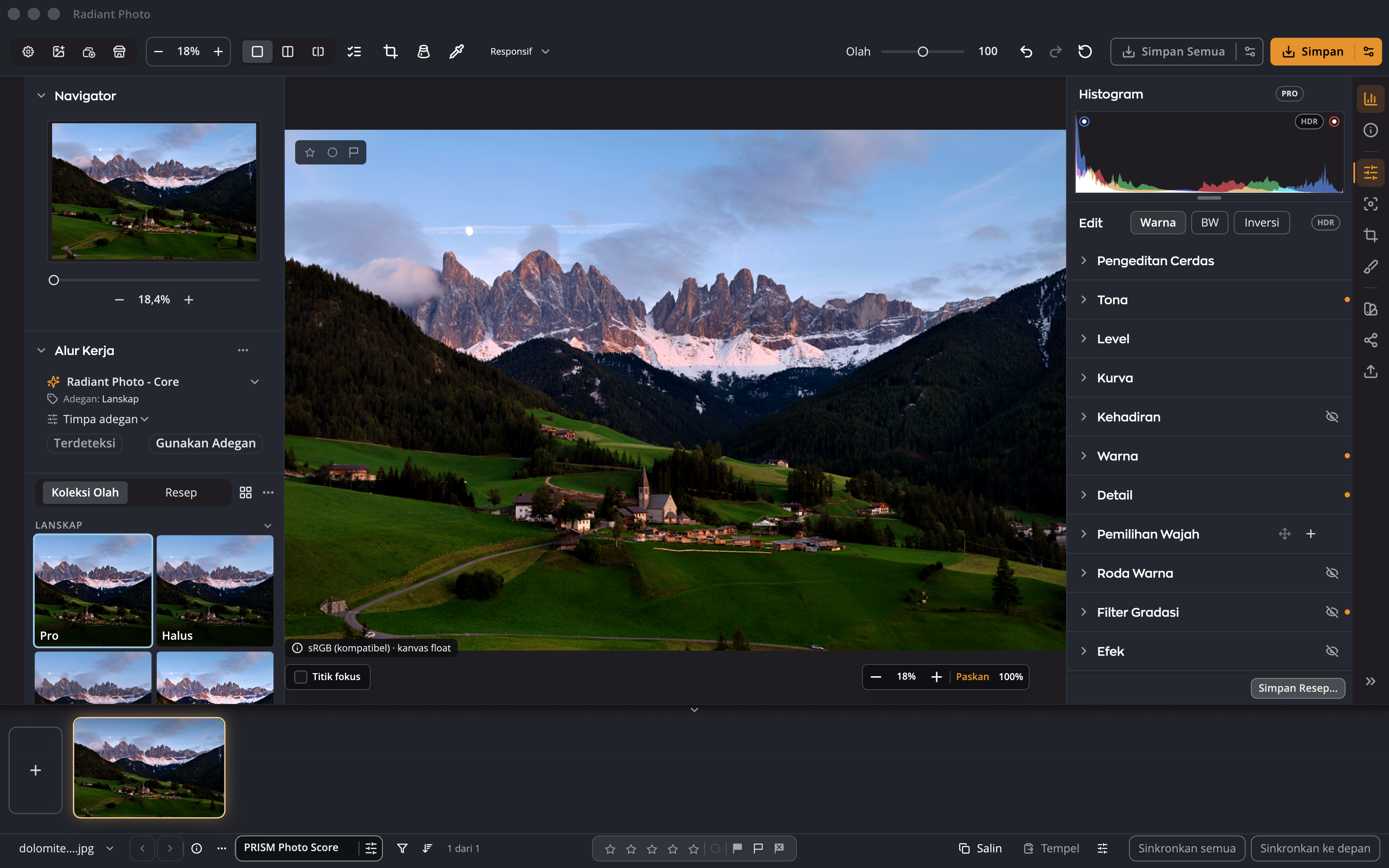
Radiant Photo 2.5: Alur Kerja di kiri, foto di tengah, alat edit di kanan.
Radiant Photo 2.5 adalah aplikasi baru, bukan pembaruan Radiant Photo 2. Kalau kamu sudah lama memakai Radiant Photo 2, ada beberapa hal yang pindah tempat, dan banyak yang baru. Ini 25 perubahan yang perlu kamu ketahui sebelum mulai.
Yang pindah tempat
- Penyortiran pindah ke Radiant Flow. Menelusuri, memberi peringkat, dan memilih foto terbaik kamu kini dilakukan di Radiant Flow, aplikasi terpisah yang disertakan dengan Radiant Photo. Penginstal Radiant Photo ikut memasangnya. Menelusuri dengan Radiant Flow
- Pengolahan Raw pindah ke Radiant Raw. Radiant Photo tetap membuka file Raw, apa adanya seperti saat dipotret atau dengan salah satu resep bawaannya. Untuk pengolahan penuh, Radiant Photo menyerahkannya ke Radiant Raw, aplikasi terpisah dengan lisensinya sendiri. File Raw dan Radiant Raw
- Tidak ada lagi Radiant Manager. Aktivasi, pembaruan, dan pembelian kini dilakukan di dalam Radiant Photo. Menjaga Radiant Photo tetap terbaru
- Jenis kode kunci yang baru. Kode kunci kini berbentuk RP4-XXXX-XXXX-XXXX-XXXX. Kode kunci Radiant Photo 2 tidak bisa mengaktifkan 2.5, tetapi kalau kamu memasukkannya, Radiant Photo menawarkan untuk mencari pembelian kamu lewat email. Mengaktifkan Radiant Photo
- Radiant Photo 2 tetap ada. Radiant Photo 2 kamu tetap seperti apa adanya, jadi kamu bisa menyimpan keduanya. Beralih dari Radiant Photo 2
- Pengaturan kamu bisa ikut pindah. File › Impor dari Radiant Photo 2… membawa prasetel dan Pengaturan Olah milik kamu sebagai resep, beserta LUT yang dimuat, prasetel pangkas, bawaan per adegan, favorit, dan pengaturan. Tidak ada yang disalin sampai kamu mengeklik Impor.
- Prasetel dan Pengaturan Olah kini menjadi Resep. Kedua jenis pengaturan tersimpan itu kini punya satu nama di 2.5. Kamu akan menemukannya di tab Resep dan di Koleksi Olah. Resep
- Toko kini terpasang di dalam aplikasi. Telusuri dan beli Look, Koleksi Olah, Resep, dan Alur Kerja dari menu Toko. Toko › Pulihkan Pembelian mengembalikan Look yang kamu beli untuk Radiant Photo 2. Toko

File › Impor dari Radiant Photo 2… menunjukkan apa yang ditemukannya. Tidak ada yang disalin sampai kamu mengeklik Impor.
Alat edit baru
- Penghapusan Bercak. Hilangkan debu, bercak, dan kabel dengan Perbaiki atau Klon. Setiap perbaikan tetap bisa kamu pindahkan dan edit. Penghapusan Bercak
- Level dan Kurva. Keduanya punya kontrol per kanal, prasetel, dan koreksi warna otomatis. Level · Kurva
- Kehadiran. Tekstur, Kejernihan, dan Atmosfer dalam satu alat. Kamu juga bisa memakainya di Filter Gradasi. Kehadiran
- Roda Warna. Atur warna bayangan, nada tengah, dan sorotan secara terpisah. Roda Warna
- Masker langit. Penonaan Langit bisa mewarnai langit saja dengan Gunakan masker, dan bentuk Langit yang baru di Filter Gradasi menyesuaikan langit dan daratan secara terpisah. Warna

Penghapusan Bercak memperbaiki atau mengklon, satu bercak setiap kali, dan setiap perbaikan tetap bisa diedit.

Penonaan Langit dengan Gunakan masker mewarnai langit dan membiarkan daratan seperti semula.
Versi lebih baik dari alat yang sudah kamu kenal
- Pangkas & Luruskan. Kini ada Pangkas Otomatis, Bandingkan pembingkaian, pembingkaian potret, Datarkan Otomatis, Perspektif, dan prasetel pangkas. Pangkas & Luruskan
- Warna Selektif. Kini ada delapan pita warna dan tampilan Isolasi. Warna Selektif
- Wajah. Satu penggeser Potret mengatur semua retus sekaligus. Wajah


Perajin tembikar karya Richard Harrington, apa adanya seperti saat dipotret dan setelah edit ringan di Radiant Photo. Seret pegangannya untuk membandingkan.
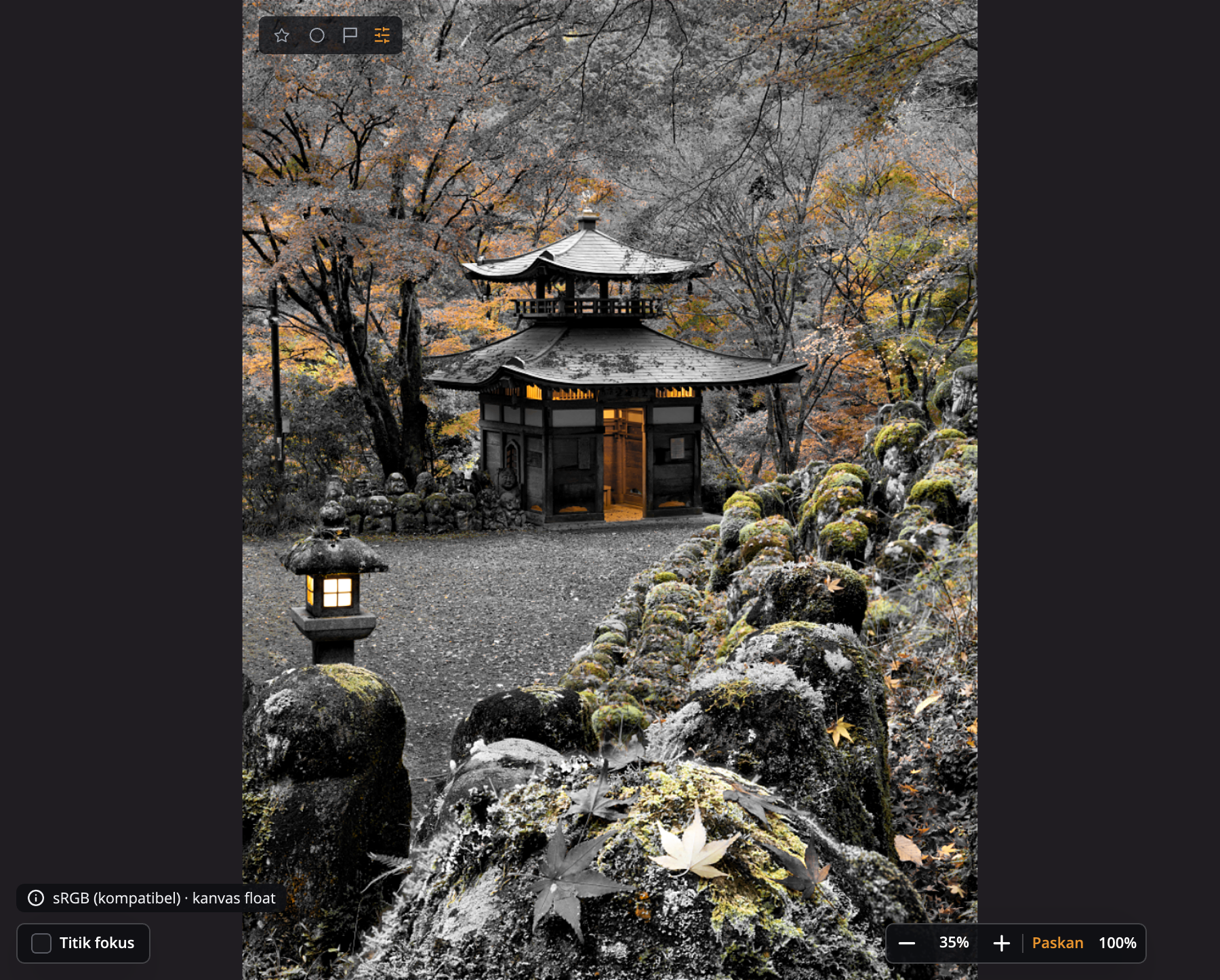
Isolasi menunjukkan dengan tepat di mana sebuah pita Warna Selektif bekerja, di sini pada jeruk.
Periksa foto kamu
- Halaman Fokus dan Kaca Pembesar. Halaman Fokus menyatukan Kaca Pembesar, titik fokus kamera kamu, masker fokus, dan alat penajaman, jadi kamu bisa memeriksa detail halus sebelum menyelesaikan foto. Halaman Fokus · Kaca Pembesar
- Scope. Histogram pro, Waveform, Parade, dan Vectorscope, di panel, di jendela mengambang, atau di atas foto. Kamu juga bisa menyeret di histogram untuk menyesuaikan tona. Histogram dan scope
- Uji cetak layar. Lihat bagaimana tampilan foto kamu dengan profil cetak atau web, lengkap dengan peringatan gamut. Uji cetak layar dan peringatan gamut
- Tinjau Foto. Tampilan › Tinjau Foto (atau tekan
R) menampilkan satu foto setiap kali, layar penuh, jadi kamu bisa memberi peringkat, menerima, dan menolak dari keyboard. Lalu Foto Diterima hanya menampilkan foto yang kamu simpan. Meninjau foto

Tinjau Foto: satu foto setiap kali, diberi peringkat dan dipilih dari keyboard.
Buka, simpan, dan bagikan
- AVIF dan JPEG XL. Radiant Photo membuka jenis file yang lebih baru ini, dan di Windows, aplikasi ini bisa memasang codec gratisnya untuk kamu. File HEIF, AVIF, dan JPEG XL
- Simpan ke. Pengaturan ini memilih tempat hasil kerja kamu disimpan: file pendamping .xmp yang dibaca aplikasi lain, file pendamping .radiant, foto itu sendiri, atau kombinasi apa pun. Hasil edit kamu selalu masuk ke file pendamping, dan Radiant Flow serta Radiant Raw memakai pilihan yang sama. Menyimpan pengaturan olah di samping foto kamu
- Tanda Air. Tambahkan teks atau logo ke setiap salinan foto yang dibuat Radiant Photo. Simpan ke Foto tidak pernah diberi tanda. Tanda Air
- SafeShare. Fitur ini menghapus detail pribadi, seperti lokasi dan detail kamera kamu, dari foto yang kamu simpan. Foto asli kamu tidak pernah berubah. SafeShare
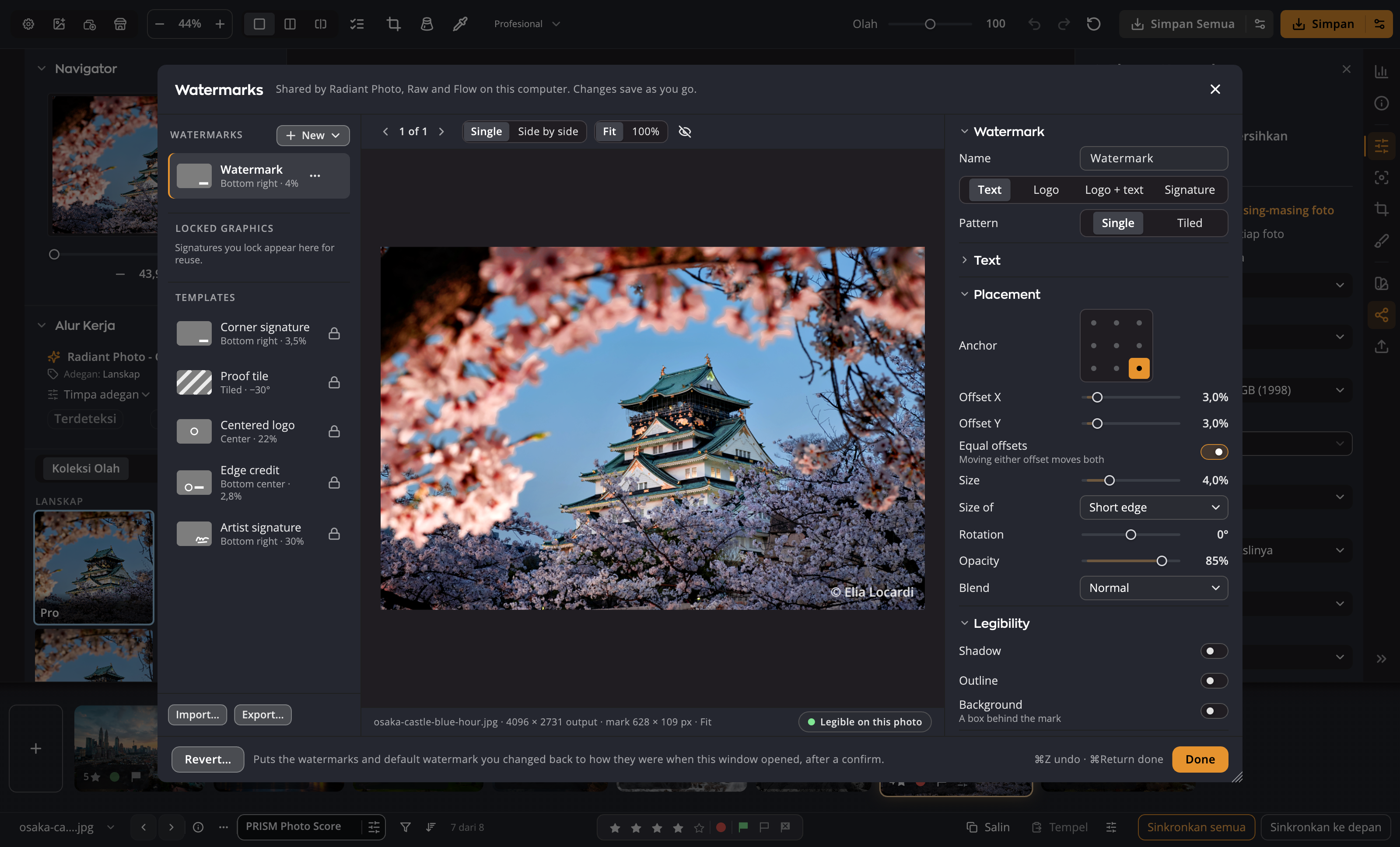
Jendela Tanda Air, yang dipakai bersama oleh Radiant Flow, Radiant Raw, dan Radiant Photo.
Plugin
- Foto dari plugin terbuka di Radiant Photo Host. Foto dari Lightroom Classic, Photoshop, dan Capture One terbuka di Radiant Photo Host, aplikasi terpisah yang disertakan dengan Radiant Photo, jadi sebuah pekerjaan tidak pernah mengganggu kerja kamu. Di Photoshop, pilih Filter › Radiant Imaging Labs › Radiant Photo 2.5…; filter Radiant Photo 2 tetap ada di sebelahnya. Radiant Photo Host
Daftar lengkapnya, dengan setiap perubahan, ada di Yang baru di Radiant Photo 2.5.
More from the blog

Pembaruan Radiant
Berkenalan dengan Radiant Photo 2.5 dan Radiant Raw
Pengolah Raw tersendiri, alat baru untuk detail dan warna, serta perpustakaan Look yang bisa kamu cari, tandai sebagai favorit, dan pratinjau cukup dengan mengarahkan kursor. Inilah yang baru, dan alasan kami yakin kamu akan senang bekerja dengan cara ini.

Siaran pers · Pembaruan Radiant
Evolusi Berikutnya dalam Pengeditan Foto: Radiant Photo 2 Segera Hadir!
INDIALANTIC, FL – 25 November 2024 — Radiant Imaging Labs dengan bangga mengumumkan rilis Radiant Photo 2, evolusi terbaru dalam perangkat lunak pengeditan foto.

Tips fotografi · Pembaruan Radiant
Tingkatkan Fotografi kamu dengan Radiant Photo 2 dan Assistive AI
Di dunia fotografi yang terus berkembang, teknologi dan seni berpadu seperti belum pernah terjadi sebelumnya.
Buletin Radiant
Email mingguan dari Radiant Imaging Labs: artikel baru, tips foto, dan kabar versi terbaru.