
Aktualizace Radiant
25 změn mezi Radiant Photo 2 a 2.5, o kterých byste měli vědět
Přecházíte z Radiant Photo 2? Tady je 25 změn, které se vyplatí znát předem: kam se přesunul výběr fotografií a soubory Raw a jaké jsou nové nástroje pro úpravy, kontrolu a sdílení.
Tento překlad byl vytvořen strojově a zatím nebyl zkontrolován.
Snímky obrazovky na této stránce ukazují aplikaci v angličtině.
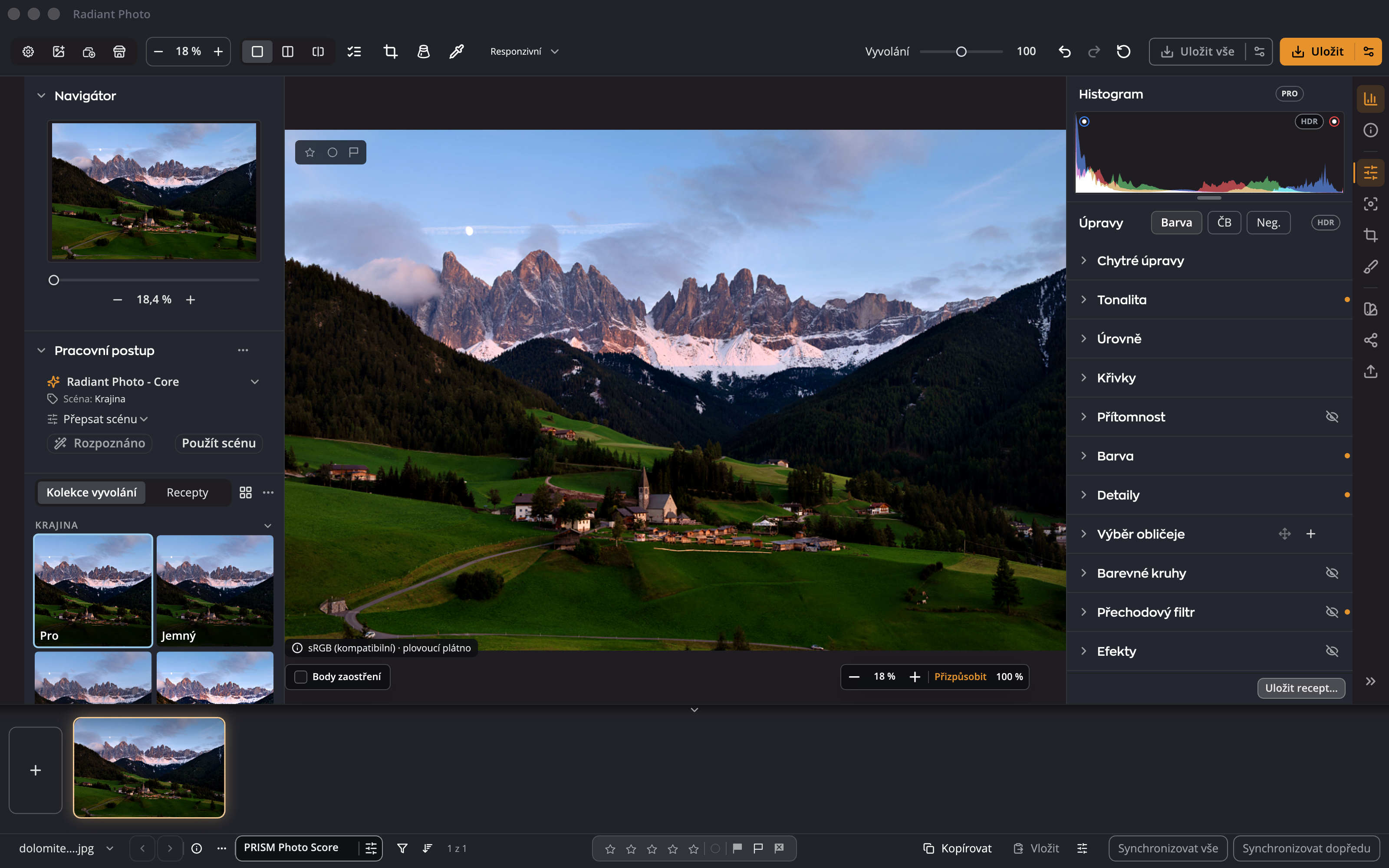
Radiant Photo 2.5: pracovní postup vlevo, fotografie uprostřed, nástroje pro úpravy vpravo.
Radiant Photo 2.5 je nová aplikace, ne aktualizace Radiant Photo 2. Pokud Radiant Photo 2 používáte už nějakou dobu, pár věcí se přesunulo a spousta je nových. Tady je 25 změn, které se vyplatí znát, než začnete.
Co se přesunulo
- Výběr fotografií se přesunul do Radiant Flow. Procházení, hodnocení a výběr nejlepších fotografií teď probíhá v aplikaci Radiant Flow, samostatné aplikaci, která se dodává s Radiant Photo. Přidá ji instalační program Radiant Photo. Procházení v aplikaci Radiant Flow
- Vyvolávání souborů Raw se přesunulo do Radiant Raw. Radiant Photo soubory Raw stále otevírá, tak jak byly pořízeny, nebo s některým ze svých vestavěných receptů. Pro plné vyvolání je ale předá aplikaci Radiant Raw, samostatné aplikaci s vlastní licencí. Soubory Raw a Radiant Raw
- Radiant Manager už není. Aktivace, aktualizace i nákupy teď probíhají přímo v Radiant Photo. Aktualizace Radiant Photo
- Nový druh licenčního kódu. Licenční kódy vypadají takto: RP4-XXXX-XXXX-XXXX-XXXX. Kód z Radiant Photo 2 verzi 2.5 neaktivuje, ale pokud ho zadáte, Radiant Photo nabídne, že váš nákup vyhledá podle e-mailu. Aktivace Radiant Photo
- Radiant Photo 2 zůstává. Vaše Radiant Photo 2 zůstane, jak je, takže můžete mít obě verze. Přechod z Radiant Photo 2
- Vaše nastavení si můžete vzít s sebou. Soubor › Importovat z Radiant Photo 2… převede vaše vlastní předvolby a nastavení vyvolání na recepty a přenese i načtené LUT, předvolby oříznutí, výchozí nastavení pro jednotlivé scény, Oblíbené a nastavení. Nic se nezkopíruje, dokud nekliknete na Importovat.
- Předvolby a nastavení vyvolání jsou teď recepty. Oba druhy uložených nastavení mají ve verzi 2.5 jeden název. Najdete je na kartě Recepty a v Kolekcích vyvolání. Recepty
- Obchod je přímo v aplikaci. V nabídce Obchod můžete procházet a kupovat Looky, kolekce vyvolání, recepty a Workflow. Obchod › Obnovit nákupy vám vrátí Looky, které jste koupili pro Radiant Photo 2. Obchod

Soubor › Importovat z Radiant Photo 2… ukáže, co našel. Nic se nezkopíruje, dokud nekliknete na Importovat.
Nové nástroje pro úpravy
- Odstranění vad. Retušujte nebo klonujte prach, skvrny a dráty. Každou opravu můžete dál posouvat a upravovat. Odstranění vad
- Úrovně a Křivky. Oba nástroje nabízejí ovládání jednotlivých kanálů, předvolby a automatickou korekci barev. Úrovně · Křivky
- Přítomnost. Textura, Zřetelnost a Atmosféra v jednom nástroji. Můžete je použít i v Přechodovém filtru. Přítomnost
- Barevné kruhy. Laďte barvy stínů, středních tónů a světel zvlášť. Barevné kruhy
- Maska oblohy. Ladění nebe může s volbou Použít masku obarvit jen oblohu a nový tvar Obloha v Přechodovém filtru upraví oblohu a krajinu zvlášť. Barva

Odstranění vad retušuje nebo klonuje, jednu skvrnu po druhé, a každá oprava zůstává upravitelná.

Ladění nebe s volbou Použít masku obarví oblohu a krajinu nechá, jak byla.
Lepší verze známých nástrojů
- Oříznutí a vyrovnání. Přibylo Automatické oříznutí, Porovnat výřezy, rámování portrétů, Automatické vyrovnání, Perspektiva a předvolby oříznutí. Oříznutí a vyrovnání
- Selektivní barva. Má teď osm barevných pásem a zobrazení Izolovat. Selektivní barva
- Obličej. Posuvník Portrét nastaví všechny retuše najednou. Obličej


Hrnčířka Richarda Harringtona, tak jak byla pořízena, a po lehké úpravě v Radiant Photo. Přetažením úchytu porovnáte.
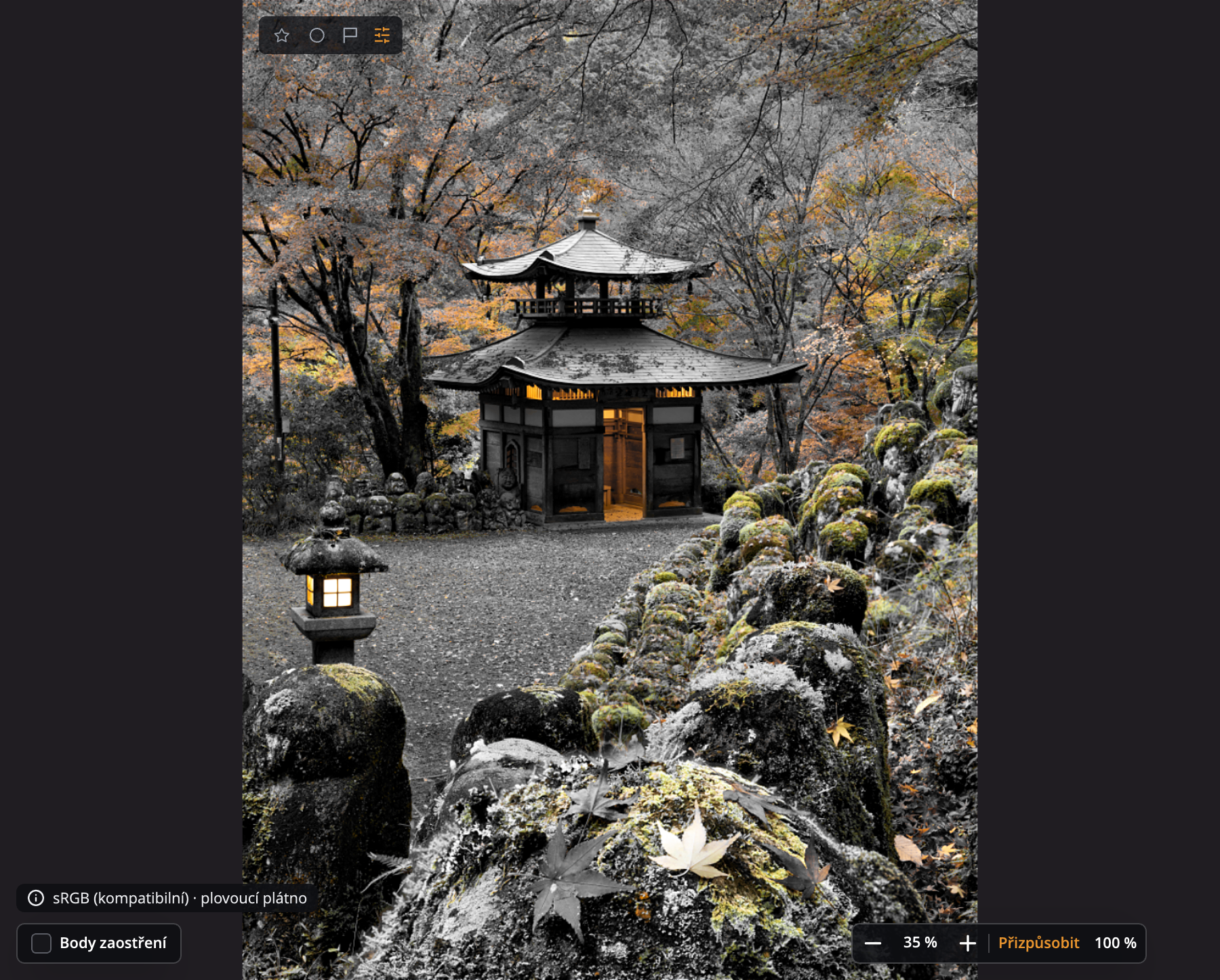
Izolovat přesně ukáže, kde pásmo Selektivní barvy působí, tady na pomerančích.
Kontrola fotografie
- Stránka Zaostření a Zvětšovací sklo. Stránka Zaostření spojuje Zvětšovací sklo, body zaostření vašeho fotoaparátu, masku zaostření a nástroje pro doostření, takže můžete před dokončením zkontrolovat jemné detaily. Stránka Zaostření · Zvětšovací sklo
- Analyzátory. Profesionální histogram, Waveform, RGB parade a Vektoroskop, v panelu, v plovoucím okně nebo přímo na fotografii. Tažením v histogramu můžete také upravit tonalitu. Histogram a analyzátory
- Softproof. Podívejte se, jak bude fotografie vypadat s tiskovým nebo webovým profilem, včetně upozornění na gamut. Softproof a upozornění na gamut
- Prohlídka fotografií. Zobrazení › Prohlídka fotografií (nebo klávesa
R) ukazuje fotografie po jedné na celou obrazovku, takže je můžete hodnotit, zařazovat a vyřazovat z klávesnice. Výběry pak ukážou jen ty, které si necháte. Prohlídka fotografií

Prohlídka fotografií: jedna fotografie po druhé, hodnocená a zařazovaná z klávesnice.
Otevírání, ukládání a sdílení
- AVIF a JPEG XL. Radiant Photo otevírá tyto novější typy souborů a ve Windows za vás umí nainstalovat bezplatné kodeky. Soubory HEIF, AVIF a JPEG XL
- Uložit do. Toto nastavení určuje, kam se vaše práce ukládá: do doprovodného souboru .xmp, který čtou i jiné aplikace, do doprovodného souboru .radiant, přímo do fotografie nebo do libovolné kombinace. Vaše úpravy jsou vždy v doprovodném souboru a Radiant Flow i Radiant Raw používají stejnou volbu. Ukládání nastavení vyvolání vedle fotografií
- Vodoznaky. Přidejte text nebo logo na každou kopii fotografie, kterou Radiant Photo vytvoří. Uložit do Fotek se nikdy neoznačuje. Vodoznaky
- SafeShare. Odstraní z ukládaných fotografií soukromé údaje, třeba vaši polohu a údaje o fotoaparátu. Vaše originály se nikdy nezmění. SafeShare
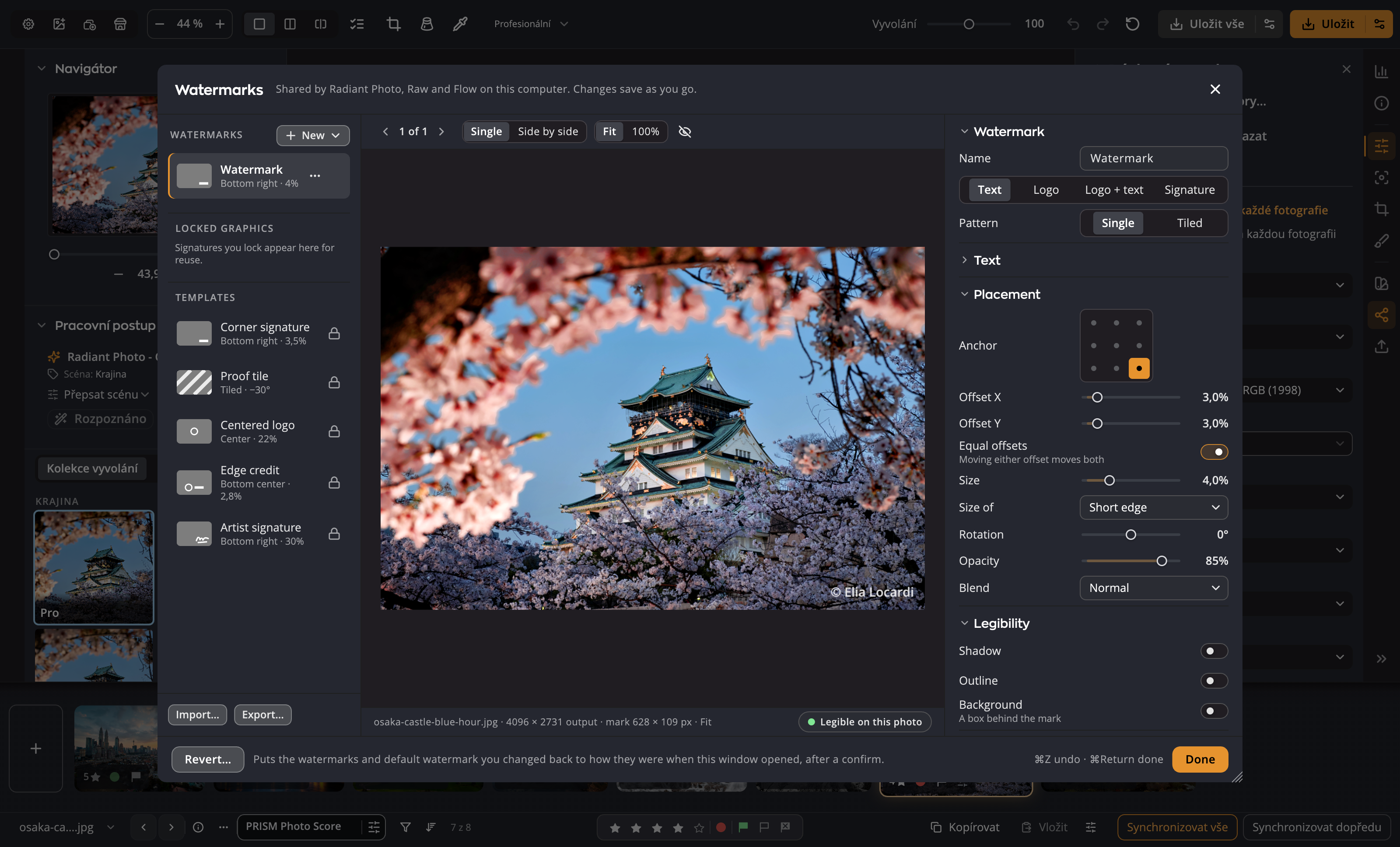
Okno Vodoznaky, společné pro Radiant Flow, Radiant Raw a Radiant Photo.
Zásuvné moduly
- Fotografie ze zásuvných modulů se otevírají v Radiant Photo Host. Fotografie z Lightroom Classic, Photoshopu a Capture One se otevírají v aplikaci Radiant Photo Host, samostatné aplikaci, která se dodává s Radiant Photo, takže vám žádná úloha nepřeruší práci. V Photoshopu zvolte Filtr › Radiant Imaging Labs › Radiant Photo 2.5…; filtr Radiant Photo 2 zůstává hned vedle. Radiant Photo Host
Úplný seznam se všemi změnami najdete v článku Co je nového v Radiant Photo 2.5.
More from the blog

Aktualizace Radiant
Představujeme Radiant Photo 2.5 a Radiant Raw
Samostatný program pro vyvolání souborů Raw, nové nástroje pro detaily a barvy a knihovna Looků, ve které můžete hledat, ukládat si oblíbené a prohlížet náhledy pouhým najetím myši. Podívejte se, co je nového a proč si tento způsob práce podle nás zamilujete.

Tisková zpráva · Aktualizace Radiant
Další evoluce v úpravách fotografií: Radiant Photo 2 je na cestě!
INDIALANTIC, FL – 25. listopadu 2024 – Radiant Imaging Labs s potěšením oznamuje vydání Radiant Photo 2, nejnovější evoluce softwaru pro úpravu fotografií.

Fototipy · Aktualizace Radiant
Posuňte svou fotografii na vyšší úroveň s Radiant Photo 2 a Assistive AI
Ve světě fotografie, který se neustále vyvíjí, se technologie a umění sbližují jako nikdy předtím.
Newsletter Radiant
Týdenní e-mail od Radiant Imaging Labs: nové články, fototipy a novinky o verzích.