
Radiant-frissítések
25 változás a Radiant Photo 2 és a 2.5 között, amelyet érdemes ismernie
A Radiant Photo 2 felől érkezik? Íme 25 változás, amelyet érdemes ismerni, mielőtt belekezd: hová került a válogatás és a Raw-fájlok kezelése, és melyek az új szerkesztő-, ellenőrző- és megosztóeszközök.
Ez a fordítás gépi fordítás, és még nem lektorálták.
Az ezen az oldalon látható képernyőfotókon az alkalmazás angolul jelenik meg.
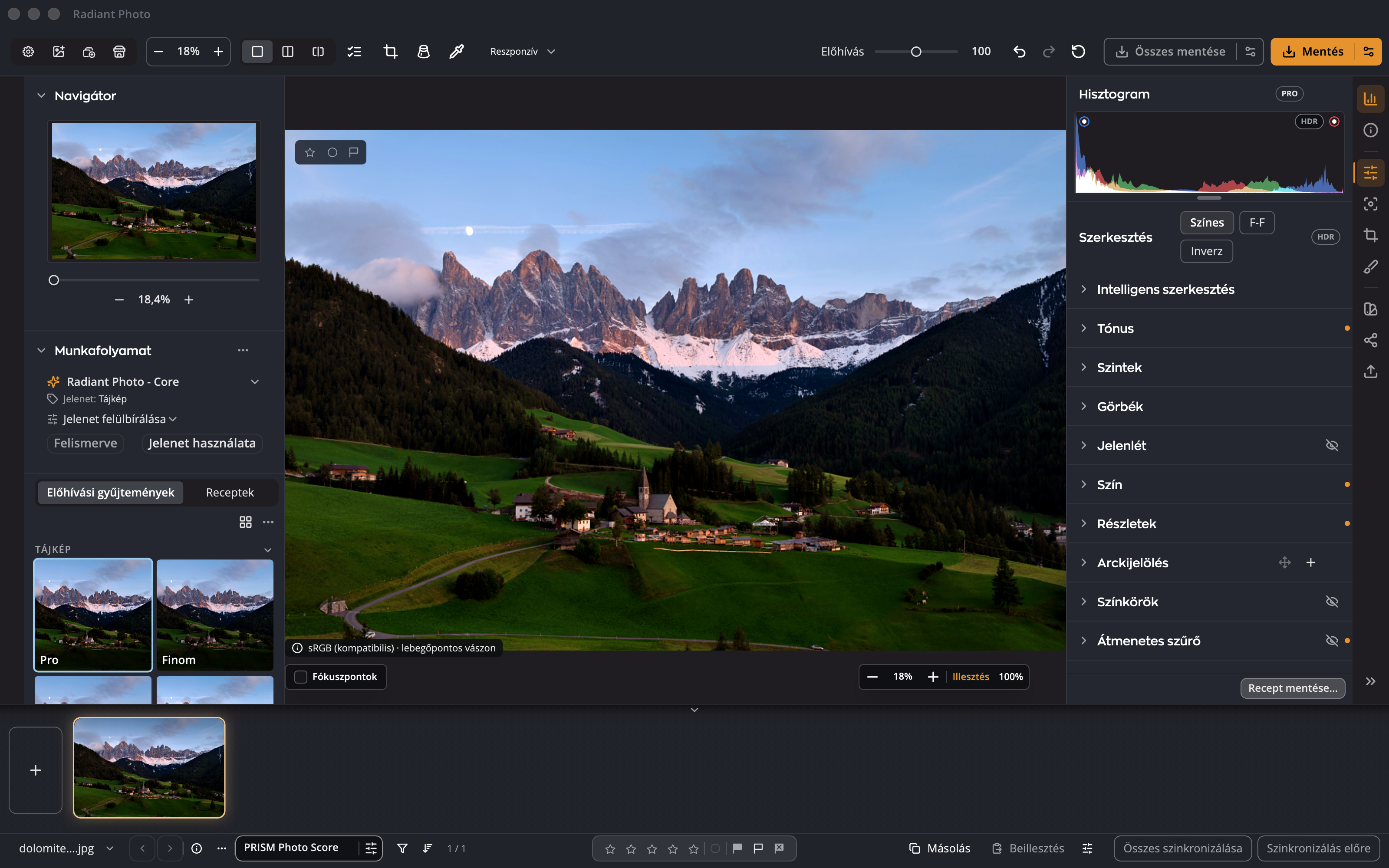
Radiant Photo 2.5: bal oldalon a munkafolyamat, középen a fotó, jobb oldalon a szerkesztőeszközök.
A Radiant Photo 2.5 új alkalmazás, nem a Radiant Photo 2 frissítése. Ha már egy ideje a Radiant Photo 2 alkalmazással dolgozik, néhány dolog máshová került, és sok minden új. Íme 25 változás, amelyet érdemes ismerni, mielőtt belekezd.
Ami máshová került
- A válogatás a Radiant Flow alkalmazásba költözött. A böngészés, az értékelés és a legjobb fotók kiválasztása mostantól a Radiant Flow alkalmazásban történik, amely egy külön alkalmazás, és a Radiant Photo mellé jár. A Radiant Photo telepítője ezt is telepíti. Böngészés a Radiant Flow alkalmazással
- A Raw-előhívás a Radiant Raw alkalmazásba költözött. A Radiant Photo továbbra is megnyitja a Raw-fájlokat, a felvétel szerinti állapotukban vagy valamelyik beépített recepttel. A teljes előhíváshoz átadja őket a Radiant Raw alkalmazásnak, amely egy külön alkalmazás, saját licenccel. Raw-fájlok és a Radiant Raw
- Nincs többé Radiant Manager. Az aktiválás, a frissítések és a vásárlások mostantól a Radiant Photo alkalmazáson belül zajlanak. A Radiant Photo naprakészen tartása
- Új típusú kulcskód. A kulcskódok így néznek ki: RP4-XXXX-XXXX-XXXX-XXXX. A Radiant Photo 2 kulcskódja nem aktiválja a 2.5-ös verziót, de ha mégis beír egyet, a Radiant Photo felajánlja, hogy e-mail-cím alapján megkeresi a vásárlását. A Radiant Photo aktiválása
- A Radiant Photo 2 megmarad. A Radiant Photo 2 változatlan marad, így mindkettőt megtarthatja. Átállás a Radiant Photo 2 alkalmazásról
- A beállításai is átjöhetnek. A Fájl › Importálás a Radiant Photo 2 alkalmazásból… menüpont receptekként hozza át a saját előbeállításait és előhívási beállításait, a betöltött LUT-okkal, a vágási előbeállításokkal, a jelenetenkénti alapértelmezésekkel, a Kedvencekkel és a beállításokkal együtt. Semmi sem másolódik át, amíg nem kattint az Importálás gombra.
- Az előbeállítások és az előhívási beállítások mostantól receptek. A 2.5-ös verzióban a mentett beállítások mindkét fajtájának egy neve van. A Receptek lapon és az Előhívási gyűjtemények között találja őket. Receptek
- Az Áruház beépült. Az Áruház menüben Lookokat, előhívási gyűjteményeket, recepteket és Workflow-csomagokat böngészhet és vásárolhat. Az Áruház › Vásárlások visszaállítása menüpont visszahozza a Radiant Photo 2 alkalmazáshoz vásárolt Lookokat. Az Áruház

A Fájl › Importálás a Radiant Photo 2 alkalmazásból… megmutatja, mit talált. Semmi sem másolódik át, amíg nem kattint az Importálás gombra.
Új szerkesztőeszközök
- Foltok eltávolítása. Retusálással vagy klónozással eltüntetheti a port, a foltokat és a vezetékeket. Minden javítás áthelyezhető és szerkeszthető marad. Foltok eltávolítása
- Szintek és Görbék. Mindkettő csatornánkénti vezérlést, előbeállításokat és automatikus színkorrekciót kínál. Szintek · Görbék
- Jelenlét. A Textúra, a Tisztaság és az Atmoszféra egyetlen eszközben. Az Átmenetes szűrő eszközben is használhatja őket. Jelenlét
- Színkörök. Az árnyékokat, a középtónusokat és a csúcsfényeket külön-külön színezheti. Színkörök
- Égboltmaszk. Az Éghangolás a Maszk használata beállítással csak az eget színezi, az Átmenetes szűrő új Égbolt alakzata pedig külön állítja az eget és a tájat. Szín

A Foltok eltávolítása retusál vagy klónoz, foltról foltra, és minden javítás szerkeszthető marad.

A Maszk használata beállítással az Éghangolás az eget színezi, a tájat pedig úgy hagyja, ahogy volt.
Az ismert eszközök jobb változatai
- Vágás és kiegyenesítés. Új benne az Automatikus vágás, a Kivágások összehasonlítása, a portrékeretezés, az Automatikus kiegyenesítés, a Perspektíva és a vágási előbeállítások. Vágás és kiegyenesítés
- Szelektív szín. Mostantól nyolc színsávja és Elkülönítés nézete van. Szelektív szín
- Arc. Egy Portré csúszka egyszerre állítja be az összes retusálást. Arc


Richard Harrington fazekasa, ahogy a kép készült, és egy könnyű szerkesztés után a Radiant Photo alkalmazásban. Húzza el a fogantyút az összehasonlításhoz.
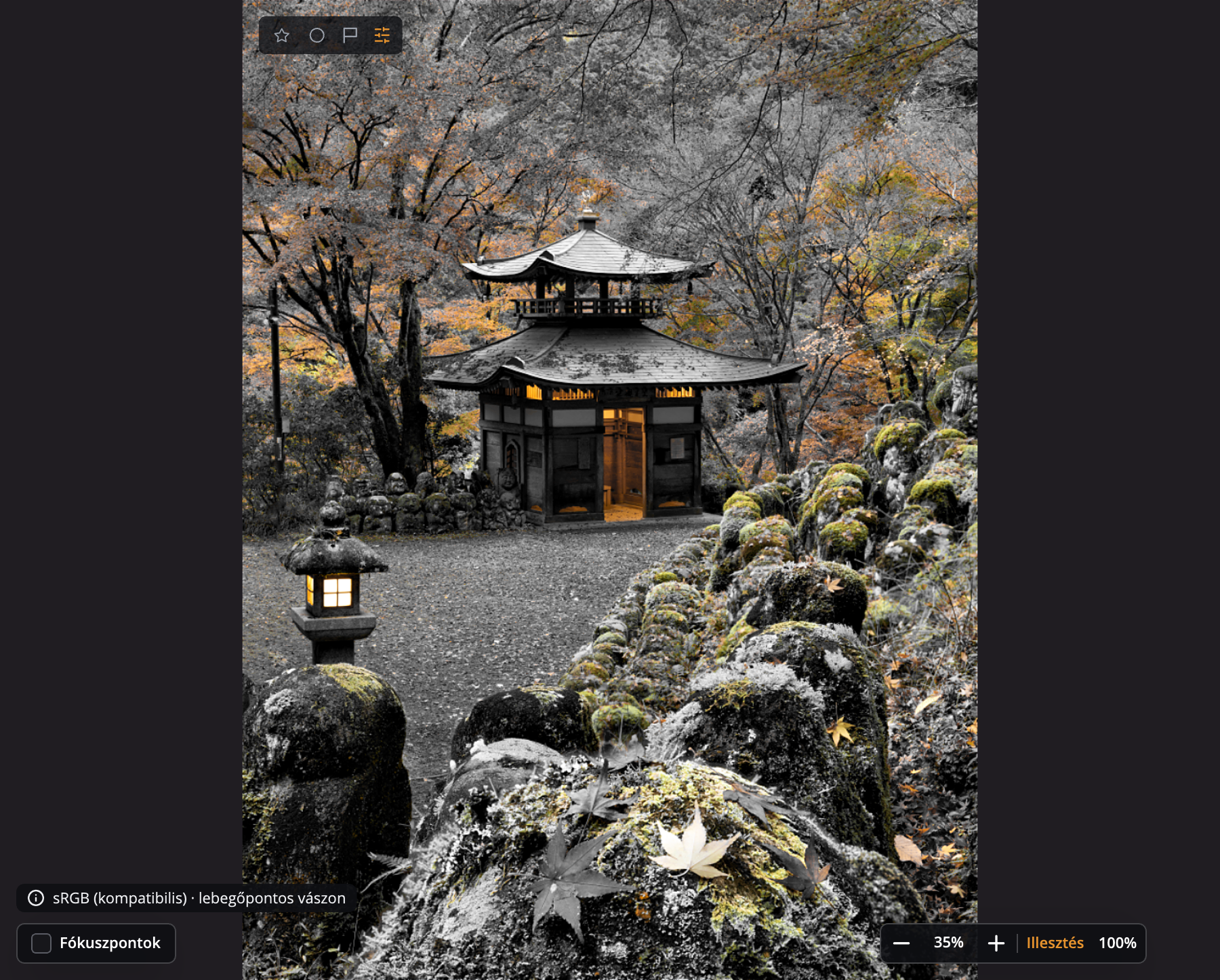
Az Elkülönítés pontosan megmutatja, hol hat a Szelektív szín egy sávja, itt a narancsoké.
A fotó ellenőrzése
- A Fókusz lap és a Nagyító. A Fókusz lap egy helyen kínálja a Nagyítót, a fényképezőgép fókuszpontjait, egy fókuszmaszkot és az élesítőeszközöket, így a befejezés előtt ellenőrizheti a finom részleteket. A Fókusz lap · A Nagyító
- Analizátorok. Profi hisztogram, Waveform, RGB parade és Vektorszkóp, a panelen, egy lebegő ablakban vagy a fotón. A hisztogramon húzással a tónust is állíthatja. Hisztogram és analizátorok
- Képernyős próbanyomat. Megnézheti, hogyan fog kinézni a fotó egy nyomtatási vagy webes profilban, gamutfigyelmeztetéssel. Képernyős próbanyomat és gamutfigyelmeztetés
- Fotók átnézése. A Megjelenítés › Fotók átnézése menüpont (vagy az
Rbillentyű) egyszerre egy fotót mutat, teljes képernyőn, így a billentyűzetről értékelhet, választhat ki és utasíthat el. A Kiválasztottak nézet ezután csak a megtartott képeket mutatja. Fotók átnézése

Fotók átnézése: egyszerre egy fotó, értékelés és kiválasztás a billentyűzetről.
Megnyitás, mentés és megosztás
- AVIF és JPEG XL. A Radiant Photo megnyitja ezeket az újabb fájltípusokat, Windowson pedig a díjmentes kodekeket is telepíteni tudja. HEIF-, AVIF- és JPEG XL-fájlok
- Mentés helye. Ez a beállítás dönti el, hová kerül a munkája: egy .xmp kísérőfájlba, amelyet más alkalmazások is olvasnak, egy .radiant kísérőfájlba, magába a fotóba, vagy ezek tetszőleges kombinációjába. A szerkesztései mindig kísérőfájlba kerülnek, és a Radiant Flow és a Radiant Raw ugyanezt a választást használja. Előhívási beállítások mentése a fotók mellé
- Vízjelek. Szöveget vagy logót tehet a fotó minden másolatára, amelyet a Radiant Photo készít. A Mentés a Fotókba soha nem kap vízjelet. Vízjelek
- SafeShare. Eltávolítja a személyes adatokat, például a helyadatokat és a fényképezőgép adatait a mentett fotókból. Az eredeti fotók soha nem változnak. SafeShare
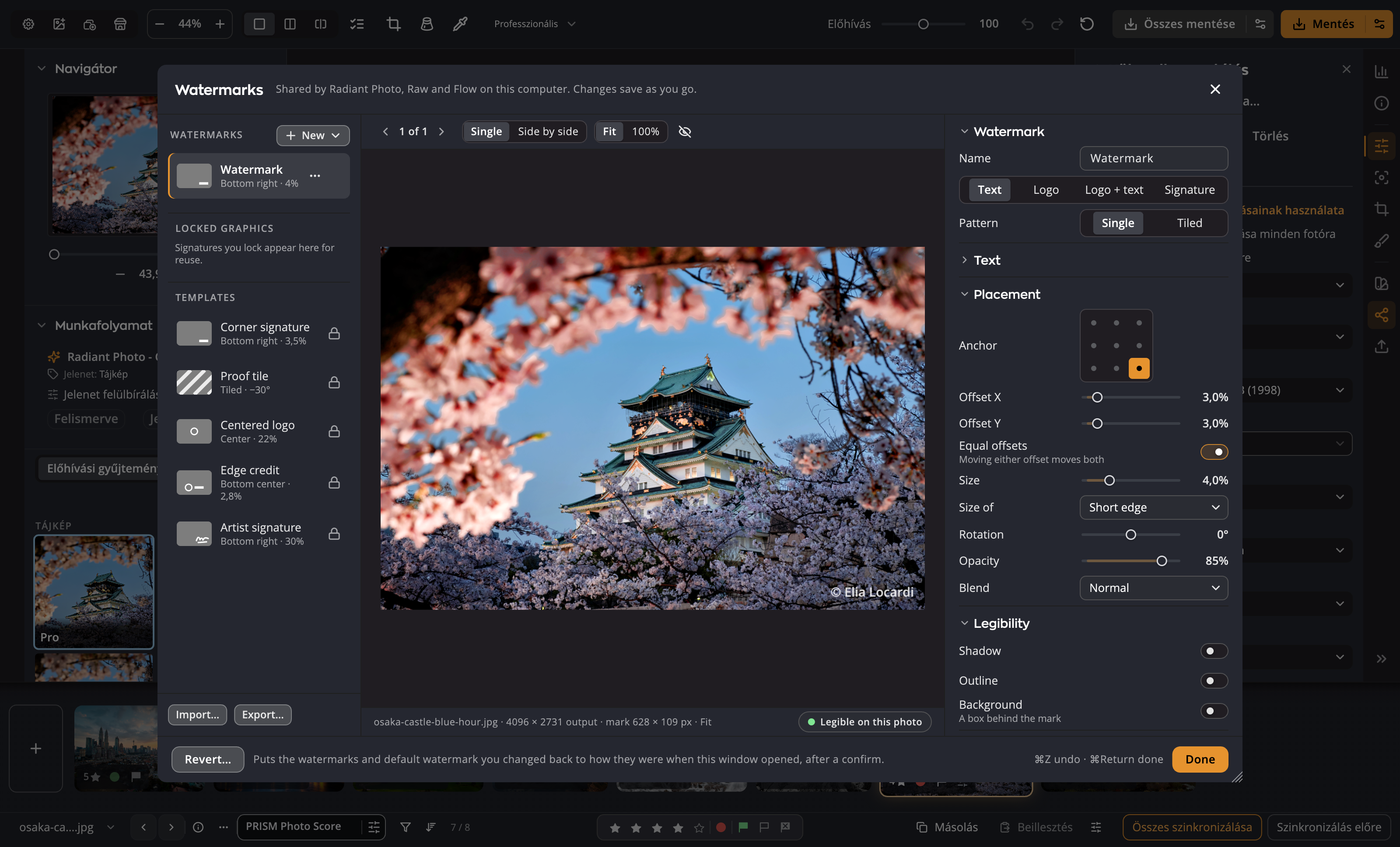
A Vízjelek ablak, amelyen a Radiant Flow, a Radiant Raw és a Radiant Photo osztozik.
Bővítmények
- A bővítményekből érkező fotók a Radiant Photo Host alkalmazásban nyílnak meg. A Lightroom Classic, a Photoshop és a Capture One alkalmazásból érkező fotók a Radiant Photo Host alkalmazásban nyílnak meg, amely egy külön alkalmazás, és a Radiant Photo mellé jár, így egy feladat sosem szakítja meg a munkáját. A Photoshop alkalmazásban válassza a Szűrő › Radiant Imaging Labs › Radiant Photo 2.5… menüpontot; a Radiant Photo 2 szűrője mellette marad. Radiant Photo Host
A teljes lista minden változással az Újdonságok a Radiant Photo 2.5 verzióban oldalon található.
More from the blog

Radiant-frissítések
Bemutatkozik a Radiant Photo 2.5 és a Radiant Raw
Önálló Raw-előhívó, új eszközök a részletekhez és a színekhez, valamint egy Look-könyvtár, amelyben kereshet, kedvenceket jelölhet, és az egérmutatóval előnézetet kaphat. Íme az újdonságok, és az is, miért lesz öröm így dolgozni.

Sajtóközlemény · Radiant-frissítések
A fotószerkesztés következő lépcsője: úton a Radiant Photo 2!
INDIALANTIC, FL – 2024. november 25. – A Radiant Imaging Labs örömmel jelenti be a Radiant Photo 2, a fotószerkesztő szoftverek legújabb evolúciós lépcsőjének megjelenését.

Fotótippek · Radiant-frissítések
Emelje új szintre a fotózást a Radiant Photo 2 és az Assistive AI segítségével
A fotózás folyamatosan változó világában a technológia és a művészet úgy közeledik egymáshoz, mint még soha.
A Radiant hírlevele
Heti e-mail a Radiant Imaging Labstől: új cikkek, fotós tippek és verzióhírek.