
Radiant-uppdateringar
25 ändringar från Radiant Photo 2 till 2.5 som du bör känna till
Kommer du från Radiant Photo 2? Här är 25 ändringar som är värda att känna till innan du börjar, från vart gallringen och Raw-filerna har flyttat till de nya verktygen för redigering, kontroll och delning.
Den här översättningen är maskinöversatt och har ännu inte granskats.
Skärmavbilderna på den här sidan visar appen på engelska.
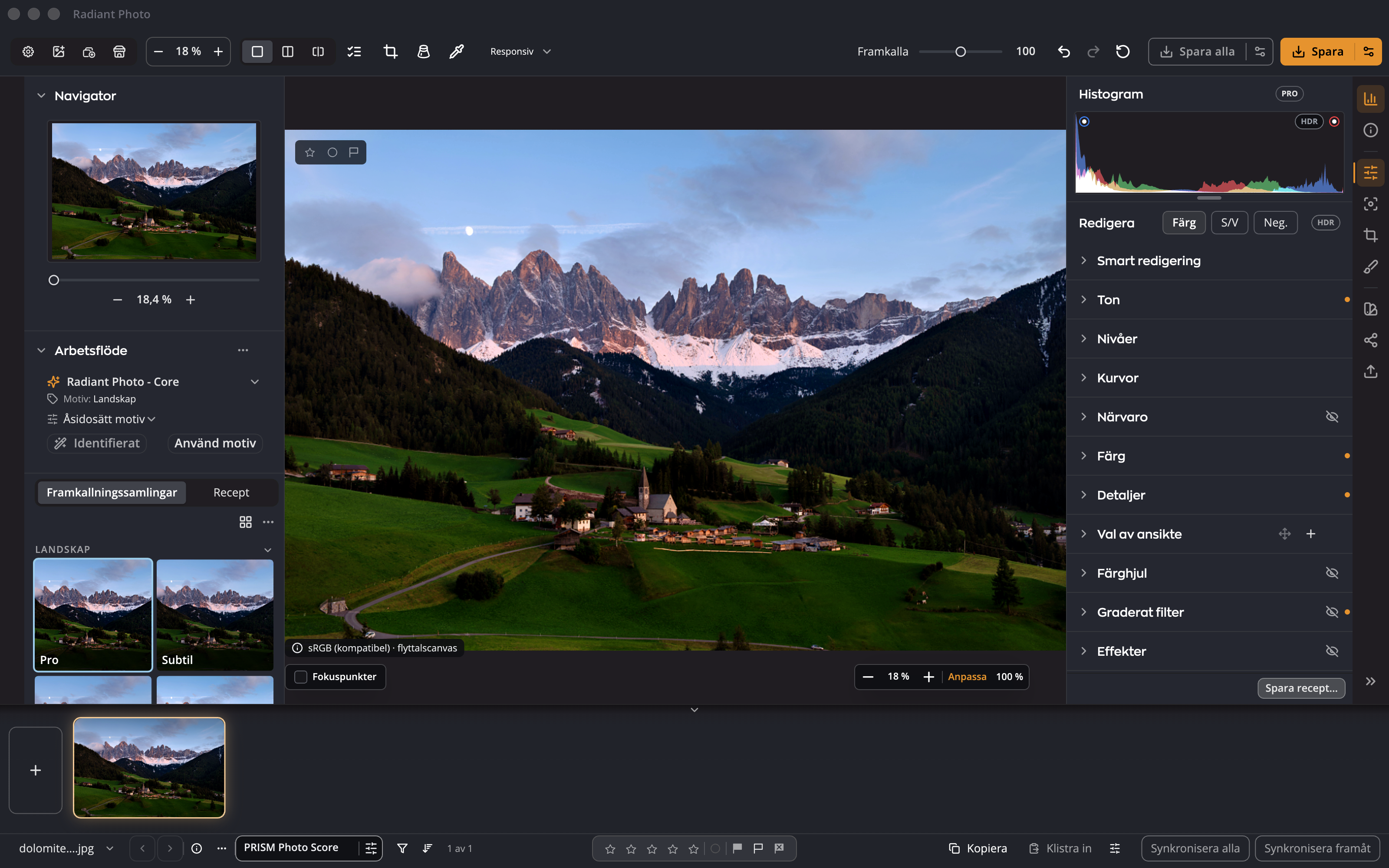
Radiant Photo 2.5: arbetsflödet till vänster, bilden i mitten, redigeringsverktygen till höger.
Radiant Photo 2.5 är en ny app, inte en uppdatering av Radiant Photo 2. Har du använt Radiant Photo 2 ett tag har en del saker flyttat, och mycket är nytt. Här är 25 ändringar som är värda att känna till innan du börjar.
Vart saker har flyttat
- Gallringen har flyttat till Radiant Flow. Att bläddra bland, betygsätta och välja ut dina bästa bilder sker nu i Radiant Flow, en separat app som följer med Radiant Photo. Installationsprogrammet för Radiant Photo lägger till den. Bläddra med Radiant Flow
- Raw-framkallningen har flyttat till Radiant Raw. Radiant Photo öppnar fortfarande Raw-filer, som de togs eller med något av de inbyggda recepten. För fullständig framkallning lämnar den över dem till Radiant Raw, en separat app med egen licens. Raw-filer och Radiant Raw
- Radiant Manager finns inte längre. Aktivering, uppdateringar och köp sker nu inne i Radiant Photo. Hålla Radiant Photo uppdaterat
- En ny sorts keycode. Keycodes ser ut så här: RP4-XXXX-XXXX-XXXX-XXXX. En keycode för Radiant Photo 2 aktiverar inte 2.5, men om du anger en erbjuder Radiant Photo att hitta ditt köp via din e-postadress. Aktivera Radiant Photo
- Radiant Photo 2 finns kvar. Ditt Radiant Photo 2 förblir som det är, så du kan behålla båda. Från Radiant Photo 2
- Dina inställningar kan följa med. Arkiv › Importera från Radiant Photo 2… hämtar dina egna förinställningar och framkallningsinställningar som recept, tillsammans med inlästa LUT:ar, beskärningsförinställningar, standardval per motiv, favoriter och inställningar. Inget kopieras förrän du klickar på Importera.
- Förinställningar och framkallningsinställningar heter nu recept. Båda sorternas sparade inställningar har ett namn i 2.5. Du hittar dem på fliken Recept och i Framkallningssamlingar. Recept
- Butiken är inbyggd. Bläddra bland och köp Looks, framkallningssamlingar, recept och arbetsflöden från menyn Butik. Butik › Återskapa köp hämtar tillbaka de Looks du köpte för Radiant Photo 2. Butiken

Arkiv › Importera från Radiant Photo 2… visar vad den hittade. Inget kopieras förrän du klickar på Importera.
Nya redigeringsverktyg
- Fläckborttagning. Laga eller klona bort damm, fläckar och ledningar. Varje åtgärd förblir en som du kan flytta och redigera. Fläckborttagning
- Nivåer och Kurvor. Båda har styrning per kanal, förinställningar och automatisk färgkorrigering. Nivåer · Kurvor
- Närvaro. Struktur, Klarhet och Atmosfär i ett verktyg. Du kan också använda dem i Graderat filter. Närvaro
- Färghjul. Färggradera skuggorna, mellantonerna och högdagrarna var för sig. Färghjul
- En himmelsmask. Himmelstoning kan färga bara himlen med Använd mask, och den nya formen Himmel i Graderat filter justerar himlen och landskapet var för sig. Färg

Fläckborttagning lagar eller klonar, en fläck i taget, och varje åtgärd går fortfarande att redigera.

Himmelstoning med Använd mask färgar himlen och låter landskapet vara som det var.
Bättre versioner av välbekanta verktyg
- Beskär och räta upp. Verktyget får Automatisk beskärning, Jämför utsnitt, porträttutsnitt, Automatisk upprätning, Perspektiv och beskärningsförinställningar. Beskär och räta upp
- Selektiv färg. Verktyget har nu åtta färgband och en Isolera-vy. Selektiv färg
- Ansikte. Ett reglage, Porträtt, ställer in all retuschering på en gång. Ansikte


Richard Harringtons krukmakare, som bilden togs och efter en lätt redigering i Radiant Photo. Dra i handtaget för att jämföra.
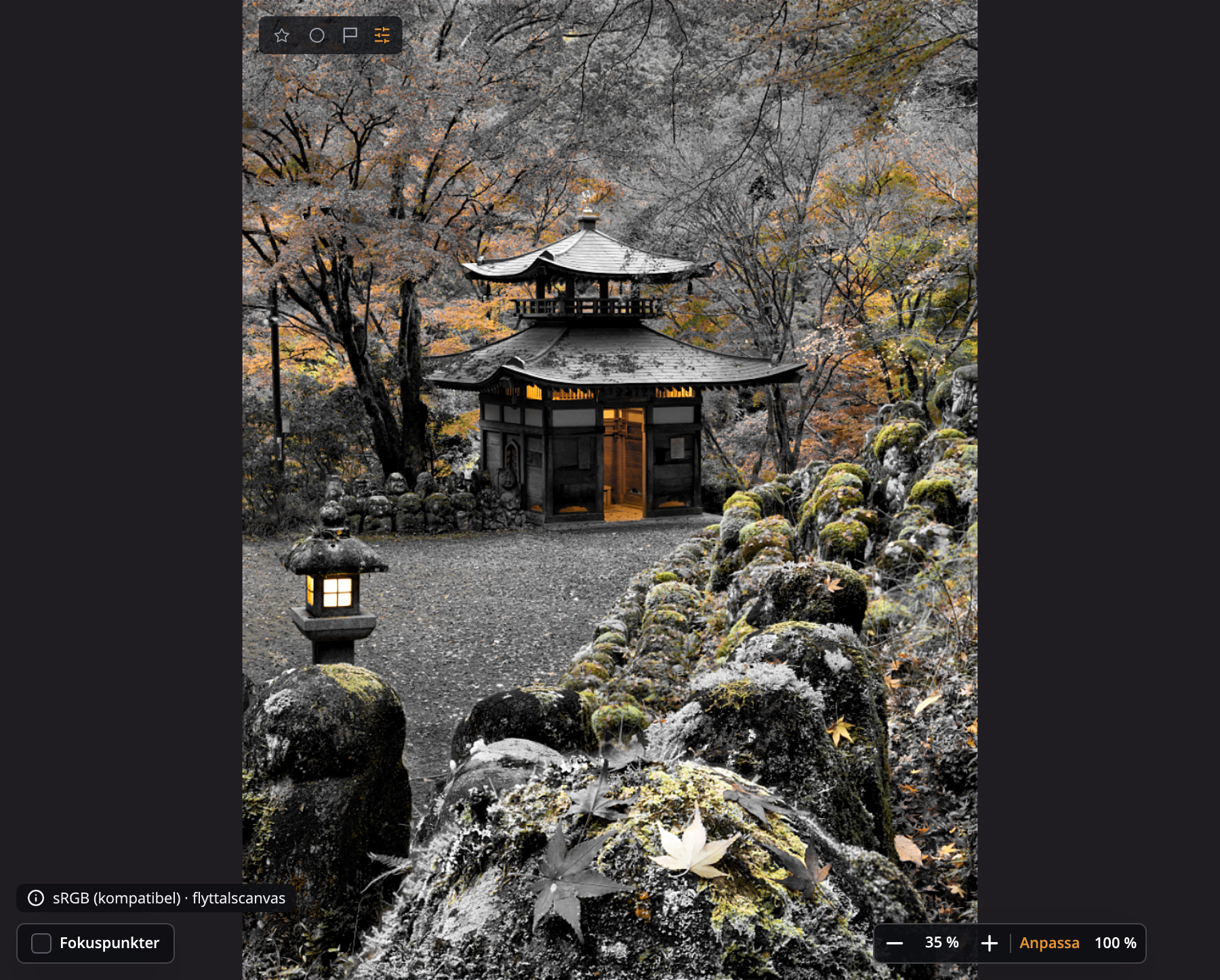
Isolera visar exakt var ett band i Selektiv färg verkar, här de orange tonerna.
Kontrollera din bild
- Sidan Fokus och Förstorare. Sidan Fokus samlar Förstorare, kamerans fokuspunkter, en fokusmask och skärpningsverktygen, så att du kan kontrollera fina detaljer innan du gör klart bilden. Sidan Fokus · Förstorare
- Instrument. Ett professionellt histogram, Waveform, Parad och Vektorskop, i panelen, i ett flytande fönster eller ovanpå bilden. Du kan också dra i histogrammet för att justera tonen. Histogram och instrument
- Korrekturvisning. Se hur din bild kommer att se ut med en utskrifts- eller webbprofil, med varning för färgomfång. Korrekturvisning och varning för färgomfång
- Gå igenom bilder. Visa › Gå igenom bilder (eller tryck på
R) visar en bild i taget i helskärm, så att du kan betygsätta, godkänna och avvisa från tangentbordet. Godkända visar sedan bara dem du behåller. Gå igenom bilder

Gå igenom bilder: en bild i taget, betygsatt och godkänd från tangentbordet.
Öppna, spara och dela
- AVIF och JPEG XL. Radiant Photo öppnar de här nyare filtyperna, och i Windows kan den installera de kostnadsfria kodekarna åt dig. HEIF-, AVIF- och JPEG XL-filer
- Spara i. Den här inställningen avgör var ditt arbete sparas: en .xmp-sidofil som andra appar läser, en .radiant-sidofil, själva bilden eller valfri kombination. Dina redigeringar hamnar alltid i en sidofil, och Radiant Flow och Radiant Raw använder samma val. Spara framkallningsinställningar bredvid dina bilder
- Vattenstämplar. Lägg till text eller en logotyp på varje kopia av en bild som Radiant Photo gör. Spara till Bilder får aldrig någon stämpel. Vattenstämplar
- SafeShare. Tar bort privata uppgifter, som din plats och kamerauppgifter, från bilderna du sparar. Dina original ändras aldrig. SafeShare
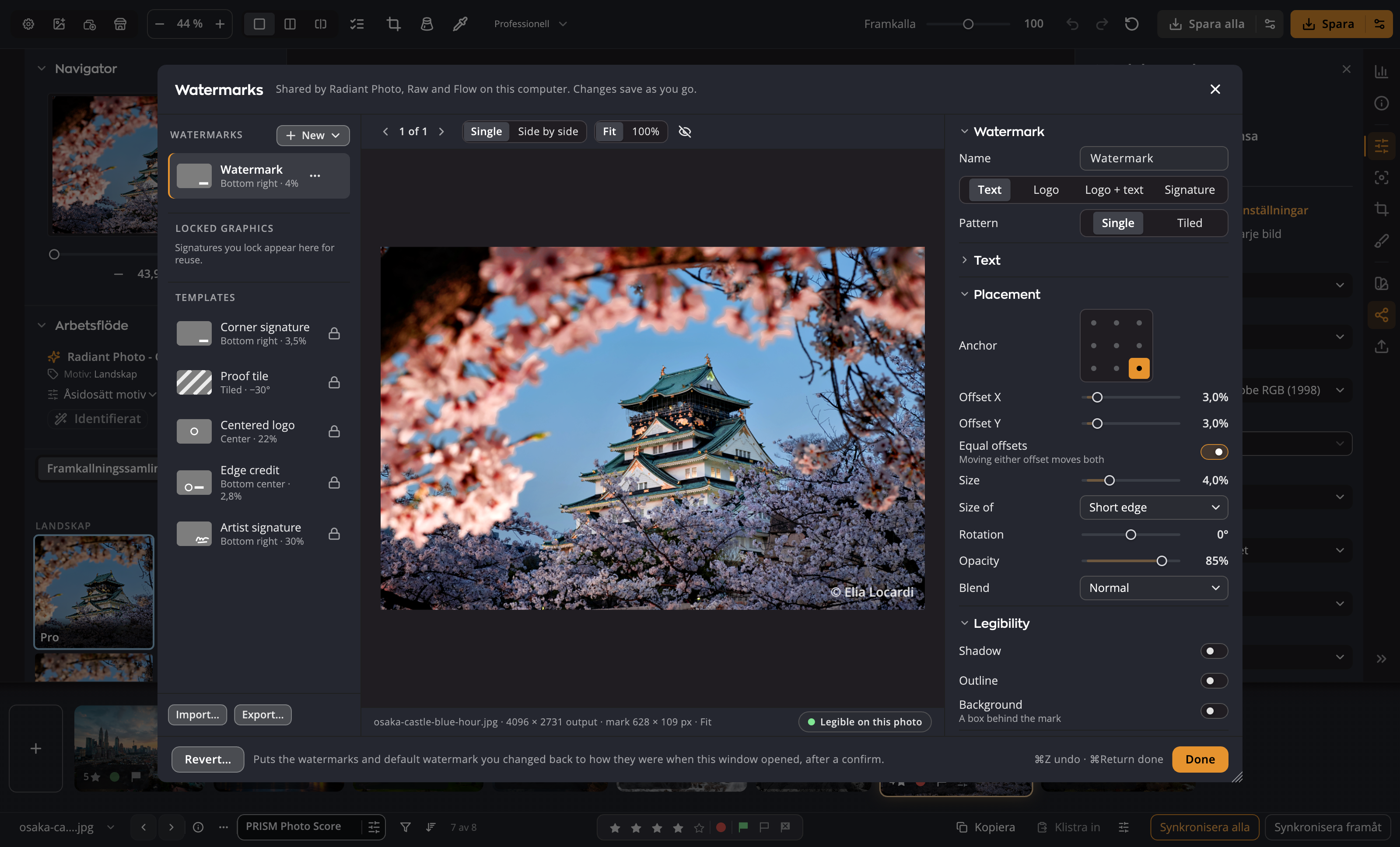
Fönstret Vattenstämplar, som Radiant Flow, Radiant Raw och Radiant Photo delar.
Tillägg
- Bilder från tillägg öppnas i Radiant Photo Host. Bilder från Lightroom Classic, Photoshop och Capture One öppnas i Radiant Photo Host, en separat app som följer med Radiant Photo, så att ett jobb aldrig avbryter ditt arbete. I Photoshop väljer du Filter › Radiant Imaging Labs › Radiant Photo 2.5…; filtret för Radiant Photo 2 finns kvar bredvid. Radiant Photo Host
Hela listan, med varje ändring, finns i Nyheter i Radiant Photo 2.5.
More from the blog

Radiant-uppdateringar
Möt Radiant Photo 2.5 och Radiant Raw
En egen Raw-framkallare, nya verktyg för detaljer och färg och ett Looks-bibliotek där du kan söka, spara favoriter och förhandsgranska bara genom att peka. Här är nyheterna, och varför vi tror att du kommer att gilla att arbeta så här.

Pressmeddelande · Radiant-uppdateringar
Nästa steg i bildredigeringens utveckling: Radiant Photo 2 är på väg!
INDIALANTIC, FL – 25 november 2024 — Radiant Imaging Labs har glädjen att presentera Radiant Photo 2, det senaste steget i bildredigeringsprogrammens utveckling.

Fototips · Radiant-uppdateringar
Lyft ditt fotograferande med Radiant Photo 2 och Assistive AI
I fotografins ständigt föränderliga värld möts teknik och konstnärskap som aldrig förr.
Radiants nyhetsbrev
Ett veckobrev från Radiant Imaging Labs: nya artiklar, fototips och nyheter om versioner.