
Radiant 更新
從 Radiant Photo 2 到 2.5:你該知道的 25 項改變
從 Radiant Photo 2 過來嗎?從挑片和 Raw 檔案搬去了哪裡,到新的編輯、檢查與分享工具,這裡是開始之前值得知道的 25 項改變。
本譯文由機器翻譯,尚未經過審校。
本頁的螢幕快照顯示的是英文版 App。
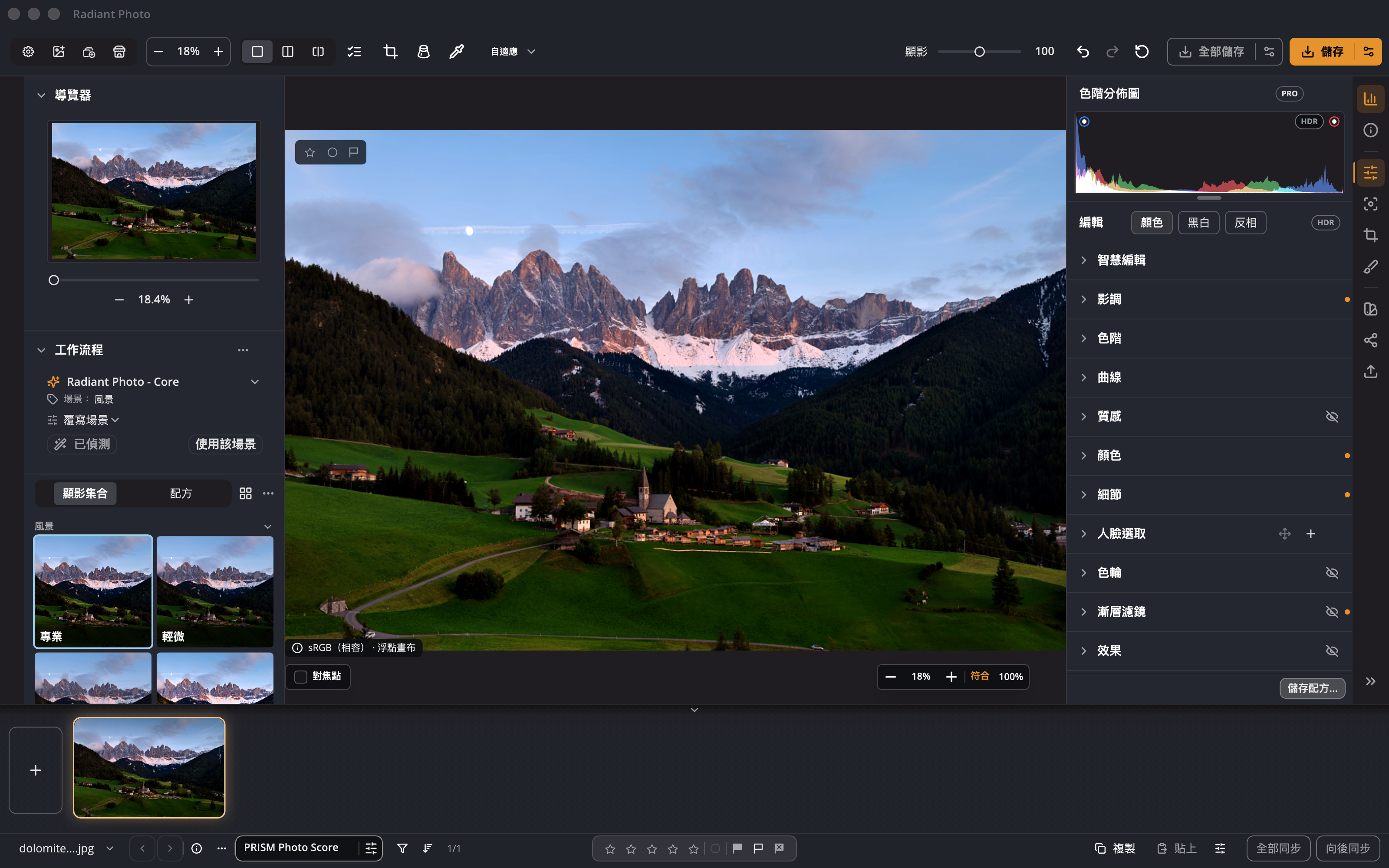
Radiant Photo 2.5:左邊是工作流程,中間是照片,右邊是編輯工具。
Radiant Photo 2.5 是一款新的 App,而不是 Radiant Photo 2 的更新。如果你已經用了 Radiant Photo 2 一段時間,會發現有些東西換了位置,也多了很多新東西。以下是開始之前值得知道的 25 項改變。
換了位置的功能
- 挑片移到 Radiant Flow。 瀏覽、評星和挑出最好的照片,現在都在 Radiant Flow 中進行。它是隨附於 Radiant Photo 的一款獨立 App,Radiant Photo 的安裝程式會一併安裝它。使用 Radiant Flow 瀏覽
- Raw 顯影移到 Radiant Raw。 Radiant Photo 依然可以開啟 Raw 檔案,照拍攝原樣開啟,或套用一個內建配方開啟。需要完整顯影時,它會把檔案交給 Radiant Raw。Radiant Raw 是一款獨立 App,有自己的授權。Raw 檔案與 Radiant Raw
- 不再有 Radiant Manager。 啟用、更新和購買,現在都在 Radiant Photo 裡完成。讓 Radiant Photo 保持最新
- 新的金鑰碼格式。 金鑰碼的格式是 RP4-XXXX-XXXX-XXXX-XXXX。Radiant Photo 2 的金鑰碼無法啟用 2.5,但如果你輸入了舊的金鑰碼,Radiant Photo 會提議用電子郵件幫你找出購買記錄。啟用 Radiant Photo
- Radiant Photo 2 會留著。 你的 Radiant Photo 2 維持原樣,所以兩個版本都可以保留。從 Radiant Photo 2 轉移
- 你的設定可以一起帶過來。 檔案 › 從 Radiant Photo 2 輸入…會把你自己的預設集和顯影設定變成配方帶過來,同時帶上已載入的 LUT、裁切預設集、依場景的預設值、喜好項目和設定。在你按一下輸入之前,什麼都不會被複製。
- 預設集和顯影設定現在都叫做配方。 這兩種儲存的設定在 2.5 中共用一個名稱。你可以在配方標籤頁和顯影集合中找到它們。配方
- 商店已經內建。 從商店選單瀏覽並購買 Looks、顯影集合、配方和工作流程。商店 › 恢復購買項目可以找回你為 Radiant Photo 2 購買的 Looks。商店

檔案 › 從 Radiant Photo 2 輸入…會列出它找到的內容。在你按一下「輸入」之前,什麼都不會被複製。
新的編輯工具
- 污點移除。 用修補或仿製去除灰塵、斑點和電線。每一處修補都可以隨時移動和編輯。污點移除
- 色階與曲線。 兩者都支援依色版調整、預設集和自動顏色校正。色階 · 曲線
- 質感。 紋理、清晰度和氛圍集中在一個工具裡,在漸層濾鏡中也能使用。質感
- 色輪。 分別為暗部、中間調和亮部調色。色輪
- 天空遮色片。 天空調色可以用使用遮色片只為天空上色,漸層濾鏡新增的天空形狀則能分別調整天空和地面。顏色

污點移除一次修補或仿製一個污點,每一處修補都能繼續編輯。

開啟「使用遮色片」的天空調色只為天空上色,地面保持原樣。
熟悉的工具,變得更好


Richard Harrington 拍攝的陶藝家,照拍攝原樣和在 Radiant Photo 中輕度編輯後的對照。拖移把手來比較。
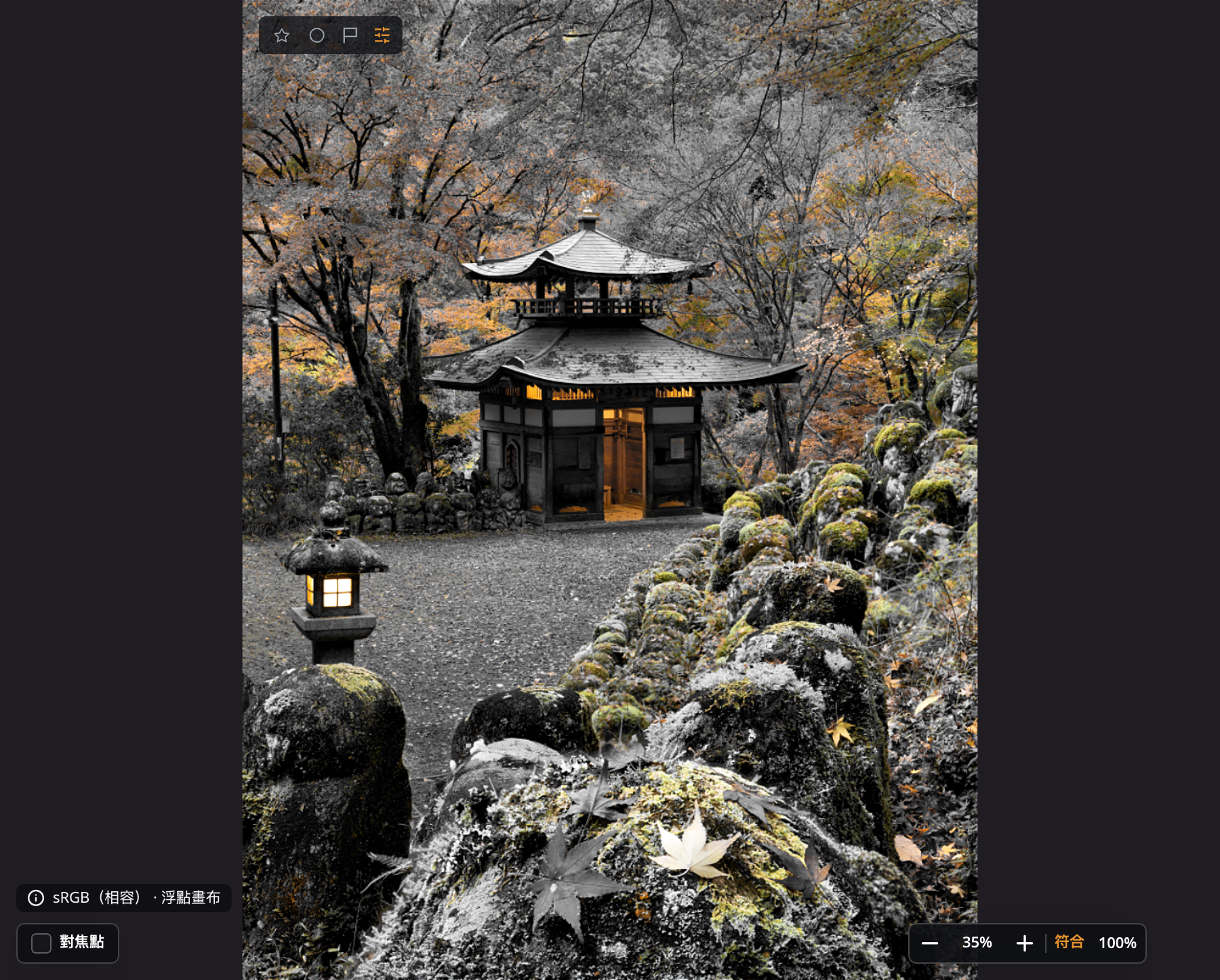
「隔離」準確顯示選取顏色的一個區段作用在哪裡,這裡是橙色。
檢查你的照片
- 「對焦」頁面與像素鏡。 對焦頁面把像素鏡、相機的對焦點、對焦遮色片和銳利化工具集中在一起,讓你在完成之前檢查細節。「對焦」頁面 · 像素鏡
- 示波器。 專業的色階分佈圖、波形、分量圖和向量圖,可以顯示在面板中、浮動視窗中或照片上。你也可以在色階分佈圖上拖移來調整影調。色階分佈圖與示波器
- 螢幕校樣。 查看照片在列印或網頁描述檔下的樣子,並顯示色域警告。螢幕校樣與色域警告
- 審閱照片。 顯示方式 › 審閱照片(或按
R)一次以全螢幕顯示一張照片,讓你用鍵盤評星、採用和排除。之後選片只會顯示你要留下的照片。審閱照片

審閱照片:一次一張,用鍵盤評星和採用。
開啟、儲存與分享
- AVIF 和 JPEG XL。 Radiant Photo 可以開啟這些較新的檔案類型,在 Windows 上還能幫你裝好免費的編解碼器。HEIF、AVIF 與 JPEG XL 檔案
- 儲存到。 這項設定決定你的作品存放在哪裡:其他 App 也能讀取的 .xmp 附屬檔案、.radiant 附屬檔案、照片本身,或任意組合。你的編輯一定會寫進附屬檔案,Radiant Flow 和 Radiant Raw 也使用同一個選擇。把顯影設定儲存在照片旁
- 浮水印。 為 Radiant Photo 產生的每一份照片副本加上文字或標誌。**儲存到「照片」**永遠不會加上浮水印。浮水印
- SafeShare。 它會從你儲存的照片中移除私人資訊,例如你的位置和相機資訊。你的原始照片永遠不會改變。SafeShare
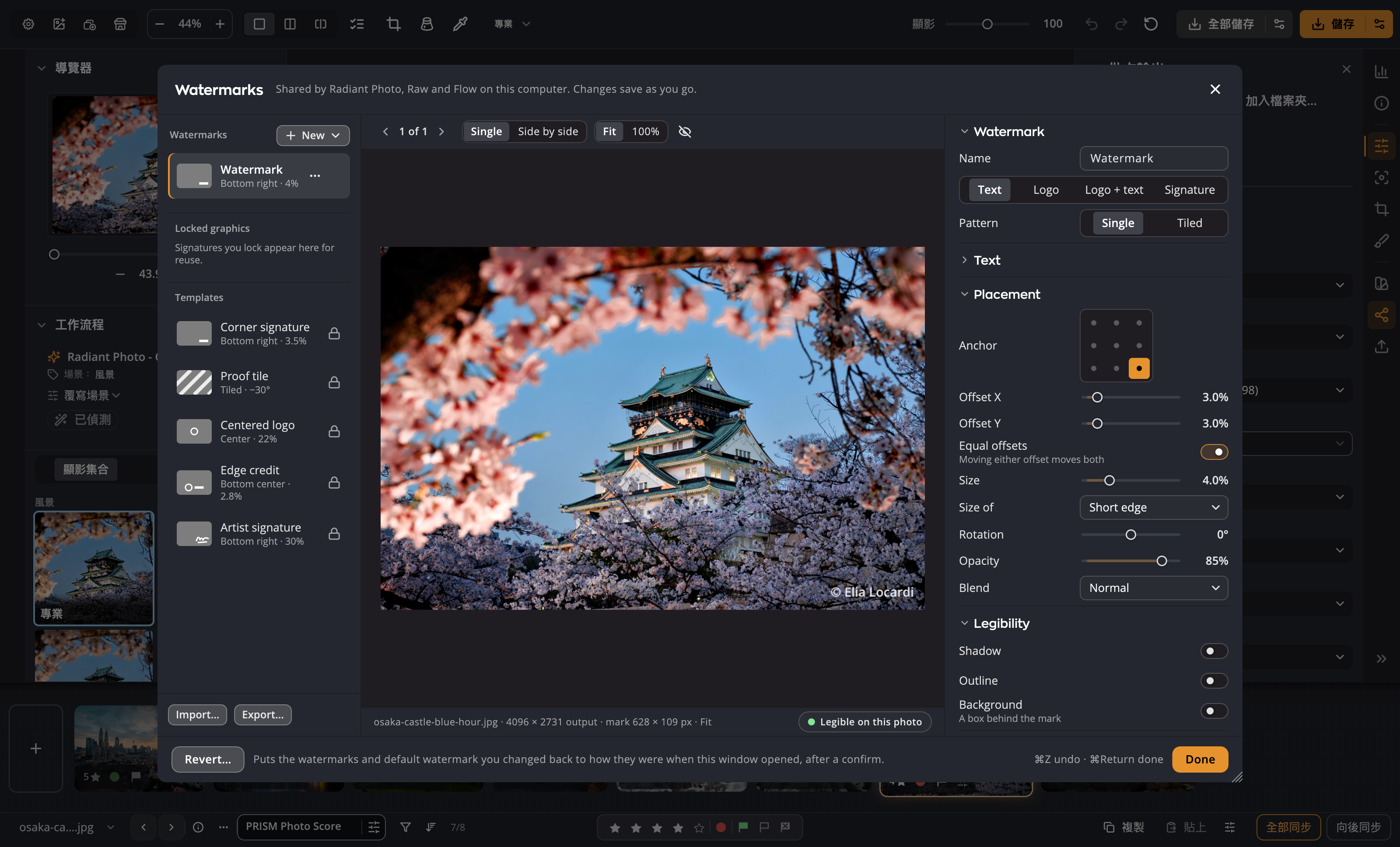
「浮水印」視窗由 Radiant Flow、Radiant Raw 和 Radiant Photo 共用。
外掛程式
- 來自外掛程式的照片會在 Radiant Photo Host 中開啟。 來自 Lightroom Classic、Photoshop 和 Capture One 的照片會在 Radiant Photo Host 中開啟。它是隨附於 Radiant Photo 的一款獨立 App,所以處理工作時不會打斷你手上的事。在 Photoshop 中,選擇濾鏡 › Radiant Imaging Labs › Radiant Photo 2.5…;Radiant Photo 2 的濾鏡依然留在它旁邊。Radiant Photo Host
包含每一項改變的完整清單,請參閱 Radiant Photo 2.5 的新功能。
More from the blog

Radiant 更新
認識 Radiant Photo 2.5 與 Radiant Raw
一套專屬的 Raw 顯影軟體、一組處理細節與色彩的新工具,還有一個可以搜尋、加入喜好項目、游標停留即可預覽的 Look 庫。來看看有哪些新功能,以及我們為什麼相信你會愛上這樣的工作方式。

新聞稿 · Radiant 更新
相片編輯的下一步進化:Radiant Photo 2 即將登場!
INDIALANTIC, FL – 2024年11月25日 — Radiant Imaging Labs 很高興宣布推出 Radiant Photo 2,相片編輯軟體的最新進化。

Radiant 電子報
每週一封來自 Radiant Imaging Labs 的電子郵件:新文章、攝影技巧和版本消息。