
Actualizări Radiant
25 de schimbări de la Radiant Photo 2 la 2.5 pe care e bine să le știi
Vii de la Radiant Photo 2? Iată 25 de schimbări pe care merită să le știi înainte să începi, de la locul în care s-au mutat trierea și fișierele Raw până la noile instrumente de editare, verificare și partajare.
Această traducere a fost realizată automat și nu a fost încă verificată.
Capturile de ecran de pe această pagină arată aplicația în engleză.
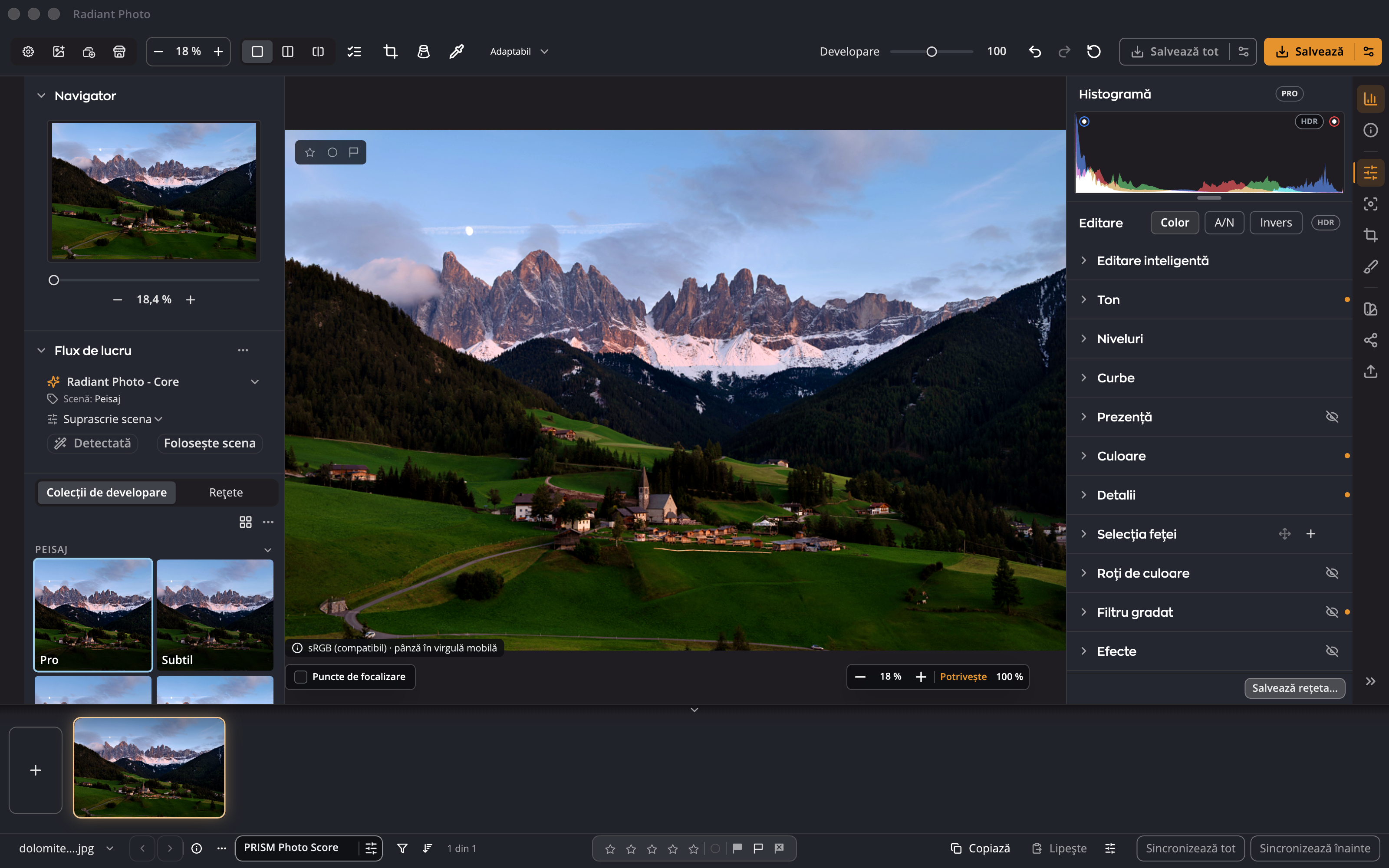
Radiant Photo 2.5: fluxul de lucru în stânga, fotografia în mijloc, instrumentele de editare în dreapta.
Radiant Photo 2.5 e o aplicație nouă, nu o actualizare a Radiant Photo 2. Dacă folosești Radiant Photo 2 de ceva vreme, câteva lucruri s-au mutat și multe sunt noi. Iată 25 de schimbări pe care merită să le știi înainte să începi.
Ce s-a mutat
- Trierea s-a mutat în Radiant Flow. Răsfoirea, evaluarea și alegerea celor mai bune fotografii se fac acum în Radiant Flow, o aplicație separată care vine cu Radiant Photo. Programul de instalare Radiant Photo o adaugă. Răsfoirea cu Radiant Flow
- Developarea Raw s-a mutat în Radiant Raw. Radiant Photo deschide în continuare fișierele Raw, așa cum au fost fotografiate sau cu una dintre Rețetele sale integrate. Pentru developarea completă, le predă aplicației Radiant Raw, o aplicație separată, cu licența ei proprie. Fișierele Raw și Radiant Raw
- Nu mai există Radiant Manager. Activarea, actualizările și achizițiile se fac acum direct în Radiant Photo. Cum ții Radiant Photo la zi
- Un nou tip de cod de licență. Codurile arată așa: RP4-XXXX-XXXX-XXXX-XXXX. Un cod pentru Radiant Photo 2 nu activează versiunea 2.5, dar dacă introduci unul, Radiant Photo se oferă să-ți găsească achiziția după adresa de e-mail. Activarea Radiant Photo
- Radiant Photo 2 rămâne. Radiant Photo 2 rămâne așa cum e, deci le poți păstra pe amândouă. Dacă vii de la Radiant Photo 2
- Configurările tale pot veni cu tine. Fișier › Importă din Radiant Photo 2… îți aduce presetările și reglajele de developare proprii ca Rețete, împreună cu LUT-urile încărcate, presetările de încadrare, valorile implicite pe scenă, Favoritele și configurările. Nu se copiază nimic până nu dai clic pe Importă.
- Presetările și reglajele de developare sunt acum Rețete. Ambele tipuri de reglaje salvate au un singur nume în 2.5. Le găsești în fila Rețete și în Colecții de developare. Rețete
- Magazinul e integrat. Răsfoiește și cumpără Look-uri, Colecții de developare, Rețete și Fluxuri de lucru din meniul Magazin. Magazin › Restaurează achizițiile îți aduce înapoi Look-urile cumpărate pentru Radiant Photo 2. Magazinul

Fișier › Importă din Radiant Photo 2… îți arată ce a găsit. Nu se copiază nimic până nu dai clic pe Importă.
Instrumente noi de editare
- Eliminarea petelor. Repară sau clonează praful, petele și firele. Fiecare corecție rămâne una pe care o poți muta și edita. Eliminarea petelor
- Niveluri și Curbe. Amândouă au control pe canale, presetări și corectare automată a culorii. Niveluri · Curbe
- Prezență. Textură, Claritate și Atmosferă într-un singur instrument. Le poți folosi și în Filtru gradat. Prezență
- Roți de culoare. Gradează separat umbrele, tonurile medii și luminile. Roți de culoare
- O mască pentru cer. Tonarea cerului poate colora doar cerul cu Folosește masca, iar noua formă Cer din Filtru gradat reglează separat cerul și pământul. Culoare

Eliminarea petelor repară sau clonează, câte o pată pe rând, și fiecare corecție rămâne editabilă.

Tonarea cerului cu Folosește masca colorează cerul și lasă pământul așa cum era.
Versiuni mai bune ale instrumentelor cunoscute
- Încadrare și îndreptare. Adaugă Încadrare automată, Compară încadrările, încadrarea portretelor, Îndreptare automată, Perspectivă și presetări de încadrare. Încadrare și îndreptare
- Culoare selectivă. Are acum opt benzi de culoare și o vizualizare Izolează. Culoare selectivă
- Față. Un glisor Portret reglează dintr-odată toată retușarea. Față


Olărița lui Richard Harrington, așa cum a fost fotografiată și după o editare ușoară în Radiant Photo. Trage de mâner ca să compari.
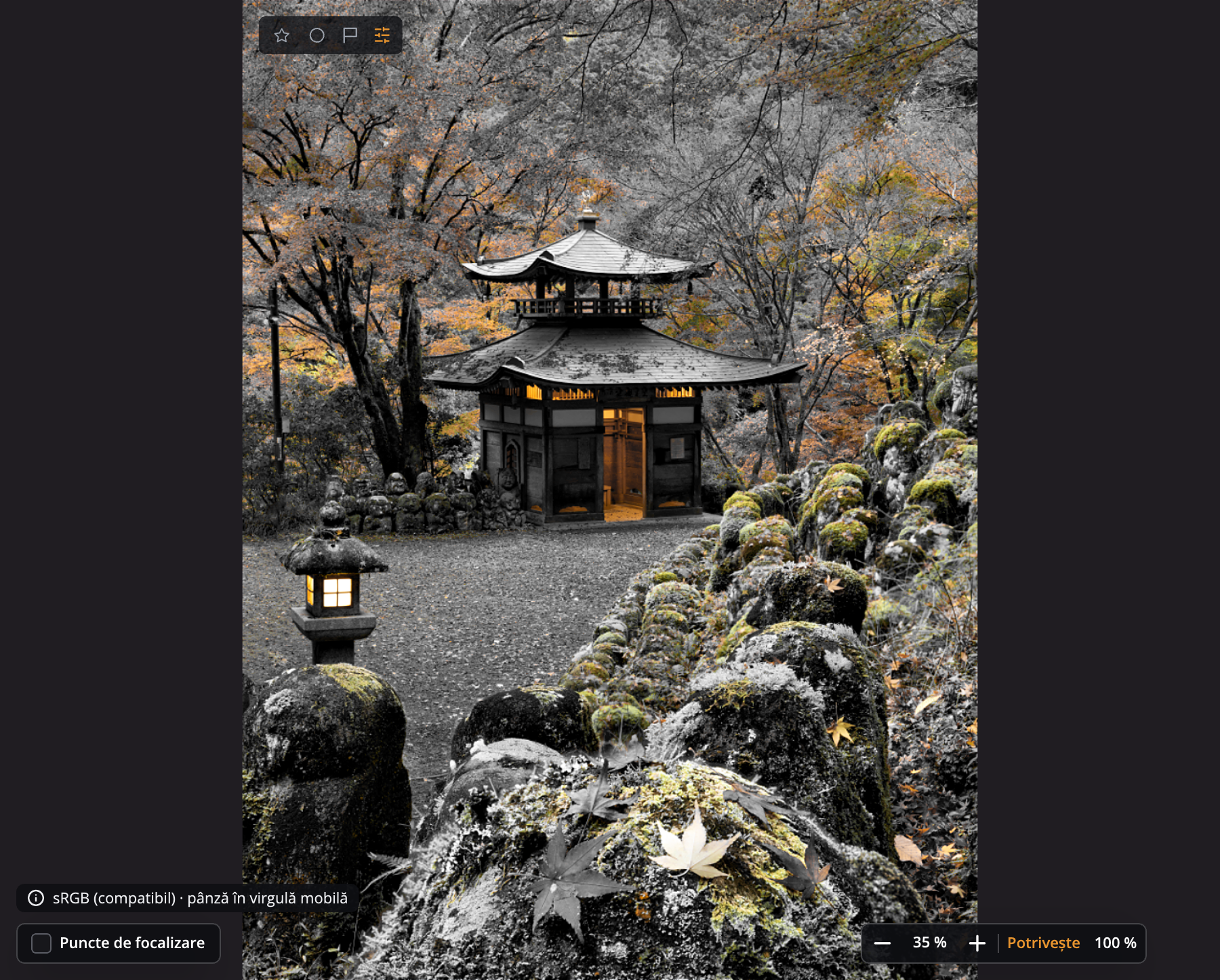
Izolează îți arată exact unde acționează o bandă din Culoare selectivă, aici portocalele.
Verifică-ți fotografia
- Pagina Focalizare și Lentila mobilă. Pagina Focalizare aduce laolaltă Lentila mobilă, punctele de focalizare ale aparatului tău, o mască de focalizare și instrumentele de accentuare, ca să poți verifica detaliile fine înainte de finisare. Pagina Focalizare · Lentila mobilă
- Instrumente. O histogramă profesională, Formă de undă, Parade și Vectorscop, în panou, într-o fereastră flotantă sau peste fotografie. Poți și să tragi pe histogramă ca să reglezi tonurile. Histograma și instrumentele
- Probă digitală. Vezi cum va arăta fotografia cu un profil de tipar sau de web, cu avertisment de gamă de culori. Probă digitală și avertisment de gamă de culori
- Revizuiește fotografiile. Vizualizare › Revizuiește fotografiile (sau apasă
R) îți arată câte o fotografie, pe tot ecranul, ca să poți evalua, aproba și respinge din tastatură. Apoi Aprobate îți arată doar fotografiile pe care le păstrezi. Revizuirea fotografiilor

Revizuiește fotografiile: câte o fotografie pe rând, evaluată și aprobată din tastatură.
Deschide, salvează și partajează
- AVIF și JPEG XL. Radiant Photo deschide aceste tipuri de fișiere mai noi, iar pe Windows poate instala pentru tine codecurile gratuite. Fișiere HEIF, AVIF și JPEG XL
- Salvează în. Această configurare alege unde se păstrează munca ta: un fișier însoțitor .xmp pe care îl citesc și alte aplicații, un fișier însoțitor .radiant, chiar fotografia sau orice combinație. Editările tale ajung mereu într-un fișier însoțitor, iar Radiant Flow și Radiant Raw folosesc aceeași alegere. Salvarea reglajelor de developare lângă fotografii
- Filigrane. Adaugă un text sau un logo pe fiecare copie a unei fotografii pe care o face Radiant Photo. Salvează în Poze nu primește niciodată filigran. Filigrane
- SafeShare. Elimină detaliile private, cum ar fi locația și datele aparatului, din fotografiile pe care le salvezi. Originalele tale nu se schimbă niciodată. SafeShare
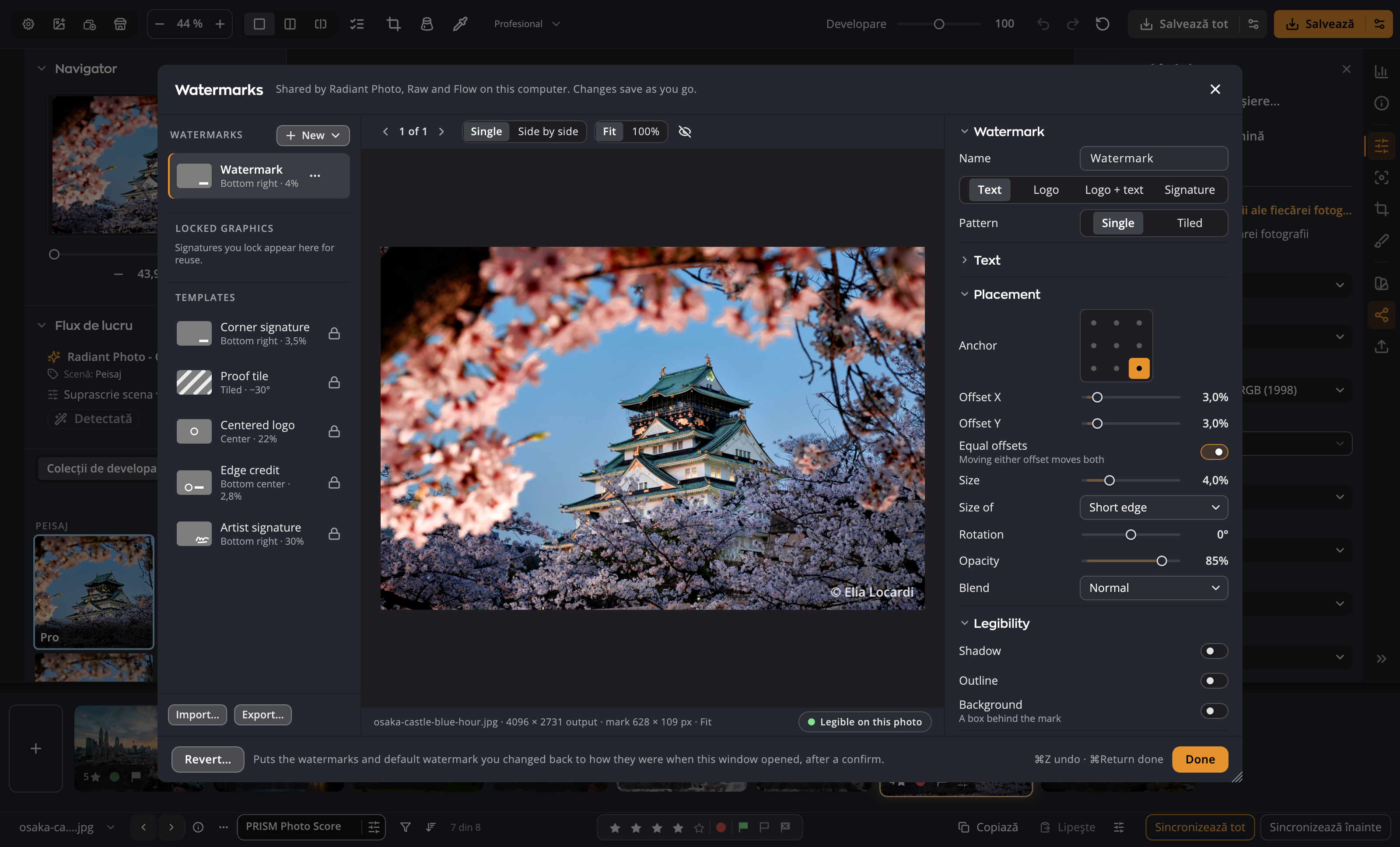
Fereastra Filigrane, comună pentru Radiant Flow, Radiant Raw și Radiant Photo.
Pluginuri
- Fotografiile din pluginuri se deschid în Radiant Photo Host. Fotografiile din Lightroom Classic, Photoshop și Capture One se deschid în Radiant Photo Host, o aplicație separată care vine cu Radiant Photo, așa că o sarcină nu îți întrerupe niciodată lucrul. În Photoshop, alege Filter › Radiant Imaging Labs › Radiant Photo 2.5…; filtrul Radiant Photo 2 rămâne alături. Radiant Photo Host
Lista completă, cu fiecare schimbare, e în Ce e nou în Radiant Photo 2.5.
More from the blog

Actualizări Radiant
Fă cunoștință cu Radiant Photo 2.5 și Radiant Raw
O aplicație dedicată developării Raw, instrumente noi pentru detalii și culoare și o bibliotecă de Look-uri în care cauți, îți păstrezi favoritele și vezi orice Look doar trecând cu mouse-ul peste el. Iată ce e nou și de ce credem că o să-ți placă să lucrezi așa.

Comunicat de presă · Actualizări Radiant
Următoarea evoluție în editarea foto: Radiant Photo 2 e pe drum!
INDIALANTIC, FL – 25 noiembrie 2024 — Radiant Imaging Labs anunță cu bucurie lansarea lui Radiant Photo 2, cea mai nouă evoluție a software-ului de editare foto.

Sfaturi foto · Actualizări Radiant
Du-ți fotografia mai departe cu Radiant Photo 2 și Assistive AI
În lumea fotografiei, aflată în continuă schimbare, tehnologia și arta se întâlnesc ca niciodată până acum.
Newsletterul Radiant
Un e-mail săptămânal de la Radiant Imaging Labs: articole noi, sfaturi foto și noutăți despre versiuni.