
Mises à jour Radiant
25 changements entre Radiant Photo 2 et 2.5 à connaître
Vous venez de Radiant Photo 2 ? Voici 25 changements à connaître avant de commencer, de la nouvelle place du tri et des fichiers Raw jusqu’aux nouveaux outils de retouche, de contrôle et de partage.
Cette traduction a été réalisée automatiquement et n’a pas encore été relue.
Les captures d’écran de cette page montrent l’app en anglais.
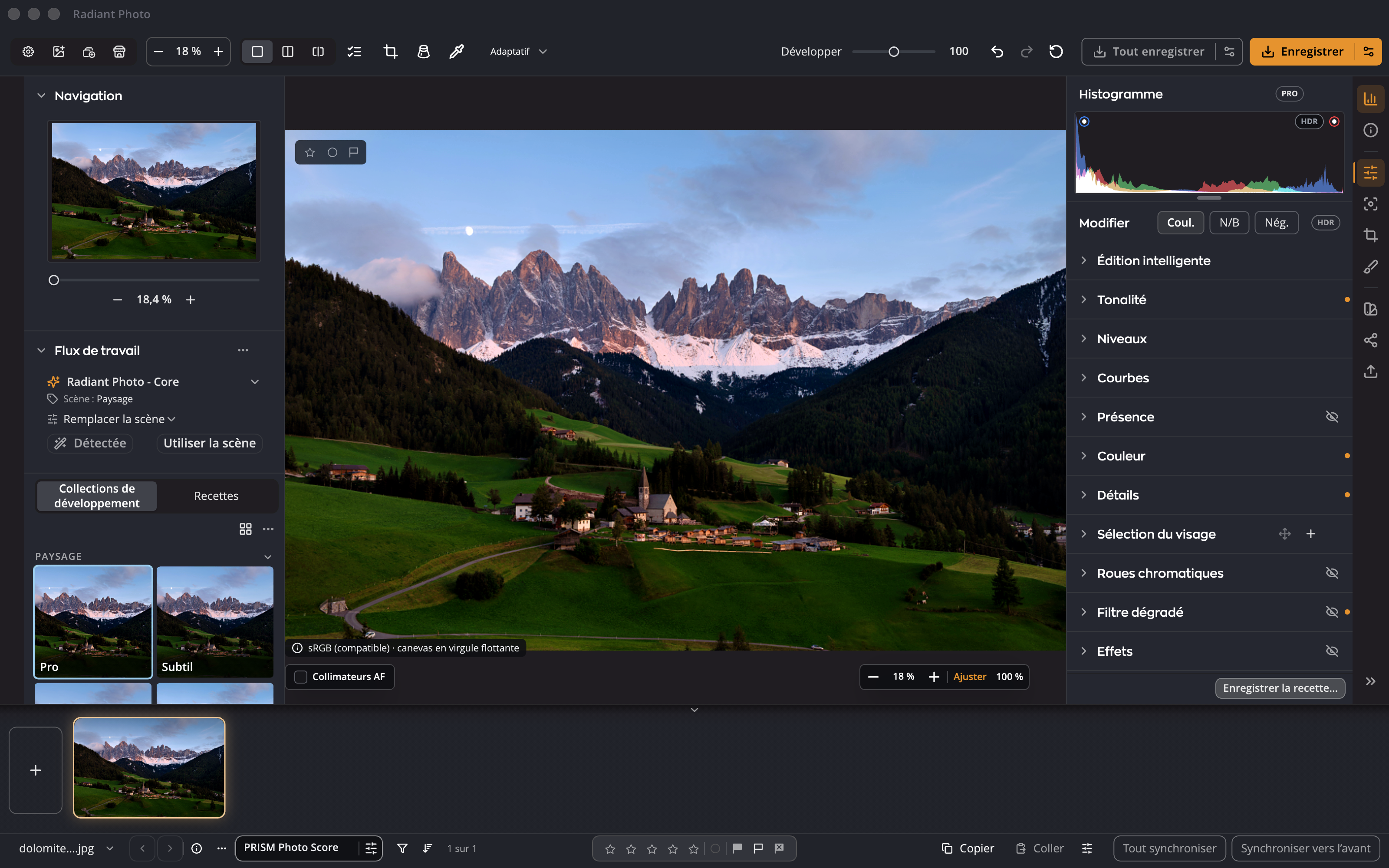
Radiant Photo 2.5 : le flux de travail à gauche, la photo au milieu, les outils de retouche à droite.
Radiant Photo 2.5 est une nouvelle app, pas une mise à jour de Radiant Photo 2. Si vous utilisez Radiant Photo 2 depuis un moment, certaines choses ont changé de place, et beaucoup sont nouvelles. Voici 25 changements à connaître avant de commencer.
Ce qui a changé de place
- Le tri passe dans Radiant Flow. Parcourir, noter et choisir vos meilleures photos se fait désormais dans Radiant Flow, une app distincte fournie avec Radiant Photo. Le programme d’installation de Radiant Photo l’ajoute. Parcourir avec Radiant Flow
- Le développement Raw passe dans Radiant Raw. Radiant Photo ouvre toujours les fichiers Raw, tels qu’ils ont été pris ou avec l’une de ses recettes intégrées. Pour un développement complet, elle les confie à Radiant Raw, une app distincte avec sa propre licence. Les fichiers Raw et Radiant Raw
- Fini Radiant Manager. L’activation, les mises à jour et les achats se font maintenant dans Radiant Photo. Garder Radiant Photo à jour
- Un nouveau type de code de licence. Les codes de licence ressemblent à RP4-XXXX-XXXX-XXXX-XXXX. Un code de Radiant Photo 2 n’active pas la version 2.5, mais si vous en saisissez un, Radiant Photo propose de retrouver votre achat grâce à votre adresse e-mail. Activer Radiant Photo
- Radiant Photo 2 reste là. Votre Radiant Photo 2 reste tel quel : vous pouvez garder les deux. Vous venez de Radiant Photo 2
- Vos réglages peuvent vous suivre. Fichier › Importer depuis Radiant Photo 2… récupère vos propres préréglages et réglages de développement sous forme de recettes, ainsi que les LUT chargées, les préréglages de recadrage, les valeurs par défaut par scène, les favoris et les réglages. Rien n’est copié tant que vous n’avez pas cliqué sur Importer.
- Les préréglages et les réglages de développement deviennent des recettes. Les deux types de réglages enregistrés portent un seul nom dans la version 2.5. Vous les trouverez dans l’onglet Recettes et dans Collections de développement. Recettes
- La boutique est intégrée. Parcourez et achetez des Looks, des collections de développement, des recettes et des flux de travail depuis le menu Boutique. Boutique › Restaurer les achats récupère les Looks que vous aviez achetés pour Radiant Photo 2. La boutique

Fichier › Importer depuis Radiant Photo 2… montre ce qui a été trouvé. Rien n’est copié tant que vous n’avez pas cliqué sur Importer.
De nouveaux outils de retouche
- Suppression des imperfections. Effacez poussières, taches et câbles avec Correcteur ou Cloner. Chaque correction reste déplaçable et modifiable. Suppression des imperfections
- Niveaux et Courbes. Les deux offrent un contrôle par couche, des préréglages et une correction automatique des couleurs. Niveaux · Courbes
- Présence. Texture, Clarté et Atmosphère réunies dans un seul outil. Vous pouvez aussi les utiliser dans le Filtre dégradé. Présence
- Roues chromatiques. Étalonnez séparément les ombres, les tons moyens et les hautes lumières. Roues chromatiques
- Un masque de ciel. Virage du ciel peut ne colorer que le ciel avec Utiliser le masque, et la nouvelle forme Ciel du Filtre dégradé règle séparément le ciel et le sol. Couleur

Suppression des imperfections corrige ou clone, une tache à la fois, et chaque correction reste modifiable.

Virage du ciel avec Utiliser le masque colore le ciel et laisse le sol tel qu’il était.
Des outils familiers, en mieux
- Recadrer et redresser. L’outil ajoute Recadrage auto, Comparer les cadrages, le cadrage de portrait, Redressement auto, Perspective et des préréglages de recadrage. Recadrer et redresser
- Couleur sélective. Elle compte désormais huit bandes de couleur et une vue Isoler. Couleur sélective
- Visage. Un curseur Portrait règle toute la retouche en une fois. Visage


Le potier de Richard Harrington, sur la photo telle que prise et après une légère retouche dans Radiant Photo. Faites glisser la poignée pour comparer.
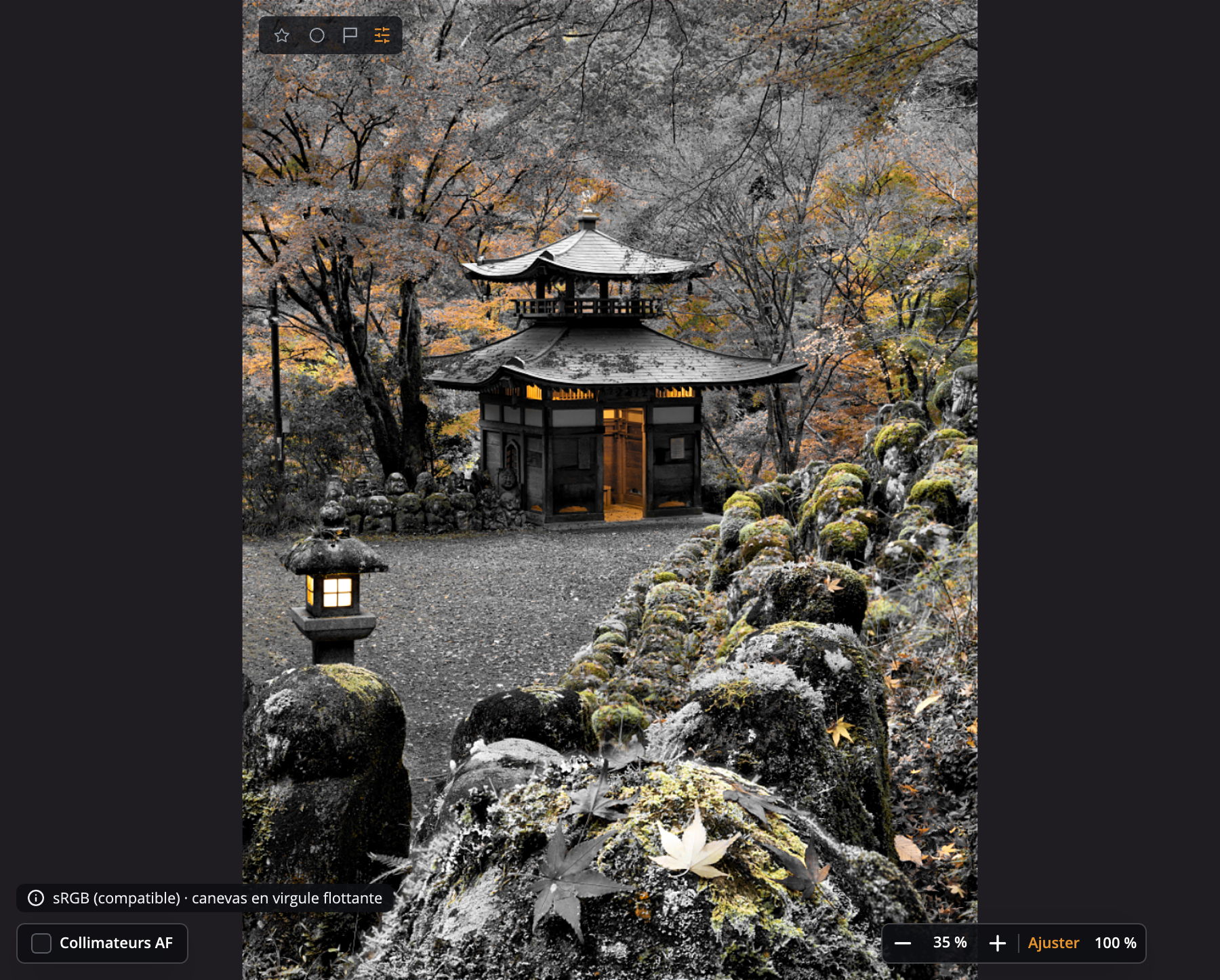
Isoler montre exactement où agit une bande de Couleur sélective, ici les oranges.
Contrôlez votre photo
- La page Mise au point et l’Agrandisseur. La page Mise au point réunit l’Agrandisseur, les collimateurs AF de votre appareil, un masque de mise au point et les outils de netteté, pour vérifier les fins détails avant de finaliser. La page Mise au point · L’Agrandisseur
- Scopes. Un histogramme professionnel, Forme d’onde, Parade et Vectorscope, dans le panneau, dans une fenêtre flottante ou sur la photo. Vous pouvez aussi faire glisser le pointeur sur l’histogramme pour régler la tonalité. Histogramme et scopes
- Épreuvage à l’écran. Voyez à quoi ressemblera votre photo avec un profil d’impression ou web, avec un avertissement de gamut. Épreuvage à l’écran et avertissement de gamut
- Réviser les photos. Présentation › Réviser les photos (ou la touche
R) affiche une photo à la fois, en plein écran, pour noter, retenir et rejeter au clavier. Sélection n’affiche ensuite que les photos que vous gardez. Réviser les photos

Réviser les photos : une photo à la fois, notée et retenue au clavier.
Ouvrir, enregistrer et partager
- AVIF et JPEG XL. Radiant Photo ouvre ces types de fichiers plus récents et, sous Windows, peut installer pour vous les codecs gratuits. Fichiers HEIF, AVIF et JPEG XL
- Enregistrer dans. Ce réglage choisit où votre travail est conservé : un fichier annexe .xmp que d’autres apps savent lire, un fichier annexe .radiant, la photo elle-même, ou toute combinaison. Vos retouches vont toujours dans un fichier annexe, et Radiant Flow et Radiant Raw suivent le même choix. Enregistrer les réglages de développement à côté de vos photos
- Filigranes. Ajoutez un texte ou un logo à chaque copie d’une photo créée par Radiant Photo. Enregistrer dans Photos d’Apple n’est jamais marqué. Filigranes
- SafeShare. Il supprime les informations privées, comme votre position et les données de l’appareil photo, des photos que vous enregistrez. Vos originaux ne changent jamais. SafeShare
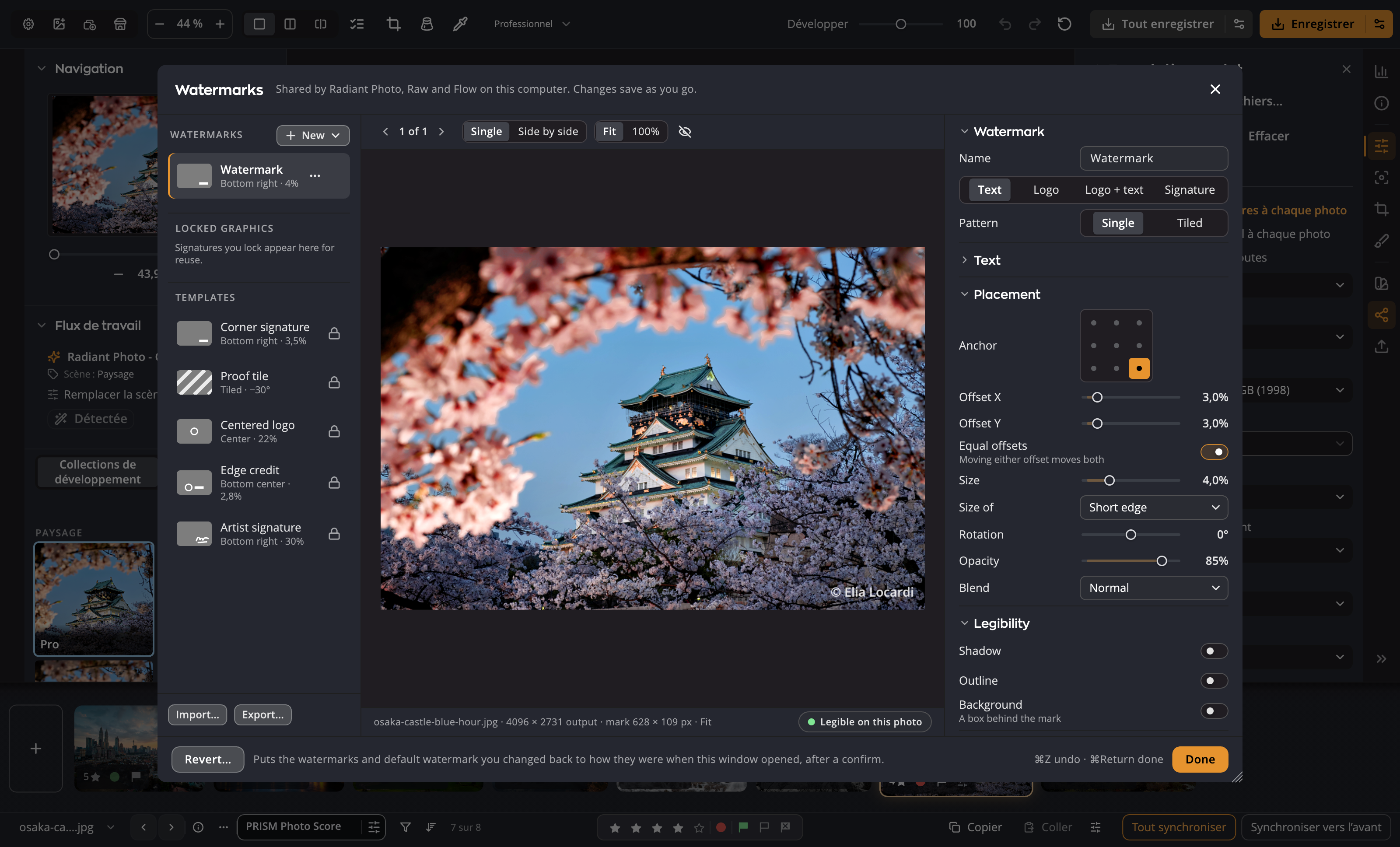
La fenêtre Filigranes, commune à Radiant Flow, Radiant Raw et Radiant Photo.
Modules externes
- Les photos des modules externes s’ouvrent dans Radiant Photo Host. Les photos venues de Lightroom Classic, Photoshop et Capture One s’ouvrent dans Radiant Photo Host, une app distincte fournie avec Radiant Photo, si bien qu’une tâche n’interrompt jamais votre travail. Dans Photoshop, choisissez Filtre › Radiant Imaging Labs › Radiant Photo 2.5… ; le filtre de Radiant Photo 2 reste juste à côté. Radiant Photo Host
La liste complète, avec chaque changement, se trouve dans Nouveautés de Radiant Photo 2.5.
More from the blog

Mises à jour Radiant
Découvrez Radiant Photo 2.5 et Radiant Raw
Un vrai logiciel de développement Raw, de nouveaux outils pour le détail et la couleur, et une bibliothèque de Looks où vous pouvez chercher, garder vos favoris et prévisualiser d’un simple survol. Voici les nouveautés, et pourquoi nous pensons que vous allez adorer travailler ainsi.

Communiqué de presse · Mises à jour Radiant
La prochaine évolution de la retouche photo : Radiant Photo 2 arrive !
INDIALANTIC, FL – 25 novembre 2024 — Radiant Imaging Labs a le plaisir d’annoncer la sortie de Radiant Photo 2, la dernière évolution de son logiciel de retouche photo.

Conseils photo · Mises à jour Radiant
Élevez votre photographie avec Radiant Photo 2 et l’Assistive AI
Dans le monde de la photographie, en perpétuelle évolution, la technologie et l’art convergent comme jamais auparavant.
La newsletter Radiant
Un e-mail hebdomadaire de Radiant Imaging Labs : nouveaux articles, conseils photo et actualités des versions.