
อัปเดตจาก Radiant
25 การเปลี่ยนแปลงจาก Radiant Photo 2 สู่ 2.5 ที่คุณควรรู้
ย้ายมาจาก Radiant Photo 2 ใช่ไหม นี่คือ 25 การเปลี่ยนแปลงที่ควรรู้ก่อนเริ่ม ตั้งแต่การคัดภาพและไฟล์ Raw ย้ายไปอยู่ที่ไหน ไปจนถึงเครื่องมือใหม่สำหรับแก้ไข ตรวจสอบ และแชร์
คำแปลนี้แปลโดยเครื่องและยังไม่ได้รับการตรวจทาน
ภาพหน้าจอในหน้านี้แสดงแอปเป็นภาษาอังกฤษ
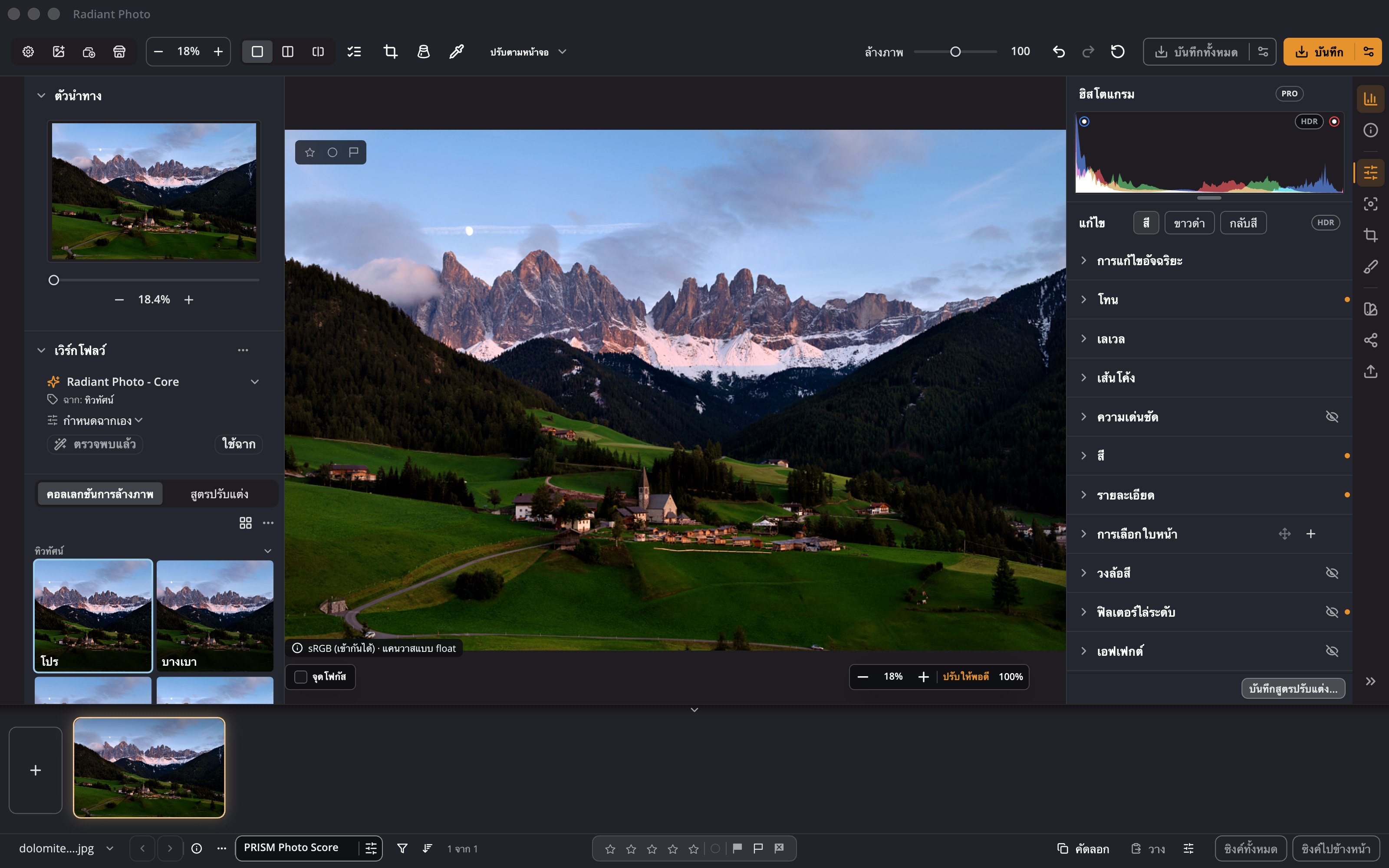
Radiant Photo 2.5: เวิร์กโฟลว์อยู่ทางซ้าย ภาพอยู่ตรงกลาง และเครื่องมือแก้ไขอยู่ทางขวา
Radiant Photo 2.5 เป็นแอปใหม่ ไม่ใช่การอัปเดตของ Radiant Photo 2 ถ้าคุณใช้ Radiant Photo 2 มาสักพัก จะมีบางอย่างย้ายที่ไป และมีอีกหลายอย่างที่ใหม่ นี่คือ 25 การเปลี่ยนแปลงที่ควรรู้ก่อนคุณเริ่ม
อะไรย้ายไปอยู่ที่ไหน
- การคัดภาพย้ายไปอยู่ใน Radiant Flow การเรียกดู ให้ระดับดาว และเลือกภาพที่ดีที่สุดของคุณ ตอนนี้ทำใน Radiant Flow ซึ่งเป็นแอปแยกที่มาพร้อมกับ Radiant Photo ตัวติดตั้งของ Radiant Photo จะติดตั้งให้ด้วย เรียกดูภาพด้วย Radiant Flow
- การล้างภาพ Raw ย้ายไปอยู่ใน Radiant Raw Radiant Photo ยังเปิดไฟล์ Raw ได้ ทั้งแบบที่ถ่ายมาหรือด้วยสูตรปรับแต่งในตัวสูตรใดสูตรหนึ่ง สำหรับการล้างภาพเต็มรูปแบบ Radiant Photo จะส่งไฟล์ต่อให้ Radiant Raw ซึ่งเป็นแอปแยกที่มีสิทธิ์การใช้งานของตัวเอง ไฟล์ Raw และ Radiant Raw
- ไม่มี Radiant Manager อีกต่อไป การเปิดใช้งาน การอัปเดต และการซื้อ ตอนนี้ทำได้ภายใน Radiant Photo อัปเดต Radiant Photo ให้ล่าสุดอยู่เสมอ
- คีย์โค้ดแบบใหม่ คีย์โค้ดมีรูปแบบเป็น RP4-XXXX-XXXX-XXXX-XXXX คีย์โค้ดของ Radiant Photo 2 เปิดใช้งาน 2.5 ไม่ได้ แต่ถ้าคุณป้อนคีย์โค้ดนั้น Radiant Photo จะเสนอค้นหาการซื้อของคุณทางอีเมล การเปิดใช้งาน Radiant Photo
- Radiant Photo 2 ยังอยู่ Radiant Photo 2 ของคุณยังคงอยู่เหมือนเดิม คุณจึงเก็บไว้ทั้งสองแอปได้ ย้ายมาจาก Radiant Photo 2
- การตั้งค่าของคุณย้ายตามมาได้ ไฟล์ › นำเข้าจาก Radiant Photo 2… จะนำพรีเซ็ตและการตั้งค่าล้างภาพของคุณเองมาเป็นสูตรปรับแต่ง พร้อมกับ LUT ที่โหลดไว้ พรีเซ็ตการครอบตัด ค่าเริ่มต้นตามฉาก รายการโปรด และการตั้งค่าต่าง ๆ จะไม่มีอะไรถูกคัดลอกจนกว่าคุณจะคลิก นำเข้า
- พรีเซ็ตและการตั้งค่าล้างภาพตอนนี้คือสูตรปรับแต่ง การตั้งค่าที่บันทึกไว้ทั้งสองแบบใช้ชื่อเดียวกันใน 2.5 คุณจะพบได้ในแท็บ สูตรปรับแต่ง และใน คอลเลกชันการล้างภาพ สูตรปรับแต่ง
- สโตร์อยู่ในแอป เรียกดูและซื้อ Looks คอลเลกชันการล้างภาพ สูตรปรับแต่ง และเวิร์กโฟลว์ได้จากเมนู สโตร์ ส่วน สโตร์ › กู้คืนการซื้อ จะนำ Looks ที่คุณซื้อไว้สำหรับ Radiant Photo 2 กลับมา สโตร์

ไฟล์ › นำเข้าจาก Radiant Photo 2… จะแสดงสิ่งที่พบ ไม่มีอะไรถูกคัดลอกจนกว่าคุณจะคลิกนำเข้า
เครื่องมือแก้ไขใหม่
- การลบจุดตำหนิ ลบฝุ่น จุดด่าง และสายไฟด้วยโหมดรักษาหรือโหมดโคลน ทุกจุดที่แก้ยังย้ายและแก้ไขได้เสมอ การลบจุดตำหนิ
- เลเวลและเส้นโค้ง ทั้งสองมีการควบคุมแยกตามแชนเนล พรีเซ็ต และการแก้สีอัตโนมัติ เลเวล · เส้นโค้ง
- ความเด่นชัด พื้นผิว ความชัดใส และบรรยากาศ รวมอยู่ในเครื่องมือเดียว และใช้ใน ฟิลเตอร์ไล่ระดับ ได้ด้วย ความเด่นชัด
- วงล้อสี เกรดสีส่วนมืด โทนกลาง และส่วนสว่างแยกกัน วงล้อสี
- มาสก์ท้องฟ้า การปรับโทนท้องฟ้า ใส่สีให้เฉพาะท้องฟ้าได้ด้วย ใช้มาสก์ และรูปทรง ท้องฟ้า ใหม่ของ ฟิลเตอร์ไล่ระดับ ปรับท้องฟ้าและพื้นดินแยกกัน สี

การลบจุดตำหนิใช้โหมดรักษาหรือโคลนทีละจุด และทุกจุดที่แก้ยังแก้ไขได้

การปรับโทนท้องฟ้าพร้อมใช้มาสก์ใส่สีให้ท้องฟ้า และปล่อยพื้นดินไว้เหมือนเดิม
เครื่องมือที่คุ้นเคยในแบบที่ดีขึ้น
- ครอบตัดและปรับให้ตรง เพิ่มครอบตัดอัตโนมัติ เปรียบเทียบการจัดเฟรม การจัดเฟรมภาพบุคคล ปรับให้ตรงอัตโนมัติ เพอร์สเปกทีฟ และพรีเซ็ตการครอบตัด ครอบตัดและปรับให้ตรง
- สีเฉพาะเฉด ตอนนี้มีแถบสีแปดแถบและมุมมองแยกดู สีเฉพาะเฉด
- ใบหน้า แถบเลื่อน ภาพบุคคล ตั้งค่าการรีทัชทั้งหมดได้ในครั้งเดียว ใบหน้า


ช่างปั้นหม้อของ Richard Harrington ตามที่ถ่าย และหลังแก้ไขเบา ๆ ใน Radiant Photo ลากที่จับเพื่อเปรียบเทียบ
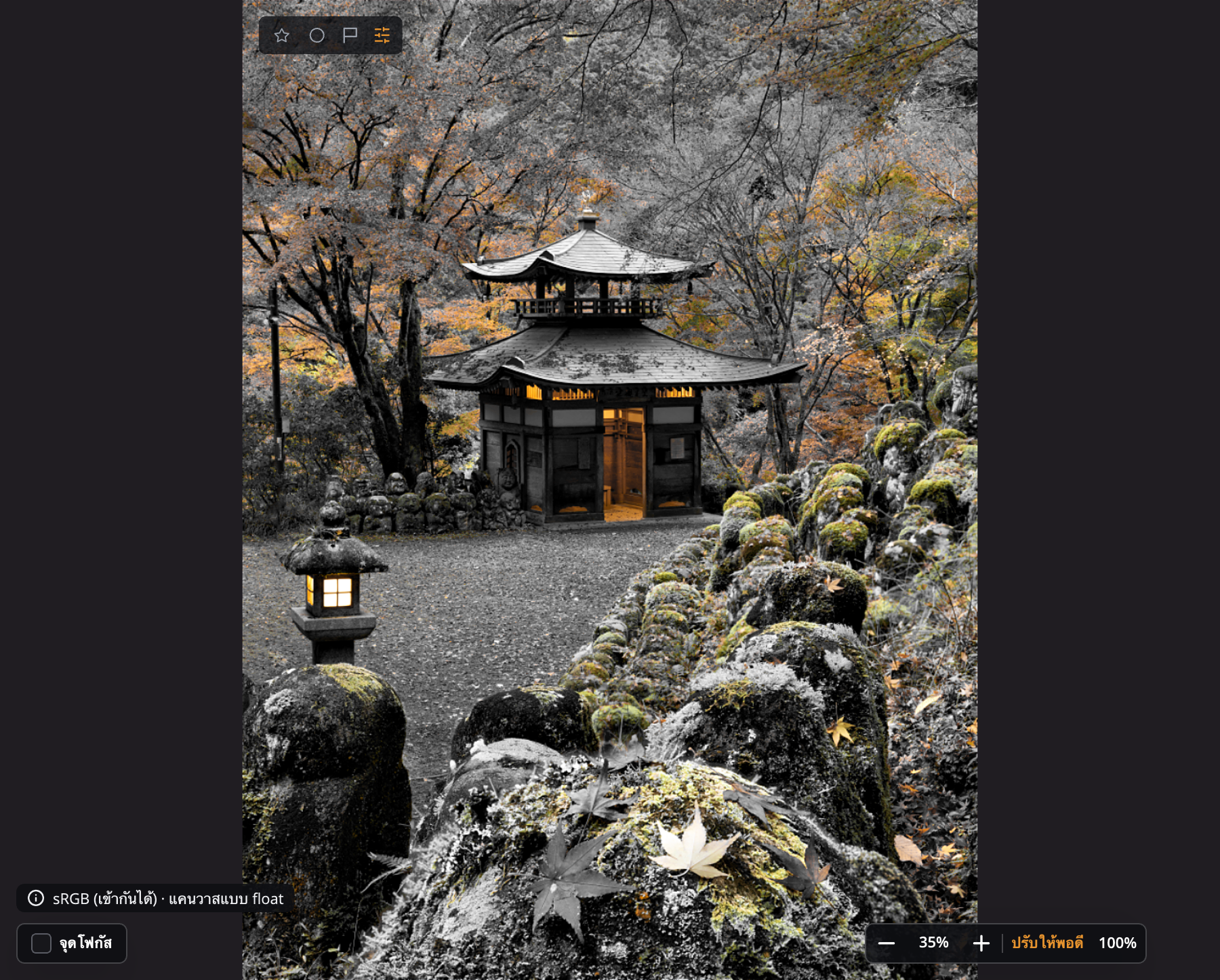
แยกดูแสดงให้เห็นว่าแถบหนึ่งของสีเฉพาะเฉดมีผลตรงไหนบ้าง ในภาพนี้คือส้ม
ตรวจสอบภาพของคุณ
- หน้าโฟกัสและแว่นขยาย หน้า โฟกัส รวมแว่นขยาย จุดโฟกัสของกล้อง มาสก์โฟกัส และเครื่องมือเพิ่มความคมไว้ด้วยกัน คุณจึงตรวจรายละเอียดเล็ก ๆ ได้ก่อนเก็บงาน หน้าโฟกัส · แว่นขยาย
- สโคป ฮิสโตแกรมโปร เวฟฟอร์ม พาเหรด และเวกเตอร์สโคป ในแผง ในหน้าต่างลอย หรือบนภาพ คุณยังลากบนฮิสโตแกรมเพื่อปรับโทนได้ด้วย ฮิสโตแกรมและสโคป
- ปรู๊ฟบนจอ ดูว่าภาพของคุณจะออกมาเป็นอย่างไรในโปรไฟล์สำหรับพิมพ์หรือเว็บ พร้อมการเตือนขอบเขตสี ปรู๊ฟบนจอและการเตือนขอบเขตสี
- ทบทวนภาพ มุมมอง › ทบทวนภาพ (หรือกด
R) จะแสดงภาพทีละภาพแบบเต็มจอ ให้คุณให้ระดับดาว คัดเก็บ และคัดออกได้จากแป้นพิมพ์ จากนั้นภาพที่คัดเก็บจะแสดงเฉพาะภาพที่คุณเก็บไว้ การทบทวนภาพ

ทบทวนภาพ: ทีละภาพ ให้ระดับดาวและคัดเลือกจากแป้นพิมพ์
เปิด บันทึก และแชร์
- AVIF และ JPEG XL Radiant Photo เปิดไฟล์ชนิดใหม่เหล่านี้ได้ และบน Windows ยังติดตั้งโคเดกฟรีให้คุณได้ด้วย ไฟล์ HEIF, AVIF และ JPEG XL
- บันทึกไปที่ การตั้งค่านี้เลือกว่างานของคุณจะเก็บไว้ที่ไหน: ไฟล์คู่ .xmp ที่แอปอื่นอ่านได้ ไฟล์คู่ .radiant ตัวภาพเอง หรือผสมกันแบบใดก็ได้ การแก้ไขของคุณจะอยู่ในไฟล์คู่เสมอ และ Radiant Flow กับ Radiant Raw ก็ใช้ตัวเลือกเดียวกัน บันทึกการตั้งค่าล้างภาพไว้ข้างภาพ
- ลายน้ำ เพิ่มข้อความหรือโลโก้ลงในสำเนาทุกชุดของภาพที่ Radiant Photo สร้าง บันทึกไปยังแอปรูปภาพ จะไม่ถูกใส่ลายน้ำเลย ลายน้ำ
- SafeShare ลบรายละเอียดส่วนตัว เช่น ตำแหน่งที่ตั้งและรายละเอียดกล้อง ออกจากภาพที่คุณบันทึก ภาพต้นฉบับของคุณจะไม่เปลี่ยนเลย SafeShare
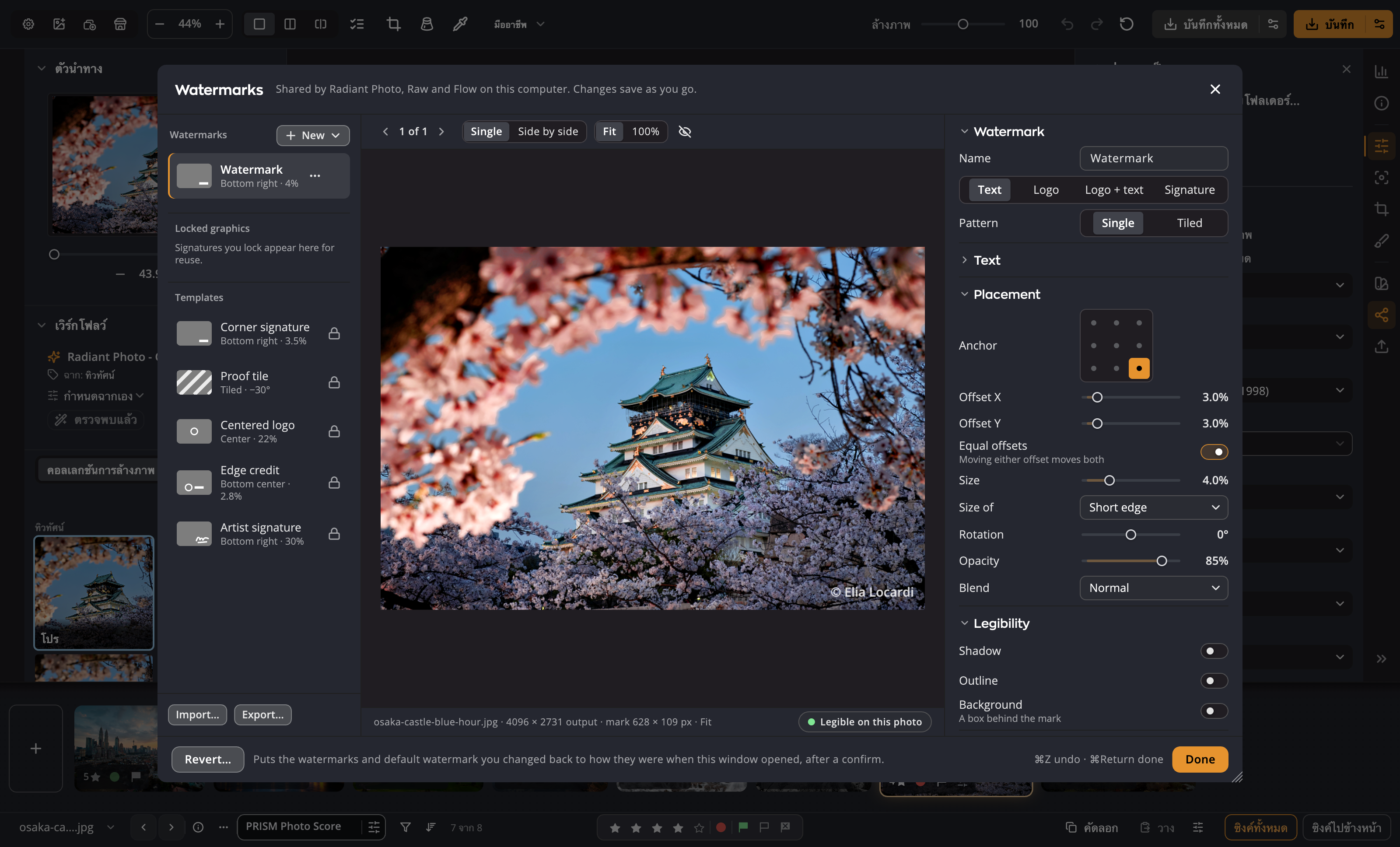
หน้าต่างลายน้ำ ที่ใช้ร่วมกันใน Radiant Flow, Radiant Raw และ Radiant Photo
ปลั๊กอิน
- ภาพจากปลั๊กอินเปิดใน Radiant Photo Host ภาพจาก Lightroom Classic, Photoshop และ Capture One จะเปิดใน Radiant Photo Host ซึ่งเป็นแอปแยกที่มาพร้อมกับ Radiant Photo งานจึงไม่ขัดจังหวะการทำงานของคุณ ใน Photoshop ให้เลือก Filter › Radiant Imaging Labs › Radiant Photo 2.5… ฟิลเตอร์ของ Radiant Photo 2 ยังอยู่ข้าง ๆ กัน Radiant Photo Host
รายการทั้งหมดพร้อมการเปลี่ยนแปลงทุกข้อ อยู่ใน มีอะไรใหม่ใน Radiant Photo 2.5
More from the blog

อัปเดตจาก Radiant
พบกับ Radiant Photo 2.5 และ Radiant Raw
โปรแกรมล้างภาพ Raw โดยเฉพาะ เครื่องมือใหม่สำหรับรายละเอียดและสี และคลัง Looks ที่คุณค้นหาได้ เก็บเป็นรายการโปรดได้ และพรีวิวได้เพียงวางเมาส์ไว้ นี่คือสิ่งใหม่ และเหตุผลที่เราเชื่อว่าคุณจะชอบการทำงานแบบนี้

ข่าวประชาสัมพันธ์ · อัปเดตจาก Radiant
วิวัฒนาการขั้นต่อไปของการแก้ไขภาพ: Radiant Photo 2 กำลังจะมาแล้ว!
INDIALANTIC, FL – 25 พฤศจิกายน 2024 — Radiant Imaging Labs ยินดีประกาศเปิดตัว Radiant Photo 2 วิวัฒนาการล่าสุดของซอฟต์แวร์แก้ไขภาพ

เคล็ดลับการถ่ายภาพ · อัปเดตจาก Radiant
ยกระดับการถ่ายภาพของคุณด้วย Radiant Photo 2 และ Assistive AI
ในโลกของการถ่ายภาพที่ไม่เคยหยุดนิ่ง เทคโนโลยีและศิลปะกำลังหลอมรวมกันอย่างที่ไม่เคยเป็นมาก่อน
จดหมายข่าว Radiant
อีเมลรายสัปดาห์จาก Radiant Imaging Labs: บทความใหม่ เคล็ดลับการถ่ายภาพ และข่าวเวอร์ชันใหม่