
Radiant-opdateringer
25 ændringer fra Radiant Photo 2 til 2.5, som du bør kende
Kommer du fra Radiant Photo 2? Her er 25 ændringer, der er værd at kende, før du går i gang, fra hvor sorteringen og Raw-arkiverne er flyttet hen, til de nye værktøjer til redigering, kontrol og deling.
Denne oversættelse er maskinlavet og er endnu ikke gennemlæst.
Skærmbillederne på denne side viser appen på engelsk.
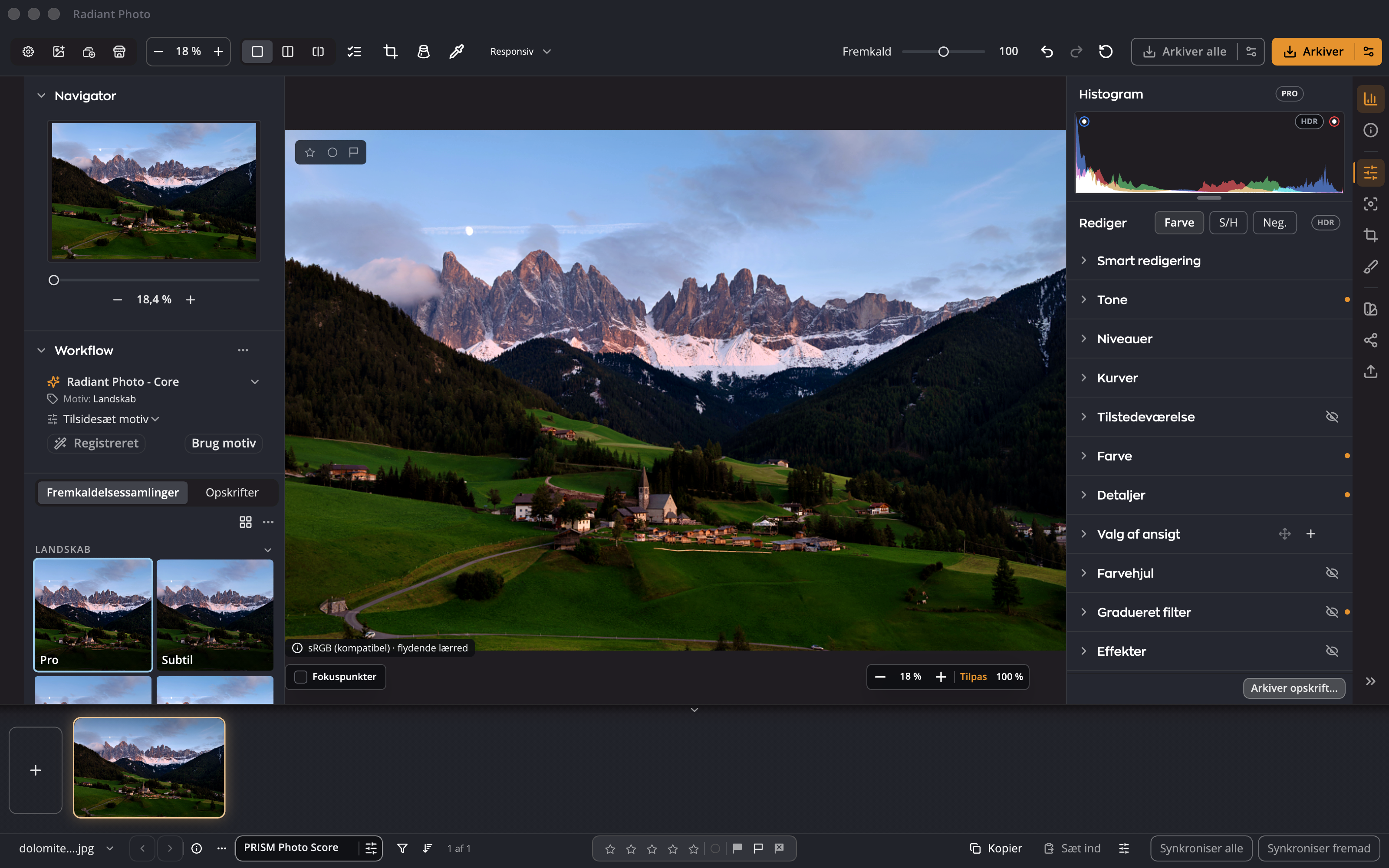
Radiant Photo 2.5: workflowet til venstre, fotoet i midten, redigeringsværktøjerne til højre.
Radiant Photo 2.5 er en ny app, ikke en opdatering af Radiant Photo 2. Har du brugt Radiant Photo 2 et stykke tid, er nogle ting flyttet, og meget er nyt. Her er 25 ændringer, der er værd at kende, før du går i gang.
Hvor tingene er flyttet hen
- Sorteringen er flyttet til Radiant Flow. At gennemse, vurdere og udvælge dine bedste fotos foregår nu i Radiant Flow, en separat app, der følger med Radiant Photo. Installationsprogrammet til Radiant Photo tilføjer den. Gennemse med Radiant Flow
- Raw-fremkaldelsen er flyttet til Radiant Raw. Radiant Photo åbner stadig Raw-arkiver, som de er optaget eller med en af de indbyggede opskrifter. Til fuld fremkaldelse sender den dem videre til Radiant Raw, en separat app med sin egen licens. Raw-arkiver og Radiant Raw
- Radiant Manager er væk. Aktivering, opdateringer og køb foregår nu inde i Radiant Photo. Hold Radiant Photo opdateret
- En ny slags keycode. Keycodes ser sådan ud: RP4-XXXX-XXXX-XXXX-XXXX. En keycode til Radiant Photo 2 aktiverer ikke 2.5, men hvis du indtaster en, tilbyder Radiant Photo at finde dit køb via din e-mail. Aktivér Radiant Photo
- Radiant Photo 2 bliver. Din Radiant Photo 2 forbliver, som den er, så du kan beholde begge. Fra Radiant Photo 2
- Dine indstillinger kan komme med. Arkiv › Importer fra Radiant Photo 2… henter dine egne forudindstillinger og fremkaldelsesindstillinger som opskrifter, sammen med indlæste LUT’er, beskæringsforudindstillinger, standarder pr. motiv, favoritter og indstillinger. Intet kopieres, før du klikker på Importer.
- Forudindstillinger og fremkaldelsesindstillinger er nu opskrifter. Begge slags indstillingssæt har ét navn i 2.5. Du finder dem på fanen Opskrifter og i Fremkaldelsessamlinger. Opskrifter
- Butikken er indbygget. Gennemse og køb Looks, fremkaldelsessamlinger, opskrifter og workflows fra menuen Butik. Butik › Gendan køb henter de Looks tilbage, du købte til Radiant Photo 2. Butikken

Arkiv › Importer fra Radiant Photo 2… viser, hvad den fandt. Intet kopieres, før du klikker på Importer.
Nye redigeringsværktøjer
- Fjernelse af pletter. Reparer eller klon støv, pletter og ledninger væk. Hver rettelse forbliver en, du kan flytte og redigere. Fjernelse af pletter
- Niveauer og Kurver. Begge har styring pr. kanal, forudindstillinger og automatisk farvekorrektion. Niveauer · Kurver
- Tilstedeværelse. Tekstur, Klarhed og Atmosfære i ét værktøj. Du kan også bruge dem i Gradueret filter. Tilstedeværelse
- Farvehjul. Farvegradér skyggerne, mellemtonerne og højlysene hver for sig. Farvehjul
- En himmelmaske. Himmeltoning kan farve kun himlen med Brug maske, og den nye form Himmel i Gradueret filter justerer himlen og landskabet hver for sig. Farve

Fjernelse af pletter reparerer eller kloner, én plet ad gangen, og hver rettelse kan stadig redigeres.

Himmeltoning med Brug maske farver himlen og lader landskabet være, som det var.
Bedre udgaver af kendte værktøjer
- Beskær og ret ud. Værktøjet får Auto-beskæring, Sammenlign udsnit, portrætudsnit, Auto-opretning, Perspektiv og beskæringsforudindstillinger. Beskær og ret ud
- Selektiv farve. Værktøjet har nu otte farvebånd og en Isolér-visning. Selektiv farve
- Ansigt. Skyderen Portræt indstiller al retoucheringen på én gang. Ansigt


Richard Harringtons pottemager, som optaget og efter en let redigering i Radiant Photo. Træk i håndtaget for at sammenligne.
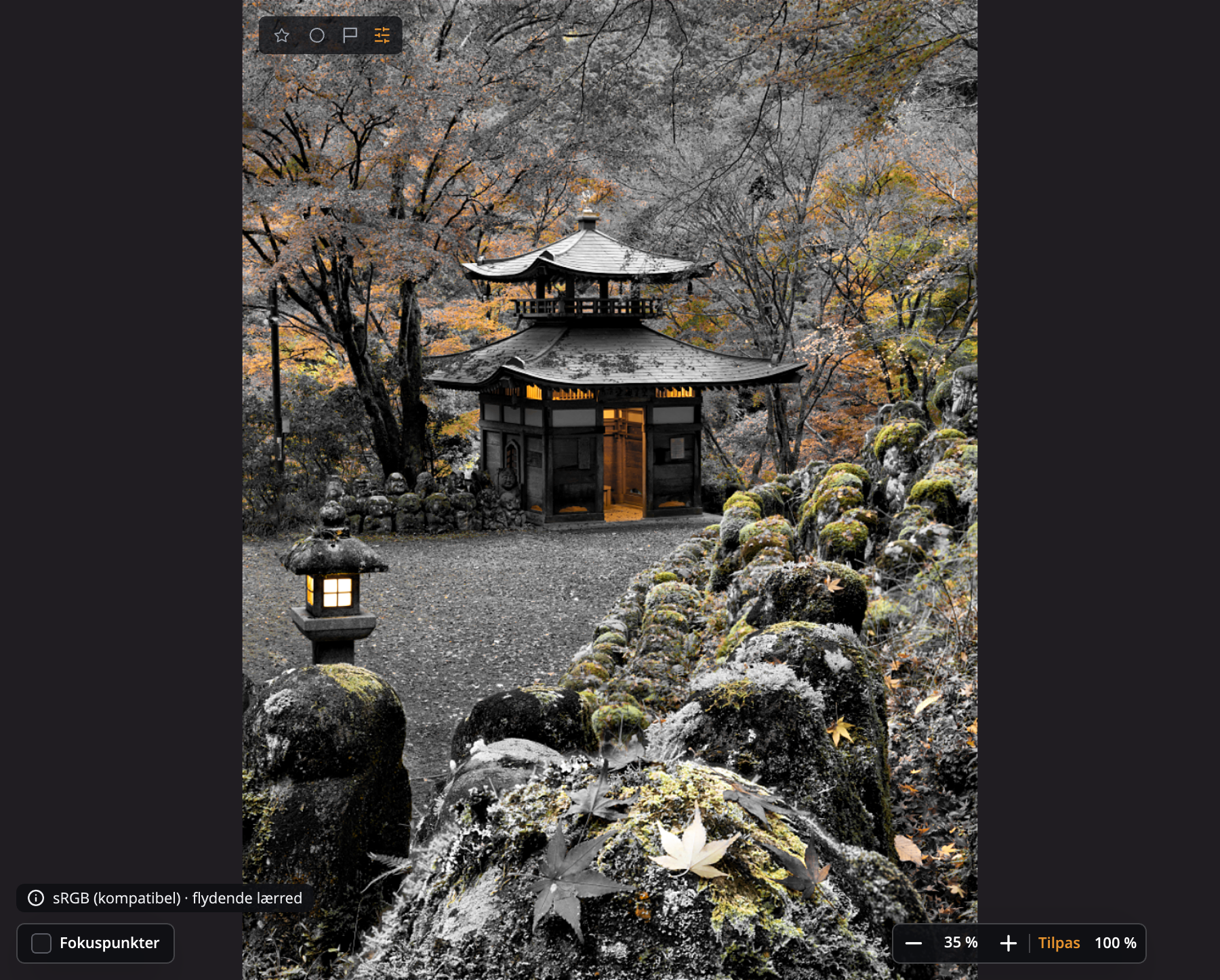
Isolér viser præcis, hvor et bånd i Selektiv farve virker, her de orange toner.
Tjek dit foto
- Siden Fokus og Forstørrelsesglas. Siden Fokus samler Forstørrelsesglas, kameraets fokuspunkter, en fokusmaske og skarphedsværktøjerne, så du kan tjekke fine detaljer, før du gør fotoet færdigt. Siden Fokus · Forstørrelsesglas
- Måleinstrumenter. Et professionelt histogram, Waveform, Parade og Vektorskop, i panelet, i et flydende vindue eller oven på fotoet. Du kan også trække i histogrammet for at justere tonen. Histogram og måleinstrumenter
- Skærmkorrektur. Se, hvordan dit foto vil se ud med en print- eller webprofil, med advarsel om farveomfang. Skærmkorrektur og advarsel om farveomfang
- Gennemgå fotos. Vis › Gennemgå fotos (eller tryk på
R) viser ét foto ad gangen i fuld skærm, så du kan vurdere, godkende og afvise fra tastaturet. Godkendte viser derefter kun dem, du beholder. Gennemgå fotos

Gennemgå fotos: ét foto ad gangen, vurderet og godkendt fra tastaturet.
Åbn, arkiver og del
- AVIF og JPEG XL. Radiant Photo åbner disse nyere arkivtyper, og på Windows kan den installere de gratis codecs for dig. HEIF-, AVIF- og JPEG XL-arkiver
- Arkiver i. Denne indstilling bestemmer, hvor dit arbejde opbevares: et .xmp-ledsagearkiv, som andre apps kan læse, et .radiant-ledsagearkiv, selve fotoet eller en hvilken som helst kombination. Dine redigeringer havner altid i et ledsagearkiv, og Radiant Flow og Radiant Raw bruger det samme valg. Arkiver fremkaldelsesindstillinger ved siden af dine fotos
- Vandmærker. Føj tekst eller et logo til hver kopi af et foto, som Radiant Photo laver. Arkiver i Fotos får aldrig et mærke. Vandmærker
- SafeShare. Fjerner private oplysninger, såsom din placering og dine kameraoplysninger, fra de fotos, du arkiverer. Dine originaler ændres aldrig. SafeShare
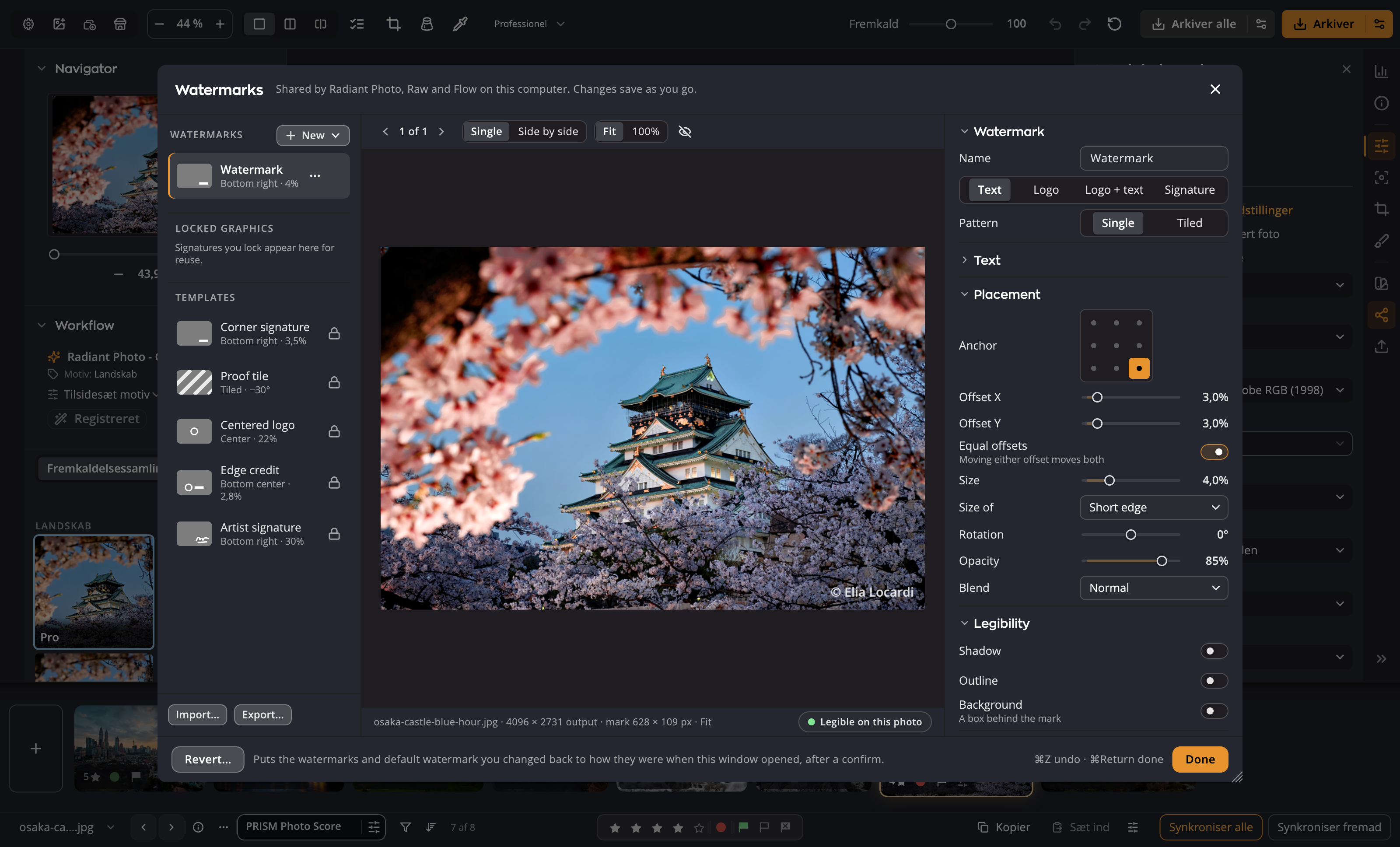
Vinduet Vandmærker, som Radiant Flow, Radiant Raw og Radiant Photo deler.
Plug-ins
- Fotos fra plug-ins åbner i Radiant Photo Host. Fotos fra Lightroom Classic, Photoshop og Capture One åbner i Radiant Photo Host, en separat app, der følger med Radiant Photo, så et job aldrig afbryder dit arbejde. I Photoshop vælger du Filter › Radiant Imaging Labs › Radiant Photo 2.5…; filteret fra Radiant Photo 2 bliver ved siden af. Radiant Photo Host
Den fulde liste med alle ændringer finder du i Nyt i Radiant Photo 2.5.
More from the blog

Radiant-opdateringer
Mød Radiant Photo 2.5 og Radiant Raw
En dedikeret Raw-fremkalder, nye værktøjer til detaljer og farver og et Look-bibliotek, hvor du kan søge, gemme favoritter og se et eksempel blot ved at holde markøren over. Her er nyhederne, og derfor tror vi, du kommer til at elske at arbejde på denne måde.

Pressemeddelelse · Radiant-opdateringer
Næste skridt i billedredigering: Radiant Photo 2 er på vej!
INDIALANTIC, FL – 25. november 2024 — Radiant Imaging Labs har glæden af at annoncere udgivelsen af Radiant Photo 2, det seneste skridt i udviklingen af software til billedredigering.

Fototips · Radiant-opdateringer
Løft din fotografering med Radiant Photo 2 og Assistive AI
I fotografiens evigt foranderlige verden smelter teknologi og kunst sammen som aldrig før.
Radiants nyhedsbrev
En ugentlig e-mail fra Radiant Imaging Labs: nye artikler, fototips og nyt om versioner.