
Radiant-updates
25 veranderingen van Radiant Photo 2 naar 2.5 die je moet kennen
Kom je van Radiant Photo 2? Hier zijn 25 veranderingen die je moet kennen voordat je begint, van waar het schiften en de Raw-bestanden naartoe zijn verhuisd tot de nieuwe gereedschappen om te bewerken, te controleren en te delen.
Deze vertaling is automatisch gemaakt en nog niet nagekeken.
De schermafbeeldingen op deze pagina tonen de app in het Engels.
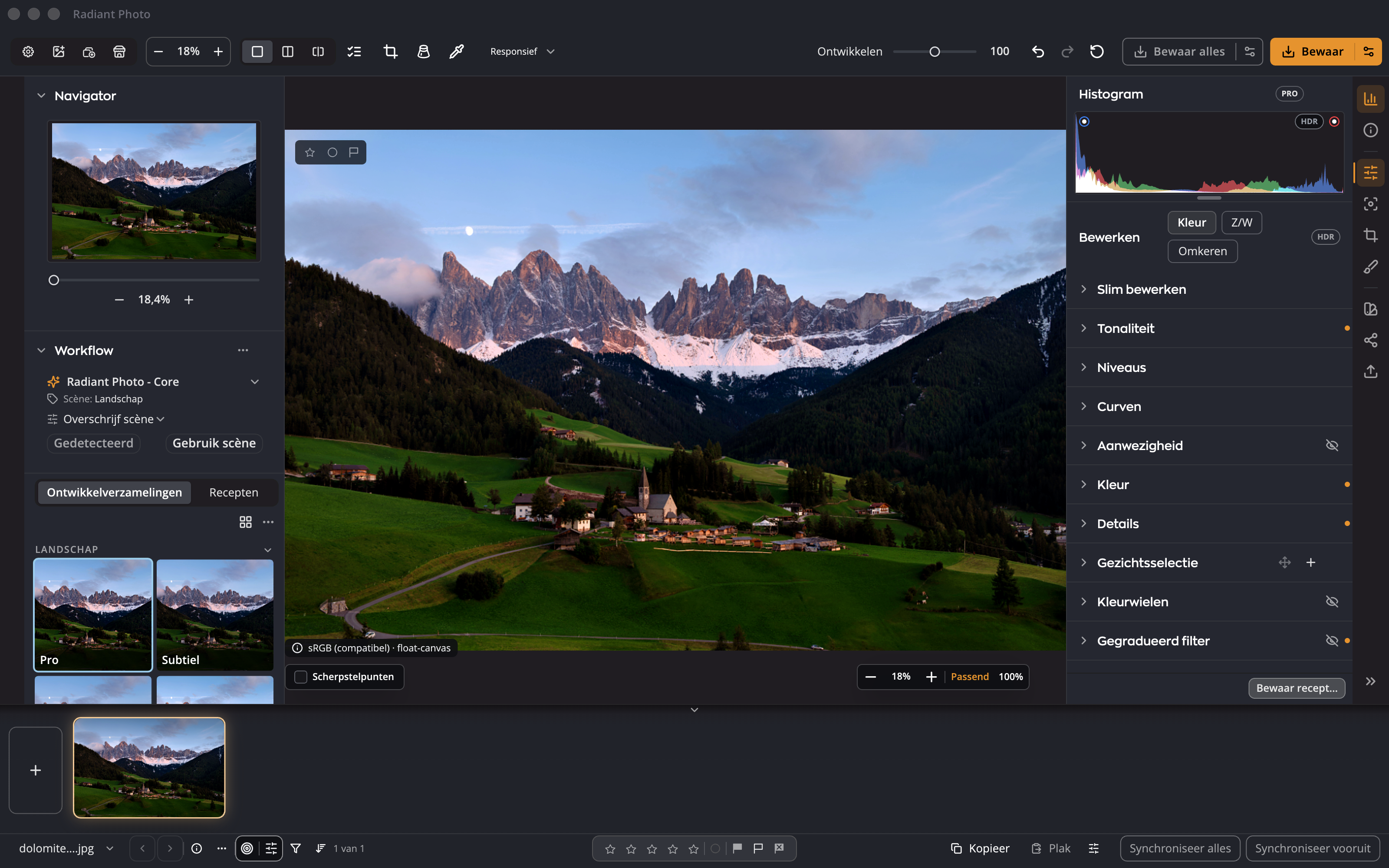
Radiant Photo 2.5: links de workflow, in het midden de foto, rechts de bewerkingsgereedschappen.
Radiant Photo 2.5 is een nieuwe app, geen update van Radiant Photo 2. Werk je al een tijdje met Radiant Photo 2, dan zul je merken dat een paar dingen zijn verhuisd en dat er veel nieuw is. Hier zijn 25 veranderingen die je moet kennen voordat je begint.
Wat er is verhuisd
- Schiften is verhuisd naar Radiant Flow. Bladeren, waarderen en je beste foto’s kiezen doe je nu in Radiant Flow, een aparte app die bij Radiant Photo hoort. Het installatieprogramma van Radiant Photo installeert het mee. Bladeren met Radiant Flow
- Raw-ontwikkeling is verhuisd naar Radiant Raw. Radiant Photo opent nog steeds Raw-bestanden, zoals ze zijn gemaakt of met een van de ingebouwde recepten. Voor volledige ontwikkeling geeft het ze door aan Radiant Raw, een aparte app met een eigen licentie. Raw-bestanden en Radiant Raw
- Geen Radiant Manager meer. Activeren, updates en aankopen regel je nu in Radiant Photo zelf. Radiant Photo up-to-date houden
- Een nieuw soort keycode. Keycodes zien er zo uit: RP4-XXXX-XXXX-XXXX-XXXX. Een keycode van Radiant Photo 2 activeert 2.5 niet, maar als je er een invoert, biedt Radiant Photo aan om je aankoop via je e-mailadres te zoeken. Radiant Photo activeren
- Radiant Photo 2 blijft. Je Radiant Photo 2 blijft zoals het is, dus je kunt ze allebei houden. Overstappen van Radiant Photo 2
- Je instellingen kunnen mee. Archief › Importeer uit Radiant Photo 2… (in Windows Bestand › Importeer uit Radiant Photo 2…) neemt je eigen voorinstellingen en ontwikkelinstellingen over als recepten, samen met geladen LUT’s, uitsnedevoorinstellingen, standaarden per scène, favorieten en instellingen. Er wordt niets gekopieerd tot je op Importeer klikt.
- Voorinstellingen en ontwikkelinstellingen heten nu recepten. Beide soorten bewaarde instellingen hebben in 2.5 één naam. Je vindt ze op het tabblad Recepten en in Ontwikkelverzamelingen. Recepten
- De winkel zit ingebouwd. Blader door Looks, ontwikkelverzamelingen, recepten en workflows en koop ze via het menu Winkel. Winkel › Zet aankopen terug haalt de Looks terug die je voor Radiant Photo 2 hebt gekocht. De winkel

Archief › Importeer uit Radiant Photo 2… laat zien wat het heeft gevonden. Er wordt niets gekopieerd tot je op Importeer klikt.
Nieuwe bewerkingsgereedschappen
- Vlekken verwijderen. Repareer of kloon stof, vlekken en draden weg. Elke correctie blijft er een die je kunt verplaatsen en bewerken. Vlekken verwijderen
- Niveaus en Curven. Allebei met regeling per kanaal, voorinstellingen en automatische kleurcorrectie. Niveaus · Curven
- Aanwezigheid. Structuur, Helderheid en Atmosfeer in één gereedschap. Je kunt ze ook in het Gegradueerd filter gebruiken. Aanwezigheid
- Kleurwielen. Geef schaduwen, middentonen en hooglichten elk hun eigen kleur. Kleurwielen
- Een luchtmasker. Luchttoning kan met Masker gebruiken alleen de lucht kleuren, en de nieuwe vorm Lucht van het Gegradueerd filter past de lucht en het land apart aan. Kleur

Vlekken verwijderen repareert of kloont, vlek voor vlek, en elke correctie blijft bewerkbaar.

Luchttoning met Masker gebruiken kleurt de lucht en laat het land zoals het was.
Betere versies van vertrouwde gereedschappen
- Uitsnijden en rechtzetten. Er komen Automatische uitsnede, Vergelijk kadreringen, kadreringen voor portretten, Zet automatisch recht, Perspectief en uitsnedevoorinstellingen bij. Uitsnijden en rechtzetten
- Selectieve kleur. Nu met acht kleurbanden en een weergave Isoleren. Selectieve kleur
- Gezicht. Een schuifregelaar Portret stelt alle retouches in één keer in. Gezicht


De pottenbakker van Richard Harrington, zoals gemaakt en na een lichte bewerking in Radiant Photo. Sleep de greep om te vergelijken.
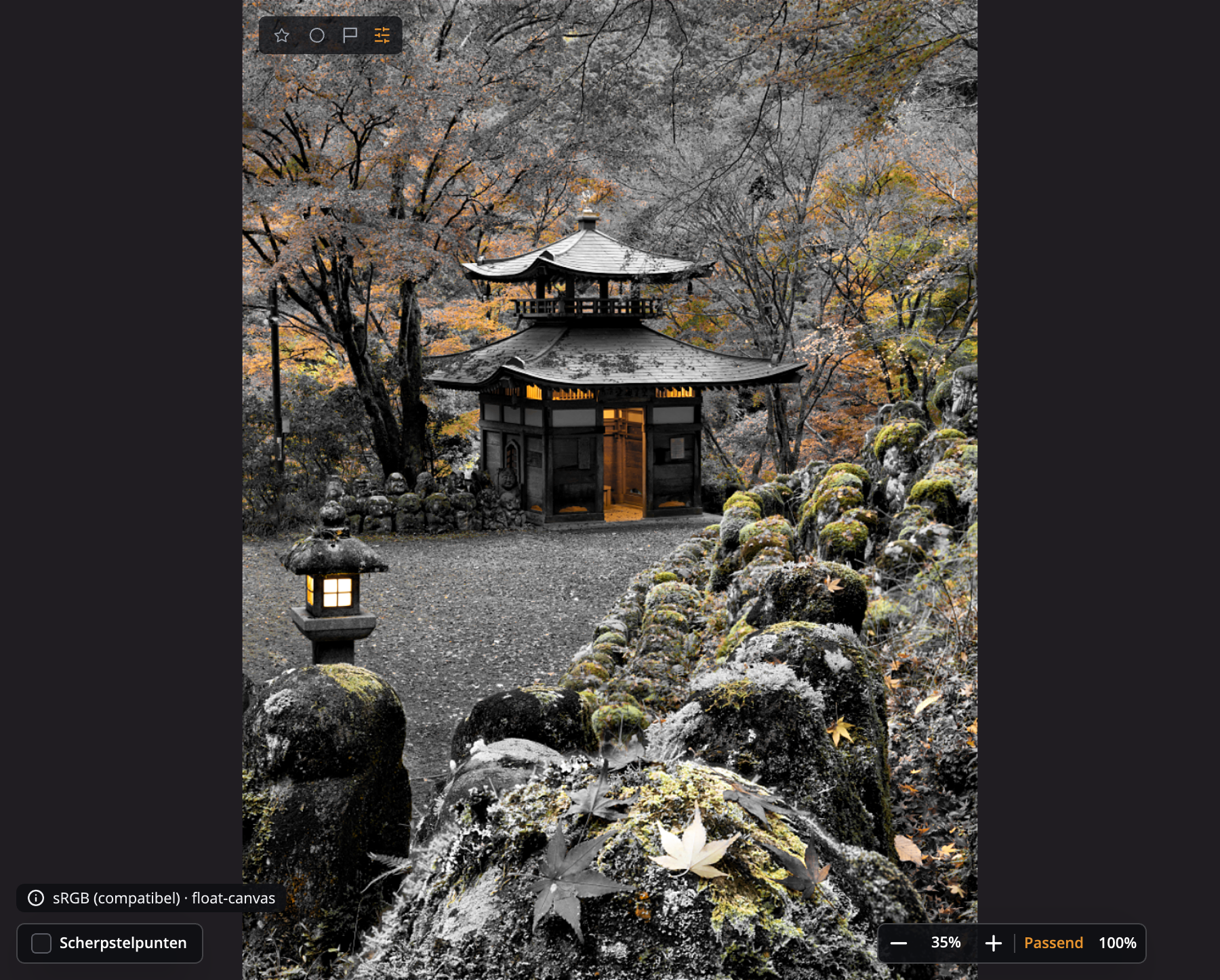
Isoleren laat precies zien waar een kleurband van Selectieve kleur werkt, hier de sinaasappels.
Controleer je foto
- De pagina Scherpstelling en het Vergrootglas. De pagina Scherpstelling brengt het Vergrootglas, de scherpstelpunten van je camera, een scherptemasker en de verscherpingsgereedschappen samen, zodat je fijne details kunt controleren voordat je de foto afwerkt. De pagina Scherpstelling · Het vergrootglas
- Scopen. Een professioneel histogram, Waveform, Parade en Vectorscoop, in het paneel, in een zwevend venster of op de foto. Je kunt ook in het histogram slepen om de tonaliteit aan te passen. Histogram en scopen
- Proefweergave. Zie hoe je foto eruit zal zien met een print- of webprofiel, met een kleuromvangwaarschuwing. Proefweergave en kleuromvangwaarschuwing
- Beoordeel foto’s. Weergave › Beoordeel foto’s (in Windows Beeld › Beoordeel foto’s), of druk op
R, toont één foto tegelijk op het volledige scherm, zodat je vanaf het toetsenbord kunt waarderen, kiezen en afwijzen. Keuzes toont daarna alleen je blijvers. Foto’s beoordelen

Beoordeel foto’s: één foto tegelijk, gewaardeerd en gekozen vanaf het toetsenbord.
Openen, bewaren en delen
- AVIF en JPEG XL. Radiant Photo opent deze nieuwere bestandstypen, en in Windows kan het de gratis codecs voor je instellen. HEIF-, AVIF- en JPEG XL-bestanden
- Bewaar in. Deze instelling bepaalt waar je werk wordt bewaard: in een begeleidend .xmp-bestand dat andere apps lezen, in een begeleidend .radiant-bestand, in de foto zelf of in een combinatie daarvan. Je bewerkingen komen altijd in een begeleidend bestand, en Radiant Flow en Radiant Raw gebruiken dezelfde keuze. Ontwikkelinstellingen naast je foto’s bewaren
- Watermerken. Zet tekst of een logo op elke kopie van een foto die Radiant Photo maakt. Bewaar in Apple Foto’s krijgt nooit een watermerk. Watermerken
- SafeShare. Het verwijdert privégegevens, zoals je locatie en cameragegevens, uit de foto’s die je bewaart. Je originelen veranderen nooit. SafeShare
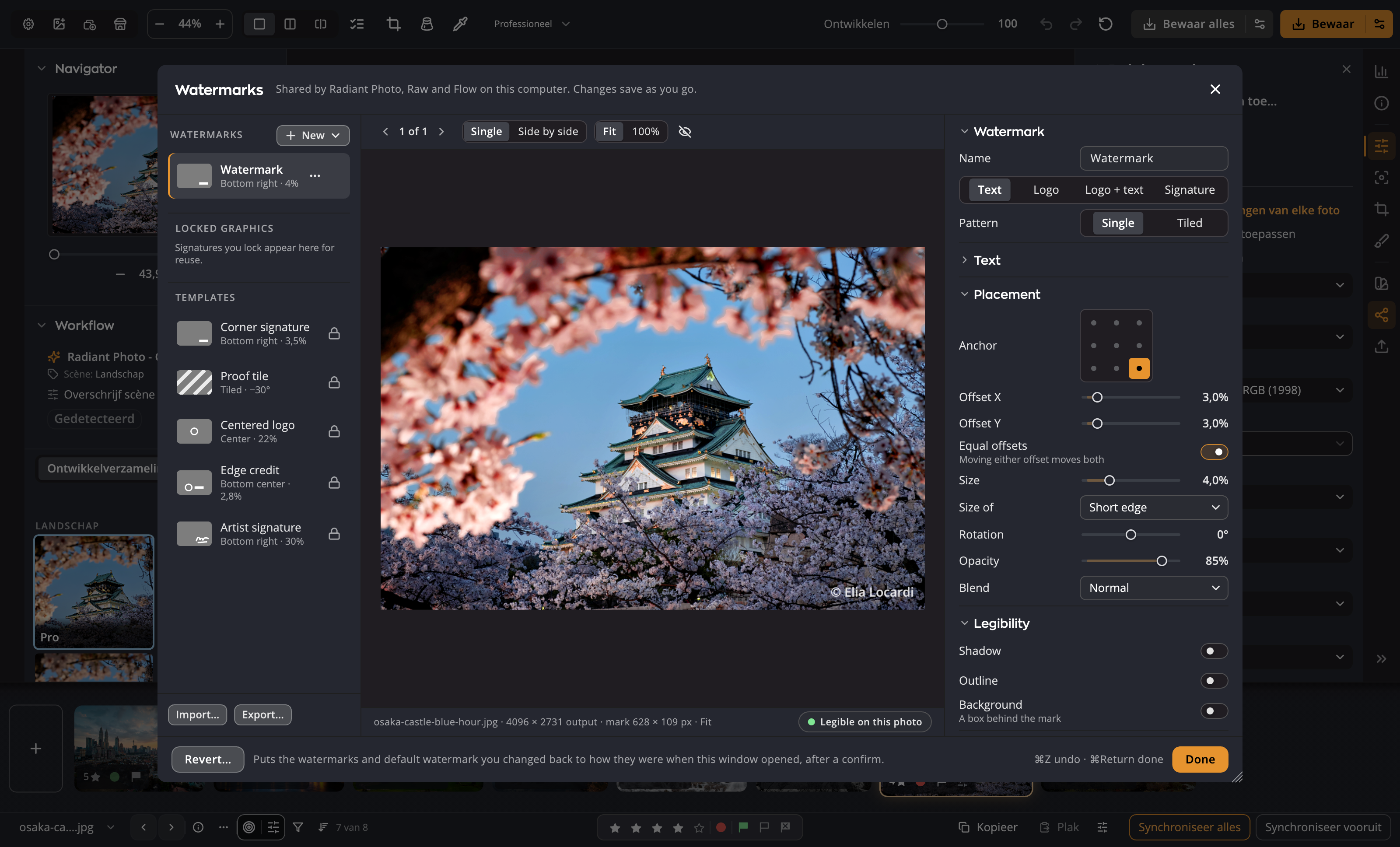
Het venster Watermerken, gedeeld door Radiant Flow, Radiant Raw en Radiant Photo.
Plug-ins
- Foto’s uit plug-ins openen in Radiant Photo Host. Foto’s uit Lightroom Classic, Photoshop en Capture One openen in Radiant Photo Host, een aparte app die bij Radiant Photo hoort, zodat een taak je werk nooit onderbreekt. Kies in Photoshop Filter › Radiant Imaging Labs › Radiant Photo 2.5…; het filter van Radiant Photo 2 blijft ernaast staan. Radiant Photo Host
De volledige lijst, met elke verandering, staat in Nieuw in Radiant Photo 2.5.
More from the blog

Radiant-updates
Maak kennis met Radiant Photo 2.5 en Radiant Raw
Een eigen Raw-ontwikkelaar, nieuwe gereedschappen voor detail en kleur, en een Look-bibliotheek waarin je zoekt, favorieten bewaart en elke Look al ziet door de aanwijzer erboven te houden. Hier lees je wat er nieuw is, en waarom we denken dat je graag zo gaat werken.

Persbericht · Radiant-updates
De volgende stap in fotobewerking: Radiant Photo 2 komt eraan!
INDIALANTIC, FL – 25 november 2024 — Radiant Imaging Labs kondigt met trots de release aan van Radiant Photo 2, de nieuwste stap in de ontwikkeling van zijn fotobewerkingssoftware.

Fototips · Radiant-updates
Til je fotografie naar een hoger niveau met Radiant Photo 2 en Assistive AI
In de fotografie, een wereld die nooit stilstaat, komen technologie en kunst samen als nooit tevoren.
De Radiant-nieuwsbrief
Een wekelijkse e-mail van Radiant Imaging Labs: nieuwe artikelen, fototips en nieuws over nieuwe versies.