
Mga update ng Radiant
25 pagbabago mula Radiant Photo 2 hanggang 2.5 na dapat mong malaman
Galing ka ba sa Radiant Photo 2? Narito ang 25 pagbabagong dapat mong malaman bago ka magsimula, mula sa kung saan napunta ang culling at ang mga Raw file hanggang sa mga bagong tool para sa pag-edit, pag-check at pag-share.
Machine translation ito at hindi pa nare-review.
Ipinapakita ng mga screenshot sa pahinang ito ang app sa Ingles.
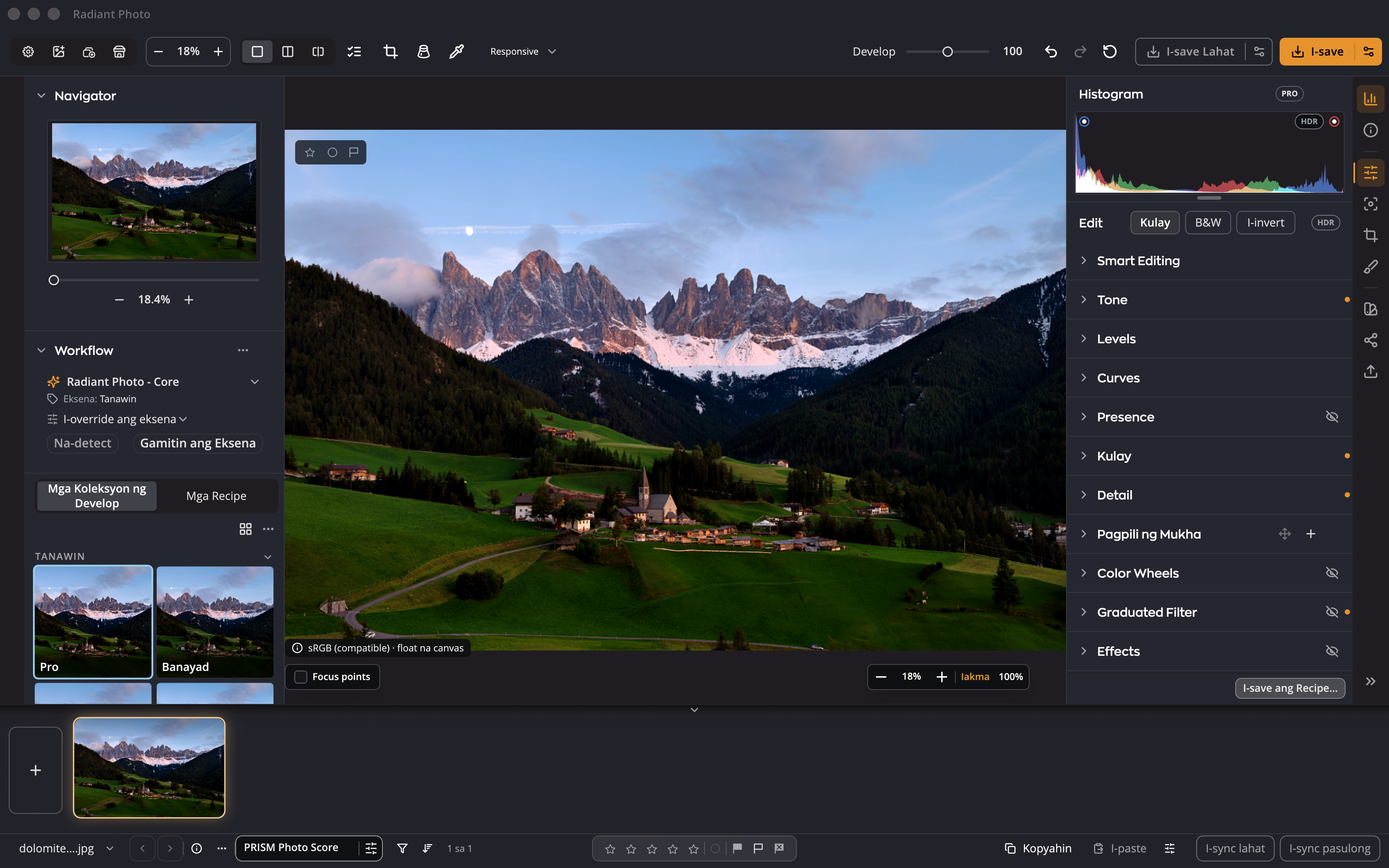
Radiant Photo 2.5: ang Workflow sa kaliwa, ang larawan sa gitna, ang mga editing tool sa kanan.
Bagong app ang Radiant Photo 2.5, hindi update ng Radiant Photo 2. Kung matagal ka nang gumagamit ng Radiant Photo 2, may ilang bagay na lumipat ng puwesto, at marami ang bago. Narito ang 25 pagbabagong dapat mong malaman bago ka magsimula.
Mga lumipat ng puwesto
- Lumipat sa Radiant Flow ang culling. Sa Radiant Flow na ngayon ginagawa ang pag-browse, pag-rate at pagpili ng pinakamagaganda mong larawan. Hiwalay na app ito na kasama ng Radiant Photo, at idinadagdag ito ng installer ng Radiant Photo. Pag-browse gamit ang Radiant Flow
- Lumipat sa Radiant Raw ang Raw developing. Binubuksan pa rin ng Radiant Photo ang mga Raw file, kung paano kinunan o gamit ang isa sa mga built-in na Recipe nito. Para sa buong developing, ipinapasa nito ang mga ito sa Radiant Raw, isang hiwalay na app na may sariling lisensya. Mga Raw file at Radiant Raw
- Wala nang Radiant Manager. Sa loob na ng Radiant Photo nangyayari ang activation, mga update at mga pagbili. Panatilihing updated ang Radiant Photo
- Bagong uri ng keycode. Ganito ang hitsura ng mga keycode: RP4-XXXX-XXXX-XXXX-XXXX. Hindi ma-a-activate ng keycode ng Radiant Photo 2 ang 2.5, pero kung maglagay ka nito, mag-aalok ang Radiant Photo na hanapin ang pagbili mo gamit ang email. Pag-activate ng Radiant Photo
- Nananatili ang Radiant Photo 2. Mananatili ang Radiant Photo 2 mo kung ano ito, kaya puwede mong panatilihin ang dalawa. Galing sa Radiant Photo 2
- Puwedeng sumama sa iyo ang mga setting mo. Inililipat ng File › Mag-import mula sa Radiant Photo 2… ang sarili mong mga preset at Develop Settings bilang mga Recipe, kasama ang mga na-load na LUT, mga preset ng crop, mga default bawat eksena, mga paborito at mga setting. Walang makokopya hangga’t hindi mo kini-click ang Import.
- Mga Recipe na ang mga Preset at Develop Settings. Iisa na ang pangalan ng dalawang uri ng naka-save na setting sa 2.5. Makikita mo ang mga ito sa tab na Mga Recipe at sa Mga Koleksyon ng Develop. Mga Recipe
- Built-in na ang Store. Mag-browse at bumili ng Looks, Develop Collection, Recipe at Workflow mula sa menu na Store. Ibinabalik ng Store › I-restore ang Mga Pagbili ang mga Look na binili mo para sa Radiant Photo 2. Ang Store

Ipinapakita ng File › Mag-import mula sa Radiant Photo 2… ang mga nakita nito. Walang makokopya hangga’t hindi mo kini-click ang Import.
Mga bagong editing tool
- Spot Removal. Alisin ang alikabok, mga mantsa at mga kawad gamit ang Heal o Clone. Bawat ayos ay nananatiling puwede mong ilipat at i-edit. Spot Removal
- Levels at Curves. Pareho silang may per-channel na kontrol, mga preset at awtomatikong color correction. Levels · Curves
- Presence. Texture, Clarity at Atmosphere sa iisang tool. Magagamit mo rin ang mga ito sa Graduated Filter. Presence
- Color Wheels. I-grade nang hiwalay ang shadows, midtones at highlights. Color Wheels
- Isang sky mask. Kayang kulayan ng Sky Toning ang langit lang gamit ang Gamitin ang mask, at inaayos ng bagong hugis na Langit ng Graduated Filter nang hiwalay ang langit at ang lupa. Color

Nagre-repair o nagki-clone ang Spot Removal, isang spot bawat beses, at nananatiling naa-edit ang bawat ayos.

Kinukulayan ng Sky Toning na may Gamitin ang mask ang langit at iniiwan ang lupa gaya ng dati.
Mas mahusay na bersyon ng mga kilalang tool
- I-crop at Ituwid. Nagdadagdag ito ng Auto Crop, Ihambing ang mga framing, portrait framing, Auto Level, Perspective at mga preset ng crop. I-crop at Ituwid
- Selective Color. May walong band ng kulay na ito ngayon at isang I-isolate view. Selective Color
- Mukha. Isang slider na Portrait ang nagse-set ng lahat ng retouching nang sabay-sabay. Mukha


Ang magpapalayok ni Richard Harrington, kung paano kinunan at pagkatapos ng magaang edit sa Radiant Photo. I-drag ang handle para maghambing.
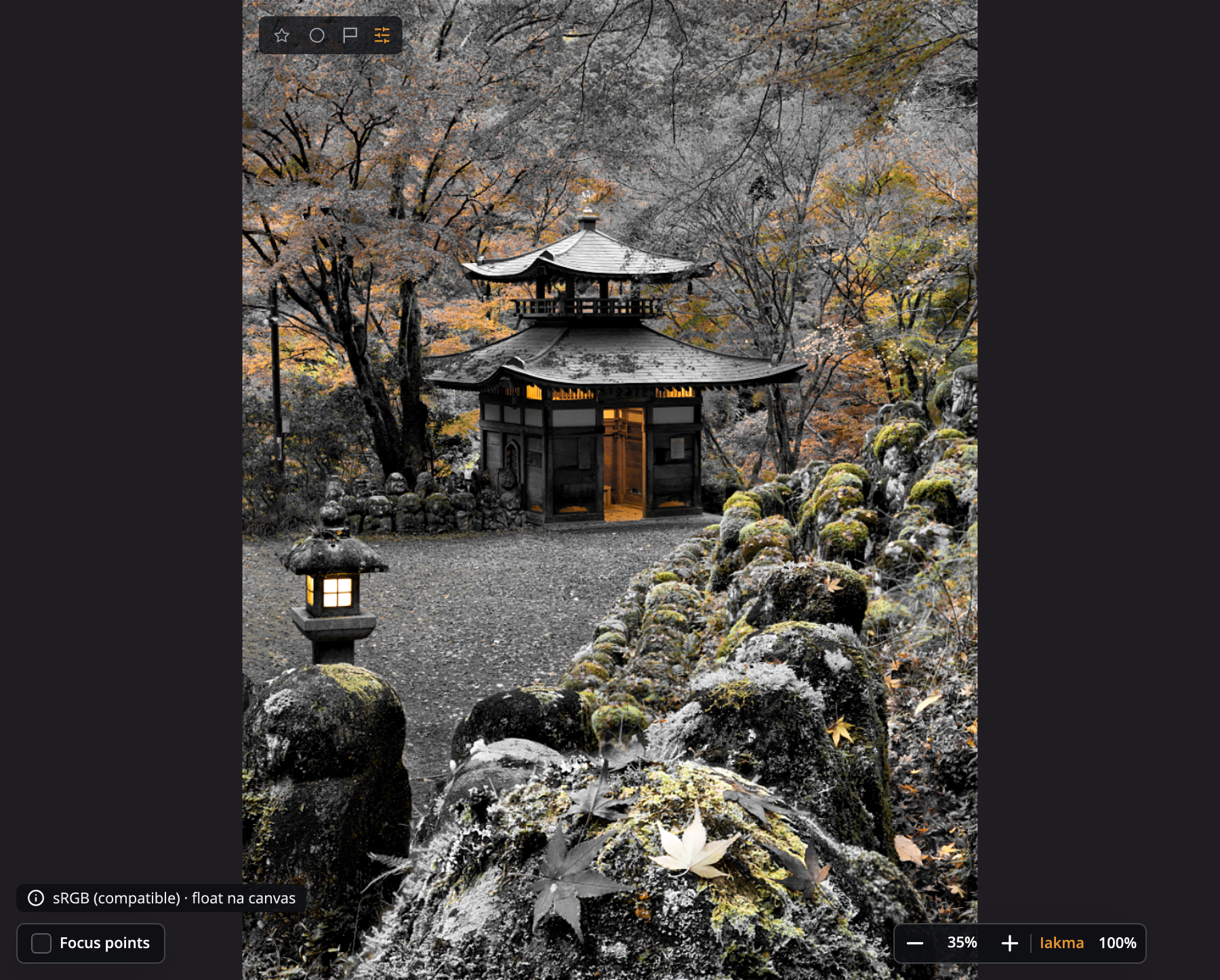
Ipinapakita ng I-isolate kung saan mismo umeepekto ang isang band ng Selective Color, dito ang mga dalandan.
I-check ang larawan mo
- Ang page na Focus at ang Magnifier. Pinagsasama ng page na Focus ang Magnifier, ang mga focus point ng camera mo, isang focus mask at ang mga sharpening tool, para ma-check mo ang pinong detalye bago ka magtapos. Ang page na Focus · Ang Magnifier
- Mga Scope. Isang pro histogram, Waveform, Parade at Vectorscope, sa panel, sa floating window o sa mismong larawan. Puwede ka ring mag-drag sa histogram para i-adjust ang tone. Histogram at mga scope
- Soft Proofing. Tingnan kung ano ang magiging hitsura ng larawan mo sa isang print o web profile, may babala sa gamut. Soft proofing at babala sa gamut
- Suriin ang Mga Larawan. Ipinapakita ng View › Suriin ang Mga Larawan (o pindutin ang
R) ang isang larawan bawat beses, full screen, para makapag-rate, makapag-pick at makapag-reject ka mula sa keyboard. Pagkatapos, ipinapakita ng Mga Pick ang mga itatabi mo lang. Pagsusuri ng mga larawan

Suriin ang Mga Larawan: isang larawan bawat beses, nire-rate at pinipili mula sa keyboard.
Buksan, i-save at i-share
- AVIF at JPEG XL. Nabubuksan ng Radiant Photo ang mga mas bagong uri ng file na ito, at sa Windows, kaya nitong i-set up para sa iyo ang mga libreng codec. Mga HEIF, AVIF at JPEG XL file
- I-save sa. Pinipili ng setting na ito kung saan itatago ang trabaho mo: isang .xmp na kasamang file na nababasa ng ibang app, isang .radiant na kasamang file, ang mismong larawan, o anumang kombinasyon. Laging napupunta sa isang kasamang file ang mga edit mo, at ginagamit din ng Radiant Flow at Radiant Raw ang parehong pinili. Pag-save ng develop settings sa tabi ng mga larawan mo
- Mga Watermark. Magdagdag ng text o logo sa bawat kopya ng larawan na ginagawa ng Radiant Photo. Hindi kailanman nilalagyan ng marka ang I-save sa Apple Photos. Mga Watermark
- SafeShare. Inaalis nito ang mga pribadong detalye, gaya ng lokasyon mo at mga detalye ng camera, sa mga larawang sine-save mo. Hindi kailanman nagbabago ang mga orihinal mo. SafeShare
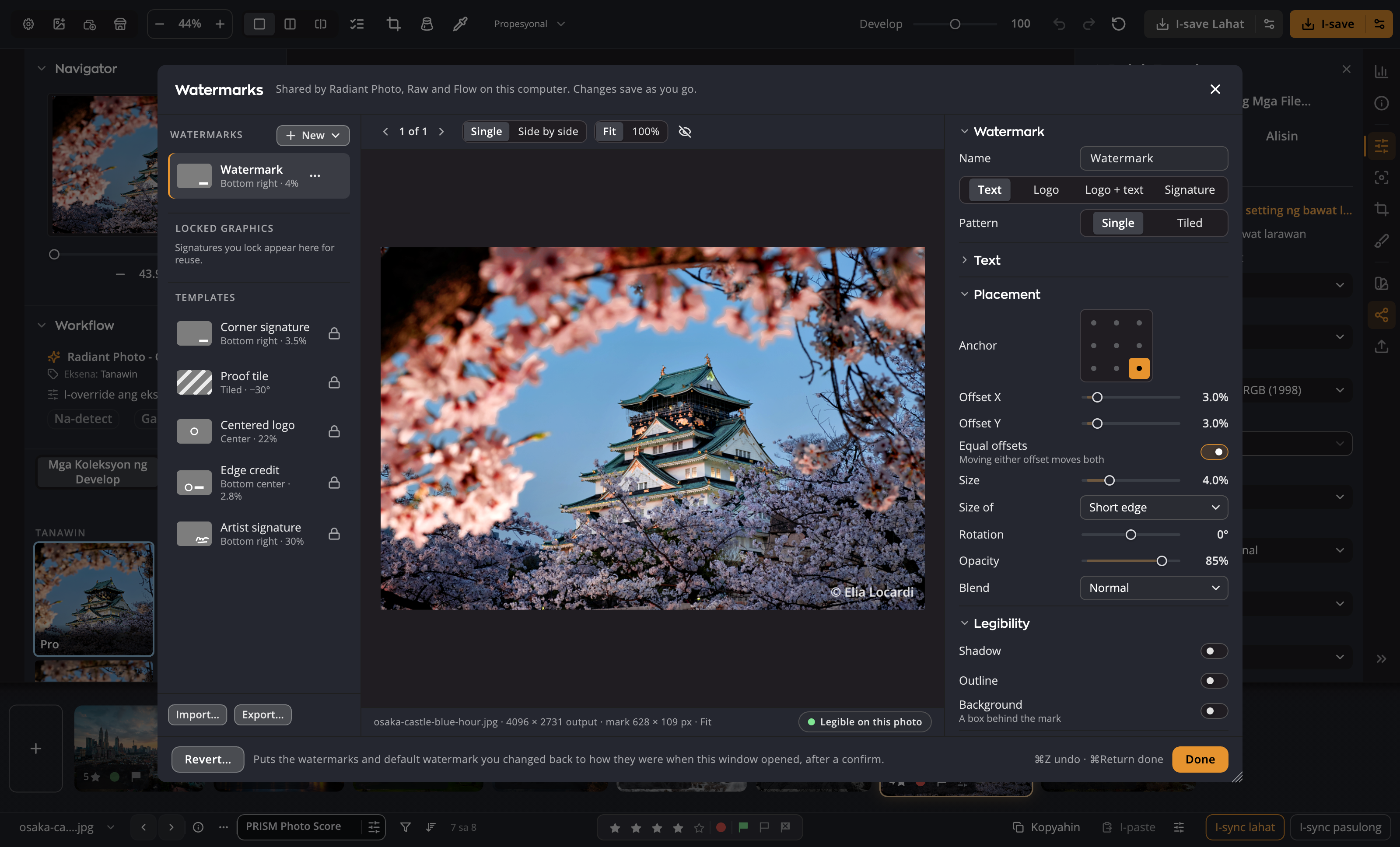
Ang window na Mga Watermark, na ginagamit ng Radiant Flow, Radiant Raw at Radiant Photo.
Mga plug-in
- Bumubukas sa Radiant Photo Host ang mga larawan mula sa plug-in. Bumubukas ang mga larawan mula sa Lightroom Classic, Photoshop at Capture One sa Radiant Photo Host, isang hiwalay na app na kasama ng Radiant Photo, kaya hindi kailanman naaabala ng isang job ang trabaho mo. Sa Photoshop, piliin ang Filter › Radiant Imaging Labs › Radiant Photo 2.5…; nananatili sa tabi nito ang filter ng Radiant Photo 2. Radiant Photo Host
Nasa Ano ang bago sa Radiant Photo 2.5 ang buong listahan, kasama ang bawat pagbabago.
More from the blog

Mga update ng Radiant
Kilalanin ang Radiant Photo 2.5 at ang Radiant Raw
Isang tunay na Raw developer, mga bagong tool para sa detalye at kulay, at Look library na puwede mong i-search, i-favorite at i-preview sa isang hover lang. Narito ang mga bago, at kung bakit sa tingin namin ay magugustuhan mo ang ganitong paraan ng pagtatrabaho.

Press release · Mga update ng Radiant
Ang Susunod na Ebolusyon sa Photo Editing: Parating na ang Radiant Photo 2!
INDIALANTIC, FL – Nobyembre 25, 2024 — Ikinagagalak ng Radiant Imaging Labs na ianunsiyo ang release ng Radiant Photo 2, ang pinakabagong ebolusyon ng photo editing software.

Mga tip sa photography · Mga update ng Radiant
Iangat ang Iyong Photography gamit ang Radiant Photo 2 at Assistive AI
Sa mundo ng photography na patuloy na nagbabago, nagsasanib ang teknolohiya at sining nang higit kailanman.
Ang newsletter ng Radiant
Isang lingguhang email mula sa Radiant Imaging Labs: mga bagong artikulo, tip sa pagkuha ng larawan, at balita tungkol sa mga bersyon.