
Radiant жаңартулары
Radiant Photo 2 нұсқасынан 2.5 нұсқасына: білуге тұрарлық 25 өзгеріс
Radiant Photo 2 нұсқасынан келдіңіз бе? Бастамас бұрын білуге тұрарлық 25 өзгеріс: іріктеу мен Raw файлдарының қайда ауысқанынан бастап жаңа өңдеу, тексеру және бөлісу құралдарына дейін.
Бұл аударма машинамен жасалған және әлі тексерілмеген.
Осы беттегі скриншоттарда қолданба ағылшын тілінде көрсетілген.
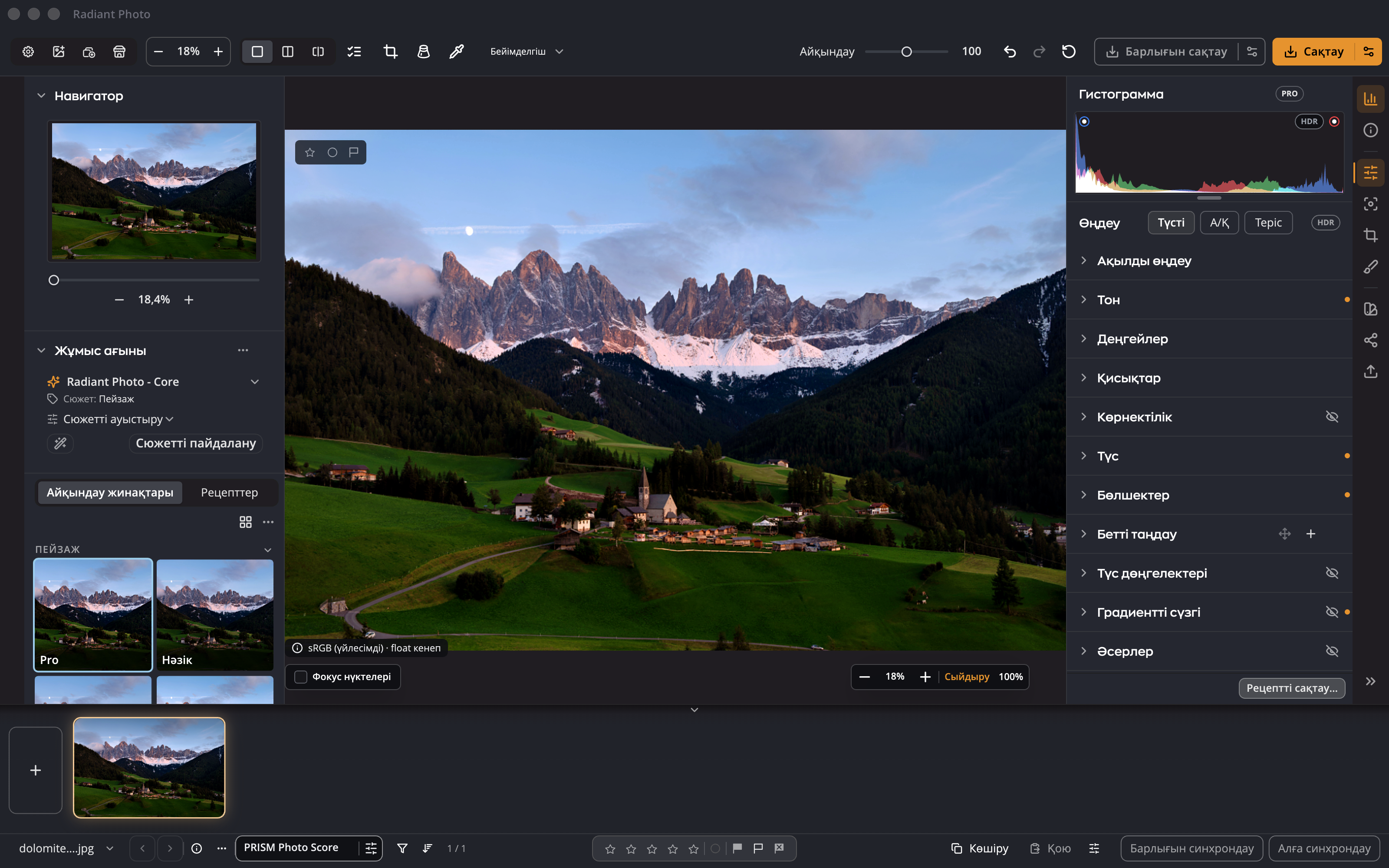
Radiant Photo 2.5: сол жақта жұмыс ағыны, ортада фотосурет, оң жақта өңдеу құралдары.
Radiant Photo 2.5 – Radiant Photo 2 нұсқасының жаңартуы емес, жаңа қолданба. Егер Radiant Photo 2 нұсқасын біраз уақыт пайдаланып жүрсеңіз, кейбір нәрселердің орны ауысты, ал көп нәрсе мүлдем жаңа. Бастамас бұрын білуге тұрарлық 25 өзгеріс төменде.
Не қайда ауысты
- Іріктеу Radiant Flow қолданбасына ауысты. Фотосуреттерді шолу, бағалау және ең жақсыларын таңдау енді Radiant Photo қолданбасымен бірге келетін бөлек Radiant Flow қолданбасында жүреді. Radiant Photo орнатқышы оны да орнатады. Radiant Flow арқылы шолу
- Raw айқындау Radiant Raw қолданбасына ауысты. Radiant Photo Raw файлдарын бұрынғыдай ашады: түсірілген күйінде немесе кірістірілген рецепттерінің бірімен. Толық айқындау үшін ол файлдарды өз лицензиясы бар бөлек Radiant Raw қолданбасына береді. Raw файлдары және Radiant Raw
- Radiant Manager енді жоқ. Белсендіру, жаңартулар және сатып алулар енді Radiant Photo қолданбасының ішінде жүреді. Radiant Photo қолданбасын жаңартып отыру
- Кілт кодының жаңа түрі. Кілт кодтары RP4-XXXX-XXXX-XXXX-XXXX түрінде болады. Radiant Photo 2 нұсқасының кілт коды 2.5 нұсқасын белсендірмейді, бірақ оны енгізсеңіз, Radiant Photo сатып алғаныңызды электрондық пошта арқылы табуды ұсынады. Radiant Photo қолданбасын белсендіру
- Radiant Photo 2 орнында қалады. Radiant Photo 2 нұсқаңыз сол күйінде қалады, сондықтан екеуін де сақтай аласыз. Radiant Photo 2 нұсқасынан көшу
- Баптауларыңыз Сізбен бірге көше алады. Файл › Radiant Photo 2 бағдарламасынан импорттау… Сіздің өз пресеттеріңіз бен айқындау баптауларыңызды рецепт ретінде, сондай-ақ жүктелген LUT-тарды, қию пресеттерін, сюжет бойынша әдепкілерді, таңдаулыларды және баптауларды көшіреді. Импорттау түймесін баспайынша ештеңе көшірілмейді.
- Пресеттер мен айқындау баптаулары енді рецепттер деп аталады. Сақталған баптаулардың екі түрі де 2.5 нұсқасында бір атауға ие. Оларды Рецепттер қойындысынан және Айқындау жинақтары ішінен табасыз. Рецепттер
- Дүкен қолданбаның ішінде. Looks, айқындау жинақтарын, рецепттер мен жұмыс ағындарын Дүкен мәзірінен шолып, сатып алыңыз. Дүкен › Сатып алуларды қалпына келтіру Radiant Photo 2 үшін сатып алған Looks жиынтығыңызды қайтарады. Дүкен

Файл › Radiant Photo 2 бағдарламасынан импорттау… не тапқанын көрсетеді. «Импорттау» түймесін баспайынша ештеңе көшірілмейді.
Жаңа өңдеу құралдары
- Дақты жою. Шаңды, дақтарды және сымдарды емдеу немесе клондау арқылы кетіріңіз. Әр түзетуді кейін жылжытып, өңдей аласыз. Дақты жою
- Деңгейлер мен Қисықтар. Екеуінде де әр арнаны жеке басқару, пресеттер және түсті автоматты түзету бар. Деңгейлер · Қисықтар
- Көрнектілік. Текстура, Анықтық және Атмосфера бір құралда. Оларды Градиентті сүзгі ішінде де қолдана аласыз. Көрнектілік
- Түс дөңгелектері. Көлеңкелерге, орта тондарға және ашық аймақтарға түстік градацияны жеке-жеке беріңіз. Түс дөңгелектері
- Аспан маскасы. Аспан тондауы Масканы қолдану арқылы тек аспанды бояй алады, ал Градиентті сүзгі құралының жаңа Аспан пішіні аспан мен жерді бөлек түзетеді. Түс

«Дақты жою» дақтарды бір-бірлеп емдейді немесе клондайды, әр түзету өңделетін күйінде қалады.

«Масканы қолдану» қосулы «Аспан тондауы» аспанды бояйды да, жерді сол күйінде қалдырады.
Таныс құралдардың жақсартылған нұсқалары
- Қию және түзету. Құралға Автоматты қию, Кадрларды салыстыру, портреттік кадрлау, Автоматты түзету, Перспектива және қию пресеттері қосылды. Қию және түзету
- Таңдамалы түс. Енді онда сегіз түс жолағы және «Оқшаулау» көрінісі бар. Таңдамалы түс
- Бет. Портрет жүгірткісі бүкіл ретушьті бірден орнатады. Бет


Richard Harrington түсірген құмырашы: түсірілген күйінде және Radiant Photo қолданбасында аздап өңделгеннен кейін. Салыстыру үшін тұтқаны сүйреңіз.
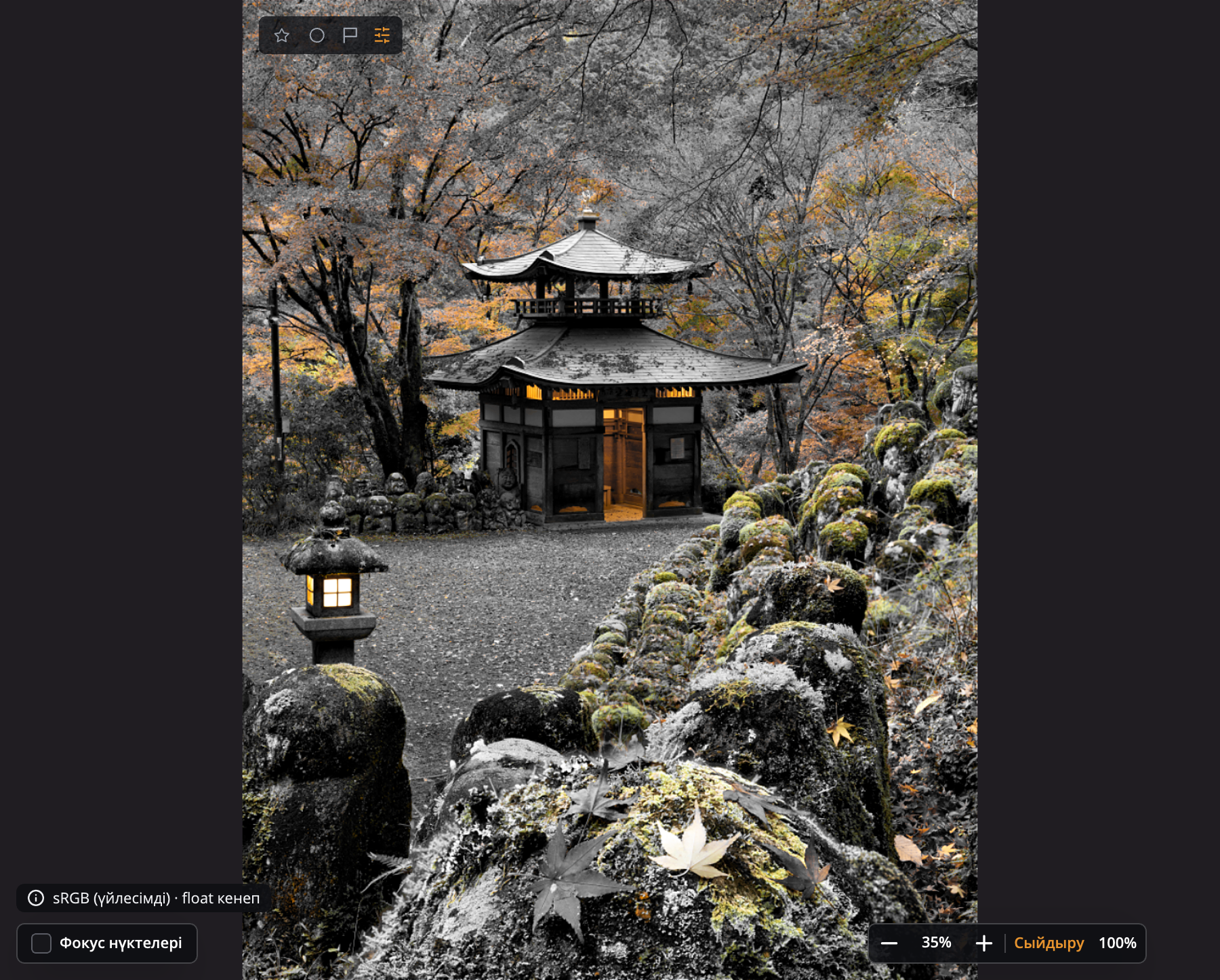
«Оқшаулау» «Таңдамалы түс» жолағының дәл қай жерге әсер ететінін көрсетеді, мұнда – апельсиндерге.
Фотосуретіңізді тексеріңіз
- «Фокус» беті және Үлкейткіш. Фокус беті Үлкейткішті, камераңыздың фокус нүктелерін, фокус маскасын және өткірлеу құралдарын бір жерге жинайды, сондықтан аяқтамас бұрын ұсақ бөлшектерді тексере аласыз. «Фокус» беті · Үлкейткіш
- Скоптар. Кәсіби гистограмма, Вейвформ, Парад және Вектороскоп – тақтада, қалқымалы терезеде немесе фотосурет үстінде. Тонды түзету үшін гистограмманың үстінен сүйреуге де болады. Гистограмма және скоптар
- Экрандық сынама. Фотосуретіңіздің баспа немесе веб профилінде қалай көрінетінін түс ауқымы туралы ескертумен бірге көріңіз. Экрандық сынама және түс ауқымы туралы ескерту
- Фотосуреттерді сараптау. Көрініс › Фотосуреттерді сараптау (немесе
Rпернесі) фотосуреттерді толық экранда бір-бірлеп көрсетеді, сондықтан оларды пернетақтадан бағалап, мақұлдап, қабылдамай аласыз. Содан кейін «Мақұлдағандар» тек қалдыратын суреттеріңізді көрсетеді. Фотосуреттерді сараптау

«Фотосуреттерді сараптау»: бір уақытта бір фотосурет, пернетақтадан бағаланып, мақұлданады.
Ашыңыз, сақтаңыз және бөлісіңіз
- AVIF және JPEG XL. Radiant Photo бұл жаңарақ файл түрлерін ашады, ал Windows жүйесінде тегін кодектерді Сіз үшін өзі орната алады. HEIF, AVIF және JPEG XL файлдары
- Сақтау орны. Бұл баптау жұмысыңыздың қайда сақталатынын таңдайды: басқа қолданбалар оқитын .xmp серік файлы, .radiant серік файлы, фотосуреттің өзі немесе олардың кез келген үйлесімі. Түзетулеріңіз әрқашан серік файлға жазылады, ал Radiant Flow мен Radiant Raw да осы таңдауды пайдаланады. Айқындау баптауларын фотосуреттердің жанына сақтау
- Су таңбалары. Radiant Photo жасайтын фотосурет көшірмесінің әрқайсысына мәтін немесе логотип қосыңыз. Apple Photos-қа сақтау арқылы сақталған суреттерге таңба ешқашан қойылмайды. Су таңбалары
- SafeShare. Сіз сақтайтын фотосуреттерден орналасқан жеріңіз бен камера деректері сияқты жеке мәліметтерді алып тастайды. Түпнұсқаларыңыз ешқашан өзгермейді. SafeShare
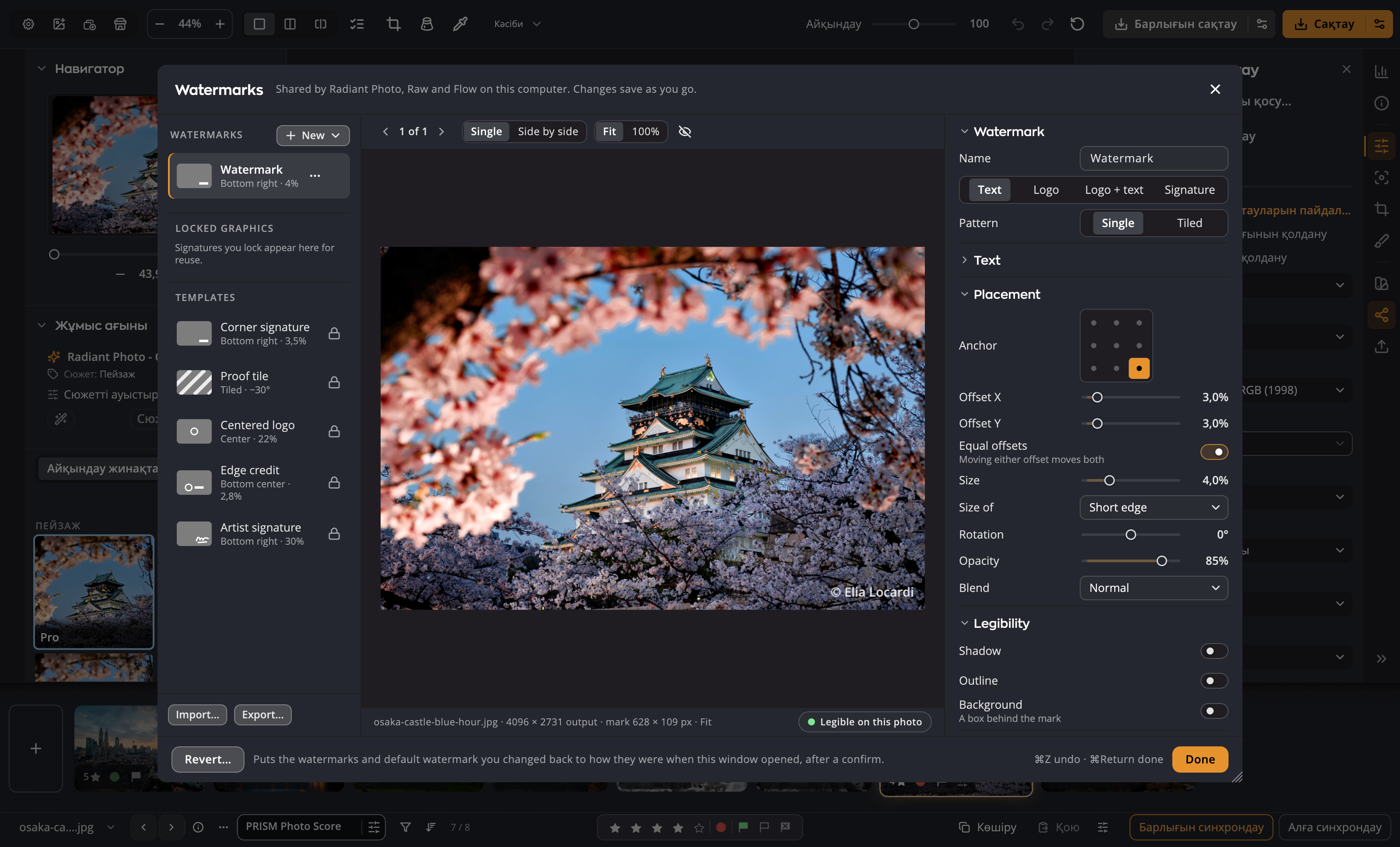
Radiant Flow, Radiant Raw және Radiant Photo ортақ пайдаланатын «Су таңбалары» терезесі.
Плагиндер
- Плагиндерден келген фотосуреттер Radiant Photo Host қолданбасында ашылады. Lightroom Classic, Photoshop және Capture One бағдарламаларынан келген фотосуреттер Radiant Photo қолданбасымен бірге келетін бөлек Radiant Photo Host қолданбасында ашылады, сондықтан ешбір тапсырма жұмысыңызды бөлмейді. Photoshop бағдарламасында Filter › Radiant Imaging Labs › Radiant Photo 2.5… тармағын таңдаңыз; Radiant Photo 2 сүзгісі оның жанында қалады. Radiant Photo Host
Әр өзгеріс енгізілген толық тізім Radiant Photo 2.5 нұсқасындағы жаңалықтар бетінде.
More from the blog

Radiant жаңартулары
Radiant Photo 2.5 және Radiant Raw: танысыңыз
Жеке Raw айқындағыш, бөлшек пен түске арналған жаңа құралдар және іздеуге, таңдаулыларға қосуға, меңзерді апарып алдын ала қарауға болатын Looks кітапханасы. Не жаңа екенін және бұл жұмыс тәсілі Сізге неге ұнайтынына сенетінімізді айтып береміз.

Баспасөз хабарламасы · Radiant жаңартулары
Фото өңдеудің келесі эволюциясы: Radiant Photo 2 жолда!
INDIALANTIC, FL – 2024 жылғы 25 қараша — Radiant Imaging Labs фото өңдеу бағдарламаларының ең соңғы эволюциясы Radiant Photo 2 нұсқасының шығарылғанын хабарлауға қуанышты.

Фото кеңестері · Radiant жаңартулары
Radiant Photo 2 және Assistive AI көмегімен фотографияңызды жаңа деңгейге көтеріңіз
Үнемі дамып келе жатқан фотография әлемінде технология мен шығармашылық бұрын-соңды болмаған деңгейде тоғысып жатыр.
Radiant жаңалықтар таратылымы
Radiant Imaging Labs компаниясынан апта сайынғы хат: жаңа мақалалар, фото кеңестері мен нұсқа жаңалықтары.