
Radiant अपडेट
Radiant Photo 2 से 2.5 तक के 25 बदलाव, जो आपको जानने चाहिए
Radiant Photo 2 से आ रहे हैं? शुरू करने से पहले जानने लायक़ 25 बदलाव ये रहे, छँटाई और Raw फ़ाइलें कहाँ गईं से लेकर संपादन, जाँच और साझा करने के नए टूल तक।
यह अनुवाद मशीन से किया गया है और अभी इसकी समीक्षा नहीं हुई है।
इस पेज के स्क्रीनशॉट में ऐप अंग्रेज़ी में दिखता है।
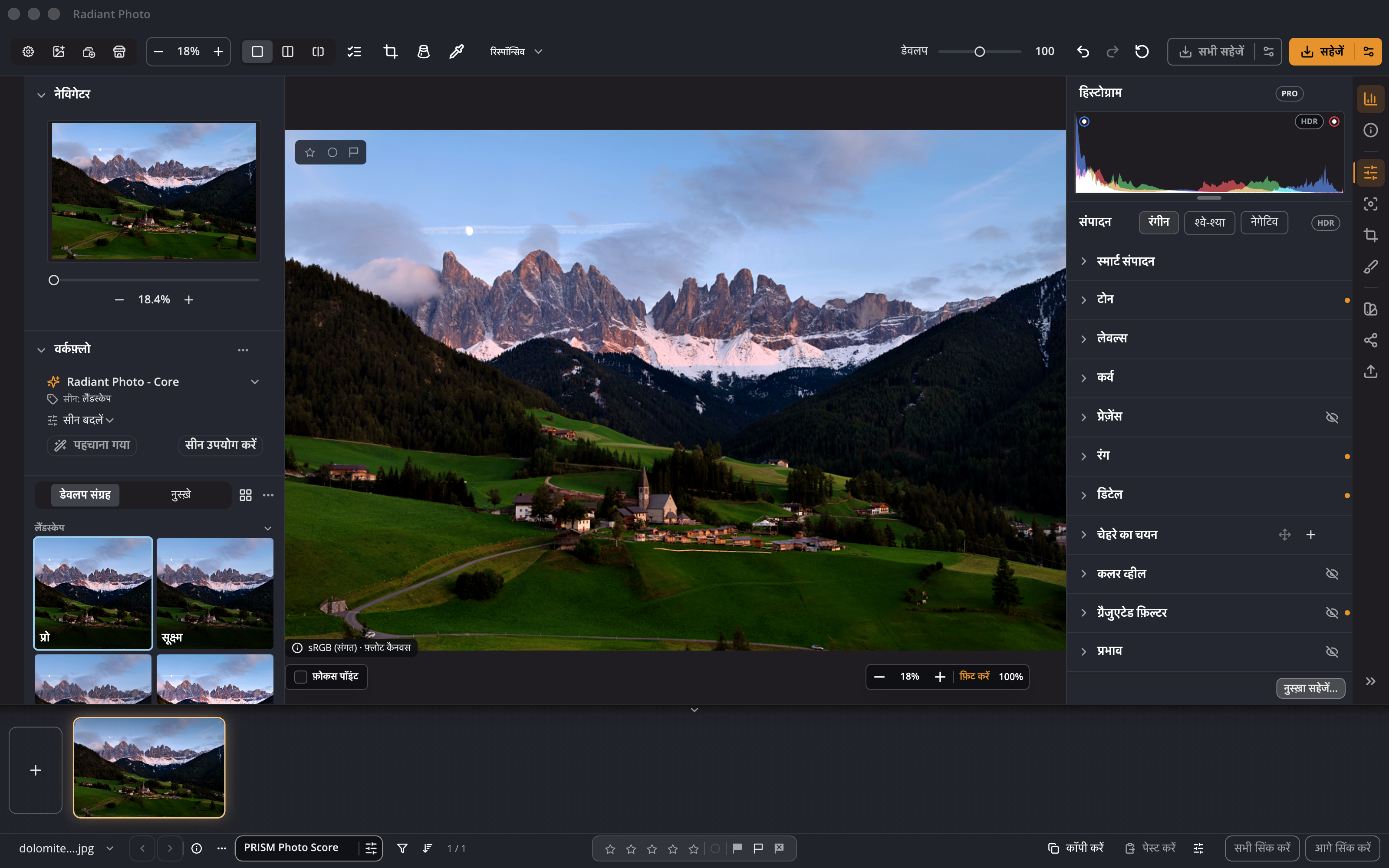
Radiant Photo 2.5: बाईं ओर वर्कफ़्लो, बीच में तस्वीर, दाईं ओर संपादन के टूल।
Radiant Photo 2.5 एक नया ऐप है, Radiant Photo 2 का अपडेट नहीं। अगर आप कुछ समय से Radiant Photo 2 इस्तेमाल कर रहे हैं, तो कुछ चीज़ें अपनी जगह से हट गई हैं, और बहुत कुछ नया है। शुरू करने से पहले जानने लायक़ 25 बदलाव ये रहे।
क्या कहाँ गया
- छँटाई अब Radiant Flow में होती है। अपनी सबसे अच्छी तस्वीरें ब्राउज़ करना, उन्हें रेटिंग देना और चुनना अब Radiant Flow में होता है, जो Radiant Photo के साथ आने वाला एक अलग ऐप है। Radiant Photo का इंस्टॉलर इसे भी जोड़ देता है। Radiant Flow से ब्राउज़ करना
- Raw डेवलप करना अब Radiant Raw में होता है। Radiant Photo अब भी Raw फ़ाइलें खोलता है, जैसी खींची गई थीं वैसी, या अपने किसी बिल्ट-इन नुस्ख़े के साथ। पूरी तरह डेवलप करने के लिए वह उन्हें Radiant Raw को सौंप देता है, जो अपने अलग लाइसेंस वाला एक अलग ऐप है। Raw फ़ाइलें और Radiant Raw
- Radiant Manager अब नहीं है। एक्टिवेशन, अपडेट और ख़रीदारी अब Radiant Photo के अंदर ही होती हैं। Radiant Photo को अप टू डेट रखना
- एक नए तरह का कीकोड। कीकोड RP4-XXXX-XXXX-XXXX-XXXX जैसे दिखते हैं। Radiant Photo 2 का कीकोड 2.5 को एक्टिवेट नहीं करता, लेकिन अगर आप ऐसा कोई कीकोड डालते हैं, तो Radiant Photo ईमेल से आपकी ख़रीद ढूँढने की पेशकश करता है। Radiant Photo एक्टिवेट करना
- Radiant Photo 2 बना रहता है। आपका Radiant Photo 2 जैसा है वैसा ही रहता है, इसलिए आप दोनों रख सकते हैं। Radiant Photo 2 से आ रहे हैं
- आपकी सेटिंग आपके साथ आ सकती हैं। फ़ाइल › Radiant Photo 2 से इंपोर्ट करें… आपके अपने प्रीसेट और डेवलप सेटिंग को नुस्ख़ों के रूप में ले आता है, साथ में लोड किए गए LUT, क्रॉप प्रीसेट, हर सीन के डिफ़ॉल्ट, पसंदीदा और सेटिंग भी। जब तक आप इंपोर्ट पर क्लिक नहीं करते, कुछ भी कॉपी नहीं होता।
- प्रीसेट और डेवलप सेटिंग अब नुस्ख़े हैं। 2.5 में सहेजी गई सेटिंग के दोनों तरह का एक ही नाम है। आप उन्हें नुस्ख़े टैब पर और डेवलप संग्रह में पाएँगे। नुस्ख़े
- स्टोर ऐप में ही है। स्टोर मेन्यू से Looks, डेवलप संग्रह, नुस्ख़े और वर्कफ़्लो ब्राउज़ करें और ख़रीदें। स्टोर › ख़रीद पुनर्स्थापित करें वे Looks वापस ले आता है जो आपने Radiant Photo 2 के लिए ख़रीदे थे। स्टोर

फ़ाइल › Radiant Photo 2 से इंपोर्ट करें… दिखाता है कि उसे क्या मिला। जब तक आप इंपोर्ट पर क्लिक नहीं करते, कुछ भी कॉपी नहीं होता।
संपादन के नए टूल
- दाग़ हटाना। धूल, दाग़ और तारों को हील या क्लोन करके हटाएँ। हर सुधार ऐसा बना रहता है जिसे आप खिसका और बदल सकते हैं। दाग़ हटाना
- लेवल्स और कर्व। दोनों में हर चैनल का अलग नियंत्रण, प्रीसेट और अपने-आप रंग सुधार है। लेवल्स · कर्व
- प्रेज़ेंस। टेक्स्चर, क्लैरिटी और वायुमंडल एक ही टूल में। आप इन्हें ग्रैजुएटेड फ़िल्टर में भी इस्तेमाल कर सकते हैं। प्रेज़ेंस
- कलर व्हील। शैडोज़, मिडटोन और हाइलाइट्स की अलग-अलग ग्रेडिंग करें। कलर व्हील
- आसमान का मास्क। आकाश टोनिंग मास्क इस्तेमाल करें के साथ सिर्फ़ आसमान को रंग सकता है, और ग्रैजुएटेड फ़िल्टर का नया आसमान आकार आसमान और ज़मीन को अलग-अलग समायोजित करता है। रंग

दाग़ हटाना एक बार में एक दाग़ को हील या क्लोन करता है, और हर सुधार बदला जा सकता है।

मास्क इस्तेमाल करें के साथ आकाश टोनिंग आसमान को रंगता है और ज़मीन को जैसी थी वैसी छोड़ देता है।
जाने-पहचाने टूल के बेहतर रूप
- क्रॉप और सीधा करें। इसमें ऑटो क्रॉप, फ़्रेमिंग की तुलना करें, पोर्ट्रेट फ़्रेमिंग, ऑटो लेवल, परिप्रेक्ष्य और क्रॉप प्रीसेट जुड़ गए हैं। क्रॉप और सीधा करें
- चुनिंदा रंग। अब इसमें आठ रंग बैंड और एक अलग दिखाएँ व्यू है। चुनिंदा रंग
- चेहरा। एक पोर्ट्रेट स्लाइडर सारी रीटचिंग एक साथ सेट कर देता है। चेहरा


Richard Harrington का कुम्हार, जैसा खींचा गया और Radiant Photo में हल्के संपादन के बाद। तुलना करने के लिए हैंडल खींचें।
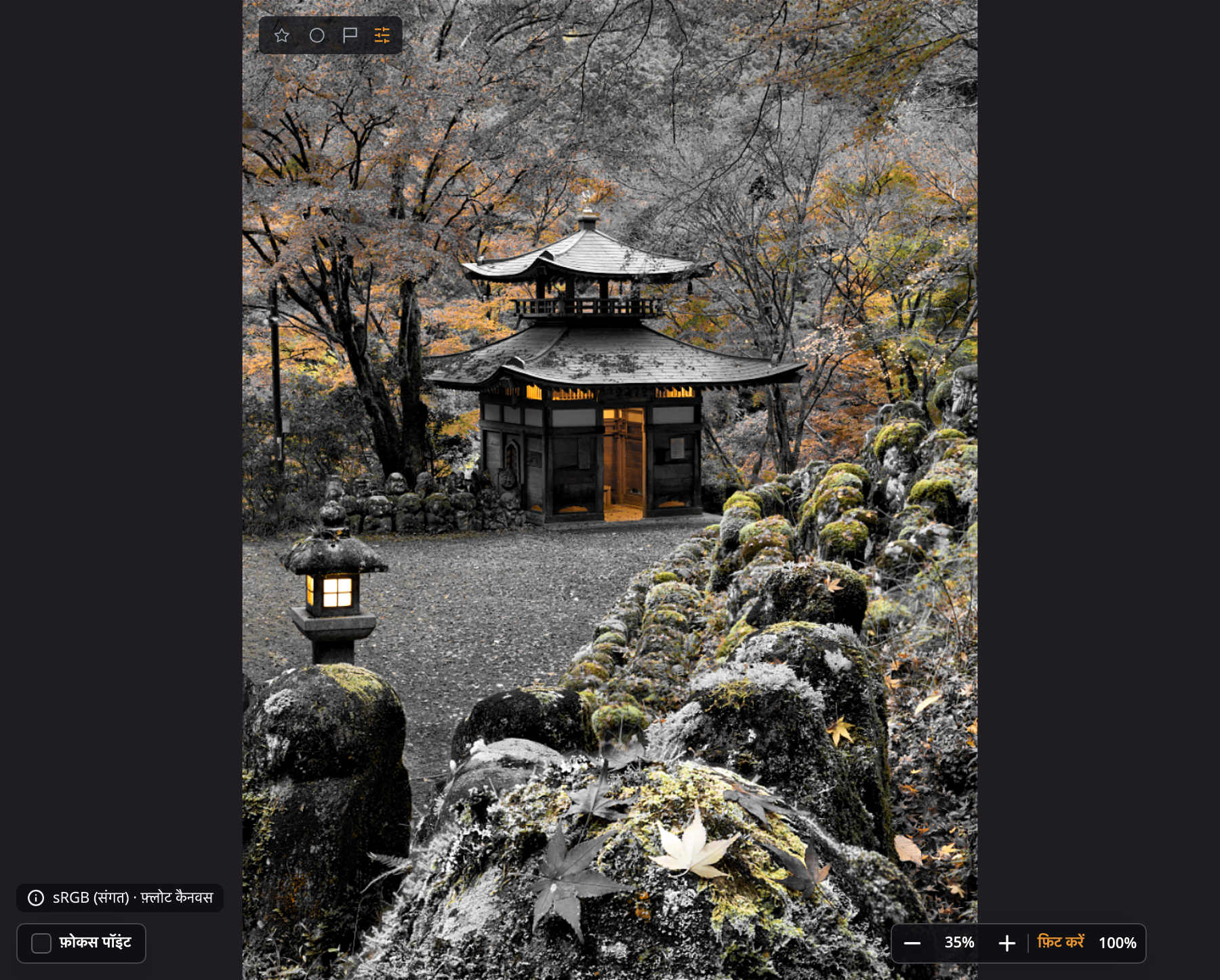
अलग दिखाएँ ठीक वही जगह दिखाता है जहाँ चुनिंदा रंग का कोई बैंड असर करता है, यहाँ संतरे।
अपनी तस्वीर जाँचें
- फ़ोकस पेज और आवर्धक। फ़ोकस पेज आवर्धक, आपके कैमरे के फ़ोकस पॉइंट, एक फ़ोकस मास्क और शार्पनिंग के टूल को एक जगह ले आता है, ताकि अंतिम स्पर्श से पहले आप बारीक डिटेल जाँच सकें। फ़ोकस पेज · आवर्धक
- स्कोप। एक प्रो हिस्टोग्राम, वेवफ़ॉर्म, परेड और वेक्टरस्कोप, पैनल में, एक तैरती विंडो में या तस्वीर पर। टोन समायोजित करने के लिए आप हिस्टोग्राम पर खींच भी सकते हैं। हिस्टोग्राम और स्कोप
- सॉफ़्ट प्रूफ़िंग। देखें कि आपकी तस्वीर किसी प्रिंट या वेब प्रोफ़ाइल में कैसी दिखेगी, गैमट चेतावनी के साथ। सॉफ़्ट प्रूफ़िंग और गैमट चेतावनी
- तस्वीरों की समीक्षा करें। दृश्य › तस्वीरों की समीक्षा करें (या
Rदबाएँ) एक बार में एक तस्वीर पूरी स्क्रीन पर दिखाता है, ताकि आप कीबोर्ड से रेटिंग दे सकें, पसंद और नापसंद कर सकें। उसके बाद पसंद की गई तस्वीरें में सिर्फ़ वही तस्वीरें दिखती हैं जो आप रख रहे हैं। तस्वीरों की समीक्षा

तस्वीरों की समीक्षा करें: एक बार में एक तस्वीर, कीबोर्ड से रेटिंग और चुनाव।
खोलें, सहेजें और साझा करें
- AVIF और JPEG XL। Radiant Photo ये नए फ़ाइल प्रकार खोलता है, और Windows पर आपके लिए मुफ़्त कोडेक भी सेट कर सकता है। HEIF, AVIF और JPEG XL फ़ाइलें
- यहाँ सहेजें। यह सेटिंग चुनती है कि आपका काम कहाँ रखा जाए: एक .xmp साथी फ़ाइल जिसे दूसरे ऐप पढ़ते हैं, एक .radiant साथी फ़ाइल, ख़ुद तस्वीर, या इनका कोई भी मेल। आपके संपादन हमेशा एक साथी फ़ाइल में जाते हैं, और Radiant Flow व Radiant Raw भी यही चुनाव इस्तेमाल करते हैं। डेवलप सेटिंग को तस्वीरों के साथ सहेजना
- वॉटरमार्क। Radiant Photo किसी तस्वीर की जो भी कॉपी बनाता है, उस पर टेक्स्ट या लोगो जोड़ें। Apple तस्वीर में सहेजें पर कभी निशान नहीं लगता। वॉटरमार्क
- SafeShare। यह आपकी सहेजी गई तस्वीरों से निजी जानकारी, जैसे आपकी लोकेशन और कैमरे का ब्योरा, हटा देता है। आपकी मूल तस्वीरें कभी नहीं बदलतीं। SafeShare
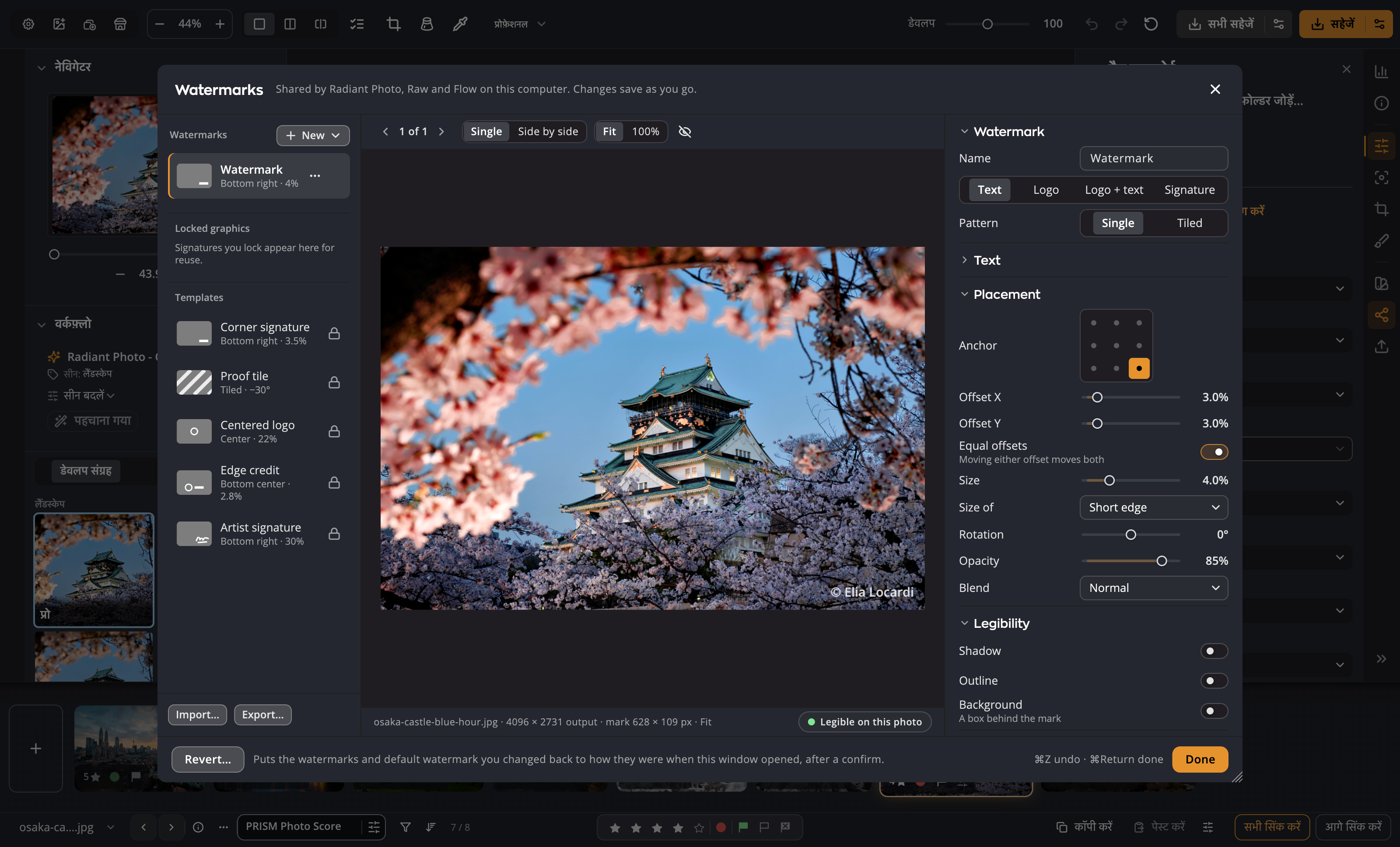
वॉटरमार्क विंडो, जिसे Radiant Flow, Radiant Raw और Radiant Photo साझा करते हैं।
प्लग-इन
- प्लग-इन की तस्वीरें Radiant Photo Host में खुलती हैं। Lightroom Classic, Photoshop और Capture One की तस्वीरें Radiant Photo Host में खुलती हैं, जो Radiant Photo के साथ आने वाला एक अलग ऐप है, इसलिए कोई भी काम आपके काम में रुकावट नहीं डालता। Photoshop में Filter › Radiant Imaging Labs › Radiant Photo 2.5… चुनें; Radiant Photo 2 का फ़िल्टर उसके बगल में बना रहता है। Radiant Photo Host
हर बदलाव के साथ पूरी सूची Radiant Photo 2.5 में नया क्या है में है।
More from the blog

Radiant अपडेट
मिलिए Radiant Photo 2.5 और Radiant Raw से
Raw फ़ाइलों के लिए एक समर्पित डेवलपर, बारीकी और रंग के नए टूल, और एक Looks लाइब्रेरी जिसमें आप खोज सकते हैं, पसंदीदा बना सकते हैं और बस माउस ले जाकर प्रीव्यू देख सकते हैं। जानें कि क्या नया है, और हमें क्यों लगता है कि इस तरह काम करना आपको बहुत पसंद आएगा।

प्रेस विज्ञप्ति · Radiant अपडेट
फ़ोटो संपादन का अगला पड़ाव: Radiant Photo 2 आ रहा है!
इंडियालैंटिक, फ़्लोरिडा – 25 नवंबर 2024 — Radiant Imaging Labs को Radiant Photo 2 की रिलीज़ की घोषणा करते हुए ख़ुशी है, जो फ़ोटो संपादन सॉफ़्टवेयर का नवीनतम पड़ाव है।

फ़ोटो टिप्स · Radiant अपडेट
Radiant Photo 2 और Assistive AI के साथ अपनी फ़ोटोग्राफ़ी को नई ऊँचाई दें
फ़ोटोग्राफ़ी की लगातार बदलती दुनिया में तकनीक और कला पहले कभी न देखे अंदाज़ में एक-दूसरे के क़रीब आ रहे हैं।
Radiant न्यूज़लेटर
Radiant Imaging Labs की ओर से साप्ताहिक ईमेल: नए लेख, फ़ोटो टिप्स और संस्करणों की ख़बरें।