
Radiant-Updates
25 Änderungen von Radiant Photo 2 zu 2.5, die du kennen solltest
Du kommst von Radiant Photo 2? Hier sind 25 Änderungen, die du vor dem Start kennen solltest: wohin das Sichten und die Raw-Dateien umgezogen sind, und die neuen Werkzeuge zum Bearbeiten, Prüfen und Teilen.
Die Screenshots auf dieser Seite zeigen die App auf Englisch.
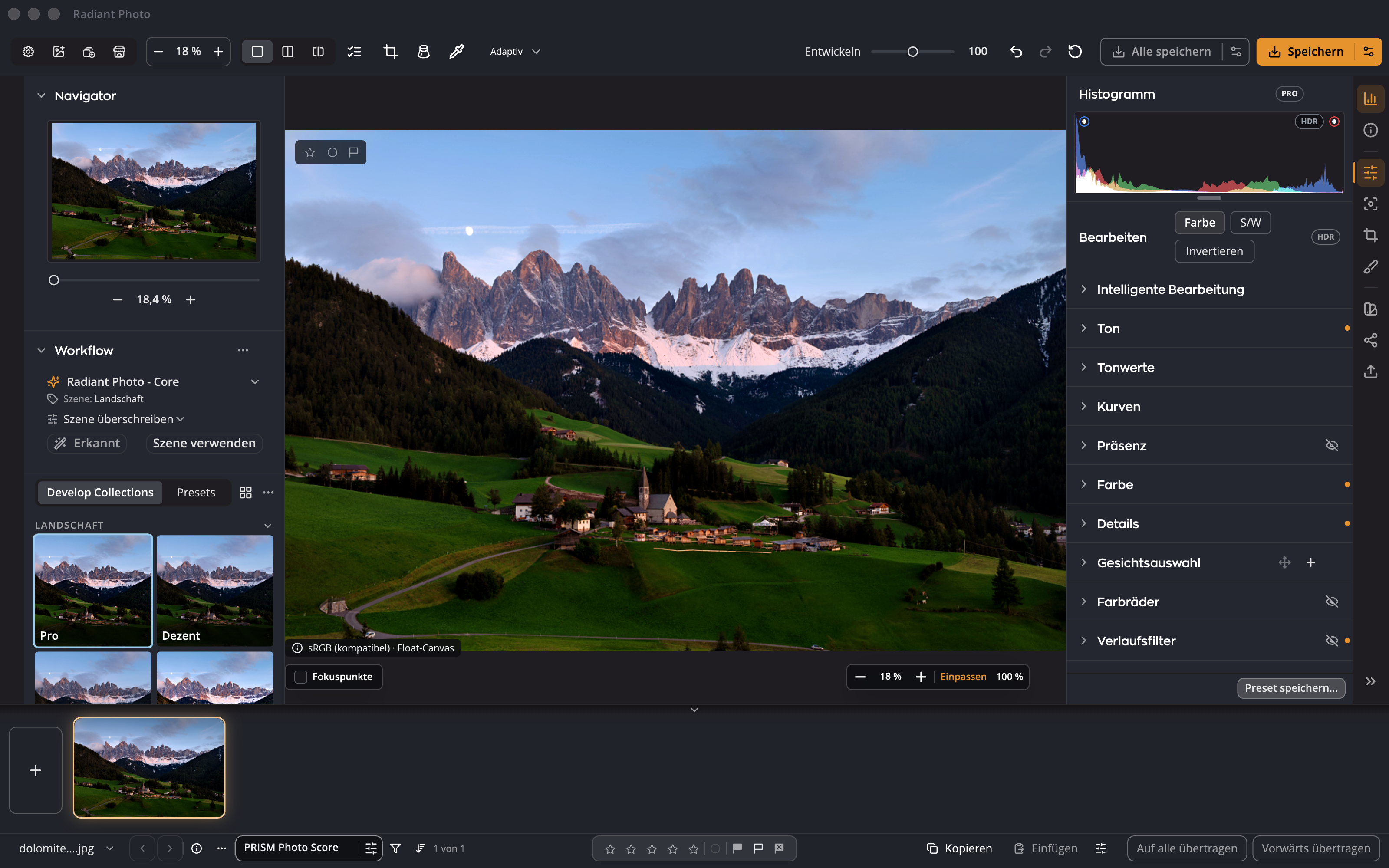
Radiant Photo 2.5: links der Workflow, in der Mitte das Foto, rechts die Bearbeitungswerkzeuge.
Radiant Photo 2.5 ist eine neue App, kein Update von Radiant Photo 2. Wenn du Radiant Photo 2 schon eine Weile nutzt, wirst du merken: Einiges ist umgezogen, und vieles ist neu. Hier sind 25 Änderungen, die du vor dem Start kennen solltest.
Was umgezogen ist
- Das Sichten ist in Radiant Flow umgezogen. Durchsehen, Bewerten und das Auswählen deiner besten Fotos passieren jetzt in Radiant Flow, einer eigenen App, die mit Radiant Photo kommt. Das Installationsprogramm von Radiant Photo installiert sie mit. Fotos mit Radiant Flow durchsehen
- Das Raw-Entwickeln ist in Radiant Raw umgezogen. Radiant Photo öffnet Raw-Dateien weiterhin, so wie aufgenommen oder mit einem seiner mitgelieferten Presets. Für die volle Entwicklung gibt es sie an Radiant Raw weiter, eine eigene App mit eigener Lizenz. Raw-Dateien und Radiant Raw
- Kein Radiant Manager mehr. Aktivierung, Updates und Käufe laufen jetzt direkt in Radiant Photo. Radiant Photo aktuell halten
- Eine neue Art von Keycode. Keycodes sehen so aus: RP4-XXXX-XXXX-XXXX-XXXX. Ein Keycode von Radiant Photo 2 aktiviert 2.5 nicht, aber wenn du einen eingibst, bietet Radiant Photo an, deinen Kauf über deine E-Mail-Adresse zu finden. Radiant Photo aktivieren
- Radiant Photo 2 bleibt. Dein Radiant Photo 2 bleibt, wie es ist, du kannst also beide behalten. Umstieg von Radiant Photo 2
- Deine Einstellungen können mitkommen. Datei (auf dem Mac: Ablage) › Aus Radiant Photo 2 importieren … übernimmt deine eigenen Presets und Entwicklungseinstellungen als Presets, dazu geladene LUTs, Zuschnitt-Presets, Standards pro Szene, Favoriten und Einstellungen. Kopiert wird erst, wenn du auf Importieren klickst.
- Auch Entwicklungseinstellungen heißen jetzt Presets. Beide Arten gespeicherter Einstellungen haben in 2.5 einen gemeinsamen Namen. Du findest sie auf dem Reiter Presets und in den Develop Collections. Presets
- Der Store ist eingebaut. Im Menü Store stöberst du in Looks, Develop Collections, Presets und Workflows und kaufst sie. Store › Käufe wiederherstellen holt die Looks zurück, die du für Radiant Photo 2 gekauft hast. Der Store

Datei › Aus Radiant Photo 2 importieren … zeigt, was es gefunden hat. Kopiert wird erst, wenn du auf „Importieren“ klickst.
Neue Bearbeitungswerkzeuge
- Fleckenentfernung. Repariere oder klone Staub, Flecken und Kabel weg. Jede Korrektur bleibt eine, die du verschieben und bearbeiten kannst. Fleckenentfernung
- Tonwerte und Kurven. Beide bieten Kontrolle pro Kanal, Presets und eine automatische Farbkorrektur. Tonwerte · Kurven
- Präsenz. Textur, Klarheit und Atmosphäre in einem Werkzeug. Du kannst sie auch im Verlaufsfilter verwenden. Präsenz
- Farbräder. Gib Schatten, Mitteltönen und Lichtern getrennt eine eigene Farbstimmung. Farbräder
- Eine Himmelsmaske. Die Himmel-Tonung kann mit Maske verwenden nur den Himmel einfärben, und die neue Form Himmel des Verlaufsfilters passt Himmel und Land getrennt an. Farbe

Die Fleckenentfernung repariert oder klont, einen Fleck nach dem anderen, und jede Korrektur bleibt bearbeitbar.

Die Himmel-Tonung mit „Maske verwenden“ färbt den Himmel ein und lässt das Land, wie es war.
Bessere Versionen vertrauter Werkzeuge
- Zuschneiden und Ausrichten. Neu dazu kommen „Automatischer Zuschnitt“, „Zuschnitte vergleichen“, Bildausschnitte für Porträts, „Automatisches Ausrichten“, „Perspektive“ und Zuschnitt-Presets. Zuschneiden und Ausrichten
- Selektive Farbe. Jetzt mit acht Farbbändern und der Ansicht „Isolieren“. Selektive Farbe
- Gesicht. Ein Regler Porträt stellt die ganze Retusche auf einmal ein. Gesicht


Der Töpfer von Richard Harrington, so wie aufgenommen und nach einer leichten Bearbeitung in Radiant Photo. Zieh den Griff, um zu vergleichen.
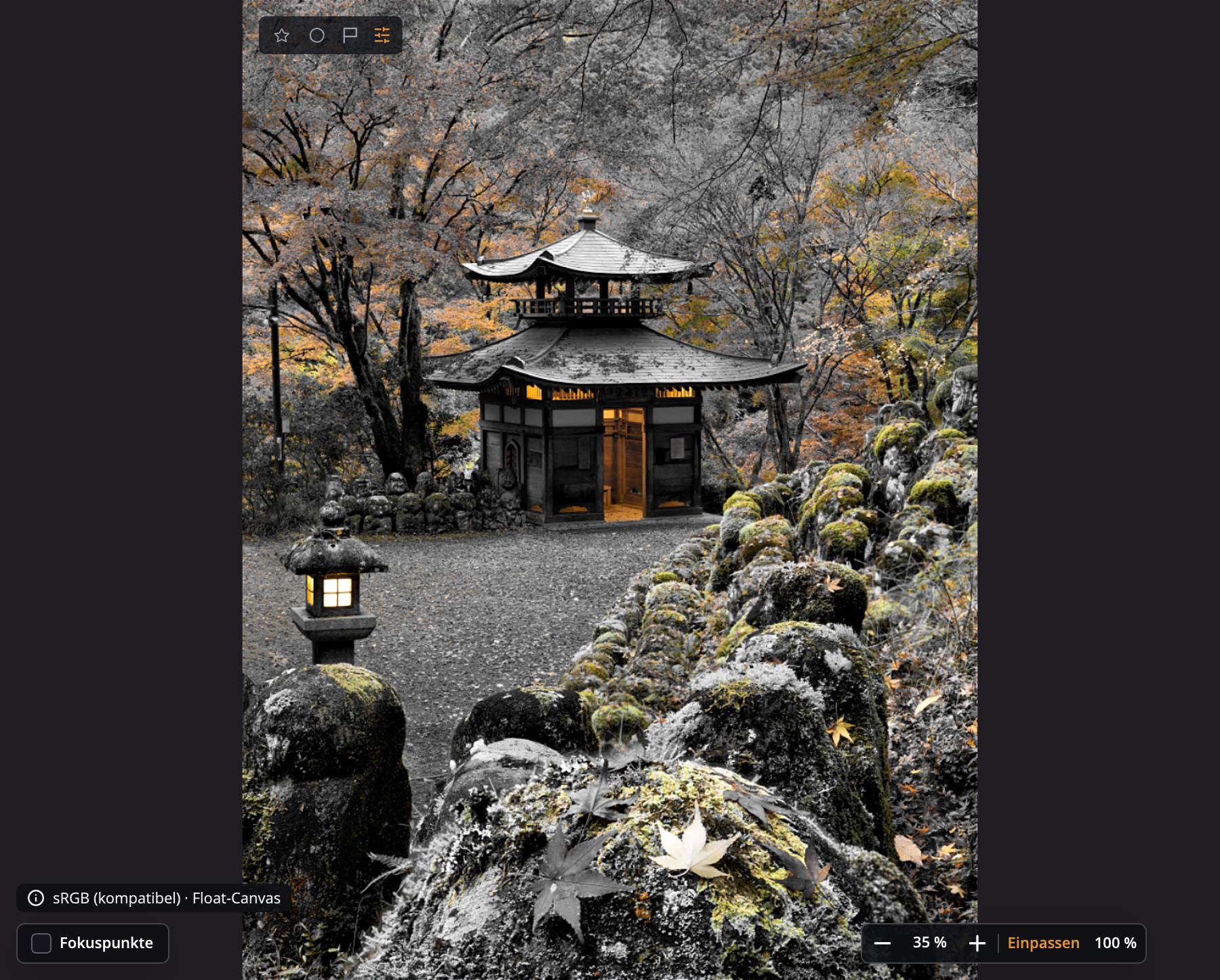
„Isolieren“ zeigt genau, wo ein Farbband der Selektiven Farbe wirkt, hier bei den Orangen.
Prüf dein Foto
- Die Seite „Fokus“ und die Vergrößerung. Die Seite Fokus bringt die Vergrößerung, die Fokuspunkte deiner Kamera, eine Fokusmaske und die Schärfungswerkzeuge zusammen, damit du feine Details prüfen kannst, bevor du fertig wirst. Die Seite „Fokus“ · Die Vergrößerung
- Scopes. Ein Profi-Histogramm, Waveform, Parade und Vektorskop, im Bedienfeld, in einem schwebenden Fenster oder direkt auf dem Foto. Du kannst auch im Histogramm ziehen, um den Ton anzupassen. Histogramm und Scopes
- Softproof. Sieh dir an, wie dein Foto mit einem Druck- oder Webprofil aussehen wird, mit einer Farbumfang-Warnung. Softproof und Farbumfang-Warnung
- Fotos durchsehen. Ansicht (auf dem Mac: Darstellung) › Fotos durchsehen (oder drück
R) zeigt ein Foto nach dem anderen im Vollbild, sodass du per Tastatur bewerten, markieren und aussortieren kannst. „Auswahl“ zeigt danach nur deine Treffer. Fotos sichten

Fotos durchsehen: ein Foto nach dem anderen, per Tastatur bewertet und markiert.
Öffnen, speichern und teilen
- AVIF und JPEG XL. Radiant Photo öffnet diese neueren Dateitypen, und unter Windows kann es die kostenlosen Codecs für dich einrichten. HEIF-, AVIF- und JPEG-XL-Dateien
- Speichern in. Diese Einstellung legt fest, wo deine Arbeit aufbewahrt wird: in einer .xmp-Begleitdatei, die andere Apps lesen, in einer .radiant-Begleitdatei, im Foto selbst oder in einer beliebigen Kombination. Deine Bearbeitungen landen immer in einer Begleitdatei, und Radiant Flow und Radiant Raw nutzen dieselbe Wahl. Entwicklungseinstellungen neben deinen Fotos speichern
- Wasserzeichen. Setz einen Text oder ein Logo auf jede Kopie eines Fotos, die Radiant Photo erstellt. In Apple Fotos speichern bekommt nie ein Wasserzeichen. Wasserzeichen
- SafeShare. Es entfernt private Angaben wie deinen Standort und Kameradaten aus den Fotos, die du speicherst. Deine Originale ändern sich nie. SafeShare
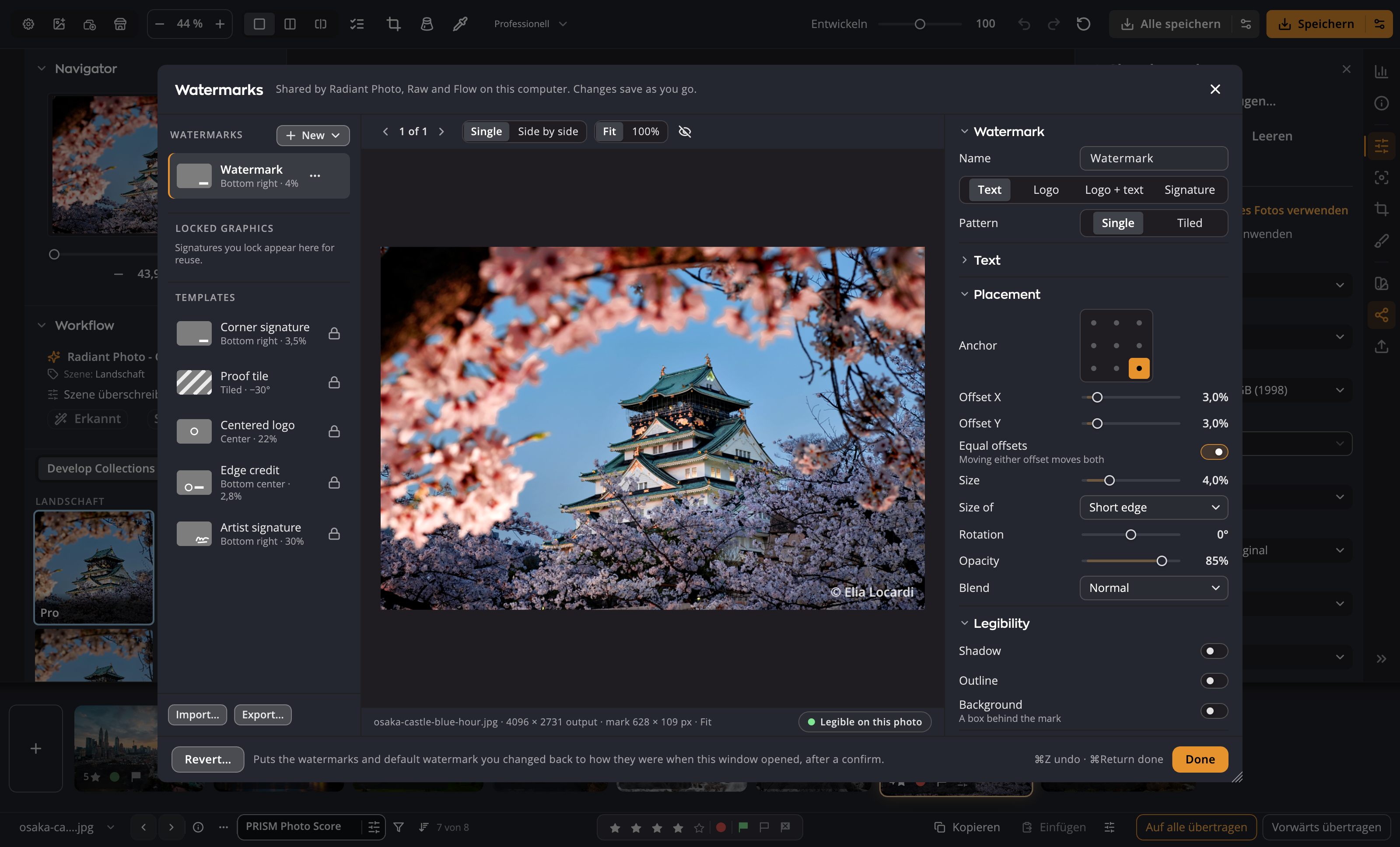
Das Fenster „Wasserzeichen“, gemeinsam genutzt von Radiant Flow, Radiant Raw und Radiant Photo.
Plug-ins
- Fotos aus Plug-ins öffnen sich in Radiant Photo Host. Fotos aus Lightroom Classic, Photoshop und Capture One öffnen sich in Radiant Photo Host, einer eigenen App, die mit Radiant Photo kommt, sodass ein Auftrag deine Arbeit nie unterbricht. Wähl in Photoshop Filter › Radiant Imaging Labs › Radiant Photo 2.5…; der Filter von Radiant Photo 2 bleibt daneben. Radiant Photo Host
Die vollständige Liste mit allen Änderungen findest du unter Neu in Radiant Photo 2.5.
More from the blog

Radiant-Updates
Radiant Photo 2.5 und Radiant Raw sind da
Ein eigener Raw-Konverter, neue Werkzeuge für Details und Farbe und eine Look-Bibliothek, die du durchsuchen, mit Favoriten füllen und per Mauszeiger in der Vorschau ansehen kannst. Hier erfährst du, was neu ist – und wie es deine Arbeitsweise verbessern wird.

Pressemitteilung · Radiant-Updates
Die nächste Stufe der Bildbearbeitung: Radiant Photo 2 kommt!
INDIALANTIC, FL – 25. November 2024 – Radiant Imaging Labs freut sich, die Veröffentlichung von Radiant Photo 2 anzukündigen, der nächsten Evolutionsstufe der Bildbearbeitungssoftware.

Fototipps · Radiant-Updates
Hol mehr aus deiner Fotografie heraus – mit Radiant Photo 2 und Assistive AI
In der Welt der Fotografie wachsen Technologie und Kunst so eng zusammen wie nie zuvor.
Der Radiant-Newsletter
Eine wöchentliche E-Mail von Radiant Imaging Labs: neue Artikel, Fototipps und Neuigkeiten zu neuen Versionen.