
Radiant 업데이트
Radiant Photo 2에서 2.5로: 꼭 알아 둘 25가지 변화
Radiant Photo 2를 쓰다가 넘어오셨나요? 선별과 Raw 파일이 어디로 옮겨 갔는지부터 새로운 편집, 확인, 공유 도구까지, 시작하기 전에 알아 두면 좋은 25가지 변화를 소개해요.
이 번역은 기계 번역이며 아직 검토되지 않았습니다.
이 페이지의 스크린샷은 영어로 된 앱 화면입니다.
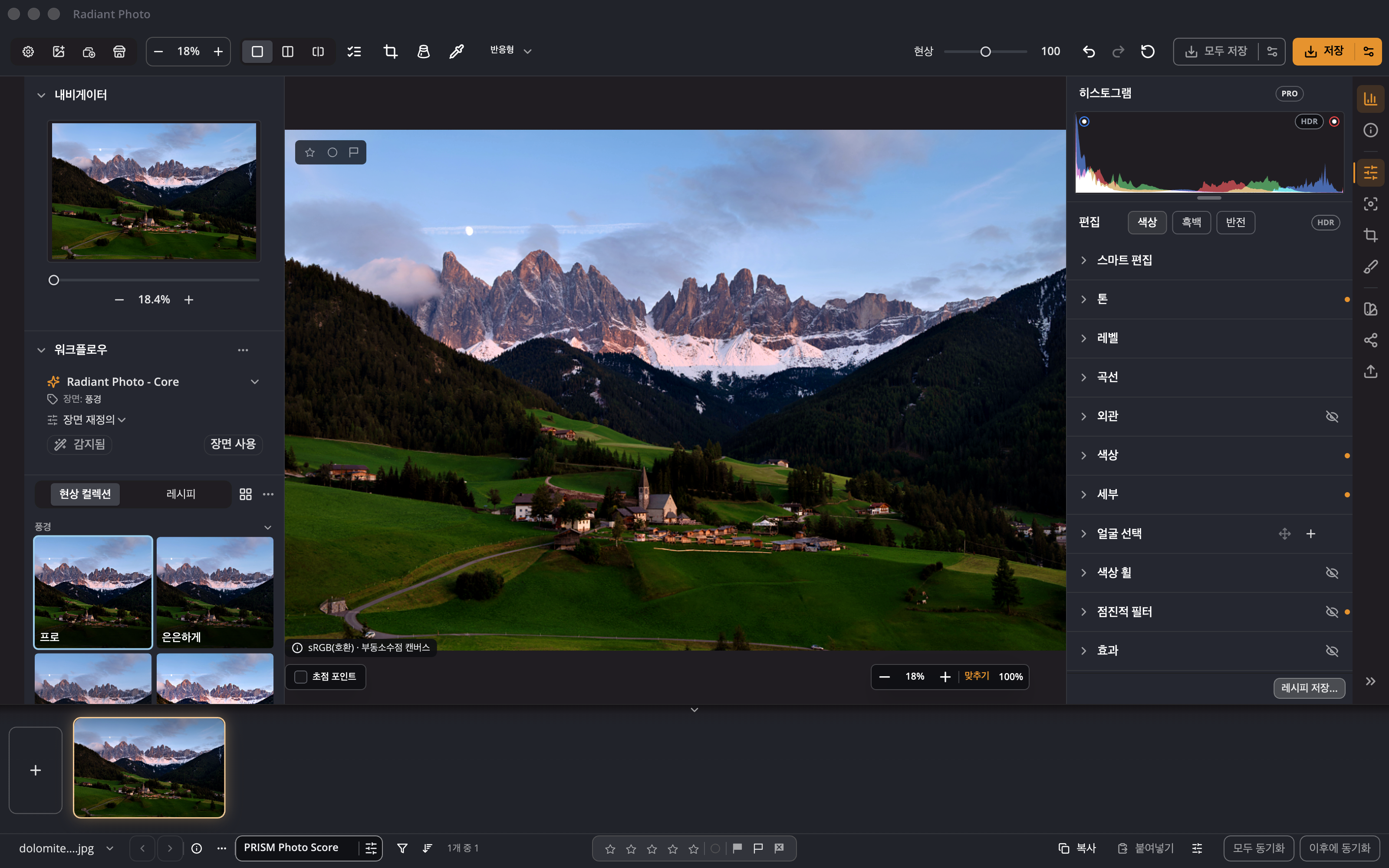
Radiant Photo 2.5: 왼쪽에는 워크플로우, 가운데에는 사진, 오른쪽에는 편집 도구가 있어요.
Radiant Photo 2.5는 Radiant Photo 2의 업데이트가 아니라 새로운 앱이에요. Radiant Photo 2를 한동안 써 왔다면, 몇 가지는 자리를 옮겼고 새로운 것도 많아요. 시작하기 전에 알아 두면 좋은 25가지 변화를 소개해요.
자리를 옮긴 것들
- 선별은 Radiant Flow로 옮겨 갔어요. 사진을 둘러보고, 등급을 매기고, 가장 좋은 사진을 고르는 일은 이제 Radiant Photo와 함께 제공되는 별도의 앱, Radiant Flow에서 해요. Radiant Photo 설치 프로그램이 함께 설치해요. Radiant Flow로 둘러보기
- Raw 현상은 Radiant Raw로 옮겨 갔어요. Radiant Photo도 Raw 파일을 열 수 있어요. 촬영한 그대로, 또는 내장 레시피 중 하나를 적용해 열어요. 본격적인 현상은 별도의 라이선스가 있는 별도의 앱, Radiant Raw에 넘겨요. Raw 파일과 Radiant Raw
- Radiant Manager는 이제 없어요. 정품 인증, 업데이트, 구매는 이제 Radiant Photo 안에서 해요. Radiant Photo를 최신 상태로 유지하기
- 새로운 형식의 키코드. 키코드는 RP4-XXXX-XXXX-XXXX-XXXX 형식이에요. Radiant Photo 2 키코드로는 2.5를 정품 인증할 수 없지만, 입력하면 Radiant Photo가 이메일로 구매 내역을 찾아 주겠다고 제안해요. Radiant Photo 정품 인증하기
- Radiant Photo 2는 그대로 남아요. Radiant Photo 2는 지금 상태 그대로 남으니, 두 앱을 모두 계속 쓸 수 있어요. Radiant Photo 2에서 넘어온 경우
- 설정을 그대로 가져올 수 있어요. **파일 › Radiant Photo 2에서 가져오기…**를 쓰면 직접 만든 사전 설정과 현상 설정을 레시피로 가져오고, 불러온 LUT, 자르기 사전 설정, 장면별 기본값, 즐겨찾기, 설정도 함께 가져와요. 가져오기를 클릭하기 전에는 아무것도 복사되지 않아요.
- 사전 설정과 현상 설정은 이제 레시피예요. 두 종류의 저장된 설정이 2.5에서는 하나의 이름을 갖게 됐어요. 레시피 탭과 현상 컬렉션에서 찾을 수 있어요. 레시피
- 스토어가 내장됐어요. 스토어 메뉴에서 Looks, 현상 컬렉션, 레시피, 워크플로우를 둘러보고 구매할 수 있어요. 스토어 › 구입 항목 복원을 쓰면 Radiant Photo 2용으로 구매한 Looks를 되찾을 수 있어요. 스토어

파일 › Radiant Photo 2에서 가져오기…는 찾은 항목을 보여 줘요. 가져오기를 클릭하기 전에는 아무것도 복사되지 않아요.
새로운 편집 도구
- 얼룩 제거. 먼지, 얼룩, 전선을 복구하거나 클론으로 지울 수 있어요. 모든 수정은 나중에 옮기고 편집할 수 있어요. 얼룩 제거
- 레벨과 곡선. 둘 다 채널별 조정, 사전 설정, 자동 색상 보정을 지원해요. 레벨 · 곡선
- 외관. 텍스처, 명료도, 분위기를 하나의 도구에 모았어요. 점진적 필터에서도 쓸 수 있어요. 외관
- 색상 휠. 어두운 영역, 중간 톤, 밝은 영역을 따로 그레이딩해요. 색상 휠
- 하늘 마스크. 하늘 토닝은 마스크 사용으로 하늘에만 색을 입힐 수 있고, 점진적 필터의 새로운 하늘 모양은 하늘과 땅을 따로 조정해요. 색상

얼룩 제거는 한 번에 한 곳씩 복구하거나 클론으로 지우고, 모든 수정은 나중에 편집할 수 있어요.

마스크 사용을 켠 하늘 토닝은 하늘에 색을 입히고 땅은 그대로 둬요.
익숙한 도구가 더 좋아졌어요
- 자르기 및 수평 조정. 자동 자르기, 프레임 비교, 인물 프레이밍, 자동 수평 맞추기, 원근 보정, 자르기 사전 설정이 추가됐어요. 자르기 및 수평 조정
- 선택 색상. 이제 8개의 색상 대역과 분리 표시 보기가 있어요. 선택 색상
- 얼굴. 인물 슬라이더 하나로 모든 리터칭을 한 번에 설정해요. 얼굴


Richard Harrington이 찍은 도예가 사진, 촬영한 그대로와 Radiant Photo에서 가볍게 편집한 뒤. 핸들을 드래그해 비교해 보세요.
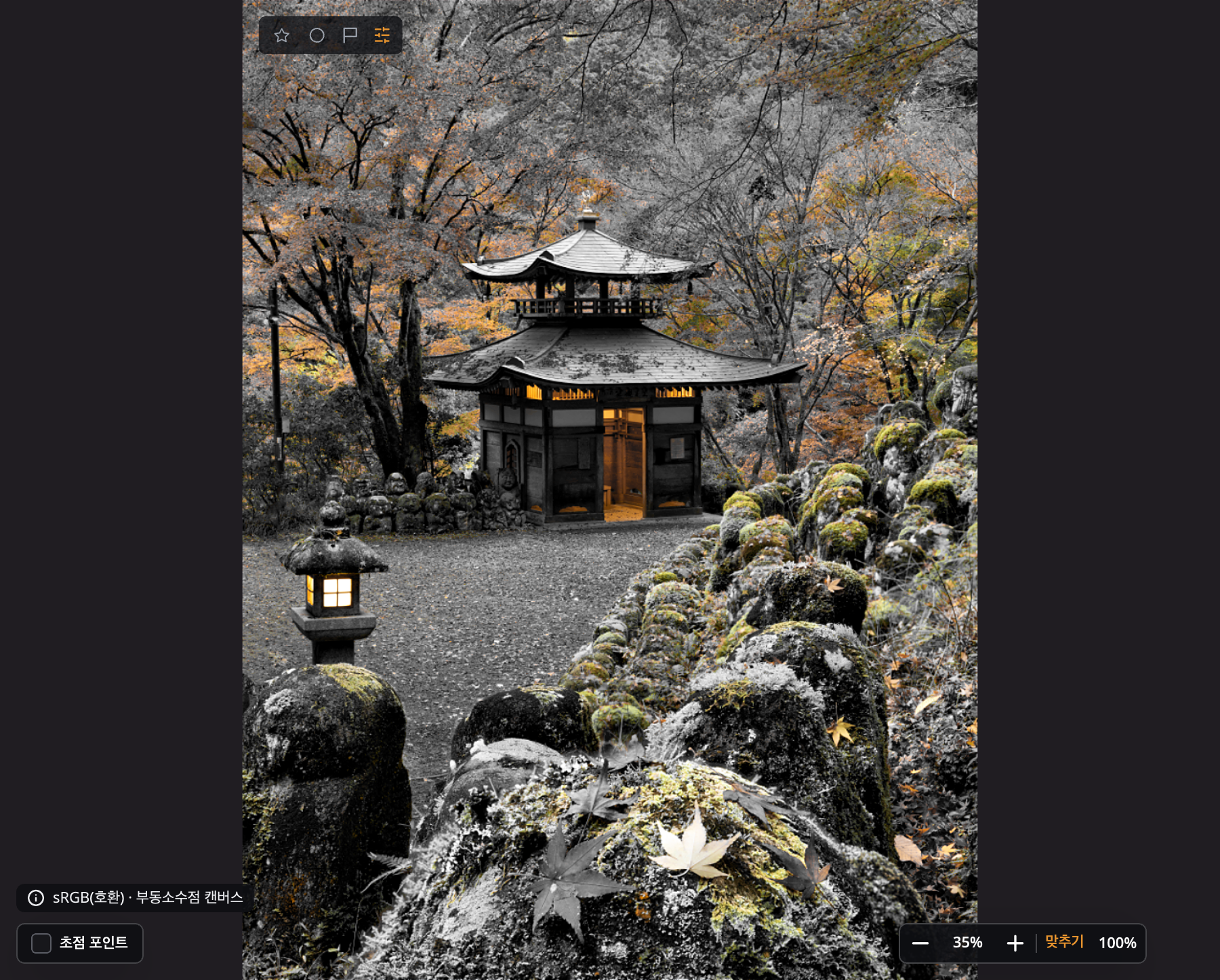
분리 표시는 선택 색상 대역이 정확히 어디에 작용하는지 보여 줘요. 여기서는 오렌지예요.
사진 확인하기
- 초점 페이지와 돋보기. 초점 페이지에는 돋보기, 카메라의 초점 포인트, 초점 마스크, 선명 효과 도구가 모여 있어서, 마무리하기 전에 세부 묘사를 확인할 수 있어요. 초점 페이지 · 돋보기
- 스코프. 전문가용 히스토그램, 파형, 퍼레이드, 벡터스코프를 패널, 떠 있는 창, 사진 위에 표시할 수 있어요. 히스토그램 위에서 드래그해 톤을 조정할 수도 있어요. 히스토그램과 스코프
- 소프트 교정. 인쇄용 또는 웹용 프로파일에서 사진이 어떻게 보일지 색 영역 경고와 함께 확인해요. 소프트 교정과 색 영역 경고
- 사진 검토. 보기 › 사진 검토(또는
R키)는 사진을 한 장씩 전체 화면으로 보여 줘서, 키보드로 등급을 매기고 채택하거나 제외할 수 있어요. 그다음 셀렉트에는 남기기로 한 사진만 표시돼요. 사진 검토하기

사진 검토: 한 번에 한 장씩, 키보드로 등급을 매기고 채택해요.
열기, 저장, 공유
- AVIF와 JPEG XL. Radiant Photo는 이 새로운 파일 형식을 열 수 있고, Windows에서는 무료 코덱 설정까지 해 줘요. HEIF, AVIF, JPEG XL 파일
- 저장 위치. 이 설정으로 작업을 어디에 보관할지 골라요. 다른 앱도 읽을 수 있는 .xmp 사이드카 파일, .radiant 사이드카 파일, 사진 파일 자체, 또는 이들의 조합이에요. 편집 내용은 항상 사이드카 파일에 들어가고, Radiant Flow와 Radiant Raw도 같은 선택을 따라요. 사진 옆에 현상 설정 저장하기
- 워터마크. Radiant Photo가 만드는 사진 사본마다 텍스트나 로고를 넣을 수 있어요. 사진 앱에 저장에는 워터마크가 들어가지 않아요. 워터마크
- SafeShare. 저장하는 사진에서 위치나 카메라 정보 같은 개인 정보를 지워요. 원본은 절대 바뀌지 않아요. SafeShare
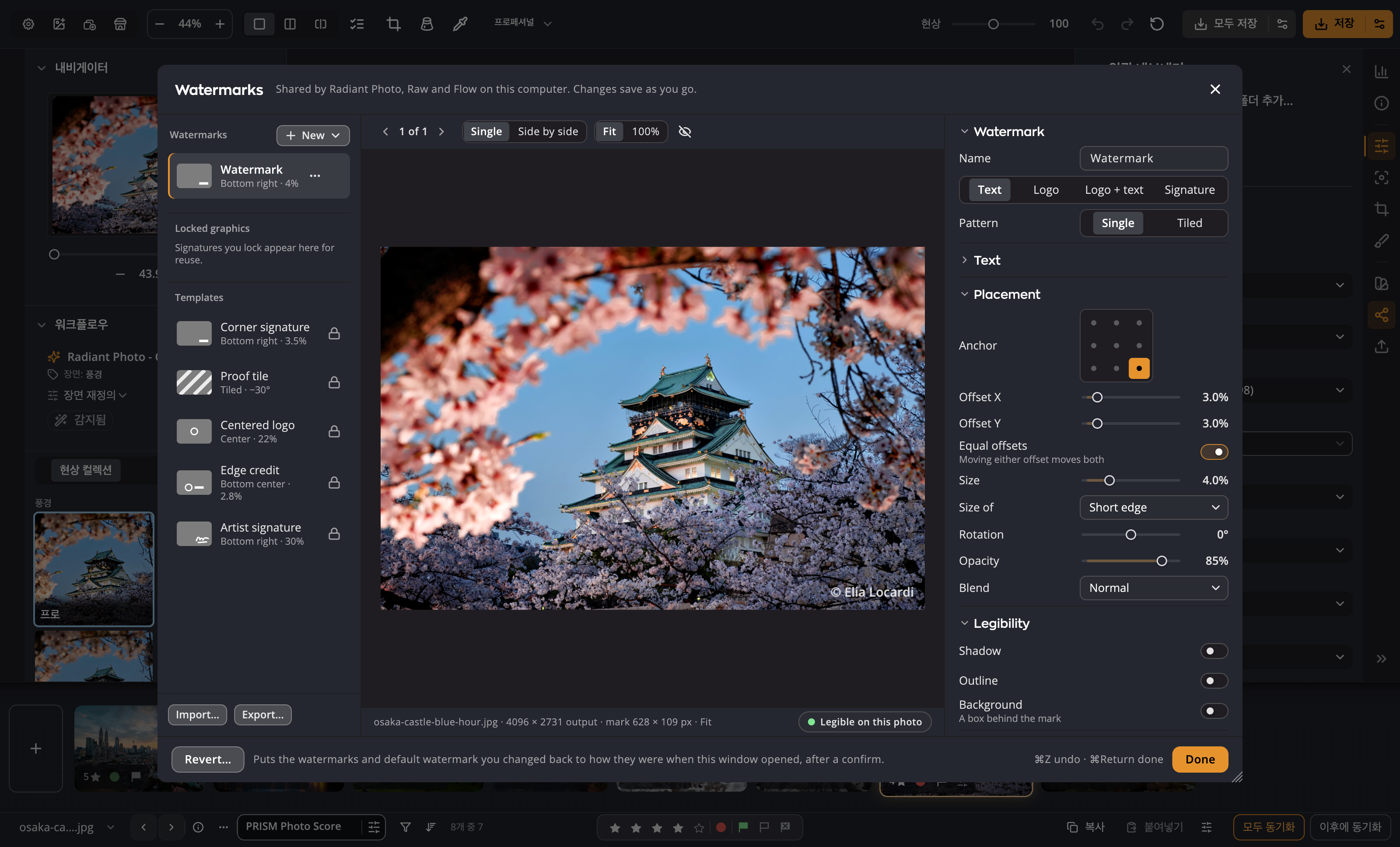
워터마크 창은 Radiant Flow, Radiant Raw, Radiant Photo가 함께 써요.
플러그인
- 플러그인에서 보낸 사진은 Radiant Photo Host에서 열려요. Lightroom Classic, Photoshop, Capture One에서 보낸 사진은 Radiant Photo와 함께 제공되는 별도의 앱, Radiant Photo Host에서 열리기 때문에, 작업이 처리되는 동안에도 하던 일이 끊기지 않아요. Photoshop에서는 **필터 › Radiant Imaging Labs › Radiant Photo 2.5…**를 선택하세요. Radiant Photo 2의 필터도 그 옆에 그대로 남아요. Radiant Photo Host
모든 변경 사항이 담긴 전체 목록은 Radiant Photo 2.5의 새로운 기능에 있어요.
More from the blog

Radiant 업데이트
Radiant Photo 2.5와 Radiant Raw를 소개해요
전용 Raw 현상 프로그램, 디테일과 색을 위한 새 도구, 그리고 검색하고 즐겨찾기에 넣고 마우스를 올려 미리 볼 수 있는 Look 라이브러리까지. 무엇이 새로워졌는지, 그리고 이렇게 작업하는 방식이 왜 마음에 드실지 소개할게요.

보도 자료 · Radiant 업데이트
사진 편집의 다음 진화: Radiant Photo 2가 곧 찾아와요!
INDIALANTIC, FL – 2024년 11월 25일 — Radiant Imaging Labs는 사진 편집 소프트웨어의 최신 진화인 Radiant Photo 2의 출시를 발표하게 되어 기뻐요.

사진 팁 · Radiant 업데이트
Radiant Photo 2와 Assistive AI로 사진을 한 단계 끌어올리세요
끊임없이 변화하는 사진의 세계에서 기술과 예술은 그 어느 때보다 가까워지고 있어요.
Radiant 뉴스레터
Radiant Imaging Labs가 매주 보내는 이메일: 새 글, 사진 팁, 버전 소식.