
Aktualizacje Radiant
25 zmian między Radiant Photo 2 a 2.5, o których warto wiedzieć
Dla osób przechodzących z Radiant Photo 2: 25 zmian, które warto znać przed rozpoczęciem pracy, od tego, dokąd trafiły selekcja zdjęć i pliki Raw, po nowe narzędzia do edycji, kontroli i udostępniania.
To tłumaczenie zostało wykonane maszynowo i nie zostało jeszcze sprawdzone.
Zrzuty ekranu na tej stronie pokazują aplikację po angielsku.
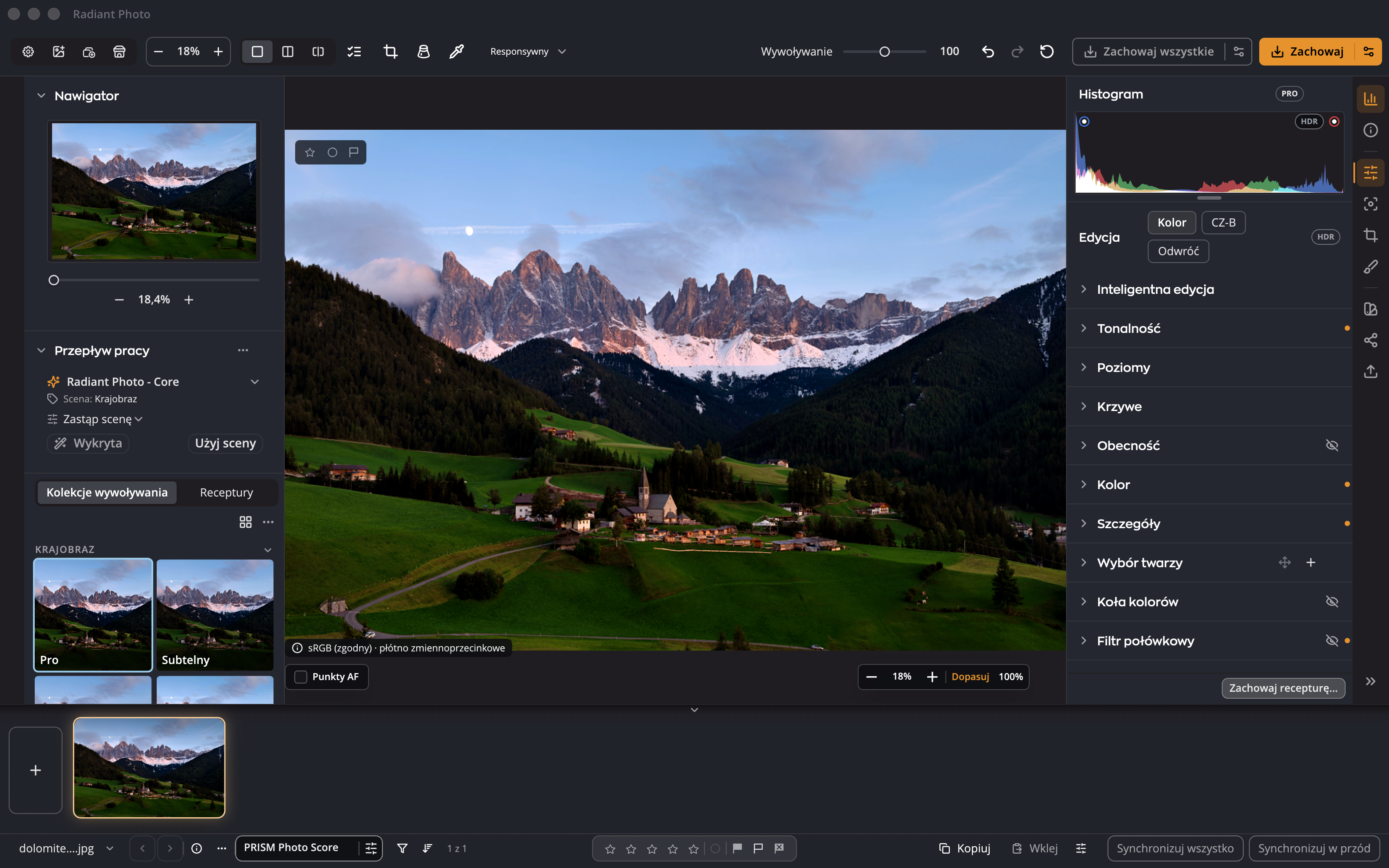
Radiant Photo 2.5: przepływ pracy po lewej, zdjęcie pośrodku, narzędzia edycji po prawej.
Radiant Photo 2.5 to nowa aplikacja, a nie aktualizacja Radiant Photo 2. Kto od dłuższego czasu pracuje z Radiant Photo 2, zauważy, że kilka rzeczy zmieniło miejsce, a wiele jest zupełnie nowych. Oto 25 zmian, które warto znać przed rozpoczęciem pracy.
Co zmieniło miejsce
- Selekcja zdjęć przeniosła się do Radiant Flow. Przeglądanie, ocenianie i wybieranie najlepszych zdjęć odbywa się teraz w Radiant Flow, osobnej aplikacji dołączonej do Radiant Photo. Instalator Radiant Photo dodaje ją razem z nim. Przeglądanie w Radiant Flow
- Wywoływanie plików Raw przeniosło się do Radiant Raw. Radiant Photo nadal otwiera pliki Raw, w postaci z aparatu albo z jedną z wbudowanych receptur. Do pełnego wywoływania przekazuje je do Radiant Raw, osobnej aplikacji z własną licencją. Pliki Raw i Radiant Raw
- Koniec z Radiant Manager. Aktywacja, aktualizacje i zakupy odbywają się teraz w samym Radiant Photo. Aktualizowanie Radiant Photo
- Nowy rodzaj kodu licencji. Kody licencji wyglądają tak: RP4-XXXX-XXXX-XXXX-XXXX. Kod z Radiant Photo 2 nie aktywuje wersji 2.5, ale po jego wpisaniu Radiant Photo proponuje odnalezienie zakupu na podstawie adresu e-mail. Aktywacja Radiant Photo
- Radiant Photo 2 zostaje. Radiant Photo 2 pozostaje bez zmian, więc można zachować obie wersje. Przejście z Radiant Photo 2
- Ustawienia mogą przejść razem z użytkownikiem. Plik › Importuj z Radiant Photo 2… przenosi własne presety i ustawienia wywoływania jako receptury, a także wczytane tablice LUT, presety kadrowania, ustawienia domyślne dla poszczególnych scen, Ulubione i ustawienia. Nic nie zostaje skopiowane przed kliknięciem przycisku Importuj.
- Presety i ustawienia wywoływania to teraz receptury. Oba rodzaje zapisanych ustawień mają w wersji 2.5 jedną nazwę. Można je znaleźć na karcie Receptury i w sekcji Kolekcje wywoływania. Receptury
- Sklep jest wbudowany. Looki, kolekcje wywoływania, receptury i Workflow można przeglądać i kupować w menu Sklep. Sklep › Przywróć zakupy przywraca Looki kupione dla Radiant Photo 2. Sklep

Plik › Importuj z Radiant Photo 2… pokazuje, co udało się znaleźć. Nic nie zostaje skopiowane przed kliknięciem Importuj.
Nowe narzędzia edycji
- Usuwanie plamek. Kurz, plamki i przewody można usunąć retuszem lub klonowaniem. Każdą poprawkę da się później przesunąć i edytować. Usuwanie plamek
- Poziomy i Krzywe. Oba narzędzia oferują kontrolę poszczególnych kanałów, presety i automatyczną korekcję kolorów. Poziomy · Krzywe
- Obecność. Tekstura, Przejrzystość i Atmosfera w jednym narzędziu. Można ich używać także w narzędziu Filtr połówkowy. Obecność
- Koła kolorów. Cienie, tony średnie i światła można stopniować kolorystycznie osobno. Koła kolorów
- Maska nieba. Tonowanie nieba z opcją Użyj maski potrafi zabarwić tylko niebo, a nowy kształt Niebo w narzędziu Filtr połówkowy koryguje niebo i ląd osobno. Kolor

Usuwanie plamek działa retuszem lub klonowaniem, plamka po plamce, a każda poprawka pozostaje edytowalna.

Tonowanie nieba z opcją Użyj maski barwi niebo, a ląd zostawia bez zmian.
Lepsze wersje znanych narzędzi
- Kadrowanie i prostowanie. Dochodzą Kadrowanie automatyczne, Porównaj kadry, kadrowanie portretowe, Prostowanie automatyczne, Perspektywa i presety kadrowania. Kadrowanie i prostowanie
- Kolor selektywny. Ma teraz osiem pasm kolorów i widok Izoluj. Kolor selektywny
- Twarz. Suwak Portret ustawia cały retusz za jednym razem. Twarz


Garncarz Richarda Harringtona prosto z aparatu i po delikatnej edycji w Radiant Photo. Przeciągnięcie uchwytu pozwala porównać obie wersje.
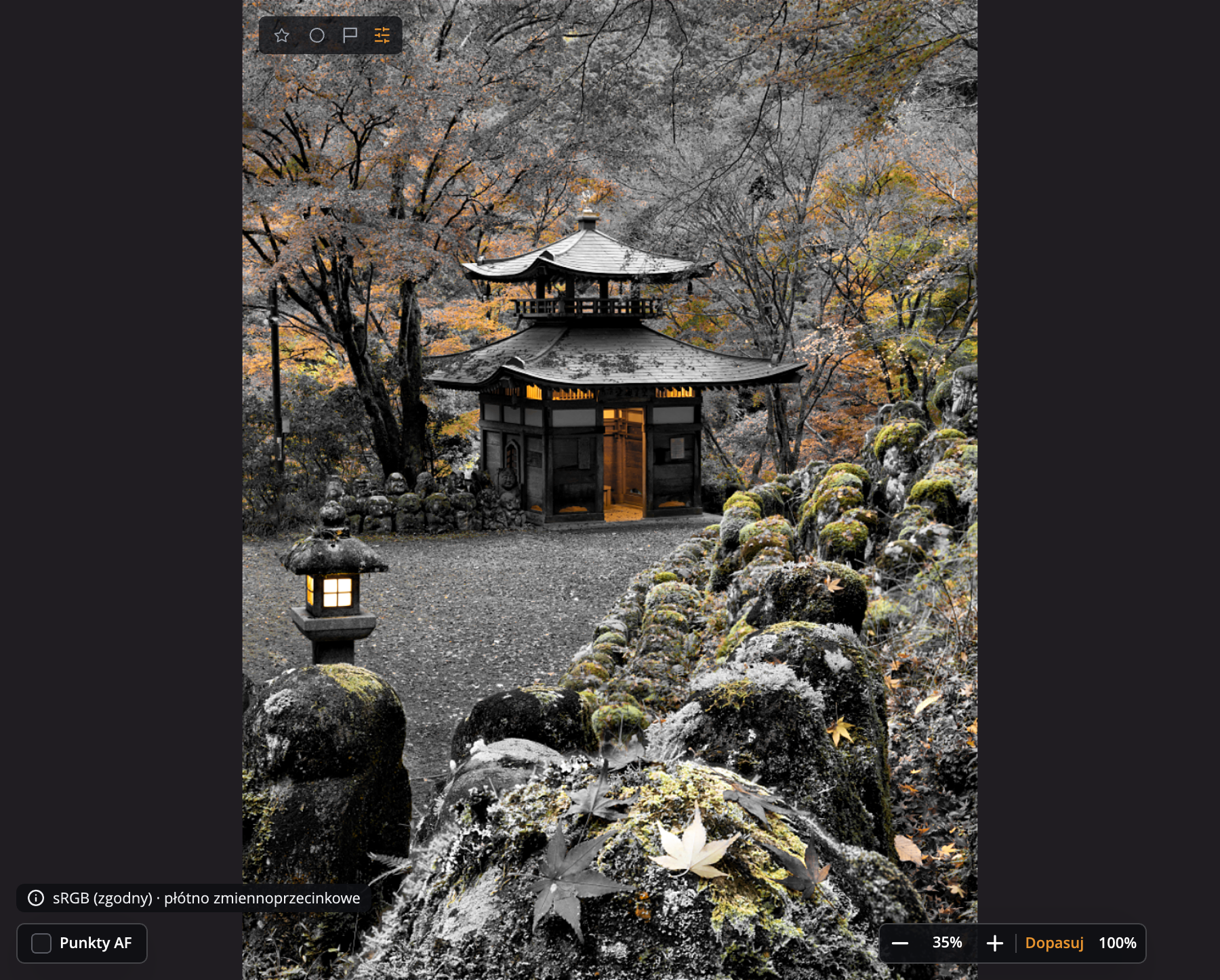
Izoluj pokazuje dokładnie, gdzie działa dane pasmo narzędzia Kolor selektywny, tutaj pomarańcze.
Kontrola zdjęcia
- Strona Ostrość i Szkło powiększające. Strona Ostrość łączy Szkło powiększające, punkty AF aparatu, maskę ostrości i narzędzia wyostrzania, dzięki czemu przed wykończeniem można sprawdzić drobne szczegóły. Strona Ostrość · Szkło powiększające
- Analizatory. Profesjonalny histogram, Waveform, RGB parade i Wektoroskop, w panelu, w pływającym oknie lub na zdjęciu. Przeciągając po histogramie, można też korygować tonalność. Histogram i analizatory
- Próba ekranowa. Podgląd tego, jak zdjęcie będzie wyglądać w profilu do druku lub do internetu, z ostrzeżeniem o gamucie. Próba ekranowa i ostrzeżenie o gamucie
- Weryfikacja zdjęć. Widok › Weryfikacja zdjęć (lub klawisz
R) pokazuje jedno zdjęcie naraz, na pełnym ekranie, dzięki czemu można oceniać, wybierać i odrzucać zdjęcia z klawiatury. Widok Wybrane pokazuje potem tylko najlepsze ujęcia. Weryfikacja zdjęć

Weryfikacja zdjęć: jedno zdjęcie naraz, oceniane i wybierane z klawiatury.
Otwieranie, zachowywanie i udostępnianie
- AVIF i JPEG XL. Radiant Photo otwiera te nowsze typy plików, a w systemie Windows może sam zainstalować bezpłatne kodeki. Pliki HEIF, AVIF i JPEG XL
- Zachowaj w. To ustawienie określa, gdzie przechowywana jest praca: w pliku towarzyszącym .xmp, który odczytują inne aplikacje, w pliku towarzyszącym .radiant, w samym zdjęciu lub w dowolnym połączeniu tych miejsc. Edycje zawsze trafiają do pliku towarzyszącego, a Radiant Flow i Radiant Raw korzystają z tego samego wyboru. Zachowywanie ustawień wywoływania obok zdjęć
- Znaki wodne. Do każdej kopii zdjęcia tworzonej przez Radiant Photo można dodać tekst lub logo. Zachowaj w Zdjęciach nigdy nie dodaje znaku wodnego. Znaki wodne
- SafeShare. Usuwa z zachowywanych zdjęć prywatne dane, takie jak lokalizacja i informacje o aparacie. Oryginały nigdy się nie zmieniają. SafeShare
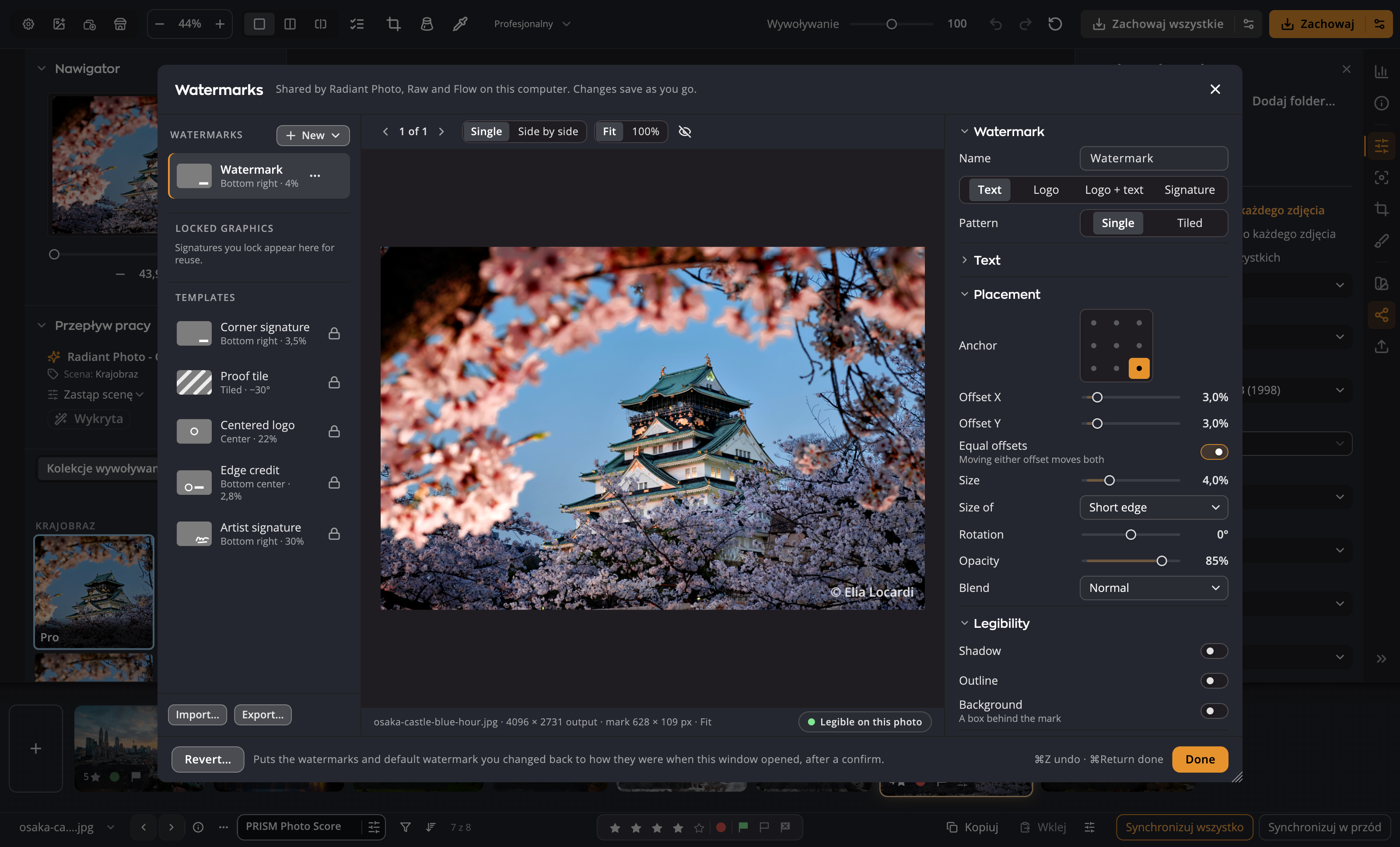
Okno Znaki wodne, wspólne dla Radiant Flow, Radiant Raw i Radiant Photo.
Wtyczki
- Zdjęcia z wtyczek otwierają się w Radiant Photo Host. Zdjęcia z Lightroom Classic, Photoshop i Capture One otwierają się w Radiant Photo Host, osobnej aplikacji dołączonej do Radiant Photo, dzięki czemu zadanie nigdy nie przerywa bieżącej pracy. W programie Photoshop wystarczy wybrać Filtr › Radiant Imaging Labs › Radiant Photo 2.5…; filtr Radiant Photo 2 pozostaje obok. Radiant Photo Host
Pełna lista wszystkich zmian znajduje się w artykule Co nowego w Radiant Photo 2.5.
More from the blog

Aktualizacje Radiant
Oto Radiant Photo 2.5 i Radiant Raw
Osobny program do wywoływania plików Raw, nowe narzędzia do szczegółów i koloru oraz biblioteka Looków, którą można przeszukiwać, oznaczać jako ulubione i podglądać po najechaniu kursorem. Oto, co nowego – i dlaczego jesteśmy przekonani, że taka praca szybko przypadnie do gustu.

Informacja prasowa · Aktualizacje Radiant
Kolejna ewolucja w edycji zdjęć: Radiant Photo 2 jest w drodze!
INDIALANTIC, FL – 25 listopada 2024 r. – Radiant Imaging Labs z przyjemnością ogłasza premierę Radiant Photo 2, najnowszej ewolucji oprogramowania do edycji zdjęć.

Porady fotograficzne · Aktualizacje Radiant
Fotografia na wyższym poziomie z Radiant Photo 2 i Assistive AI
W nieustannie zmieniającym się świecie fotografii technologia i sztuka zbliżają się do siebie jak nigdy dotąd.
Newsletter Radiant
Cotygodniowy e-mail od Radiant Imaging Labs: nowe artykuły, porady fotograficzne i wiadomości o nowych wersjach.