
Kemas kini Radiant
25 perubahan daripada Radiant Photo 2 kepada 2.5 yang perlu anda ketahui
Beralih daripada Radiant Photo 2? Berikut 25 perubahan yang wajar anda ketahui sebelum bermula, daripada ke mana pengisihan dan fail Raw berpindah hinggalah alat baharu untuk menyunting, menyemak dan berkongsi.
Terjemahan ini dibuat oleh mesin dan belum disemak.
Tangkapan skrin pada halaman ini menunjukkan apl dalam bahasa Inggeris.
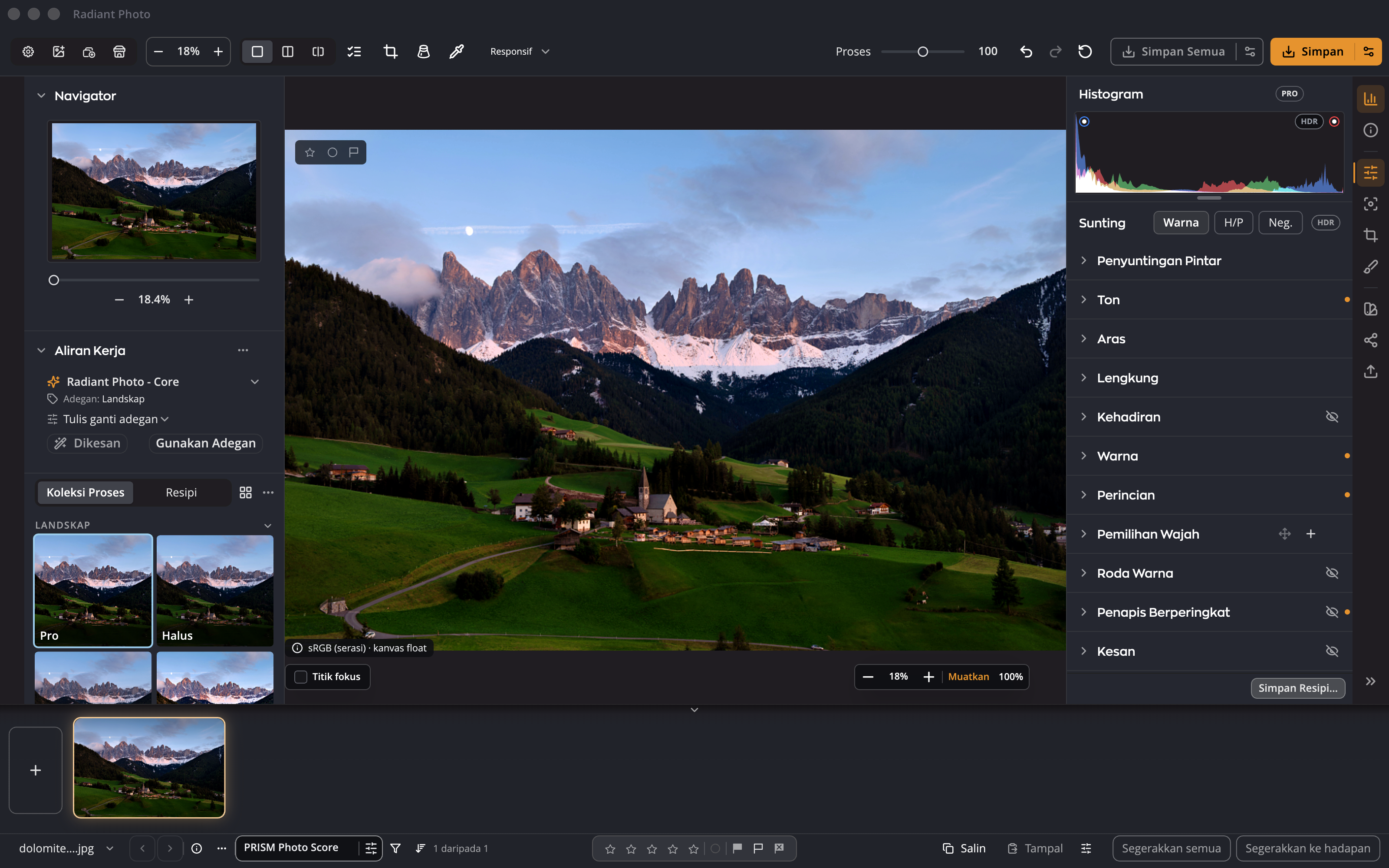
Radiant Photo 2.5: Aliran Kerja di sebelah kiri, foto di tengah, alat penyuntingan di sebelah kanan.
Radiant Photo 2.5 ialah apl baharu, bukan kemas kini kepada Radiant Photo 2. Jika anda sudah lama menggunakan Radiant Photo 2, beberapa perkara telah berpindah tempat, dan banyak yang baharu. Berikut 25 perubahan yang wajar anda ketahui sebelum bermula.
Yang berpindah tempat
- Pengisihan berpindah ke Radiant Flow. Melayari, menarafkan dan memilih foto terbaik anda kini dilakukan dalam Radiant Flow, apl berasingan yang disertakan bersama Radiant Photo. Pemasang Radiant Photo turut menambahkannya. Melayari dengan Radiant Flow
- Pemprosesan Raw berpindah ke Radiant Raw. Radiant Photo masih membuka fail Raw, seperti yang dirakam atau dengan salah satu resipi terbina dalamnya. Untuk pemprosesan penuh, Radiant Photo menyerahkannya kepada Radiant Raw, apl berasingan dengan lesennya sendiri. Fail Raw dan Radiant Raw
- Tiada lagi Radiant Manager. Pengaktifan, kemas kini dan pembelian kini berlaku di dalam Radiant Photo. Memastikan Radiant Photo sentiasa dikemas kini
- Jenis kod kunci baharu. Kod kunci kini berbentuk RP4-XXXX-XXXX-XXXX-XXXX. Kod kunci Radiant Photo 2 tidak mengaktifkan 2.5, tetapi jika anda memasukkannya, Radiant Photo menawarkan untuk mencari pembelian anda melalui e-mel. Mengaktifkan Radiant Photo
- Radiant Photo 2 kekal. Radiant Photo 2 anda kekal seperti sedia ada, jadi anda boleh menyimpan kedua-duanya. Beralih daripada Radiant Photo 2
- Tetapan anda boleh ikut bersama. Fail › Import daripada Radiant Photo 2… membawa pratetap dan Tetapan Proses anda sendiri sebagai resipi, berserta LUT yang dimuatkan, pratetap pangkas, lalai mengikut adegan, kegemaran dan tetapan. Tiada apa-apa disalin sehingga anda mengklik Import.
- Pratetap dan Tetapan Proses kini menjadi Resipi. Kedua-dua jenis tetapan yang disimpan itu kini mempunyai satu nama dalam 2.5. Anda akan menemuinya pada tab Resipi dan dalam Koleksi Proses. Resipi
- Kedai kini terbina dalam. Layari dan beli Looks, Koleksi Proses, Resipi dan Aliran Kerja daripada menu Kedai. Kedai › Pulihkan Pembelian mengembalikan Looks yang anda beli untuk Radiant Photo 2. Kedai

Fail › Import daripada Radiant Photo 2… menunjukkan apa yang ditemuinya. Tiada apa-apa disalin sehingga anda mengklik Import.
Alat penyuntingan baharu
- Pembuangan Bintik. Buang habuk, bintik dan wayar dengan Baiki atau Klon. Setiap pembaikan kekal boleh dialihkan dan disunting. Pembuangan Bintik
- Aras dan Lengkung. Kedua-duanya mempunyai kawalan setiap saluran, pratetap dan pembetulan warna automatik. Aras · Lengkung
- Kehadiran. Tekstur, Kejelasan dan Atmosfera dalam satu alat. Anda juga boleh menggunakannya dalam Penapis Berperingkat. Kehadiran
- Roda Warna. Gred bahagian gelap, ton tengah dan bahagian terang secara berasingan. Roda Warna
- Topeng langit. Pengetonan Langit boleh mewarnakan langit sahaja dengan Guna topeng, dan bentuk Langit baharu dalam Penapis Berperingkat melaraskan langit dan daratan secara berasingan. Warna

Pembuangan Bintik membaiki atau mengklon, satu bintik pada satu masa, dan setiap pembaikan kekal boleh disunting.

Pengetonan Langit dengan Guna topeng mewarnakan langit dan membiarkan daratan seperti asal.
Versi lebih baik bagi alat yang sudah biasa
- Pangkas & Luruskan. Alat ini menambah Pangkas Automatik, Bandingkan pembingkaian, pembingkaian potret, Ratakan Automatik, Perspektif dan pratetap pangkas. Pangkas & Luruskan
- Warna Selektif. Kini ada lapan jalur warna dan paparan Asingkan. Warna Selektif
- Wajah. Satu gelangsar Potret menetapkan semua retus sekali gus. Wajah


Tukang tembikar oleh Richard Harrington, seperti yang dirakam dan selepas suntingan ringan dalam Radiant Photo. Seret pemegang untuk membandingkan.
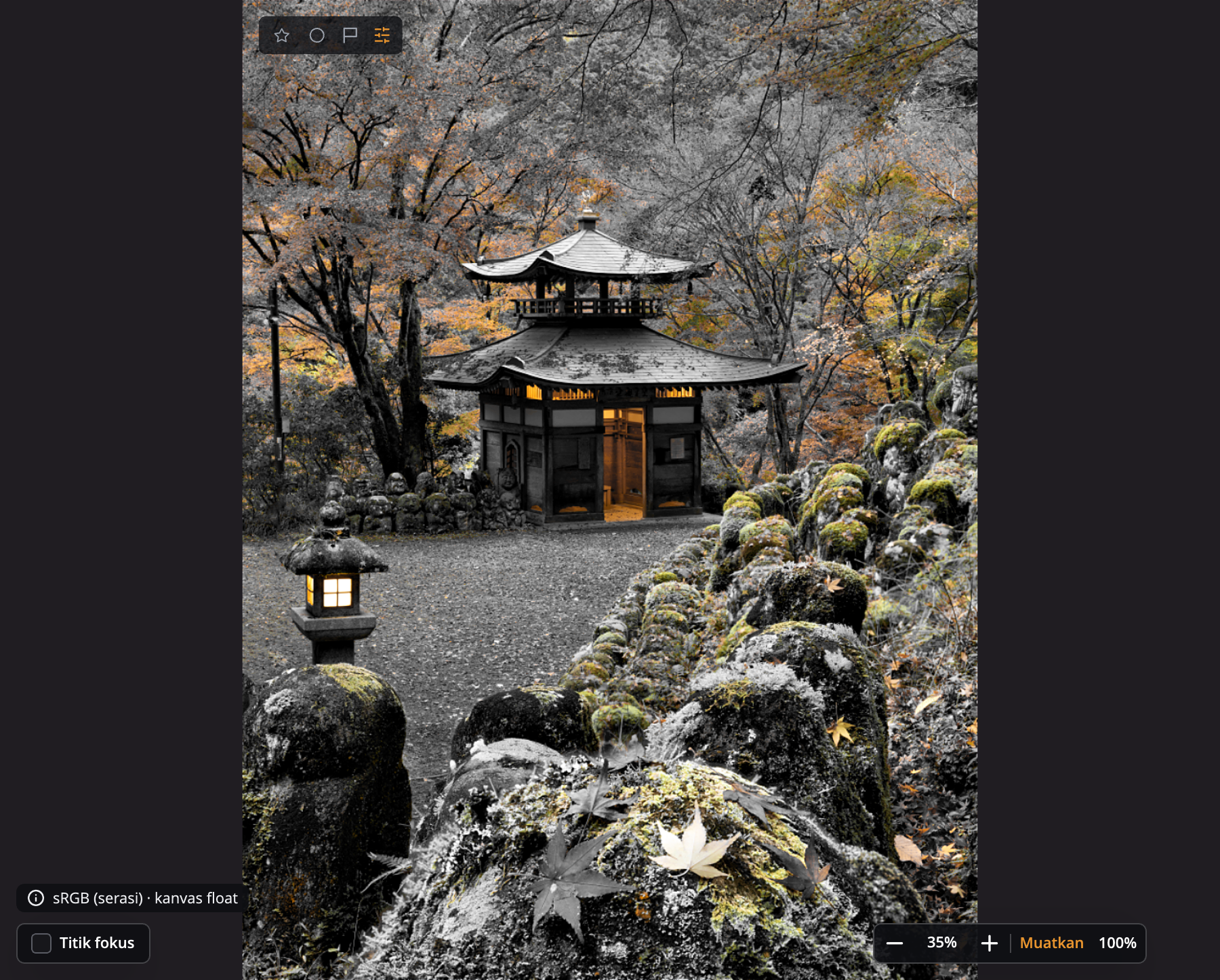
Asingkan menunjukkan dengan tepat tempat sesuatu jalur Warna Selektif bertindak, di sini buah oren.
Semak foto anda
- Halaman Fokus dan Kanta Pembesar. Halaman Fokus menghimpunkan Kanta Pembesar, titik fokus kamera anda, topeng fokus dan alat penajaman, supaya anda boleh menyemak perincian halus sebelum menyiapkan foto. Halaman Fokus · Kanta Pembesar
- Scope. Histogram pro, Waveform, Parade dan Vectorscope, dalam panel, dalam tetingkap terapung atau pada foto. Anda juga boleh menyeret pada histogram untuk melaraskan ton. Histogram dan scope
- Pruf skrin. Lihat rupa foto anda dalam profil cetakan atau web, dengan amaran gamut. Pruf skrin dan amaran gamut
- Semak Foto. Lihat › Semak Foto (atau tekan
R) memaparkan satu foto pada satu masa, skrin penuh, supaya anda boleh menarafkan, menerima dan menolak dari papan kekunci. Kemudian Foto Diterima hanya memaparkan foto yang anda simpan. Menyemak foto

Semak Foto: satu foto pada satu masa, ditarafkan dan dipilih dari papan kekunci.
Buka, simpan dan kongsi
- AVIF dan JPEG XL. Radiant Photo membuka jenis fail yang lebih baharu ini, dan pada Windows, ia boleh memasang codec percuma untuk anda. Fail HEIF, AVIF dan JPEG XL
- Simpan ke. Tetapan ini memilih tempat kerja anda disimpan: fail pendamping .xmp yang dibaca oleh apl lain, fail pendamping .radiant, foto itu sendiri, atau apa-apa gabungan. Suntingan anda sentiasa masuk ke dalam fail pendamping, dan Radiant Flow serta Radiant Raw menggunakan pilihan yang sama. Menyimpan tetapan proses di sebelah foto anda
- Tera Air. Tambahkan teks atau logo pada setiap salinan foto yang dibuat oleh Radiant Photo. Simpan ke Foto tidak pernah ditanda. Tera Air
- SafeShare. Ia membuang butiran peribadi, seperti lokasi dan butiran kamera anda, daripada foto yang anda simpan. Foto asal anda tidak pernah berubah. SafeShare
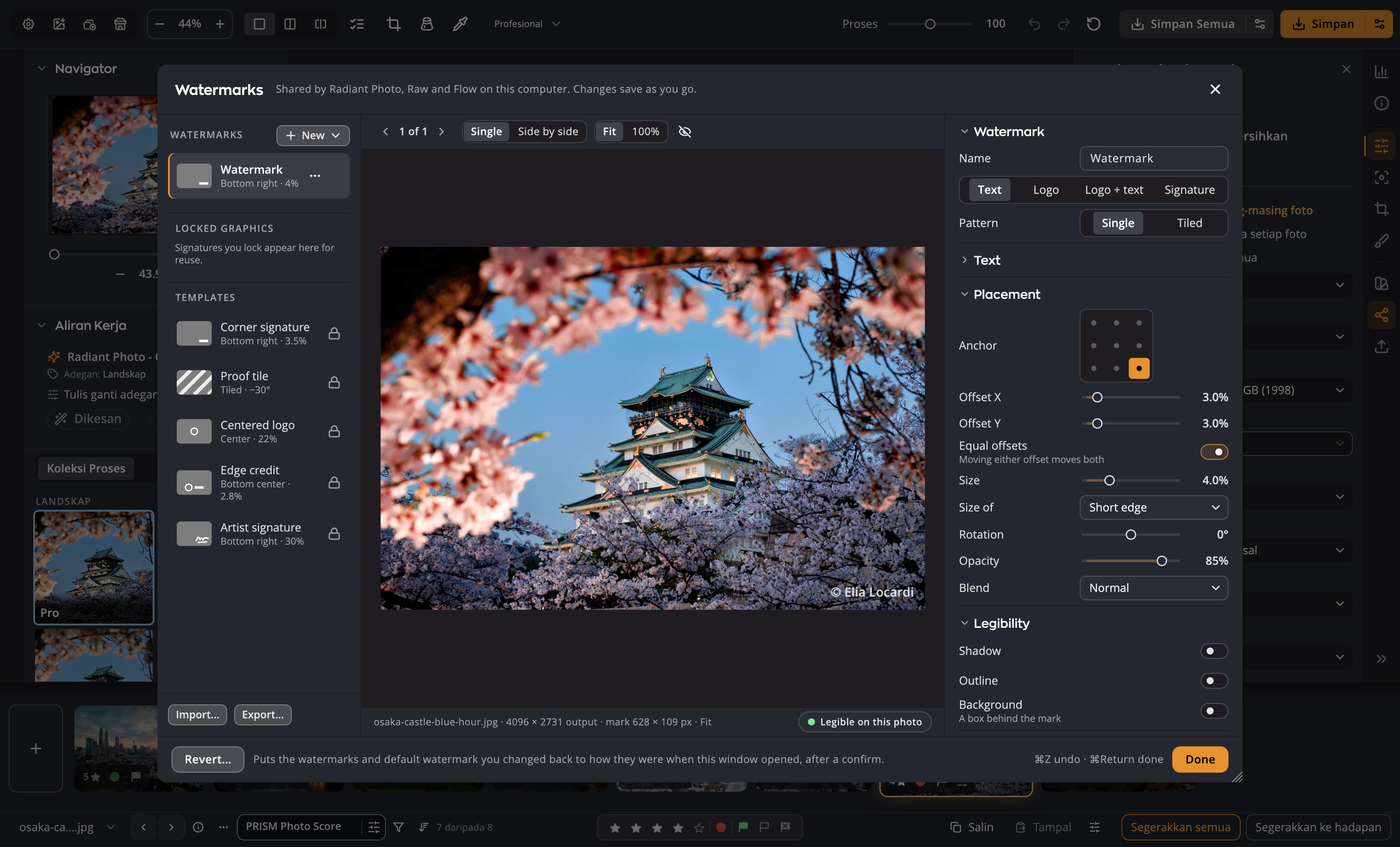
Tetingkap Tera Air, yang dikongsi oleh Radiant Flow, Radiant Raw dan Radiant Photo.
Pemalam
- Foto daripada pemalam dibuka dalam Radiant Photo Host. Foto daripada Lightroom Classic, Photoshop dan Capture One dibuka dalam Radiant Photo Host, apl berasingan yang disertakan bersama Radiant Photo, jadi sesuatu kerja tidak pernah mengganggu kerja anda. Dalam Photoshop, pilih Filter › Radiant Imaging Labs › Radiant Photo 2.5…; penapis Radiant Photo 2 kekal di sebelahnya. Radiant Photo Host
Senarai penuh, dengan setiap perubahan, ada dalam Apa yang baharu dalam Radiant Photo 2.5.
More from the blog

Kemas kini Radiant
Kenali Radiant Photo 2.5 dan Radiant Raw
Pemproses Raw khusus, alat baharu untuk perincian dan warna, serta pustaka Look yang boleh anda cari, tandakan sebagai kegemaran dan pratonton dengan hanya menuding. Inilah yang baharu, dan sebab kami yakin anda akan suka bekerja dengan cara ini.

Siaran akhbar · Kemas kini Radiant
Evolusi Seterusnya dalam Penyuntingan Foto: Radiant Photo 2 Bakal Tiba!
INDIALANTIC, FL – 25 November 2024 — Radiant Imaging Labs dengan sukacitanya mengumumkan keluaran Radiant Photo 2, evolusi terkini dalam perisian penyuntingan foto.

Petua fotografi · Kemas kini Radiant
Tingkatkan Fotografi Anda dengan Radiant Photo 2 dan Assistive AI
Dalam dunia fotografi yang sentiasa berkembang, teknologi dan seni bertemu seperti tidak pernah berlaku sebelum ini.
Surat berita Radiant
E-mel mingguan daripada Radiant Imaging Labs: artikel baharu, petua foto dan berita versi.