
Cập nhật từ Radiant
25 thay đổi từ Radiant Photo 2 lên 2.5 mà bạn nên biết
Bạn đến từ Radiant Photo 2? Đây là 25 thay đổi đáng biết trước khi bắt đầu, từ chuyện việc lọc ảnh và tệp Raw đã chuyển đi đâu, đến các công cụ mới để chỉnh sửa, kiểm tra và chia sẻ.
Bản dịch này do máy thực hiện và chưa được duyệt lại.
Ảnh chụp màn hình trong trang này hiển thị ứng dụng bằng tiếng Anh.
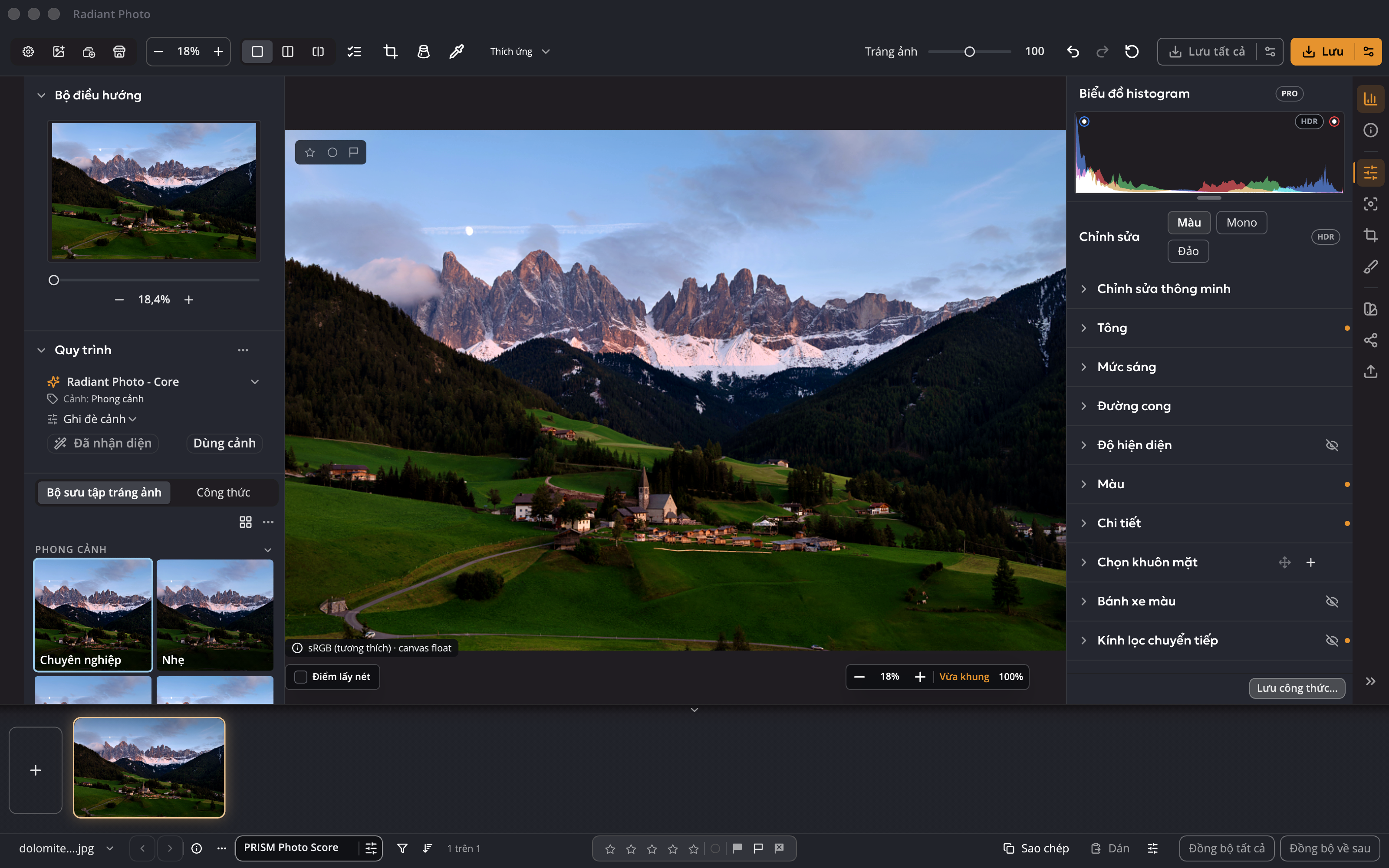
Radiant Photo 2.5: quy trình ở bên trái, bức ảnh ở giữa, các công cụ chỉnh sửa ở bên phải.
Radiant Photo 2.5 là một ứng dụng mới, không phải bản cập nhật của Radiant Photo 2. Nếu bạn đã dùng Radiant Photo 2 một thời gian, sẽ có vài thứ đã đổi chỗ và rất nhiều thứ mới. Dưới đây là 25 thay đổi đáng biết trước khi bạn bắt đầu.
Những gì đã đổi chỗ
- Việc lọc ảnh chuyển sang Radiant Flow. Duyệt, xếp hạng và chọn những bức ảnh đẹp nhất giờ diễn ra trong Radiant Flow, một ứng dụng riêng đi kèm Radiant Photo. Trình cài đặt của Radiant Photo sẽ cài thêm nó. Duyệt ảnh với Radiant Flow
- Việc tráng ảnh Raw chuyển sang Radiant Raw. Radiant Photo vẫn mở được tệp Raw, giữ nguyên như lúc chụp hoặc với một trong các Công thức có sẵn. Để tráng ảnh đầy đủ, Radiant Photo chuyển tệp sang Radiant Raw, một ứng dụng riêng có giấy phép riêng. Tệp Raw và Radiant Raw
- Không còn Radiant Manager. Kích hoạt, cập nhật và mua hàng giờ diễn ra ngay trong Radiant Photo. Luôn cập nhật Radiant Photo
- Một kiểu mã kích hoạt mới. Mã kích hoạt có dạng RP4-XXXX-XXXX-XXXX-XXXX. Mã của Radiant Photo 2 không kích hoạt được bản 2.5, nhưng nếu bạn nhập một mã như vậy, Radiant Photo sẽ đề nghị tìm giao dịch mua của bạn qua email. Kích hoạt Radiant Photo
- Radiant Photo 2 vẫn ở lại. Radiant Photo 2 của bạn vẫn giữ nguyên, nên bạn có thể dùng cả hai. Chuyển từ Radiant Photo 2
- Cài đặt của bạn có thể đi cùng bạn. Tệp › Nhập từ Radiant Photo 2… mang thiết lập sẵn và Cài đặt tráng ảnh của riêng bạn sang thành Công thức, cùng với các LUT đã tải, thiết lập sẵn cắt ảnh, mặc định theo từng cảnh, mục yêu thích và các cài đặt. Không có gì được sao chép cho đến khi bạn nhấn Nhập.
- Thiết lập sẵn và Cài đặt tráng ảnh giờ là Công thức. Cả hai loại cài đặt đã lưu đều có chung một tên trong bản 2.5. Bạn sẽ tìm thấy chúng ở thẻ Công thức và trong Bộ sưu tập tráng ảnh. Công thức
- Cửa hàng có sẵn bên trong. Duyệt và mua Looks, bộ sưu tập tráng ảnh, Công thức và quy trình từ menu Cửa hàng. Cửa hàng › Khôi phục giao dịch mua mang lại các Looks bạn đã mua cho Radiant Photo 2. Cửa hàng

Tệp › Nhập từ Radiant Photo 2… cho thấy những gì nó tìm được. Không có gì được sao chép cho đến khi bạn nhấn Nhập.
Công cụ chỉnh sửa mới
- Xóa vết. Làm lành hoặc nhân bản vùng để xóa bụi, vết bẩn và dây điện. Mỗi chỗ sửa vẫn là một chỗ bạn có thể di chuyển và chỉnh lại. Xóa vết
- Mức sáng và Đường cong. Cả hai đều có điều khiển theo từng kênh, thiết lập sẵn và tự động hiệu chỉnh màu. Mức sáng · Đường cong
- Độ hiện diện. Kết cấu, Độ trong và Không khí gộp trong một công cụ. Bạn cũng có thể dùng chúng trong Kính lọc chuyển tiếp. Độ hiện diện
- Bánh xe màu. Phối màu riêng cho vùng tối, tông trung và vùng sáng. Bánh xe màu
- Mặt nạ bầu trời. Chỉnh tông trời có thể chỉ tô màu cho bầu trời với Dùng mặt nạ, và hình dạng Bầu trời mới của Kính lọc chuyển tiếp chỉnh bầu trời và mặt đất riêng biệt. Màu sắc

Xóa vết làm lành hoặc nhân bản, từng vết một, và mỗi chỗ sửa đều vẫn chỉnh lại được.

Chỉnh tông trời với Dùng mặt nạ tô màu cho bầu trời và để mặt đất như cũ.
Phiên bản tốt hơn của những công cụ quen thuộc
- Cắt ảnh & chỉnh thẳng. Công cụ này có thêm Cắt ảnh tự động, So sánh khung hình, khung chân dung, Chỉnh ngang tự động, Phối cảnh và thiết lập sẵn cắt ảnh. Cắt ảnh & chỉnh thẳng
- Màu chọn lọc. Giờ có tám dải màu và chế độ xem Cô lập. Màu chọn lọc
- Khuôn mặt. Một thanh trượt Chân dung đặt toàn bộ phần chỉnh sửa chân dung cùng lúc. Khuôn mặt


Người thợ gốm của Richard Harrington, như lúc chụp và sau một lần chỉnh nhẹ trong Radiant Photo. Kéo tay nắm để so sánh.
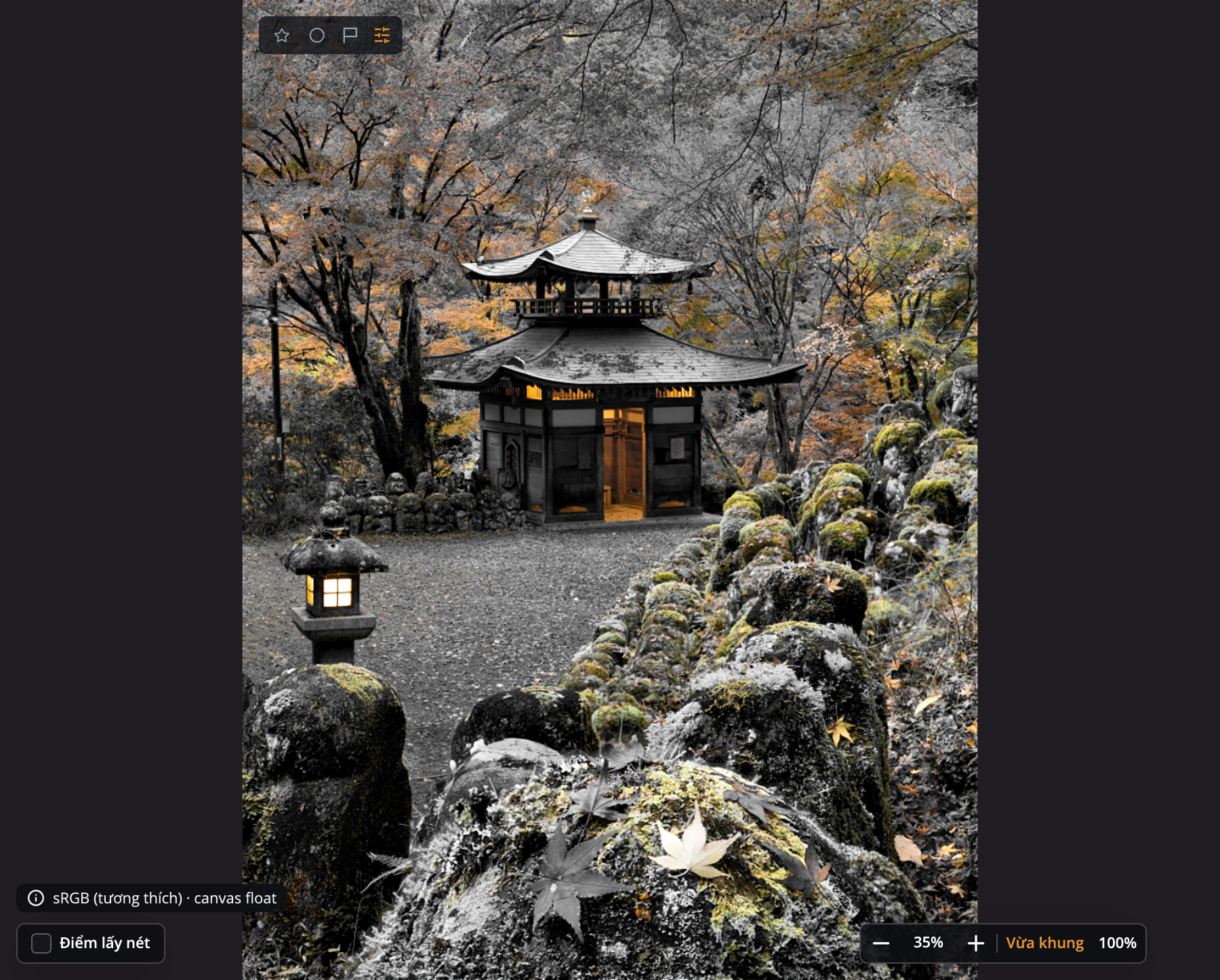
Cô lập cho thấy chính xác nơi một dải Màu chọn lọc tác động, ở đây là những quả cam.
Kiểm tra bức ảnh của bạn
- Trang Lấy nét và Kính phóng đại. Trang Lấy nét gom Kính phóng đại, các điểm lấy nét của máy ảnh, mặt nạ lấy nét và các công cụ làm nét về một chỗ, để bạn kiểm tra chi tiết nhỏ trước khi hoàn thiện. Trang Lấy nét · Kính phóng đại
- Scope. Biểu đồ histogram Pro, Waveform, Parade và Vectorscope, trong bảng điều khiển, trong một cửa sổ nổi hoặc ngay trên ảnh. Bạn cũng có thể kéo trên biểu đồ histogram để chỉnh tông. Biểu đồ histogram và scope
- In thử trên màn hình. Xem bức ảnh sẽ trông thế nào với một hồ sơ màu in hoặc web, kèm cảnh báo gam màu. In thử trên màn hình và cảnh báo gam màu
- Xem lại ảnh. Xem › Xem lại ảnh (hoặc nhấn
R) hiển thị từng ảnh một, toàn màn hình, để bạn xếp hạng, chọn giữ và loại bỏ bằng bàn phím. Sau đó Ảnh đã chọn giữ chỉ hiện những bức bạn giữ lại. Xem lại ảnh

Xem lại ảnh: từng ảnh một, xếp hạng và chọn bằng bàn phím.
Mở, lưu và chia sẻ
- AVIF và JPEG XL. Radiant Photo mở được các loại tệp mới hơn này, và trên Windows nó có thể cài sẵn các codec miễn phí cho bạn. Tệp HEIF, AVIF và JPEG XL
- Lưu vào. Cài đặt này chọn nơi lưu công việc của bạn: một tệp đi kèm .xmp mà các ứng dụng khác đọc được, một tệp đi kèm .radiant, chính bức ảnh, hoặc kết hợp tùy ý. Các chỉnh sửa của bạn luôn nằm trong một tệp đi kèm, và Radiant Flow cùng Radiant Raw dùng chung lựa chọn này. Lưu cài đặt tráng ảnh bên cạnh ảnh
- Hình mờ. Thêm chữ hoặc logo vào mỗi bản sao của một bức ảnh mà Radiant Photo tạo ra. Lưu vào Ảnh không bao giờ bị đóng dấu. Hình mờ
- SafeShare. Tính năng này xóa các thông tin riêng tư, như vị trí và thông tin máy ảnh, khỏi những bức ảnh bạn lưu. Ảnh gốc của bạn không bao giờ thay đổi. SafeShare
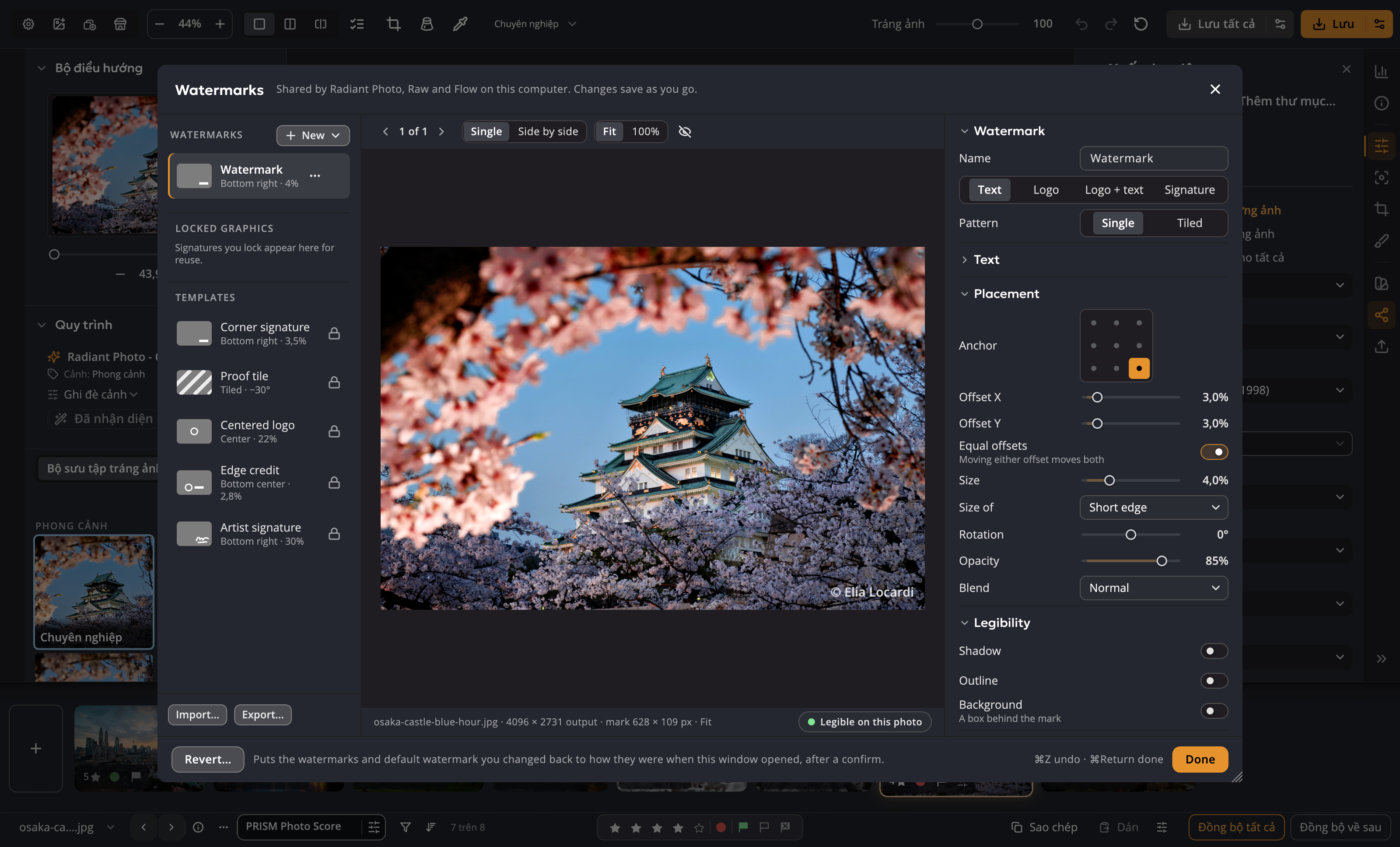
Cửa sổ Hình mờ, dùng chung cho Radiant Flow, Radiant Raw và Radiant Photo.
Plug-in
- Ảnh từ plug-in mở trong Radiant Photo Host. Ảnh từ Lightroom Classic, Photoshop và Capture One mở trong Radiant Photo Host, một ứng dụng riêng đi kèm Radiant Photo, nên một tác vụ không bao giờ làm gián đoạn công việc của bạn. Trong Photoshop, chọn Filter › Radiant Imaging Labs › Radiant Photo 2.5…; bộ lọc của Radiant Photo 2 vẫn nằm ngay bên cạnh. Radiant Photo Host
Danh sách đầy đủ, với mọi thay đổi, có trong Có gì mới trong Radiant Photo 2.5.
More from the blog

Cập nhật từ Radiant
Làm quen với Radiant Photo 2.5 và Radiant Raw
Một trình tráng ảnh Raw chuyên dụng, công cụ mới cho chi tiết và màu sắc, cùng một thư viện Look mà bạn có thể tìm kiếm, đánh dấu yêu thích và xem trước chỉ bằng cách rê chuột. Đây là những điểm mới, và lý do chúng tôi tin bạn sẽ thích cách làm việc này.

Thông cáo báo chí · Cập nhật từ Radiant
Bước tiến hóa tiếp theo của chỉnh sửa ảnh: Radiant Photo 2 sắp ra mắt!
INDIALANTIC, FL – ngày 25 tháng 11 năm 2024 — Radiant Imaging Labs vui mừng thông báo ra mắt Radiant Photo 2, bước tiến hóa mới nhất của phần mềm chỉnh sửa ảnh.

Mẹo chụp ảnh · Cập nhật từ Radiant
Nâng tầm nhiếp ảnh của bạn với Radiant Photo 2 và Assistive AI
Trong thế giới nhiếp ảnh không ngừng chuyển động, công nghệ và nghệ thuật đang hội tụ theo cách chưa từng có.
Bản tin Radiant
Email hằng tuần từ Radiant Imaging Labs: bài viết mới, mẹo chụp ảnh và tin tức về các phiên bản.