
Atualizações da Radiant
Corrija, enquadre, finalize: Radiant Photo 2.5 e Radiant Raw 1.0
Remova manchas com o pincel, enquadre com o Corte Automático, corrija sua lente e ajuste a nitidez e o ruído, tudo na família Radiant.
Esta tradução foi feita automaticamente e ainda não foi revisada.
As capturas de tela desta página mostram o app em inglês.
Toda boa foto ainda precisa de um pouco de acabamento. Um grão de poeira no céu. Um fio cortando a paisagem. O quadro um pouco torto. Linhas retas que se curvam, e cantos que escurecem.
O Radiant Photo 2.0 deixava parte desse trabalho para o seu editor raw: o próprio manual mandava você para lá para corrigir perspectiva e lente. O Radiant Photo 2.5 e o novo Radiant Raw 1.0 trazem esse trabalho para a família Radiant. A remoção de manchas fica no Radiant Photo e no Radiant Raw, e a correção de lente, no Radiant Raw. Aqui estão as cinco ferramentas, o que cada uma faz por você e onde encontrá-la.
Remoção de manchas: passe o pincel sobre uma mancha e o Radiant Photo escolhe a origem limpa
Radiant Photo
A Remoção de manchas é nova no Radiant Photo 2.5. O Radiant Photo 2.0 retocava retratos automaticamente, mas não tinha uma ferramenta para você mesmo remover uma mancha com o pincel. Agora você clica para aplicar um toque, ou arrasta para pintar um traço. Com Reparar, o Radiant Photo escolhe uma área de origem limpa para você e mistura a textura dela à mancha. Clonar copia os pixels de uma origem definida por você diretamente sobre ela.
Para um fio, segure Shift enquanto arrasta para pintar uma linha reta. Para escolher a origem você mesmo, clique nela com Option (Alt no Windows). A partir daí, a mira acompanha o pincel.
Cada correção continua editável. Arraste o marcador de uma correção para movê-la, ou arraste o marcador da origem para mover a origem. Raio, Suavização e Opacidade ajustam cada correção. Um único Desfazer remove um traço longo inteiro. O Tamanho do pincel usa uma escala simples de 1 a 100. Em uma exportação de 16 bits, as áreas reparadas continuam com 16 bits.

Cada correção aparece no painel, com seu próprio Reparar ou Clonar, Raio e Suavização.
Para usar as mesmas correções em outras fotos, copie-as com Copiar configurações e cole. Com Adicionar, o padrão, elas se somam às correções de cada foto; Substituir remove antes as correções daquela foto. Cada foto escolhe de novo as próprias origens limpas, e as origens que você definiu à mão são mantidas. Para encontrar poeira, pressione A para Visualizar manchas, uma visualização de contraste que deixa as partículas mais fáceis de ver sem alterar a foto. Em Pó, escolha Procurar pó nesta foto, ou Procurar pó em todas as fotos abertas para uma sessão inteira, e o Radiant Photo lista cada mancha possível. Verifique uma por uma e escolha Corrigir ou Recusar: só as que você corrigir são reparadas.
Experimente
Pressione
Qou escolha Visualizar > Ferramentas > Remoção de manchas.Escolha Reparar ou Clonar no painel e ajuste o tamanho do pincel com
[e].
Cortar e endireitar: bons enquadramentos para escolher
Radiant Photo e Radiant Raw
O Radiant Photo e o Radiant Raw compartilham um único painel de corte. Escolha uma proporção de impressão ou de tela, e o painel mostra o tamanho final em pixels. Endireite com um controle deslizante ou desenhando uma linha. Ou deixe o Nivelamento Automático nivelar a foto pela sua linha mais forte, como o horizonte.
O Corte Automático é novo e dá opções a você. Pressione Option+C (Alt+C no Windows) e o Corte Automático aplica o melhor enquadramento. Ele guarda todos os outros enquadramentos em uma lista, cada um com um motivo simples, como “Assunto em um terço” ou “Linha a um terço”. Mude para outro enquadramento com um clique. O Corte Automático encontra o assunto da foto no seu computador, e nada é enviado. Pressione Shift+C para abrir Comparar enquadramentos e ver as opções lado a lado. Vai cortar uma sessão inteira? Escolha “Corte Automático em cada foto”.

Comparar enquadramentos mostra os enquadramentos lado a lado, cada um com seu motivo.
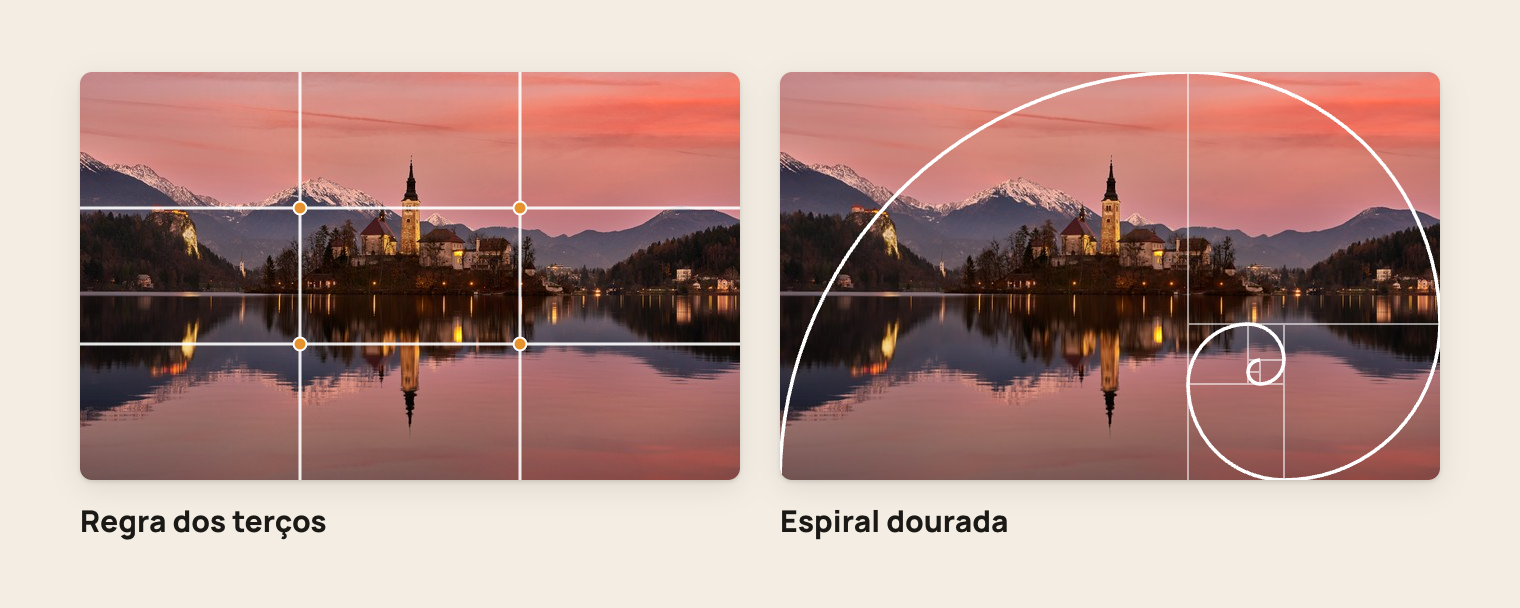
Prefere enquadrar você mesmo? Guias de corte como a Regra dos terços e a Espiral dourada ajudam a posicionar o assunto.
Vertical e Horizontal, na seção Transformar do painel de corte, corrigem a perspectiva. Vertical deixa de novo paralelas as paredes de um prédio fotografado de baixo para cima.
Experimente
Pressione
Cpara abrir Cortar e endireitar e depois pressioneOption+Cpara o Corte Automático.Encontre Vertical e Horizontal na seção Transformar do painel.
No Radiant Photo, Ajustes > Cortar > Ao clicar em Corte Automático define o que um único clique faz.
Correção de lente: linhas retas, cantos uniformes, bordas limpas
Radiant Raw
A correção de lente é novidade na família Radiant. O Radiant Raw corrige distorção da lente, vinheta e franjas de cor com perfis para mais de 1.500 lentes do banco de dados aberto lensfun. Ele identifica sua lente pelos dados EXIF da foto, ou você escolhe Marca, Câmera e Lente manualmente. Linhas que se curvam para fora ficam retas. Cantos escuros clareiam até combinar com o centro. Remover franjas limpa bordas roxas e verdes, e o seletor dele colhe a amostra de uma franja direto na foto. A Perspectiva, na página Óptica, pode nivelar uma foto torta a partir das linhas dela ou endireitar verticais inclinadas.

A página Óptica identifica sua lente pelos dados EXIF da foto, ou você escolhe Marca, Câmera e Lente.
O Radiant Raw pergunta uma vez antes de baixar os perfis de lente. Não é preciso ter conta, e nada sobre você ou suas fotos é enviado. As correções da própria câmera se aplicam de qualquer forma.
Experimente
A configuração inicial do Radiant Raw oferece os perfis de lente: deixe-os marcados. Na primeira vez que você abrir um arquivo raw no Radiant Raw, escolha Baixar quando ele perguntar sobre os perfis de lente.
Depois clique em Óptica na coluna de ícones à direita, ou escolha Visualizar > Painéis > Óptica.
Nitidez: Máscara suave e prévia enquanto você arrasta
Radiant Photo e Radiant Raw
A Máscara deixa a nitidez atuar nas áreas com detalhes e se conter nas áreas lisas. No Radiant Photo 2.5, a Máscara substitui o controle Limiar da versão 2.0 e vai de 0 a 100. Ela sobe de forma suave, então a nitidez entra e sai aos poucos em vez de ser cortada de uma vez em um nível. Segure Option (Alt no Windows) enquanto arrasta o controle Nitidez (Quantidade no Radiant Raw) para ver uma prévia em tons de cinza. Segure a mesma tecla enquanto arrasta Máscara para ver uma prévia da máscara em cinza. A nova página Foco reúne em um só lugar o Ampliador, os pontos de foco, a máscara de foco (Destaque de foco no Radiant Raw), Nitidez e Redução de ruído.
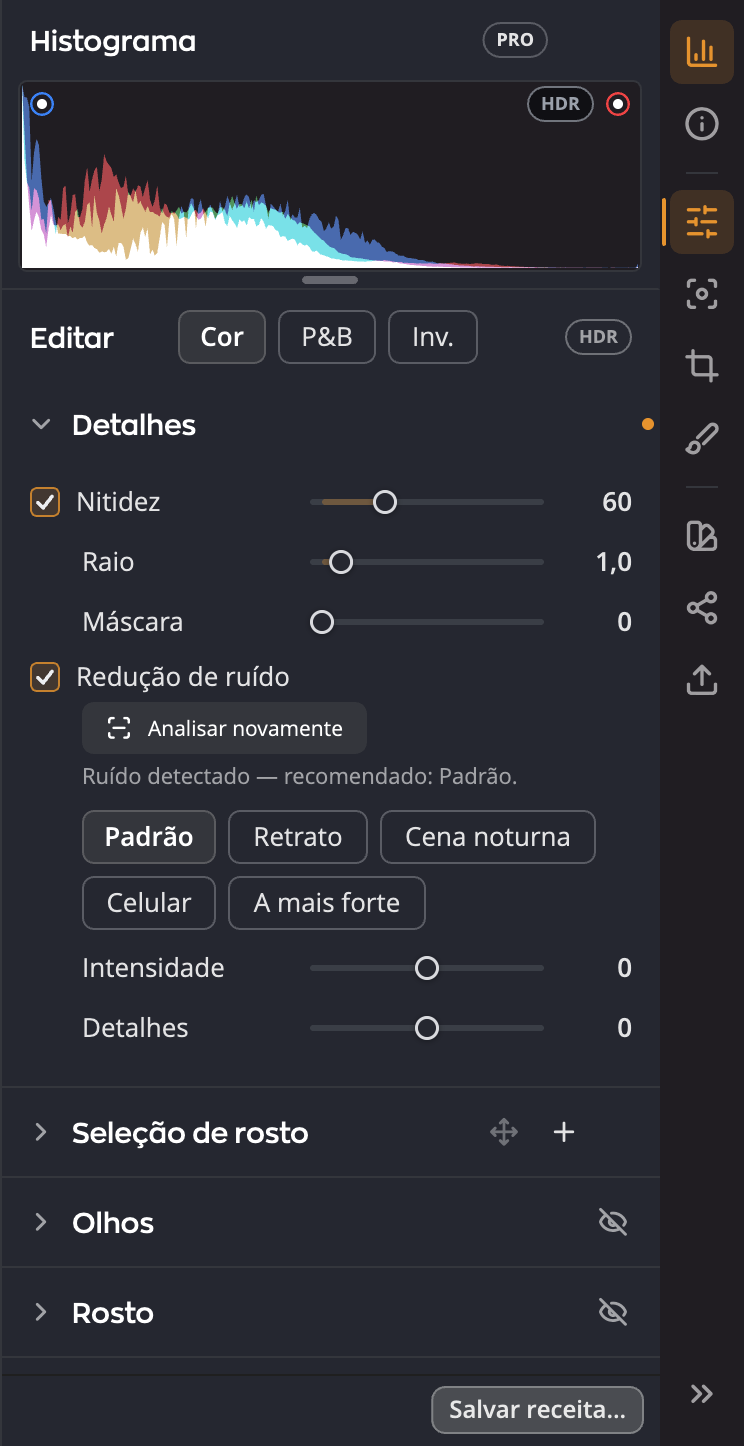
No Radiant Photo 2.5, a Máscara fica abaixo da Nitidez, onde a versão 2.0 tinha o Limiar.
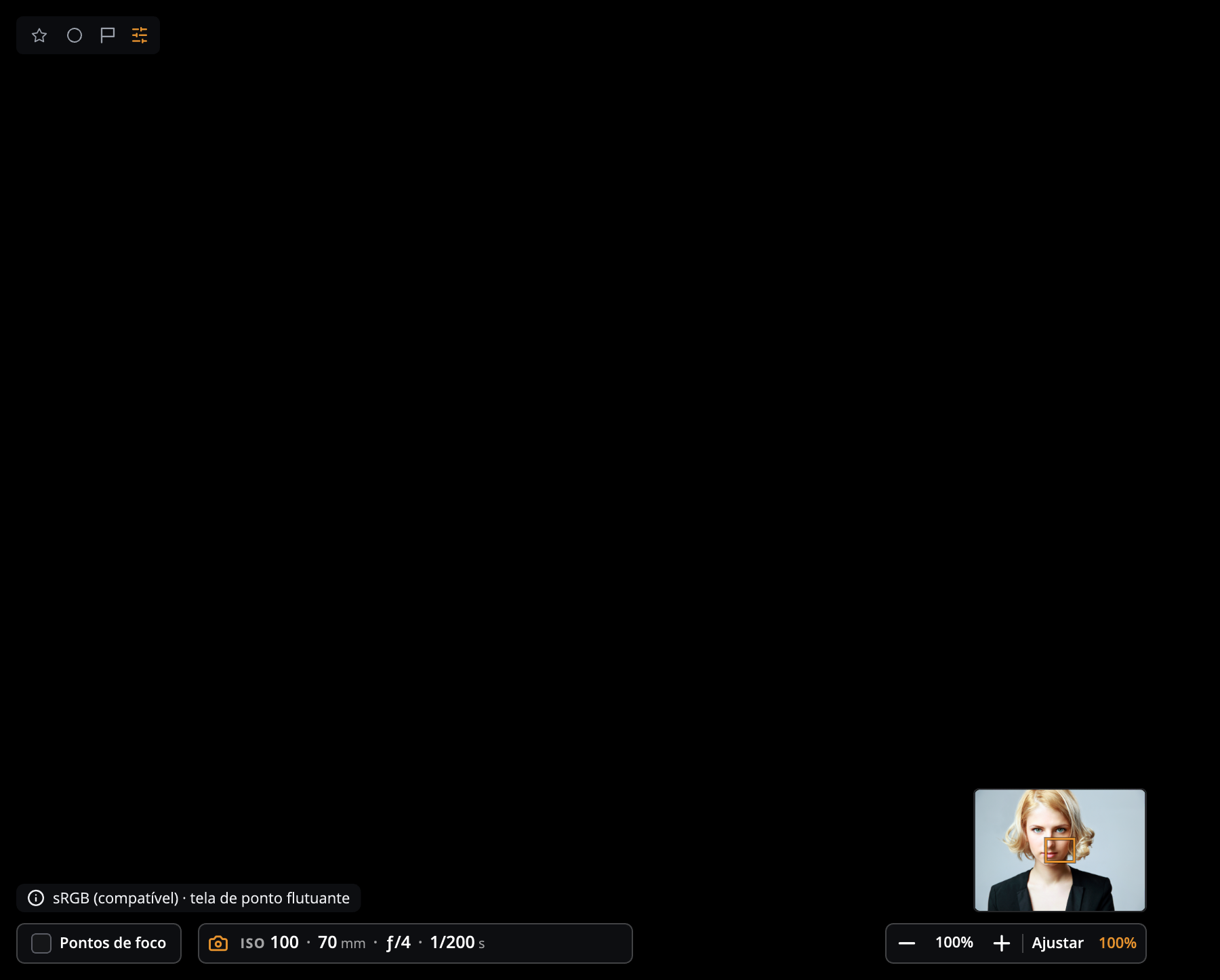
Segure Option (Alt no Windows) enquanto arrasta a Máscara para ver a prévia da máscara.
No Radiant Photo, a Remoção de manchas repara antes da nitidez, para que uma área reparada receba a mesma nitidez que o entorno.
O Radiant Raw tem seus próprios controles de nitidez: Raio, Detalhe e Máscara, com a Máscara na mesma rampa suave do Radiant Photo. Segure Option (Alt no Windows) enquanto arrasta Raio ou Detalhe para ver as bordas em que eles atuam. Mantenha Detalhe baixo para conter halos em bordas fortes, ou aumente-o para dar mais nitidez às bordas.
Experimente
No Radiant Photo, clique em Foco na coluna de ícones à direita e segure
Optionenquanto arrasta Máscara.No Radiant Raw, abra a seção Detalhe da página Editar, ou a página Foco.
Redução de ruído: seis controles para ruído de luminância e de cor
Radiant Raw
Cenas noturnas e ISOs altos podem deixar granulação e pontinhos de cor. O Radiant Raw 1.0 traz sua própria redução de ruído, com controles separados para cada um. Luminância, Detalhe e Contraste atuam na granulação de luminosidade. Cor, Detalhe de cor e Suavidade da cor atuam nos pontinhos de cor. O filtro foi feito para preservar as bordas enquanto suaviza. Mova qualquer controle para fazer o ajuste fino, e Usar o básico leva você de volta às opções básicas. Segure Option (Alt no Windows) enquanto arrasta Luminância ou Contraste para ver a foto em tons de cinza, ou Detalhe para ver a textura que ele preserva. No Radiant Photo, a Redução de ruído continua nas ferramentas de Detalhe e também aparece na nova página Foco.

Experimente
No Radiant Raw, encontre Redução de ruído na seção Detalhe da página Editar, ou na página Foco.
Mova Luminância e depois clique em Usar o básico para voltar.
Novidades desde o Radiant Photo 2.0
- Remoção de manchas: o Radiant Photo 2.0 não tinha uma ferramenta manual para manchas, e o Radiant Photo 2.5 traz a Remoção de manchas com Reparar e Clonar.
- Corte: Corte Automático, Comparar enquadramentos, Vertical e Horizontal, Nivelamento Automático e a indicação do tamanho final se juntam a Cortar e endireitar, em um painel compartilhado com o Radiant Raw.
- Correção de lente: o Radiant Photo 2.0 não tinha nenhuma, e o Radiant Raw 1.0 traz perfis para mais de 1.500 lentes, Remover franjas e Perspectiva.
- Nitidez: Máscara suave, prévias ao arrastar com Option e a nova página Foco, além de Raio, Detalhe e Máscara próprios do Radiant Raw.
- Redução de ruído: a redução de ruído própria do Radiant Raw, com seis controles.
O Radiant Raw 1.0 é novo na família, então tudo o que ele traz é novidade para você.
Comece com uma foto
Escolha uma foto que precise de um pouco de acabamento. Pressione Q no Radiant Photo 2.5 e remova a primeira mancha que encontrar. Pressione Option+C e veja os enquadramentos que o Corte Automático oferece. Depois abra um arquivo raw no Radiant Raw 1.0 e visite a página Óptica.


Um pouco de acabamento faz muita diferença. Como foi fotografada e depois de uma edição leve no Radiant Photo. Arraste o controle para comparar.
Corrija. Enquadre. Finalize.
As teclas aparecem como no Mac. No Windows, use Ctrl no lugar de Command, Alt no lugar de Option e Enter no lugar de Return.
Perfis de lente: © colaboradores do lensfun, lensfun.github.io, CC BY-SA 3.0.
More from the blog
Atualizações da Radiant
25 mudanças do Radiant Photo 2 para o 2.5 que você precisa conhecer
Está vindo do Radiant Photo 2? Aqui estão 25 mudanças que vale a pena conhecer antes de começar, desde o novo lugar da depuração e dos arquivos raw até as novas ferramentas para editar, conferir e compartilhar.

Atualizações da Radiant
Conheça o Radiant Photo 2.5 e o Radiant Raw
Um revelador raw dedicado, novas ferramentas de detalhe e cor e uma biblioteca de Looks em que você pode pesquisar, marcar favoritos e ver uma prévia só de passar o mouse. Veja o que há de novo e por que achamos que você vai adorar trabalhar assim.

Comunicado à imprensa · Atualizações da Radiant
A próxima evolução da edição de fotos: o Radiant Photo 2 está chegando!
INDIALANTIC, FL – 25 de novembro de 2024 — A Radiant Imaging Labs tem o prazer de anunciar o lançamento do Radiant Photo 2, a mais recente evolução em software de edição de fotos.
A newsletter da Radiant
Um e-mail semanal da Radiant Imaging Labs: novos artigos, dicas de fotografia e novidades das versões.