
Aktualizacje Radiant
Poprawki, kadr, wykończenie: Radiant Photo 2.5 i Radiant Raw 1.0
Usuwanie plamek pędzlem, Kadrowanie automatyczne, korekcja obiektywu oraz precyzyjne wyostrzanie i redukcja szumów – wszystko w rodzinie Radiant.
To tłumaczenie zostało wykonane maszynowo i nie zostało jeszcze sprawdzone.
Zrzuty ekranu na tej stronie pokazują aplikację po angielsku.
Każde dobre zdjęcie wymaga jeszcze odrobiny pracy wykończeniowej. Na niebie siedzi drobinka kurzu. Przez kadr biegnie przewód. Całe ujęcie lekko się przechyla. Proste linie się wyginają, a rogi ciemnieją.
Radiant Photo 2.0 zostawiał część tej pracy programowi do wywoływania plików Raw: jego podręcznik odsyłał tam po korekcję perspektywy i obiektywu. Radiant Photo 2.5 i nowy Radiant Raw 1.0 przenoszą ją do rodziny Radiant. Retusz jest w Radiant Photo i Radiant Raw, a korekcja obiektywu – w Radiant Raw. Oto pięć narzędzi: co każde z nich daje i gdzie je znaleźć.
Usuwanie plamek: wystarczy zamalować plamkę, a Radiant Photo sam wybierze czyste źródło
Radiant Photo
Usuwanie plamek to nowość w Radiant Photo 2.5. Radiant Photo 2.0 retuszował portrety automatycznie, ale nie miał narzędzia, którym można samodzielnie zamalować plamkę. Teraz kliknięcie stawia pojedynczy punkt retuszu, a przeciągnięcie maluje całe pociągnięcie pędzla. Gdy włączony jest tryb Retusz, Radiant Photo sam wybiera czysty obszar źródłowy i wtapia jego teksturę w plamkę. Tryb Klonowanie kopiuje wprost na nią piksele źródła ustawionego ręcznie.
Przy przewodzie wystarczy przytrzymać Shift podczas przeciągania, by namalować prostą linię. Źródło można też wybrać samodzielnie, klikając je z klawiszem Option (w Windows z Alt). Krzyżyk podąża wtedy za pędzlem.
Każda poprawka pozostaje edytowalna. Przeciągnięcie pinezki poprawki przesuwa ją, a przeciągnięcie pinezki źródła przesuwa źródło. Suwaki Promień, Wtapianie i Krycie pozwalają dopracować każdą poprawkę. Jedno cofnięcie usuwa całe długie pociągnięcie. Rozmiar pędzla ustawia się na prostej skali od 1 do 100. W eksporcie 16-bitowym retuszowane obszary zachowują pełne 16 bitów.

Każda poprawka ma swoje miejsce na liście w panelu, z własnym trybem Retusz lub Klonowanie, Promieniem i Wtapianiem.
Te same poprawki można zastosować na innych zdjęciach: wystarczy skopiować je poleceniem Kopiuj ustawienia i wkleić. W trybie Dodaj, domyślnym, dołączają do poprawek danego zdjęcia; Zastąp najpierw usuwa poprawki tego zdjęcia. Każde zdjęcie na nowo wybiera własne czyste źródła, a źródła ustawione ręcznie zostają zachowane. Kurz łatwiej znaleźć po naciśnięciu A, które włącza Wizualizuj plamki – widok o podbitym kontraście, w którym drobinki są lepiej widoczne, a samo zdjęcie się nie zmienia. W sekcji Kurz można wybrać Znajdź kurz na tym zdjęciu albo, dla całej sesji, Znajdź kurz na wszystkich otwartych zdjęciach, a Radiant Photo wypisze każdą możliwą plamkę. Każdą warto sprawdzić, a potem wybrać Popraw lub Odrzuć: usuwane są tylko te, które zostaną poprawione.
Do wypróbowania
Wystarczy nacisnąć
Qalbo wybrać Widok > Narzędzia > Usuwanie plamek.W panelu można wybrać Retusz lub Klonowanie, a rozmiar pędzla zmieniać klawiszami
[i].
Kadrowanie i prostowanie: dobre kadry do wyboru
Radiant Photo i Radiant Raw
Radiant Photo i Radiant Raw korzystają ze wspólnego panelu kadrowania. Po wybraniu proporcji do druku lub na ekran panel pokazuje rozmiar wyjściowy w pikselach. Zdjęcie prostuje się suwakiem albo rysując linię. Można też zdać się na Prostowanie automatyczne, które wyrówna zdjęcie do najwyraźniejszej linii, na przykład horyzontu.
Kadrowanie automatyczne to nowość, która daje wybór. Po naciśnięciu Option+C (w Windows Alt+C) Kadrowanie automatyczne stosuje najlepszy kadr. Pozostałe trzyma na liście, każdy z prostym uzasadnieniem, np. „Obiekt na jednej trzeciej” albo „Linia na jednej trzeciej”. Na inny kadr przełącza się jednym kliknięciem. Kadrowanie automatyczne znajduje główny obiekt na komputerze i niczego nie wysyła. Skrót Shift+C otwiera Porównaj kadry, gdzie wszystkie propozycje widać obok siebie. Kadrowanie całej sesji? Wystarczy wybrać „Kadrowanie automatyczne każdego zdjęcia”.

Porównaj kadry pokazuje propozycje obok siebie, każdą z uzasadnieniem.
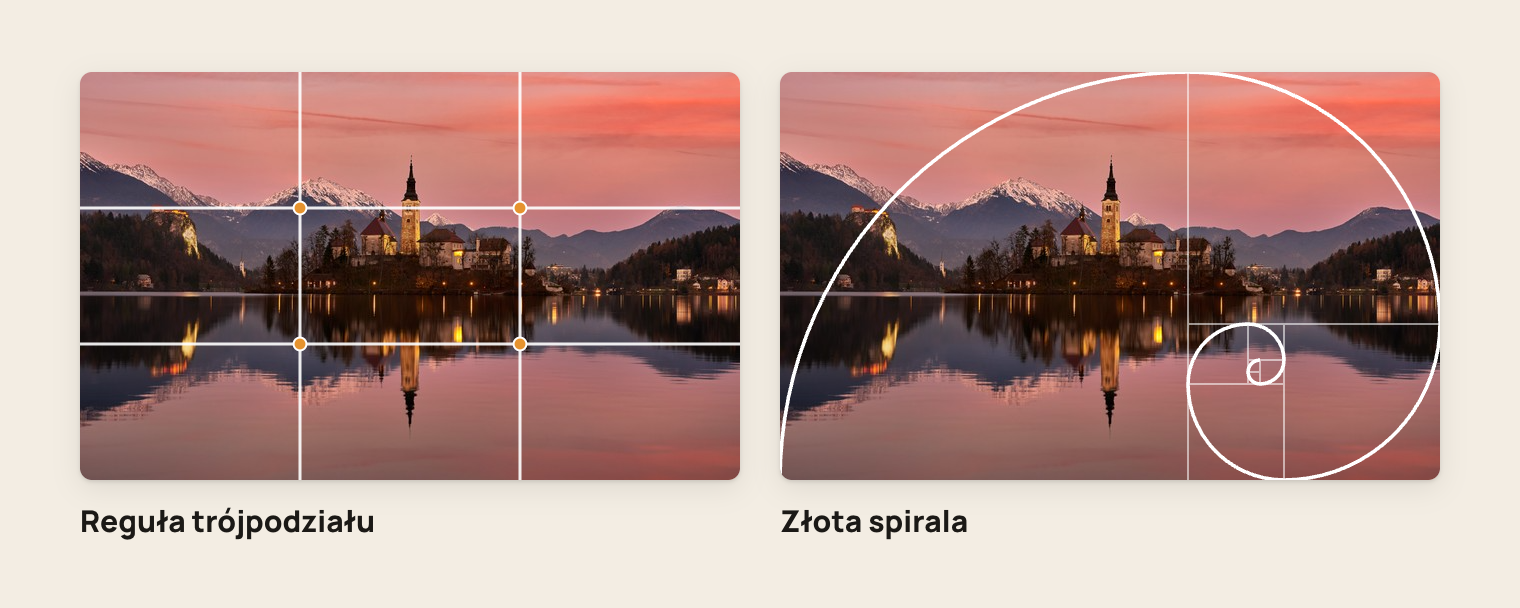
Kadrowanie bez automatu? Linie pomocnicze, takie jak Reguła trójpodziału i Złota spirala, pomagają umieścić obiekt.
Suwaki Pionowa i Pozioma w sekcji Przekształcenie panelu kadrowania korygują perspektywę. Pionowa przywraca równoległość ścianom budynku fotografowanego od dołu.
Do wypróbowania
Klawisz
Cotwiera Kadrowanie i prostowanie, aOption+Curuchamia Kadrowanie automatyczne.Suwaki Pionowa i Pozioma znajdują się w sekcji Przekształcenie panelu.
W Radiant Photo ustawienie Ustawienia > Kadrowanie > Gdy naciśniesz Kadrowanie automatyczne określa, co robi jedno naciśnięcie.
Korekcja obiektywu: proste linie, równe rogi, czyste krawędzie
Radiant Raw
Korekcja obiektywu to nowość w rodzinie Radiant. Radiant Raw koryguje dystorsję, winietowanie i obwódki barwne na podstawie profili ponad 1 500 obiektywów z otwartej bazy lensfun. Obiektyw dobiera według danych EXIF zdjęcia; można też ręcznie wybrać producenta, aparat i obiektyw (pola Producent, Aparat i Obiektyw). Linie wygięte na zewnątrz stają się proste. Ciemne rogi zostają rozjaśnione do poziomu środka. Narzędzie Obwódki barwne usuwa fioletowe i zielone krawędzie, a jego próbnik pobiera próbkę obwódki prosto ze zdjęcia. Perspektywa na stronie Optyka potrafi wypoziomować przechylone zdjęcie na podstawie jego linii albo wyprostować przechylone piony.

Strona Optyka dobiera obiektyw według danych EXIF zdjęcia; można też ręcznie wybrać Producenta, Aparat i Obiektyw.
Radiant Raw pyta raz, zanim pobierze profile obiektywów. Konto nie jest potrzebne, a żadne informacje o użytkowniku ani o zdjęciach nie są wysyłane. Korekcje zapisane przez sam aparat są stosowane w obu przypadkach.
Do wypróbowania
Konfiguracja przy pierwszym uruchomieniu Radiant Raw proponuje profile obiektywów: wystarczy zostawić je zaznaczone. Przy pierwszym otwarciu pliku Raw w Radiant Raw wystarczy wybrać Pobierz, gdy pojawi się pytanie o profile obiektywów.
Potem można kliknąć Optyka na listwie ikon po prawej stronie albo wybrać Widok > Panele > Optyka.
Wyostrzanie: płynne maskowanie i podgląd podczas przeciągania
Radiant Photo i Radiant Raw
Maskowanie pozwala wyostrzać obszary pełne szczegółów, a oszczędzać gładkie. W Radiant Photo 2.5 Maskowanie zastępuje suwak Próg z wersji 2.0 i ma zakres od 0 do 100. Narasta płynnie, więc wyostrzanie łagodnie się pojawia i zanika, zamiast urywać się na jednym poziomie. Przytrzymanie Option (w Windows Alt) podczas przeciągania suwaka Wyostrzanie (w Radiant Raw: Ilość) pokazuje podgląd w skali szarości. Przytrzymanie go podczas przeciągania suwaka Maskowanie pokazuje szary podgląd maski. Nowa strona Ostrość zbiera w jednym miejscu Szkło powiększające, punkty AF, maskę ostrości (w Radiant Raw: Podświetlanie ostrości), Wyostrzanie i Redukcję szumów.
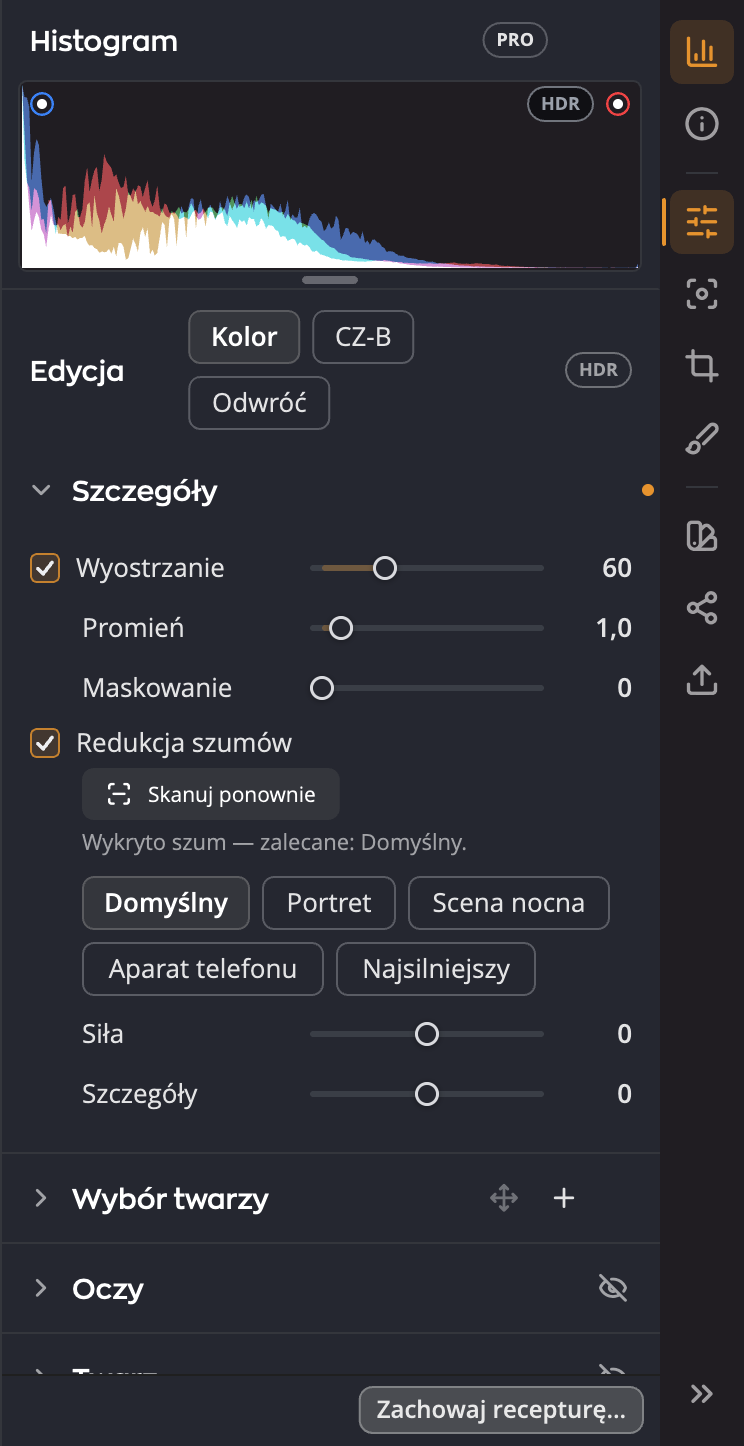
W Radiant Photo 2.5 Maskowanie znajduje się pod Wyostrzaniem, tam gdzie w wersji 2.0 był Próg.
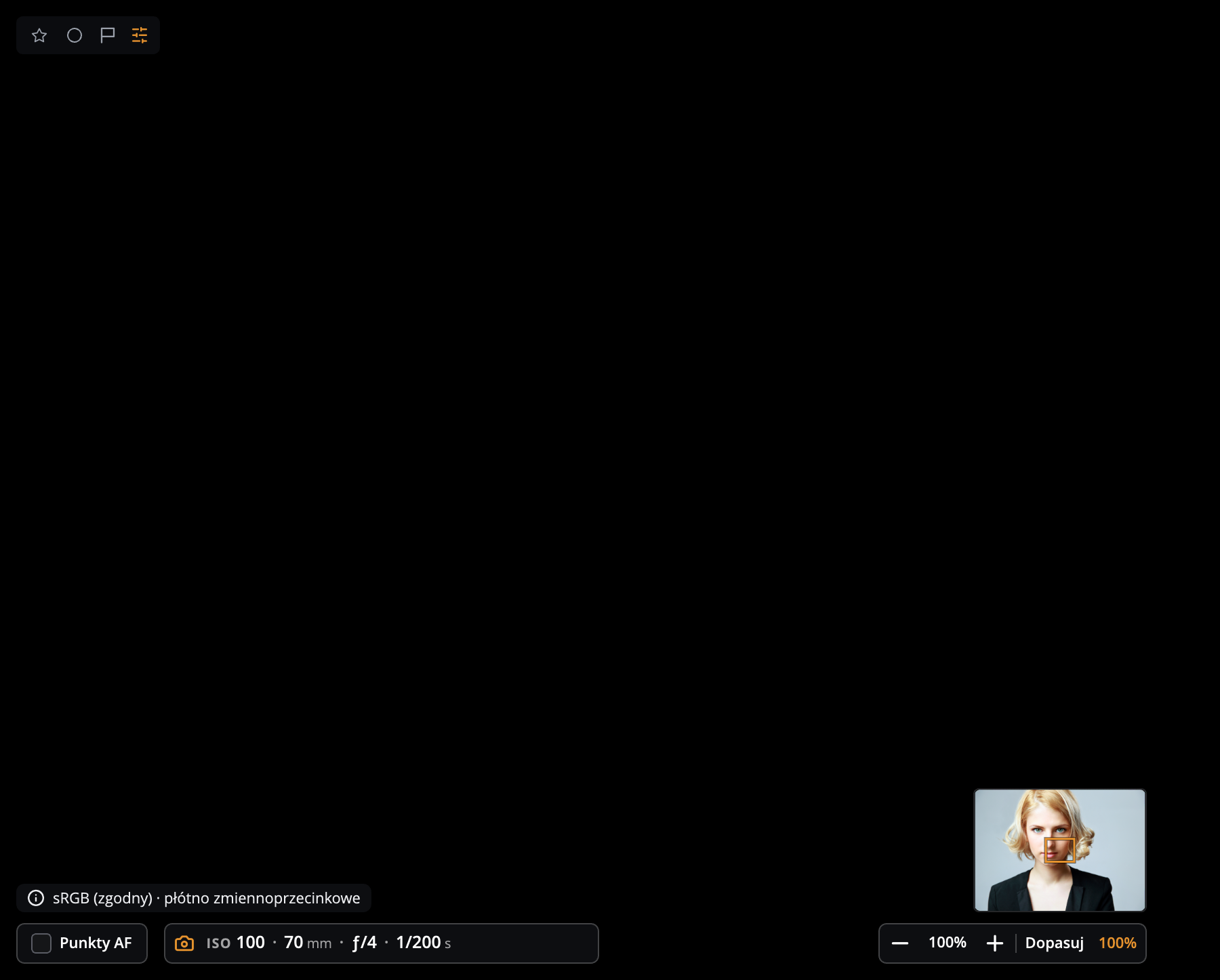
Przytrzymanie Option (w Windows Alt) podczas przeciągania suwaka Maskowanie pokazuje podgląd maski.
W Radiant Photo Usuwanie plamek działa przed wyostrzaniem, więc retuszowany obszar jest wyostrzany tak samo jak jego otoczenie.
Radiant Raw ma własne ustawienia wyostrzania: Promień, Szczegół i Maskowanie, przy czym Maskowanie ma to samo łagodne narastanie co w Radiant Photo. Przytrzymanie Option (w Windows Alt) podczas przeciągania suwaka Promień lub Szczegół pokazuje krawędzie, na które działają. Niski Szczegół ogranicza halo na mocnych krawędziach, a wyższy mocniej wyostrza krawędzie.
Do wypróbowania
W Radiant Photo wystarczy kliknąć Ostrość na listwie ikon po prawej stronie, a potem przytrzymać
Optionpodczas przeciągania suwaka Maskowanie.W Radiant Raw ustawienia są w sekcji Szczegół na stronie Edycja albo na stronie Ostrość.
Redukcja szumów: sześć suwaków dla szumu luminancji i koloru
Radiant Raw
Nocne sceny i wysokie wartości ISO potrafią zostawić ziarno i kolorowe plamki. Radiant Raw 1.0 ma własną redukcję szumów, z osobnymi ustawieniami dla jednego i drugiego. Luminancja, Szczegół i Kontrast działają na ziarno jasności. Kolor, Szczegół koloru i Wygładzanie koloru działają na kolorowe plamki. Filtr został zaprojektowany tak, by wygładzając, zachowywać krawędzie. Każdym suwakiem można precyzyjnie dostroić efekt, a Użyj podstawowej przywraca podstawowe opcje. Przytrzymanie Option (w Windows Alt) podczas przeciągania suwaka Luminancja lub Kontrast pokazuje zdjęcie w skali szarości, a podczas przeciągania suwaka Szczegół zachowywaną fakturę. W Radiant Photo Redukcja szumów pozostaje w narzędziach Szczegóły i pojawia się też na nowej stronie Ostrość.

Do wypróbowania
W Radiant Raw Redukcja szumów znajduje się w sekcji Szczegół na stronie Edycja albo na stronie Ostrość.
Wystarczy przesunąć suwak Luminancja, a potem kliknąć Użyj podstawowej, by wrócić.
Co nowego od Radiant Photo 2.0
- Retusz: Radiant Photo 2.0 nie miał ręcznego narzędzia do usuwania plamek, a Radiant Photo 2.5 dodaje Usuwanie plamek z trybami Retusz i Klonowanie.
- Kadrowanie: Kadrowanie automatyczne, Porównaj kadry, Pionowa i Pozioma, Prostowanie automatyczne i odczyt rozmiaru wyjściowego dołączają do narzędzia Kadrowanie i prostowanie, w jednym panelu wspólnym z Radiant Raw.
- Korekcja obiektywu: Radiant Photo 2.0 jej nie miał, a Radiant Raw 1.0 wnosi profile ponad 1 500 obiektywów, Obwódki barwne i Perspektywę.
- Wyostrzanie: płynne Maskowanie, podglądy z klawiszem Option i nowa strona Ostrość, a do tego własne ustawienia Promień, Szczegół i Maskowanie w Radiant Raw.
- Redukcja szumów: własna redukcja szumów w Radiant Raw, z sześcioma suwakami.
Radiant Raw 1.0 to nowy członek rodziny, więc wszystko, co wnosi, jest nowością.
Na początek jedno zdjęcie
Wystarczy wybrać zdjęcie, któremu przyda się odrobina wykończenia, nacisnąć Q w Radiant Photo 2.5 i zamalować pierwszą plamkę, jaka rzuci się w oczy. Potem Option+C i przegląd kadrów, które proponuje Kadrowanie automatyczne. Na koniec plik Raw otwarty w Radiant Raw 1.0 i wizyta na stronie Optyka.


Odrobina wykończenia robi dużą różnicę. Zdjęcie oryginalne i po lekkiej edycji w Radiant Photo. Przeciągnij uchwyt, aby porównać.
Poprawki. Kadr. Wykończenie.
Skróty podano dla Maca. W Windows zamiast Command używa się Ctrl, zamiast Option – Alt, a zamiast Return – Enter.
Profile obiektywów: © współtwórcy lensfun, lensfun.github.io, CC BY-SA 3.0.
More from the blog
Aktualizacje Radiant
25 zmian między Radiant Photo 2 a 2.5, o których warto wiedzieć
Dla osób przechodzących z Radiant Photo 2: 25 zmian, które warto znać przed rozpoczęciem pracy, od tego, dokąd trafiły selekcja zdjęć i pliki Raw, po nowe narzędzia do edycji, kontroli i udostępniania.

Aktualizacje Radiant
Oto Radiant Photo 2.5 i Radiant Raw
Osobny program do wywoływania plików Raw, nowe narzędzia do szczegółów i koloru oraz biblioteka Looków, którą można przeszukiwać, oznaczać jako ulubione i podglądać po najechaniu kursorem. Oto, co nowego – i dlaczego jesteśmy przekonani, że taka praca szybko przypadnie do gustu.

Informacja prasowa · Aktualizacje Radiant
Kolejna ewolucja w edycji zdjęć: Radiant Photo 2 jest w drodze!
INDIALANTIC, FL – 25 listopada 2024 r. – Radiant Imaging Labs z przyjemnością ogłasza premierę Radiant Photo 2, najnowszej ewolucji oprogramowania do edycji zdjęć.
Newsletter Radiant
Cotygodniowy e-mail od Radiant Imaging Labs: nowe artykuły, porady fotograficzne i wiadomości o nowych wersjach.