
Mga update ng Radiant
Ayusin, I-frame, Tapusin: Radiant Photo 2.5 at Radiant Raw 1.0
Burahin ang mga spot, mag-frame gamit ang Auto Crop, itama ang lens mo, at pinuhin ang sharpening at noise, lahat sa loob ng Radiant family.
Machine translation ito at hindi pa nare-review.
Ipinapakita ng mga screenshot sa pahinang ito ang app sa Ingles.
Kahit ang magandang larawan ay nangangailangan pa rin ng kaunting finishing. May butil ng alikabok sa langit. May kawad na humaharang sa tanawin. Bahagyang nakahilig ang frame. Kumukurba ang mga tuwid na linya, at dumidilim ang mga sulok.
Iniwan ng Radiant Photo 2.0 ang ilan sa trabahong iyon sa raw editor mo: doon ka itinuturo ng manual nito para sa perspective at lens fix. Dinadala na ito ng Radiant Photo 2.5 at ng bagong Radiant Raw 1.0 sa loob ng Radiant family. Nasa Radiant Photo at Radiant Raw ang healing, at nasa Radiant Raw ang lens correction. Narito ang limang tool, kung ano ang nagagawa ng bawat isa para sa iyo, at kung saan sila makikita.
Spot Removal: i-brush ang spot, at ang Radiant Photo na ang pipili ng malinis na source
Radiant Photo
Bago ang Spot Removal sa Radiant Photo 2.5. Awtomatikong nire-retouch ng Radiant Photo 2.0 ang mga portrait, pero wala itong tool para ikaw mismo ang magbura ng isang spot. Ngayon, mag-click para maglagay ng isang pahid, o mag-drag para magpinta ng stroke. Sa Heal, ang Radiant Photo na ang pipili ng malinis na pinagkukunan para sa iyo at maghahalo ng texture nito sa spot. Kinokopya naman ng Clone ang mga pixel ng pinagkukunang itinakda mo nang diretso sa ibabaw ng spot.
Para sa kawad, hawakan ang Shift habang nagda-drag para magpinta ng tuwid na linya. Para ikaw mismo ang pumili ng pinagkukunan, i-Option-click ito (Alt-click sa Windows). Sumusunod na ang crosshair sa brush mo.
Nananatiling nae-edit ang bawat fix. I-drag ang pin ng isang fix para ilipat ito, o i-drag ang source pin nito para ilipat ang pinagkukunan. Pinipino ng Radius, Feather at Opacity ang bawat fix. Isang undo lang ang nag-aalis sa isang buong mahabang stroke. Gumagamit ang Laki ng Brush ng simpleng scale mula 1 hanggang 100. Sa isang 16-bit na export, nananatiling 16 bits ang mga na-heal na bahagi.

Nakalista sa panel ang bawat fix, may sarili itong Heal o Clone, Radius at Feather.
Para magamit ang parehong mga fix sa ibang larawan, kopyahin ang mga ito gamit ang Kopyahin ang Mga Setting at i-paste. Sa Idagdag, ang default, sumasama ang mga ito sa sariling mga fix ng bawat larawan; inaalis muna ng Palitan ang mga fix ng larawang iyon. Pumipili ulit ang bawat larawan ng sarili nitong malinis na pinagkukunan, at nananatili ang mga pinagkukunang itinakda mo nang mano-mano. Para makahanap ng alikabok, pindutin ang A para sa I-visualize ang mga Spot, isang contrast view na nagpapadaling makita ang mga butil ng alikabok nang hindi binabago ang larawan. Sa ilalim ng Alikabok, piliin ang Hanapin ang Alikabok sa Larawang Ito, o Hanapin ang Alikabok sa Lahat ng Nakabukas na Larawan para sa buong shoot, at ililista ng Radiant Photo ang bawat posibleng spot. Suriin ang bawat isa, saka piliin ang Ayusin o Tanggihan: ang mga inayos mo lang ang mahi-heal.
Subukan mo
Pindutin ang
Q, o piliin ang View > Mga Tool > Spot Removal.Piliin ang Heal o Clone sa panel, at ayusin ang laki ng brush gamit ang
[at].
I-crop at Ituwid: magagandang framing na mapagpipilian
Radiant Photo at Radiant Raw
Iisang crop panel ang pinagsasaluhan ng Radiant Photo at Radiant Raw. Pumili ng ratio para sa print o screen, at ipapakita ng panel ang output size sa pixels. Ituwid gamit ang slider, o sa pagguhit ng linya. O hayaang ang Auto Level ang magpatag ng larawan ayon sa pinakamalakas na linya nito, gaya ng horizon.
Bago ang Auto Crop, at binibigyan ka nito ng mga pagpipilian. Pindutin ang Option+C (Alt+C sa Windows), at ilalapat ng Auto Crop ang pinakamahusay nitong framing. Itinatago nito ang bawat iba pang framing sa isang listahan, bawat isa may simpleng dahilan gaya ng “Subject sa ikatlong bahagi” o “Linya sa ikatlong bahagi.” Lumipat sa ibang framing sa isang click. Sa computer mo hinahanap ng Auto Crop ang subject mo, at walang ina-upload. Pindutin ang Shift+C para sa Ihambing ang mga framing at makita ang mga opsyon nang magkakatabi. Iko-crop mo ba ang buong shoot? Piliin ang “Auto Crop sa bawat larawan.”

Ipinapakita ng Ihambing ang mga framing ang mga framing nang magkakatabi, bawat isa may sariling dahilan.
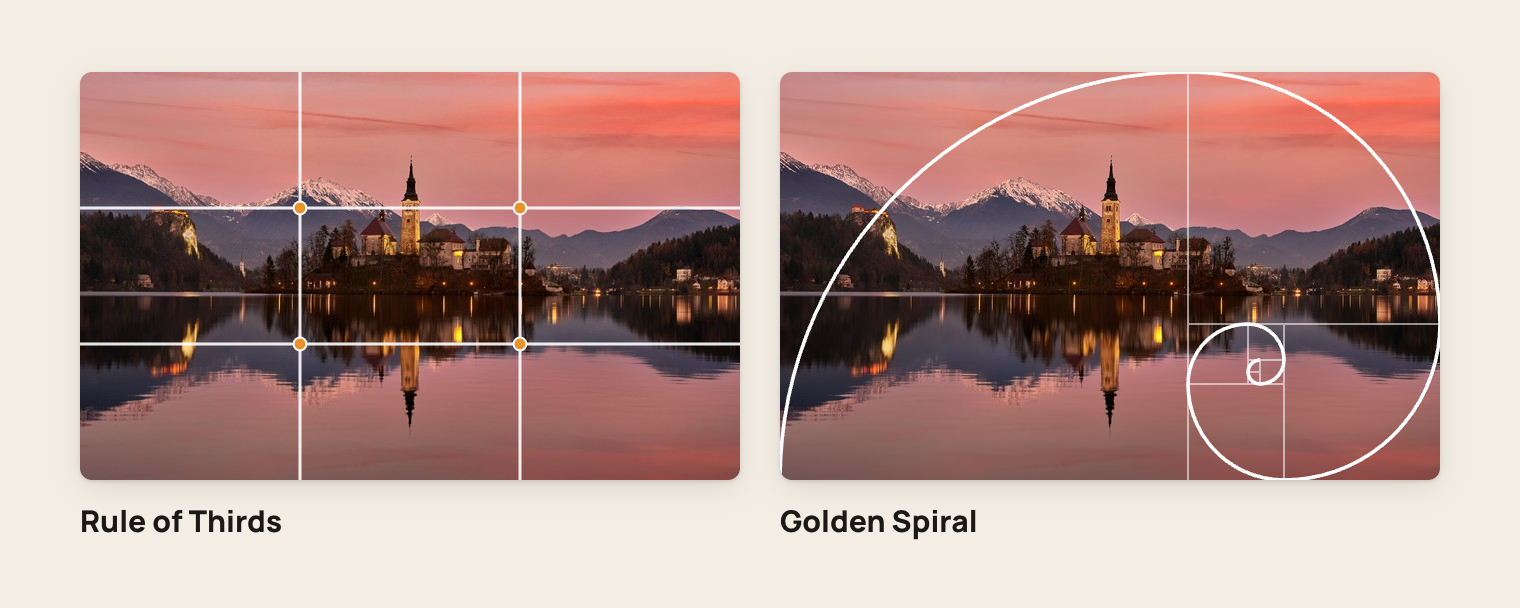
Mas gusto mong ikaw ang mag-frame? Tinutulungan ka ng mga crop guide gaya ng Rule of Thirds at Golden Spiral na ilagay ang subject.
Itinatama ng Bertikal at Horisontal, sa Transform section ng crop panel, ang perspective. Ibinabalik ng Bertikal sa pagiging parallel ang mga pader ng gusaling kinunan nang nakatingala.
Subukan mo
Pindutin ang
Cpara buksan ang I-crop at Ituwid, tapos pindutin angOption+Cpara sa Auto Crop.Hanapin ang Bertikal at Horisontal sa seksyong Transform ng panel.
Sa Radiant Photo, itinatakda ng Mga Setting > I-crop > Kapag pinindot mo ang Auto Crop kung ano ang ginagawa ng isang pindot.
Lens Correction: tuwid na linya, pantay na sulok, malinis na gilid
Radiant Raw
Bago sa Radiant family ang lens correction. Itinatama ng Radiant Raw ang lens distortion, vignetting at color fringe gamit ang mga profile para sa 1,500+ lens mula sa open na lensfun database. Itinutugma nito ang lens mo batay sa EXIF data ng larawan, o ikaw mismo ang pipili ng Tagagawa, Camera at Lens. Lumalabas na tuwid ang mga linyang pakurbang palabas. Lumiliwanag ang madidilim na sulok para tumugma sa gitna. Nililinis ng Defringe ang mga lila at berdeng gilid, at kumukuha ang picker nito ng sample ng fringe mismo sa larawan. Kayang ipatag ng Perspective sa Optics page ang nakatagilid na larawan batay sa mga linya nito, o ituwid ang mga nakahilig na vertical.

Itinutugma ng Optics page ang lens mo batay sa EXIF data ng larawan, o ikaw mismo ang pipili ng Tagagawa, Camera at Lens.
Isang beses lang nagtatanong ang Radiant Raw bago nito i-download ang mga lens profile. Walang kailangang account, at walang ipinapadalang anuman tungkol sa iyo o sa mga larawan mo. May bisa ang sariling mga correction ng camera mo sa alinmang paraan.
Subukan mo
Iniaalok ng unang setup ng Radiant Raw ang mga lens profile: hayaan silang naka-check. Sa unang pagbukas mo ng Raw file sa Radiant Raw, piliin ang I-download kapag nagtanong ito tungkol sa mga lens profile.
Pagkatapos, i-click ang Optics sa icon rail sa kanan, o piliin ang View > Mga Panel > Optics.
Sharpening: makinis na Masking, at preview habang nagda-drag
Radiant Photo at Radiant Raw
Hinahayaan ng Masking na gumana ang sharpening sa mga detalyadong bahagi habang nagpipigil ito sa mga makinis. Sa Radiant Photo 2.5, pinapalitan ng Masking ang Threshold slider ng 2.0 at tumatakbo mula 0 hanggang 100. Makinis ang pag-akyat nito, kaya unti-unting pumapasok at lumalabas ang sharpening sa halip na biglang pumutol sa isang level. Hawakan ang Option (Alt sa Windows) habang dina-drag ang Sharpening slider (Amount sa Radiant Raw) para makita ang grayscale na preview. Hawakan ito habang dina-drag ang Masking para makita ang gray na mask preview. Pinagsasama-sama ng bagong Focus page ang Magnifier, focus points, focus mask (Focus Peaking sa Radiant Raw), Sharpening at Noise Reduction sa iisang lugar.
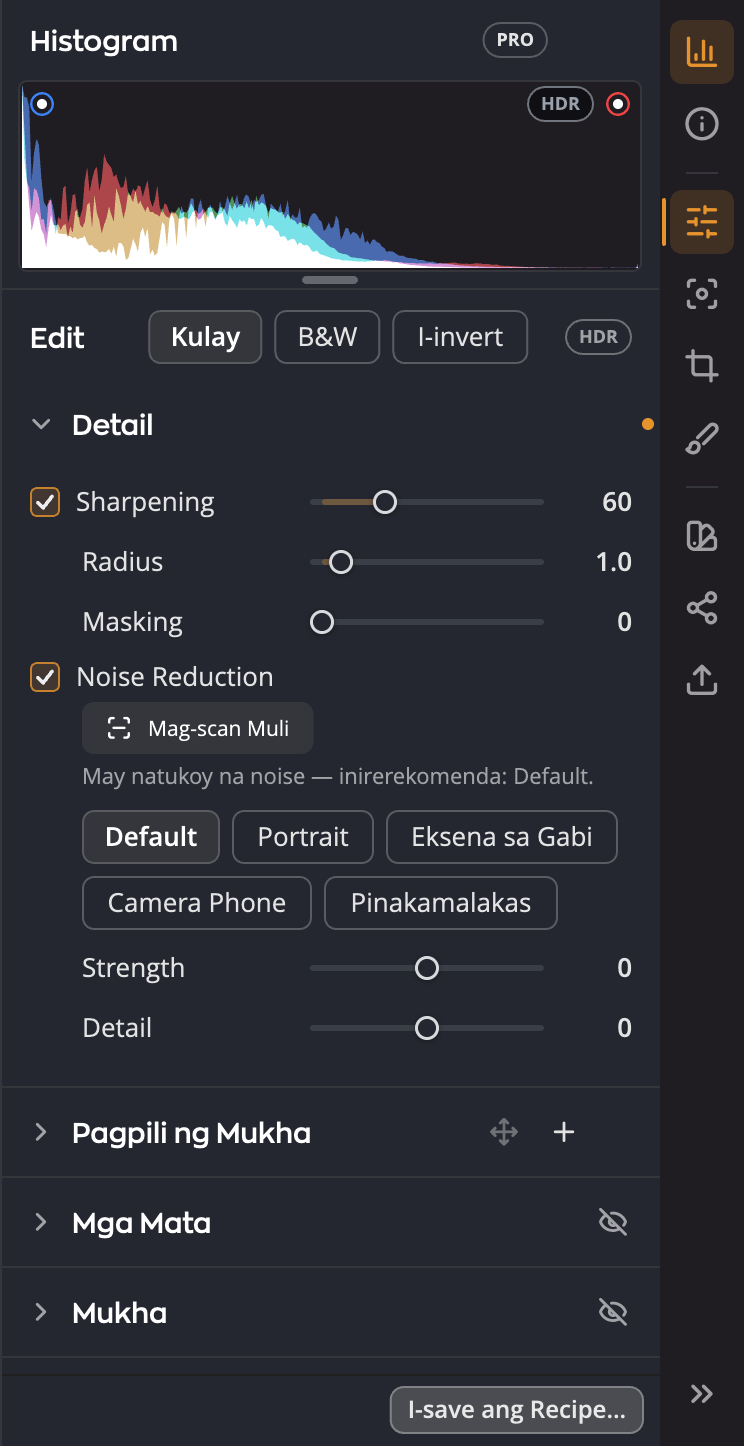
Sa Radiant Photo 2.5, nasa ilalim ng Sharpening ang Masking, kung saan dating naroon ang Threshold ng 2.0.
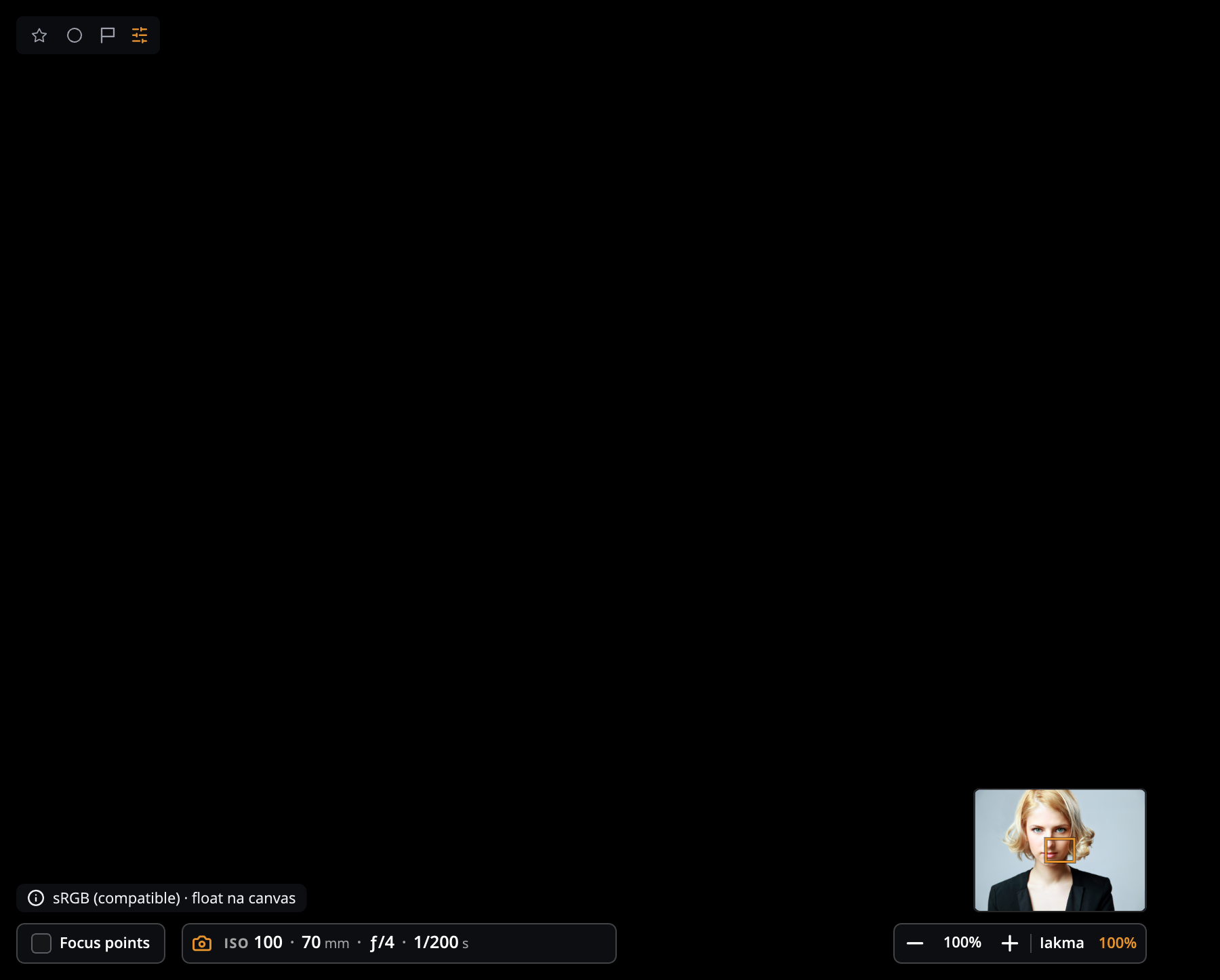
Hawakan ang Option (Alt sa Windows) habang dina-drag ang Masking para makita ang mask preview.
Sa Radiant Photo, inuuna ng Spot Removal ang heal bago ang sharpening, kaya naisa-sharpen ang na-heal na bahagi gaya ng paligid nito.
May sariling sharpening controls ang Radiant Raw: Radius, Detail at Masking, at may parehong malambot na pag-akyat ang Masking gaya ng sa Radiant Photo. Hawakan ang Option (Alt sa Windows) habang dina-drag ang Radius o Detail para makita ang mga gilid na tinatrabaho ng mga ito. Panatilihing mababa ang Detail para mapigil ang halo sa malalakas na gilid, o itaas ito para mas ma-sharpen ang mga gilid.
Subukan mo
Sa Radiant Photo, i-click ang Focus sa icon rail sa kanan, tapos hawakan ang
Optionhabang dina-drag ang Masking.Sa Radiant Raw, buksan ang seksyong Detail ng Edit page, o ang Focus page.
Noise Reduction: anim na slider para sa luminance at color noise
Radiant Raw
Puwedeng mag-iwan ng grain at mga batik ng kulay ang mga eksena sa gabi at matataas na ISO setting. Nagdaragdag ang Radiant Raw 1.0 ng sarili nitong noise reduction, na may hiwalay na kontrol para sa bawat isa. Gumagana ang Luminance, Detail at Contrast sa grain ng liwanag. Gumagana ang Color, Color Detail at Kinis ng Kulay sa mga batik ng kulay. Ginawa ang filter para panatilihin ang mga gilid habang nagpapakinis. Igalaw ang anumang slider para magpino, at ibinabalik ka ng Gamitin ang basic sa mga basic na pagpipilian. Hawakan ang Option (Alt sa Windows) habang dina-drag ang Luminance o Contrast para makita ang larawan sa grayscale, o ang Detail para makita ang texture na pinapanatili nito. Sa Radiant Photo, nananatili ang Noise Reduction sa mga Detail tool at lumalabas din sa bagong Focus page.

Subukan mo
Sa Radiant Raw, hanapin ang Noise Reduction sa seksyong Detail ng Edit page, o sa Focus page.
Igalaw ang Luminance, tapos i-click ang Gamitin ang basic para bumalik.
Ano ang bago mula sa Radiant Photo 2.0
- Healing: walang manual na spot tool ang Radiant Photo 2.0, at idinadagdag ng Radiant Photo 2.5 ang Spot Removal na may Heal at Clone.
- Cropping: sumasali sa I-crop at Ituwid ang Auto Crop, Ihambing ang mga framing, Bertikal at Horisontal, Auto Level at isang readout ng output size, sa iisang panel na kahati ng Radiant Raw.
- Lens Correction: wala nito ang Radiant Photo 2.0, at dala ng Radiant Raw 1.0 ang mga profile para sa 1,500+ lens, Defringe at Perspective.
- Sharpening: makinis na Masking, mga preview sa Option-drag at ang bagong Focus page, dagdag pa ang sariling Radius, Detail at Masking ng Radiant Raw.
- Noise Reduction: ang sariling noise reduction ng Radiant Raw na may anim na slider.
Bago sa family ang Radiant Raw 1.0, kaya bago sa iyo ang lahat ng idinadagdag nito.
Magsimula sa isang larawan
Pumili ng larawang nangangailangan ng kaunting finishing. Pindutin ang Q sa Radiant Photo 2.5, at burahin ang unang spot na makita mo. Pindutin ang Option+C, at tingnan ang mga framing na iniaalok ng Auto Crop. Pagkatapos, magbukas ng Raw file sa Radiant Raw 1.0, at bisitahin ang Optics page.


Malaki ang nagagawa ng kaunting finishing. Gaya ng pagkakuha at pagkatapos ng magaan na edit sa Radiant Photo. I-drag ang handle para maghambing.
Ayusin. I-frame. Tapusin.
Ipinapakita ang mga key para sa Mac. Sa Windows, gamitin ang Ctrl para sa Command, Alt para sa Option at Enter para sa Return.
Mga lens profile: © the lensfun contributors, lensfun.github.io, CC BY-SA 3.0.
More from the blog
Mga update ng Radiant
25 pagbabago mula Radiant Photo 2 hanggang 2.5 na dapat mong malaman
Galing ka ba sa Radiant Photo 2? Narito ang 25 pagbabagong dapat mong malaman bago ka magsimula, mula sa kung saan napunta ang culling at ang mga Raw file hanggang sa mga bagong tool para sa pag-edit, pag-check at pag-share.

Mga update ng Radiant
Kilalanin ang Radiant Photo 2.5 at ang Radiant Raw
Isang tunay na Raw developer, mga bagong tool para sa detalye at kulay, at Look library na puwede mong i-search, i-favorite at i-preview sa isang hover lang. Narito ang mga bago, at kung bakit sa tingin namin ay magugustuhan mo ang ganitong paraan ng pagtatrabaho.

Press release · Mga update ng Radiant
Ang Susunod na Ebolusyon sa Photo Editing: Parating na ang Radiant Photo 2!
INDIALANTIC, FL – Nobyembre 25, 2024 — Ikinagagalak ng Radiant Imaging Labs na ianunsiyo ang release ng Radiant Photo 2, ang pinakabagong ebolusyon ng photo editing software.
Ang newsletter ng Radiant
Isang lingguhang email mula sa Radiant Imaging Labs: mga bagong artikulo, tip sa pagkuha ng larawan, at balita tungkol sa mga bersyon.