
Mises à jour Radiant
Corrigez, cadrez, peaufinez : Radiant Photo 2.5 et Radiant Raw 1.0
Effacez les taches au pinceau, cadrez avec Recadrage auto, corrigez votre objectif et affinez netteté et réduction du bruit, le tout dans la famille Radiant.
Cette traduction a été réalisée automatiquement et n’a pas encore été relue.
Les captures d’écran de cette page montrent l’app en anglais.
Toute bonne photo a encore besoin d’un peu de finition. Une poussière s’est posée dans le ciel. Un fil électrique barre la vue. Le cadre penche un peu. Les lignes droites se courbent, et les coins s’assombrissent.
Radiant Photo 2.0 laissait une partie de ce travail à votre logiciel de développement Raw : son manuel vous y renvoyait pour les corrections de perspective et d’objectif. Radiant Photo 2.5 et le nouveau Radiant Raw 1.0 font entrer ce travail dans la famille Radiant. La correction des imperfections se fait dans Radiant Photo et dans Radiant Raw, la correction d’objectif dans Radiant Raw. Voici les cinq outils, ce que chacun fait pour vous et où le trouver.
Suppression des imperfections : passez le pinceau sur une tache, Radiant Photo choisit un échantillon propre
Radiant Photo
La Suppression des imperfections est une nouveauté de Radiant Photo 2.5. Radiant Photo 2.0 retouchait les portraits automatiquement, mais n’offrait aucun outil pour effacer vous-même une tache. Désormais, cliquez pour poser une touche, ou faites glisser pour peindre un trait. Avec Correcteur, Radiant Photo choisit pour vous un échantillon propre et en fond la texture dans la tache. Cloner copie tels quels par-dessus les pixels d’un échantillon que vous définissez.
Pour un fil, maintenez la touche Maj enfoncée en faisant glisser pour peindre une ligne droite. Pour choisir l’échantillon vous-même, cliquez dessus en maintenant la touche Option enfoncée (Alt-clic sous Windows). Le réticule suit alors votre pinceau.
Chaque correction reste modifiable. Faites glisser l’épingle d’une correction pour la déplacer, ou celle de son échantillon pour déplacer l’échantillon. Rayon, Contour progressif et Opacité affinent chaque correction. Une seule annulation supprime tout un long trait. Le réglage Taille du pinceau suit une échelle simple, de 1 à 100. Dans une exportation en 16 bits, les zones corrigées restent en 16 bits.

Chaque correction figure dans le panneau, avec son propre Correcteur ou Cloner, son Rayon et son Contour progressif.
Pour appliquer les mêmes corrections à d’autres photos, copiez-les avec Copier les réglages, puis collez-les. Avec Ajouter, l’option par défaut, elles s’ajoutent aux corrections de chaque photo ; Remplacer supprime d’abord les corrections de cette photo. Chaque photo choisit à nouveau elle-même ses échantillons propres, et les échantillons que vous avez placés à la main sont conservés. Pour repérer la poussière, appuyez sur A pour Visualiser les imperfections, un affichage contrasté qui rend les poussières plus faciles à voir sans modifier la photo. Sous Poussière, choisissez Rechercher la poussière sur cette photo, ou Rechercher la poussière sur toutes les photos ouvertes pour toute une séance, et Radiant Photo dresse la liste de chaque imperfection possible. Vérifiez-les une à une, puis choisissez Corriger ou Refuser : seules celles que vous corrigez sont supprimées.
Essayez
Appuyez sur
Q, ou choisissez Présentation > Outils > Suppression des imperfections.Choisissez Correcteur ou Cloner dans le panneau, et réglez la taille du pinceau avec
[et].
Recadrer et redresser : de bons cadrages au choix
Radiant Photo et Radiant Raw
Radiant Photo et Radiant Raw partagent un même panneau de recadrage. Choisissez des proportions d’impression ou d’écran, et le panneau affiche la taille de sortie en pixels. Redressez avec un curseur, ou en traçant une ligne. Ou laissez Redressement auto aligner la photo sur sa ligne la plus marquée, comme l’horizon.
Recadrage auto est nouveau, et il vous laisse le choix. Appuyez sur Option+C (Alt+C sous Windows) et Recadrage auto applique son meilleur cadrage. Il garde tous les autres cadrages dans une liste, chacun avec une raison simple comme « Sujet sur un tiers » ou « La ligne au tiers ». Passez à un autre cadrage d’un clic. Recadrage auto trouve votre sujet sur votre ordinateur, et rien n’est envoyé en ligne. Appuyez sur Maj+C pour Comparer les cadrages et voir les options côte à côte. Vous recadrez toute une séance ? Choisissez « Recadrage auto pour chaque photo ».

Comparer les cadrages montre les cadrages côte à côte, chacun avec sa raison.
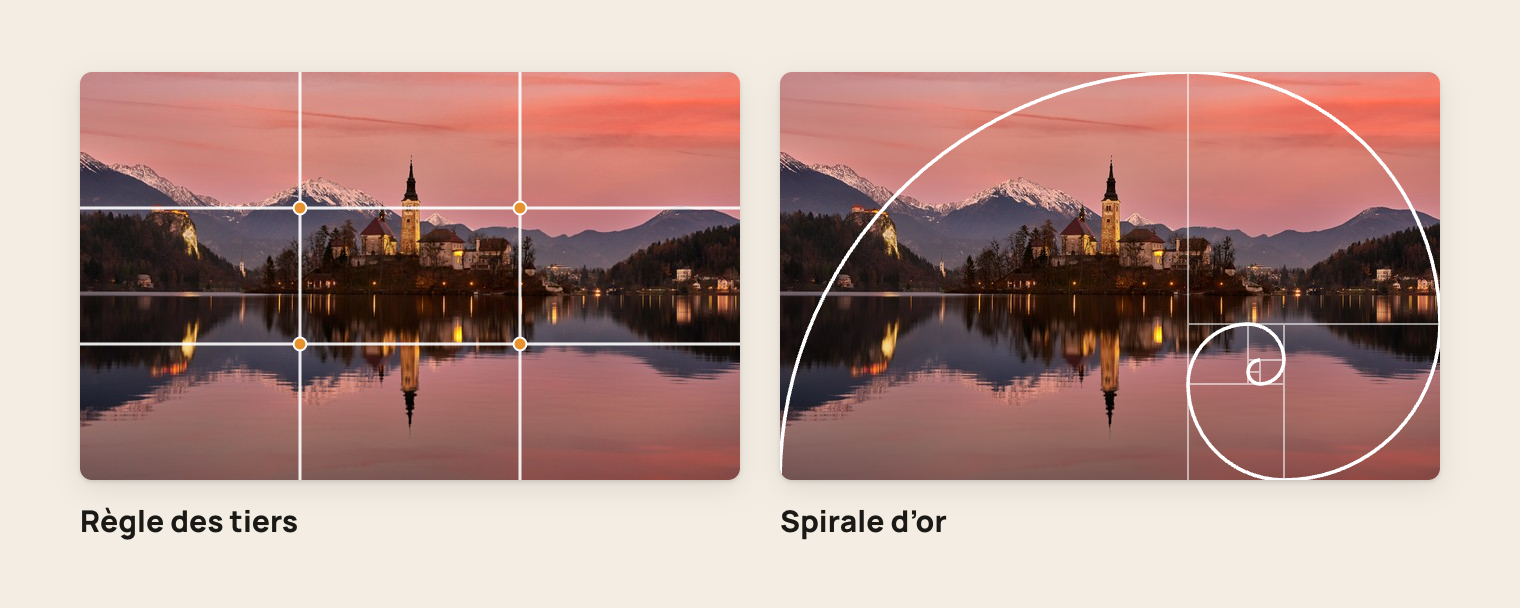
Vous préférez cadrer vous-même ? Des repères de recadrage comme Règle des tiers et Spirale d’or vous aident à placer le sujet.
Vertical et Horizontal, dans la section Transformer du panneau de recadrage, corrigent la perspective. Vertical rend parallèles les murs d’un bâtiment photographié en contre-plongée.
Essayez
Appuyez sur
Cpour ouvrir Recadrer et redresser, puis surOption+Cpour Recadrage auto.Vous trouverez Vertical et Horizontal dans la section Transformer du panneau.
Dans Radiant Photo, Réglages > Recadrer > Quand vous appuyez sur Recadrage auto définit ce que fait un seul appui.
Corrections de l’objectif : lignes droites, coins uniformes, contours propres
Radiant Raw
La correction d’objectif fait son entrée dans la famille Radiant. Radiant Raw corrige la distorsion, le vignetage et les franges colorées grâce aux profils de plus de 1 500 objectifs issus de la base de données ouverte lensfun. Il identifie votre objectif d’après les données EXIF de la photo, ou vous choisissez vous-même la Marque, l’Appareil photo et l’Objectif. Les lignes qui se courbent vers l’extérieur redeviennent droites. Les coins sombres s’éclaircissent pour rejoindre le centre. Suppression des franges nettoie les contours violets et verts, et sa pipette prélève une frange directement sur la photo. La Perspective de la page Optique peut remettre d’aplomb une photo inclinée d’après ses lignes, ou redresser les verticales qui penchent.

La page Optique identifie votre objectif d’après les données EXIF de la photo, ou vous choisissez la Marque, l’Appareil photo et l’Objectif.
Radiant Raw vous demande une seule fois avant de télécharger les profils d’objectif. Aucun compte n’est nécessaire, et aucune information sur vous ou vos photos n’est envoyée. Les corrections propres à votre appareil s’appliquent dans tous les cas.
Essayez
La configuration du premier lancement de Radiant Raw propose les profils d’objectif : laissez-les cochés. La première fois que vous ouvrez un fichier Raw dans Radiant Raw, choisissez Télécharger quand il vous interroge sur les profils d’objectif.
Cliquez ensuite sur Optique dans la colonne d’icônes à droite, ou choisissez Présentation > Panneaux > Optique.
Netteté : un Masquage progressif, et un aperçu pendant que vous faites glisser
Radiant Photo et Radiant Raw
Le Masquage permet à la netteté d’agir sur les zones détaillées tout en épargnant les zones lisses. Dans Radiant Photo 2.5, le Masquage remplace le curseur Seuil de la version 2.0 et va de 0 à 100. Il progresse en douceur : la netteté s’installe et s’estompe progressivement au lieu de s’arrêter net à un niveau donné. Maintenez Option (Alt sous Windows) en faisant glisser le curseur Netteté (Quantité dans Radiant Raw) pour voir un aperçu en niveaux de gris. Faites de même en faisant glisser Masquage pour voir un aperçu du masque en gris. La nouvelle page Mise au point réunit au même endroit l’Agrandisseur, les collimateurs AF, le masque de mise au point (Intensification des contours dans Radiant Raw), la Netteté et la Réduction du bruit.
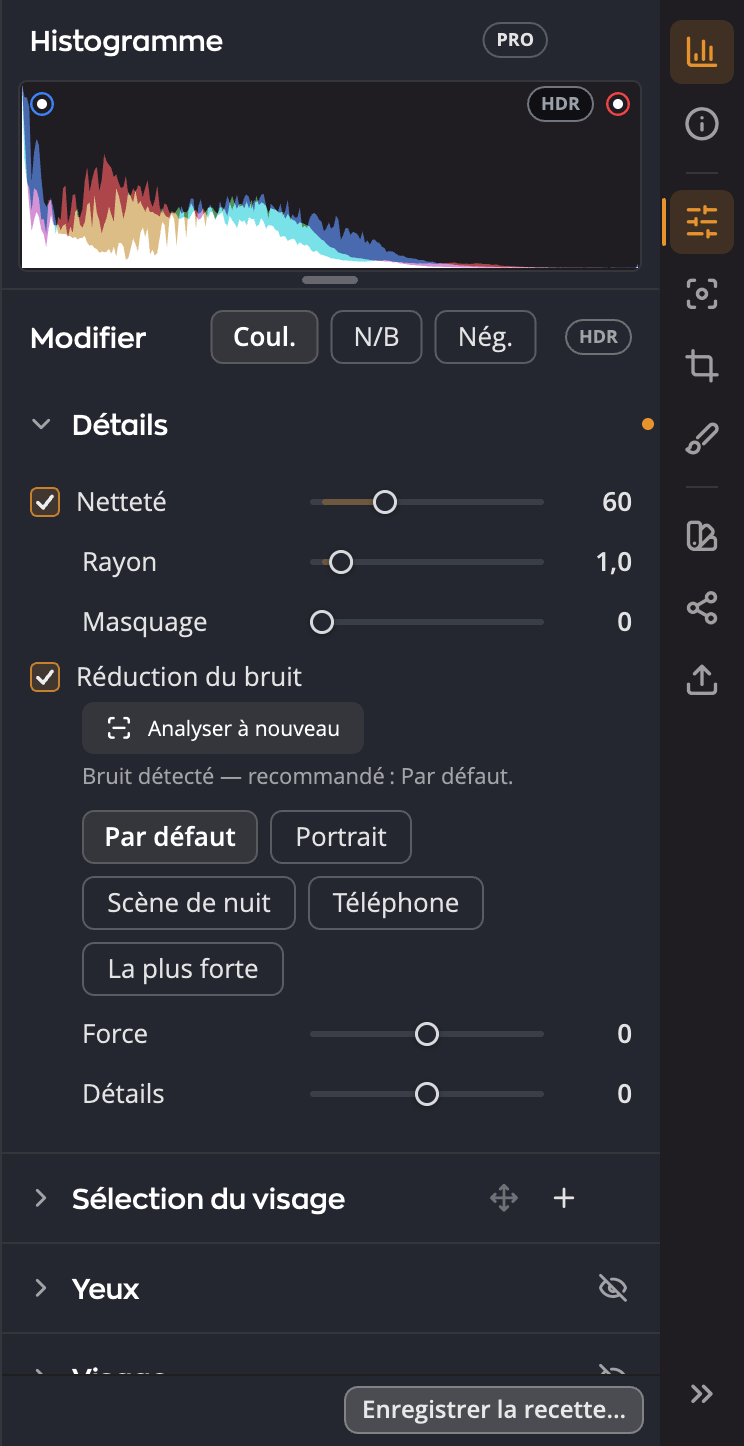
Dans Radiant Photo 2.5, Masquage se trouve sous Netteté, là où la version 2.0 avait Seuil.
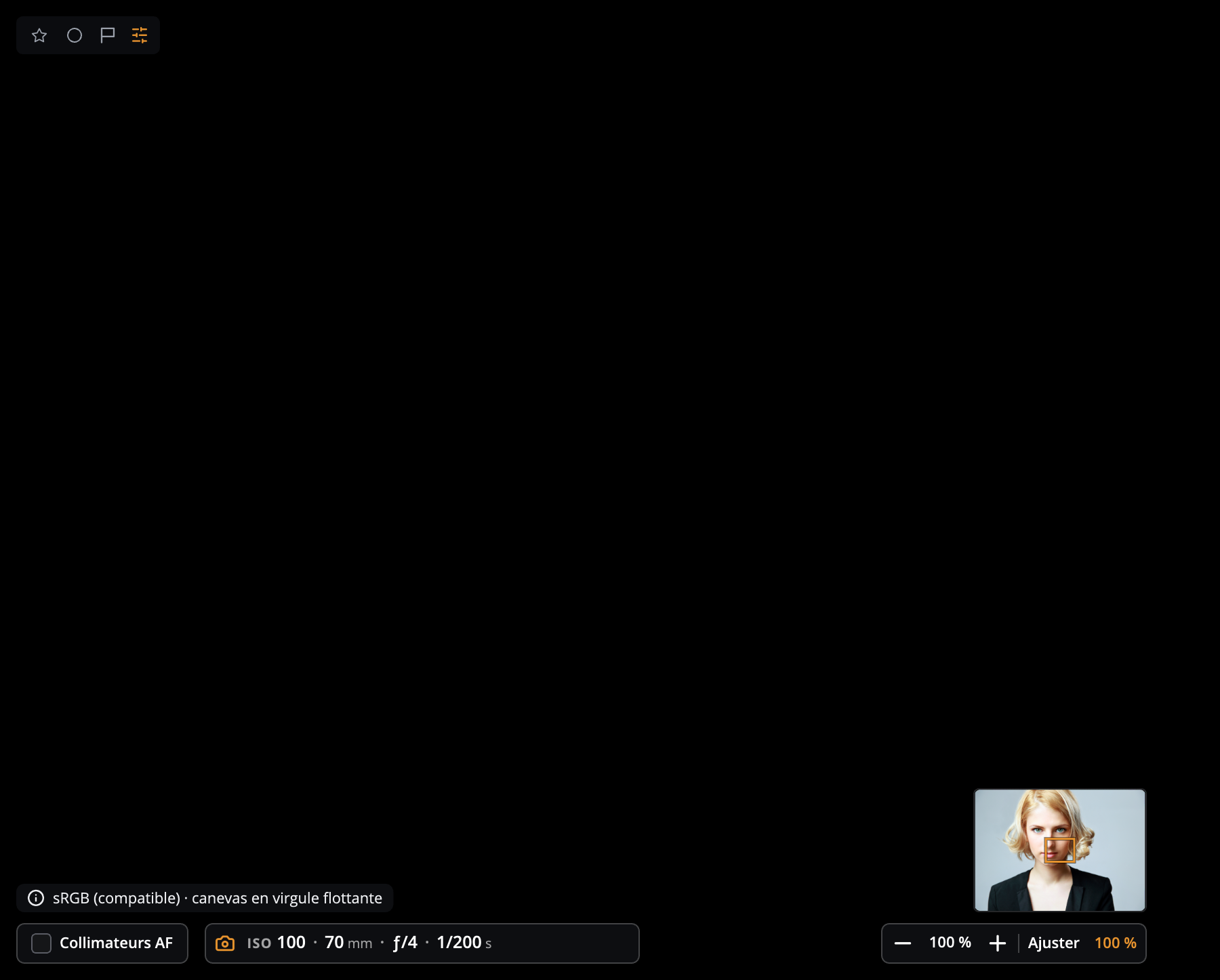
Maintenez Option (Alt sous Windows) en faisant glisser Masquage pour voir l’aperçu du masque.
Dans Radiant Photo, la Suppression des imperfections intervient avant la netteté : une zone corrigée est donc accentuée comme ce qui l’entoure.
Radiant Raw a ses propres réglages de netteté : Rayon, Détail et Masquage, avec Masquage sur la même progression douce que dans Radiant Photo. Maintenez Option (Alt sous Windows) en faisant glisser Rayon ou Détail pour voir les contours sur lesquels ils agissent. Gardez Détail bas pour limiter les halos sur les contours marqués, ou augmentez-le pour accentuer davantage les contours.
Essayez
Dans Radiant Photo, cliquez sur Mise au point dans la colonne d’icônes à droite, puis maintenez
Optionen faisant glisser Masquage.Dans Radiant Raw, ouvrez la section Détail de la page Modifier, ou la page Mise au point.
Réduction du bruit : six curseurs pour le bruit de luminance et de couleur
Radiant Raw
Les scènes de nuit et les sensibilités ISO élevées peuvent laisser du grain et des taches de couleur. Radiant Raw 1.0 ajoute sa propre réduction du bruit, avec des réglages distincts pour chacun. Luminance, Détail et Contraste agissent sur le grain de luminosité. Couleur, Détail de la couleur et Lissage des couleurs agissent sur les taches de couleur. Le filtre est conçu pour préserver les contours tout en lissant. Déplacez n’importe quel curseur pour affiner, et Utiliser le mode simple vous ramène aux choix de base. Maintenez Option (Alt sous Windows) en faisant glisser Luminance ou Contraste pour voir la photo en niveaux de gris, ou Détail pour voir la texture qu’il préserve. Dans Radiant Photo, la Réduction du bruit reste dans les outils Détails et apparaît aussi sur la nouvelle page Mise au point.

Essayez
Dans Radiant Raw, trouvez Réduction du bruit dans la section Détail de la page Modifier, ou sur la page Mise au point.
Déplacez Luminance, puis cliquez sur Utiliser le mode simple pour revenir en arrière.
Les nouveautés depuis Radiant Photo 2.0
- Correction des imperfections : Radiant Photo 2.0 n’avait aucun outil manuel contre les taches, et Radiant Photo 2.5 ajoute la Suppression des imperfections avec Correcteur et Cloner.
- Recadrage : Recadrage auto, Comparer les cadrages, Vertical et Horizontal, Redressement auto et l’affichage de la taille de sortie rejoignent Recadrer et redresser, dans un panneau partagé avec Radiant Raw.
- Corrections de l’objectif : Radiant Photo 2.0 n’en avait aucune, et Radiant Raw 1.0 apporte des profils pour plus de 1 500 objectifs, Suppression des franges et Perspective.
- Netteté : Masquage progressif, aperçus en maintenant Option pendant le glissement et la nouvelle page Mise au point, plus les réglages Rayon, Détail et Masquage propres à Radiant Raw.
- Réduction du bruit : la réduction du bruit à six curseurs propre à Radiant Raw.
Radiant Raw 1.0 est nouveau dans la famille : tout ce qu’il apporte est donc nouveau pour vous.
Commencez par une photo
Choisissez une photo qui a besoin d’un peu de finition. Appuyez sur Q dans Radiant Photo 2.5, et effacez la première tache que vous voyez. Appuyez sur Option+C, et parcourez les cadrages que propose Recadrage auto. Puis ouvrez un fichier Raw dans Radiant Raw 1.0, et allez voir la page Optique.


Un peu de finition fait toute la différence. Photo d’origine, puis après une légère retouche dans Radiant Photo. Faites glisser la poignée pour comparer.
Corrigez. Cadrez. Peaufinez.
Les touches indiquées sont celles du Mac. Sous Windows, utilisez Ctrl pour Commande, Alt pour Option et Entrée pour Retour.
Profils d’objectif : © les contributeurs de lensfun, lensfun.github.io, CC BY-SA 3.0.
More from the blog
Mises à jour Radiant
25 changements entre Radiant Photo 2 et 2.5 à connaître
Vous venez de Radiant Photo 2 ? Voici 25 changements à connaître avant de commencer, de la nouvelle place du tri et des fichiers Raw jusqu’aux nouveaux outils de retouche, de contrôle et de partage.

Mises à jour Radiant
Découvrez Radiant Photo 2.5 et Radiant Raw
Un vrai logiciel de développement Raw, de nouveaux outils pour le détail et la couleur, et une bibliothèque de Looks où vous pouvez chercher, garder vos favoris et prévisualiser d’un simple survol. Voici les nouveautés, et pourquoi nous pensons que vous allez adorer travailler ainsi.

Communiqué de presse · Mises à jour Radiant
La prochaine évolution de la retouche photo : Radiant Photo 2 arrive !
INDIALANTIC, FL – 25 novembre 2024 — Radiant Imaging Labs a le plaisir d’annoncer la sortie de Radiant Photo 2, la dernière évolution de son logiciel de retouche photo.
La newsletter Radiant
Un e-mail hebdomadaire de Radiant Imaging Labs : nouveaux articles, conseils photo et actualités des versions.