
Atualizações da Radiant
Corrige, enquadra, finaliza: Radiant Photo 2.5 e Radiant Raw 1.0
Apaga manchas com o pincel, enquadra com o Recorte automático, corrige a tua objetiva e afina a nitidez e o ruído, tudo dentro da família Radiant.
Esta tradução foi feita automaticamente e ainda não foi revista.
As capturas de ecrã desta página mostram a app em inglês.
Mesmo uma boa fotografia precisa sempre de algum trabalho de acabamento. Há um grão de pó no céu. Um fio atravessa a vista. O enquadramento está ligeiramente inclinado. As linhas retas curvam-se e os cantos escurecem.
O Radiant Photo 2.0 deixava parte desse trabalho para o teu editor raw: o próprio manual mandava-te para lá para as correções de perspetiva e de objetiva. O Radiant Photo 2.5 e o novo Radiant Raw 1.0 trazem-no para dentro da família Radiant. A reparação está no Radiant Photo e no Radiant Raw, e a correção de objetiva está no Radiant Raw. Eis as cinco ferramentas, o que cada uma faz por ti e onde a encontrar.
Remoção de manchas: passa o pincel sobre uma mancha e o Radiant Photo escolhe uma origem limpa
Radiant Photo
A Remoção de manchas é nova no Radiant Photo 2.5. O Radiant Photo 2.0 retocava retratos automaticamente, mas não tinha nenhuma ferramenta para seres tu a apagar uma mancha. Agora clicas para colocar um toque, ou arrastas para pintar um traço. Com Reparar, o Radiant Photo escolhe uma origem limpa por ti e funde a sua textura na mancha. Clonar copia os píxeis de uma origem definida por ti diretamente por cima dela.
Para um fio, mantém o Shift premido enquanto arrastas para pintar uma linha reta. Para escolheres tu a origem, faz Opção-clique sobre ela (Alt-clique no Windows). A partir daí, a mira acompanha o teu pincel.
Todas as correções continuam editáveis. Arrasta o pino de uma correção para a mover, ou o pino da origem para mover a origem. Raio, Suavização e Opacidade afinam cada correção. Um único Anular remove um traço longo inteiro. O Tamanho do pincel usa uma escala simples de 1 a 100. Numa exportação de 16 bits, as zonas reparadas mantêm os 16 bits.

Cada correção aparece no painel, com o seu próprio Reparar ou Clonar, Raio e Suavização.
Para usar as mesmas correções noutras fotografias, copia-as com Copiar definições e cola-as. Com Adicionar, a opção predefinida, juntam-se às correções de cada fotografia; Substituir remove primeiro as correções dessa fotografia. Cada fotografia volta a escolher as suas próprias origens limpas, e as origens que definiste à mão são mantidas. Para encontrar pó, prime A para Visualizar manchas, uma vista de contraste que torna as partículas mais fáceis de ver sem alterar a fotografia. Em Pó, escolhe Procurar pó nesta fotografia, ou Procurar pó em todas as fotografias abertas para uma sessão inteira, e o Radiant Photo lista cada mancha possível. Verifica cada uma e escolhe Corrigir ou Recusar: só as que corriges são reparadas.
Experimenta
Prime
Q, ou escolhe Visualização > Ferramentas > Remoção de manchas.Escolhe Reparar ou Clonar no painel e ajusta o tamanho do pincel com
[e].
Recortar e endireitar: bons enquadramentos à escolha
Radiant Photo e Radiant Raw
O Radiant Photo e o Radiant Raw partilham um único painel de recorte. Escolhe uma proporção de impressão ou de ecrã e o painel mostra o tamanho final em píxeis. Endireita com um cursor ou desenhando uma linha. Ou deixa o Endireitamento automático nivelar a fotografia pela sua linha mais forte, como o horizonte.
O Recorte automático é novo e dá-te por onde escolher. Prime Opção+C (Alt+C no Windows) e o Recorte automático aplica o seu melhor enquadramento. Guarda todos os outros enquadramentos numa lista, cada um com uma razão simples, como “Motivo num terço” ou “Linha a um terço”. Muda para outro enquadramento com um clique. O Recorte automático encontra o motivo no teu computador, e nada é carregado para a internet. Prime Shift+C para Comparar enquadramentos e ver as opções lado a lado. Vais recortar uma sessão inteira? Escolhe “Recorte automático em cada fotografia”.

Comparar enquadramentos mostra os enquadramentos lado a lado, cada um com a sua razão.
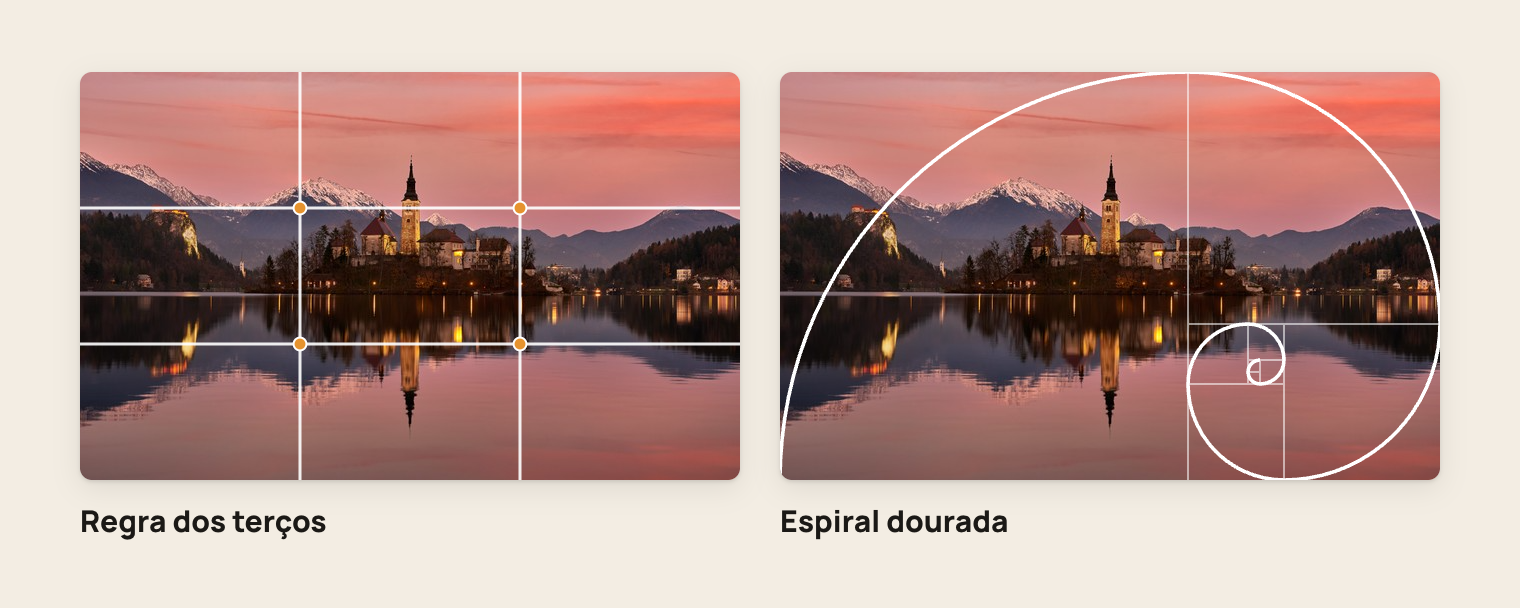
Preferes enquadrar tu? Guias de recorte como a Regra dos terços e a Espiral dourada ajudam-te a posicionar o motivo.
O Vertical e o Horizontal, na secção Transformar do painel de recorte, corrigem a perspetiva. O Vertical volta a pôr paralelas as paredes de um edifício fotografado de baixo para cima.
Experimenta
Prime
Cpara abrir Recortar e endireitar e depoisOpção+Cpara o Recorte automático.Encontra Vertical e Horizontal na secção Transformar do painel.
No Radiant Photo, Definições > Recortar > Quando prime Recorte automático define o que faz cada toque.
Correção de objetiva: linhas retas, cantos uniformes, arestas limpas
Radiant Raw
A correção de objetiva é nova na família Radiant. O Radiant Raw corrige a distorção da objetiva, a vinheta e as franjas de cor com perfis para mais de 1500 objetivas da base de dados aberta lensfun. Identifica a tua objetiva a partir dos dados EXIF da fotografia, ou escolhes à mão a Marca, a Câmara e a Objetiva. As linhas que se curvam para fora ficam retas. Os cantos escuros clareiam até ficarem ao nível do centro. Remover franjas limpa as arestas roxas e verdes, e o respetivo conta-gotas recolhe uma amostra de uma franja diretamente na fotografia. A Perspetiva, na página Ótica, pode nivelar uma fotografia inclinada a partir das suas linhas, ou endireitar verticais que convergem.

A página Ótica identifica a tua objetiva a partir dos dados EXIF da fotografia, ou escolhes tu a Marca, a Câmara e a Objetiva.
O Radiant Raw pergunta uma vez antes de transferir os perfis de objetiva. Não é preciso conta, e nada sobre ti ou sobre as tuas fotografias é enviado. As correções da própria câmara aplicam-se de qualquer forma.
Experimenta
A configuração inicial do Radiant Raw propõe os perfis de objetiva: deixa-os assinalados. Da primeira vez que abrires um ficheiro raw no Radiant Raw, escolhe Transferir quando te perguntar pelos perfis de objetiva.
Depois clica em Ótica na coluna de ícones à direita, ou escolhe Visualização > Painéis > Ótica.
Nitidez: Máscara suave e pré-visualização enquanto arrastas
Radiant Photo e Radiant Raw
A Máscara deixa a nitidez atuar nas zonas com detalhe e travá-la nas zonas lisas. No Radiant Photo 2.5, a Máscara substitui o cursor Limiar da versão 2.0 e vai de 0 a 100. Varia de forma suave, por isso a nitidez entra e sai gradualmente em vez de ser cortada num único nível. Mantém a Opção premida enquanto arrastas o cursor Nitidez (Quantidade no Radiant Raw) para ver uma pré-visualização em tons de cinzento. Mantém-na premida enquanto arrastas a Máscara para ver uma pré-visualização da máscara a cinzento. A nova página Focagem reúne num só lugar o Ampliador, os pontos de focagem, a máscara de focagem (Destaque de focagem no Radiant Raw), a Nitidez e a Redução de ruído.
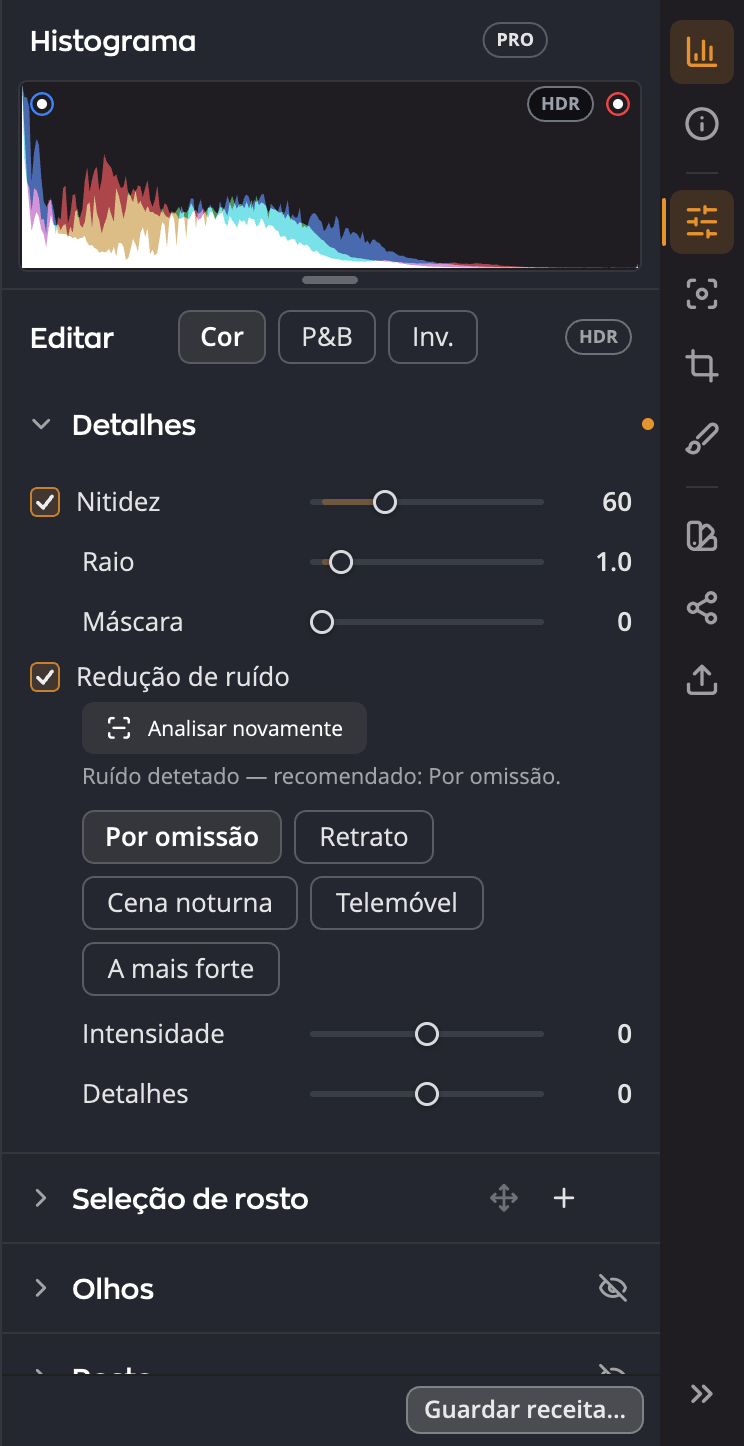
No Radiant Photo 2.5, a Máscara fica por baixo da Nitidez, onde a versão 2.0 tinha o Limiar.
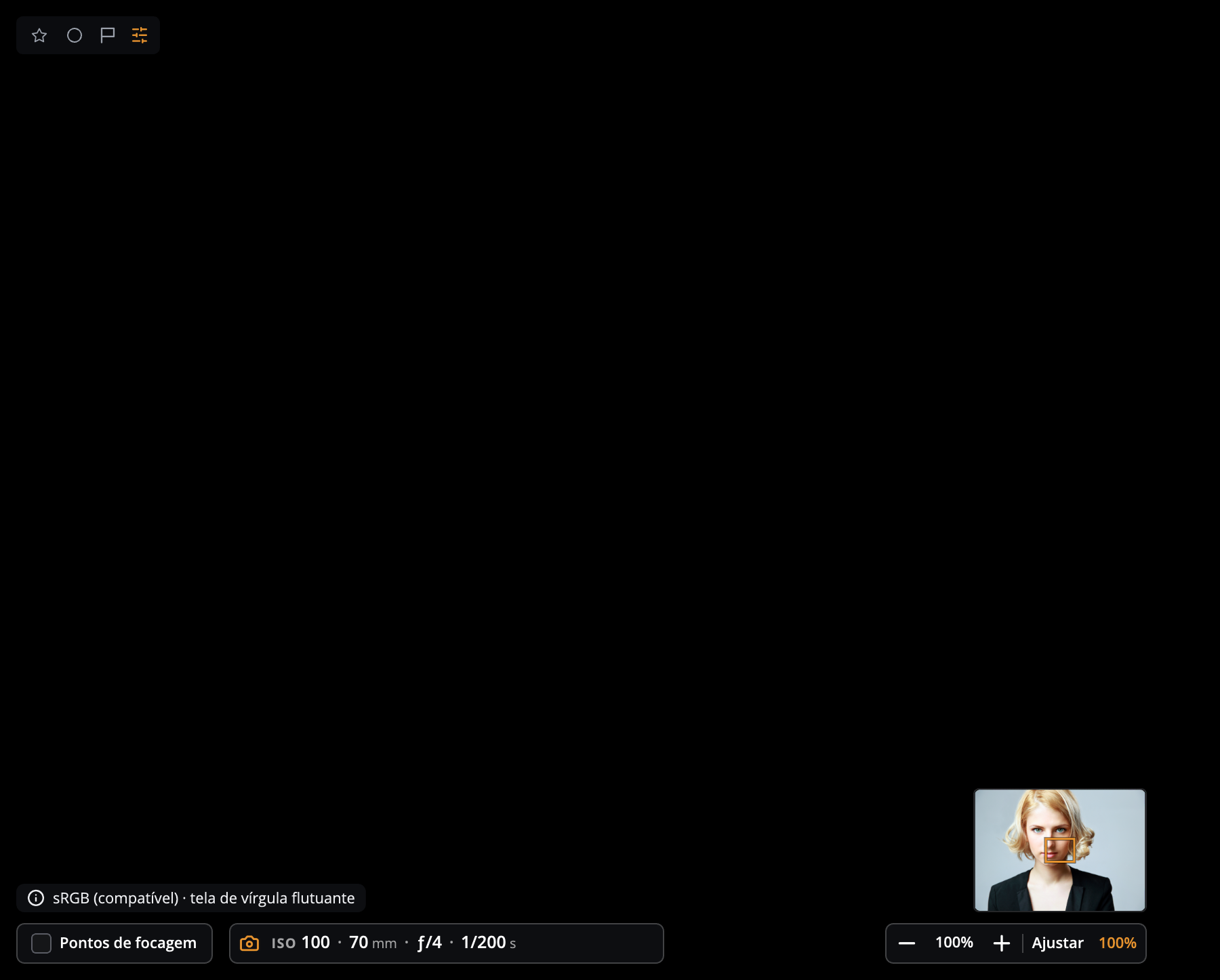
Mantém a Opção premida (Alt no Windows) enquanto arrastas a Máscara para veres a pré-visualização da máscara.
No Radiant Photo, a Remoção de manchas repara antes de aplicar a nitidez, para que uma zona reparada fique tão nítida como o que a rodeia.
O Radiant Raw tem os seus próprios controlos de nitidez: Raio, Detalhe e Máscara, com a Máscara na mesma transição suave do Radiant Photo. Mantém a Opção premida (Alt no Windows) enquanto arrastas o Raio ou o Detalhe para veres as arestas em que atuam. Mantém o Detalhe baixo para evitar halos nas arestas fortes, ou sobe-o para dar mais nitidez às arestas.
Experimenta
No Radiant Photo, clica em Focagem na coluna de ícones à direita e depois mantém a
Opçãopremida enquanto arrastas Máscara.No Radiant Raw, abre a secção Detalhe da página Editar, ou a página Focagem.
Redução de ruído: seis cursores para o ruído de luminância e de cor
Radiant Raw
Cenas noturnas e valores de ISO elevados podem deixar grão e salpicos de cor. O Radiant Raw 1.0 acrescenta a sua própria redução de ruído, com controlos separados para cada um. Luminância, Detalhe e Contraste atuam sobre o grão de luminosidade. Cor, Detalhe de cor e Suavidade da cor atuam sobre os salpicos de cor. O filtro foi feito para preservar as arestas enquanto suaviza. Move qualquer cursor para afinar, e Usar o básico leva-te de volta às opções básicas. Mantém a Opção premida (Alt no Windows) enquanto arrastas a Luminância ou o Contraste para veres a fotografia em tons de cinzento, ou o Detalhe para veres a textura que preserva. No Radiant Photo, a Redução de ruído continua nas ferramentas de Detalhe e aparece também na nova página Focagem.

Experimenta
No Radiant Raw, encontra Redução de ruído na secção Detalhe da página Editar, ou na página Focagem.
Move Luminância e depois clica em Usar o básico para voltar atrás.
Novidades desde o Radiant Photo 2.0
- Reparação: o Radiant Photo 2.0 não tinha nenhuma ferramenta manual para manchas, e o Radiant Photo 2.5 acrescenta a Remoção de manchas com Reparar e Clonar.
- Recorte: o Recorte automático, Comparar enquadramentos, o Vertical e o Horizontal, o Endireitamento automático e a indicação do tamanho final juntam-se a Recortar e endireitar, num painel partilhado com o Radiant Raw.
- Correção de objetiva: o Radiant Photo 2.0 não tinha nenhuma, e o Radiant Raw 1.0 traz perfis para mais de 1500 objetivas, Remover franjas e Perspetiva.
- Nitidez: Máscara suave, pré-visualizações com Opção-arrastar e a nova página Focagem, além dos controlos Raio, Detalhe e Máscara próprios do Radiant Raw.
- Redução de ruído: a redução de ruído própria do Radiant Raw, com seis cursores.
O Radiant Raw 1.0 é novo na família, por isso tudo o que traz é novo para ti.
Começa por uma fotografia
Escolhe uma fotografia que precise de um pequeno acabamento. Prime Q no Radiant Photo 2.5 e apaga a primeira mancha que vires. Prime Opção+C e percorre os enquadramentos que o Recorte automático te oferece. Depois abre um ficheiro raw no Radiant Raw 1.0 e visita a página Ótica.


Um pouco de acabamento faz muita diferença. Tal como foi captada e depois de uma edição ligeira no Radiant Photo. Arrasta o controlo para comparar.
Corrige. Enquadra. Finaliza.
As teclas indicadas são as do Mac. No Windows, usa Ctrl em vez de Comando, Alt em vez de Opção e Enter em vez de Return.
Perfis de objetiva: © os colaboradores do lensfun, lensfun.github.io, CC BY-SA 3.0.
More from the blog
Atualizações da Radiant
25 mudanças do Radiant Photo 2 para o 2.5 que deves conhecer
Vens do Radiant Photo 2? Aqui tens 25 mudanças que vale a pena conhecer antes de começares, desde o novo lugar da depuração e dos ficheiros raw até às novas ferramentas para editar, verificar e partilhar.

Atualizações da Radiant
Conhece o Radiant Photo 2.5 e o Radiant Raw
Um revelador raw dedicado, novas ferramentas para detalhe e cor, e uma biblioteca de Looks onde podes pesquisar, marcar favoritos e pré-visualizar só com o rato por cima. Eis as novidades, e porque achamos que vais adorar trabalhar assim.

Comunicado de imprensa · Atualizações da Radiant
A próxima evolução da edição de fotografia: o Radiant Photo 2 está a chegar!
INDIALANTIC, FL – 25 de novembro de 2024 — A Radiant Imaging Labs tem o prazer de anunciar o lançamento do Radiant Photo 2, a mais recente evolução em software de edição de fotografia.
A newsletter da Radiant
Um email semanal da Radiant Imaging Labs: novos artigos, dicas de fotografia e novidades das versões.