
Radiant-frissítések
Javítás, keretezés, befejezés: Radiant Photo 2.5 és Radiant Raw 1.0
Foltok eltüntetése ecsettel, kivágás az Automatikus vágással, objektívkorrekció, valamint finomhangolható élesítés és zajcsökkentés – mindez a Radiant családban.
Ez a fordítás gépi fordítás, és még nem lektorálták.
Az ezen az oldalon látható képernyőfotókon az alkalmazás angolul jelenik meg.
Minden jó fotónak kell még egy kis utómunka. Egy porszem ül az égen. Egy vezeték szeli át a látványt. A kép kicsit megdől. Az egyenes vonalak meghajlanak, a sarkok besötétednek.
A Radiant Photo 2.0 e munka egy részét a Raw-szerkesztőre hagyta: a kézikönyve oda küldte a fotóst a perspektíva- és objektívjavításokért. A Radiant Photo 2.5 és az új Radiant Raw 1.0 most behozza ezt a munkát a Radiant családba. A retusálás a Radiant Photo és a Radiant Raw alkalmazásba, az objektívkorrekció a Radiant Raw alkalmazásba került. Íme az öt eszköz: mire jó mindegyik, és hol található.
Foltok eltávolítása: ecsettel a folt fölé, a tiszta forrást a Radiant Photo választja
Radiant Photo
A Foltok eltávolítása a Radiant Photo 2.5 újdonsága. A Radiant Photo 2.0 automatikusan retusálta a portrékat, de nem volt benne eszköz, amellyel saját kezűleg lehetett volna eltüntetni egy foltot. Most egy kattintás egy pöttyöt tesz le, húzással pedig ecsetvonás festhető. A Retusálás használatakor a tiszta forrást a Radiant Photo választja ki, és annak textúráját olvasztja bele a foltba. A Klónozás egy kézzel beállított forrás képpontjait másolja egyenesen a foltra.
Vezetéknél tartsa lenyomva a Shift billentyűt húzás közben, így egyenes vonalat festhet. Ha a forrást saját maga választaná ki, Option-kattintson rá (Windowson Alt-kattintással). A célkereszt ezután együtt mozog az ecsettel.
Minden javítás szerkeszthető marad. A javítás pontját húzva maga a javítás, a forráspontját húzva a forrás helyezhető át. A Sugár, az Elhalványítás és az Átlátszatlanság minden javítást finomhangol. Egyetlen visszavonás egy teljes hosszú ecsetvonást eltávolít. Az Ecsetméret egy egyszerű, 1-től 100-ig terjedő skálán állítható. 16 bites exportban a retusált területek 16 bitesek maradnak.

Minden javítás szerepel a panelen, saját Retusálás vagy Klónozás, Sugár és Elhalványítás beállítással.
Ha ugyanazokat a javításokat más fotókon is használná, másolja őket a Beállítások másolása paranccsal, majd illessze be. Hozzáadás esetén (ez az alapértelmezés) a javítások az egyes fotók saját javításai mellé kerülnek; a Csere előbb eltávolítja az adott fotó javításait. Minden fotó újra kiválasztja a saját tiszta forrásait, a kézzel beállított források pedig megmaradnak. A por megkereséséhez nyomja meg az A billentyűt, ezzel bekapcsol a Foltok megjelenítése: kontrasztos nézet, amelyen a porszemek könnyebben észrevehetők, a fotó pedig nem változik. A Por alatt válassza a Por keresése ezen a fotón parancsot, vagy egy teljes fotózáshoz a Por keresése az összes megnyitott fotón parancsot, és a Radiant Photo felsorol minden lehetséges foltot. Ellenőrizze mindegyiket, majd válassza a Javítás vagy az Elutasítás lehetőséget: csak a kijavítottak retusálódnak.
Próbálja ki
Nyomja meg a
Qbillentyűt, vagy válassza a Megjelenítés > Eszközök > Foltok eltávolítása menüpontot.A panelen válassza a Retusálás vagy a Klónozás lehetőséget, az ecset méretét pedig a
[és a]billentyűvel állítsa be.
Vágás és kiegyenesítés: jó kivágások, amelyek közül választhat
Radiant Photo és Radiant Raw
A Radiant Photo és a Radiant Raw egy közös vágópanelt használ. Válasszon nyomtatási vagy képernyős képarányt, és a panel megmutatja a kimeneti méretet képpontban. A kiegyenesítés csúszkával vagy egy vonal meghúzásával megy. Az Automatikus kiegyenesítés pedig a legerősebb vonalhoz, például a horizonthoz igazítja a fotót.
Az Automatikus vágás új, és választási lehetőséget ad. Az Option+C (Windowson Alt+C) megnyomására az Automatikus vágás alkalmazza a legjobb kivágását. A többi kivágást egy listában őrzi, mindegyiket egyszerű indoklással, például „A téma egy harmadon” vagy „A vonal a harmadon”. Egy kattintással másik kivágásra lehet váltani. Az Automatikus vágás a saját számítógépen keresi meg a témát, és semmi sem töltődik fel. A Shift+C megnyomásával megnyílik a Kivágások összehasonlítása, ahol a lehetőségek egymás mellett láthatók. Egy teljes fotózást vágna? Válassza az „Automatikus vágás minden fotón” lehetőséget.

A Kivágások összehasonlítása egymás mellett mutatja a kivágásokat, mindegyiket az indoklásával.
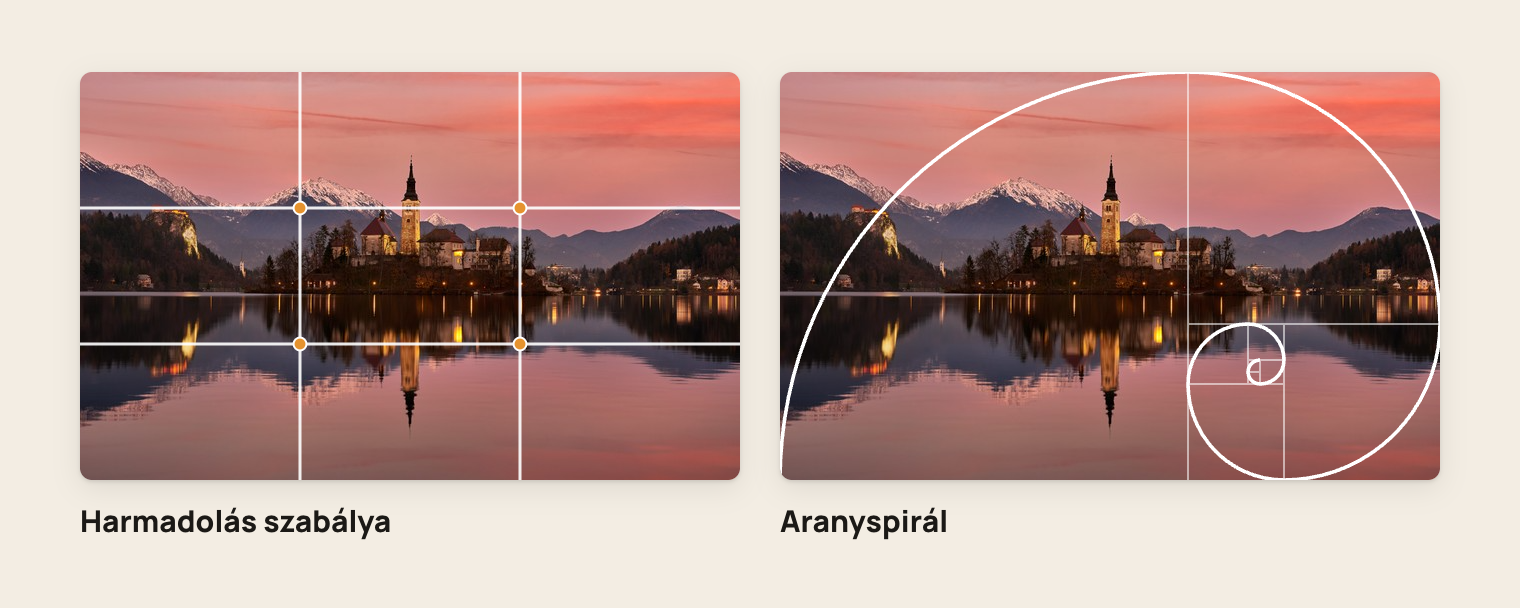
Inkább saját maga keretezne? A vágási segédvonalak, például a Harmadolás szabálya és az Aranyspirál, segítenek elhelyezni a témát.
A vágópanel Átalakítás szakaszában a Függőleges és a Vízszintes csúszka korrigálja a perspektívát. A Függőleges az alulról fényképezett épület falait állítja vissza párhuzamosra.
Próbálja ki
A
Cmegnyomásával nyissa meg a Vágás és kiegyenesítés panelt, majd azOption+Cbillentyűkkel indítsa az Automatikus vágás funkciót.A Függőleges és a Vízszintes csúszka a panel Átalakítás szakaszában található.
A Radiant Photo alkalmazásban a Beállítások > Vágás > Az Automatikus vágás használatakor beállítás határozza meg, mit tegyen egy gombnyomás.
Objektívkorrekció: egyenes vonalak, egyenletes sarkok, tiszta élek
Radiant Raw
Az objektívkorrekció új a Radiant családban. A Radiant Raw a nyílt lensfun adatbázis profiljaival, több mint 1 500 objektívhez korrigálja az objektív torzítását, a vignettálást és a színszegélyeket. Az objektívet a fotó EXIF-adataiból azonosítja, de a Gyártó, a Fényképezőgép és az Objektív kézzel is kiválasztható. A kifelé hajló vonalak kiegyenesednek. A sötét sarkok kivilágosodnak, hogy illeszkedjenek a kép közepéhez. A Színszegélyek eszköz eltünteti a lila és zöld széleket, a pipettája pedig közvetlenül a fotóról vesz mintát a színszegélyből. Az Optika oldal Perspektíva funkciója a vonalak alapján vízszintbe állíthatja a megdőlt fotót, vagy kiegyenesítheti a dőlő függőlegeseket.

Az Optika oldal a fotó EXIF-adataiból azonosítja az objektívet, de a Gyártó, a Fényképezőgép és az Objektív kézzel is kiválasztható.
A Radiant Raw egyszer rákérdez, mielőtt letölti az objektívprofilokat. Nincs szükség fiókra, és semmilyen adat nem kerül elküldésre sem a felhasználóról, sem a fotóiról. A fényképezőgép saját korrekciói mindenképpen érvényesülnek.
Próbálja ki
A Radiant Raw első indításkor megjelenő beállítása felkínálja az objektívprofilokat: hagyja őket bejelölve. Amikor először nyit meg egy Raw-fájlt a Radiant Raw alkalmazásban, és a program az objektívprofilokról kérdez, válassza a Letöltés lehetőséget.
Ezután kattintson a jobb oldali ikonsávon az Optika elemre, vagy válassza a Megjelenítés > Panelek > Optika menüpontot.
Élesítés: sima Maszkolás és előnézet húzás közben
Radiant Photo és Radiant Raw
A Maszkolás révén az élesítés a részletgazdag területeken dolgozik, a sima felületeken pedig visszafogja magát. A Radiant Photo 2.5 alkalmazásban a Maszkolás a 2.0-s verzió Küszöb csúszkáját váltja fel, és 0 és 100 között állítható. Fokozatosan hat, így az élesítés finoman erősödik és halványul, ahelyett hogy egy adott szintnél hirtelen megszűnne. Ha az Élesítés csúszka (a Radiant Raw alkalmazásban a Mérték) húzása közben lenyomva tartja az Option billentyűt (Windowson az Alt billentyűt), szürkeárnyalatos előnézet jelenik meg. Ha a Maszkolás húzása közben tartja lenyomva, szürke maszkelőnézet látható. Az új Fókusz oldal egy helyre gyűjti a Nagyítót, a fókuszpontokat, a fókuszmaszkot (a Radiant Raw alkalmazásban Fókuszkiemelés), az Élesítést és a Zajcsökkentést.
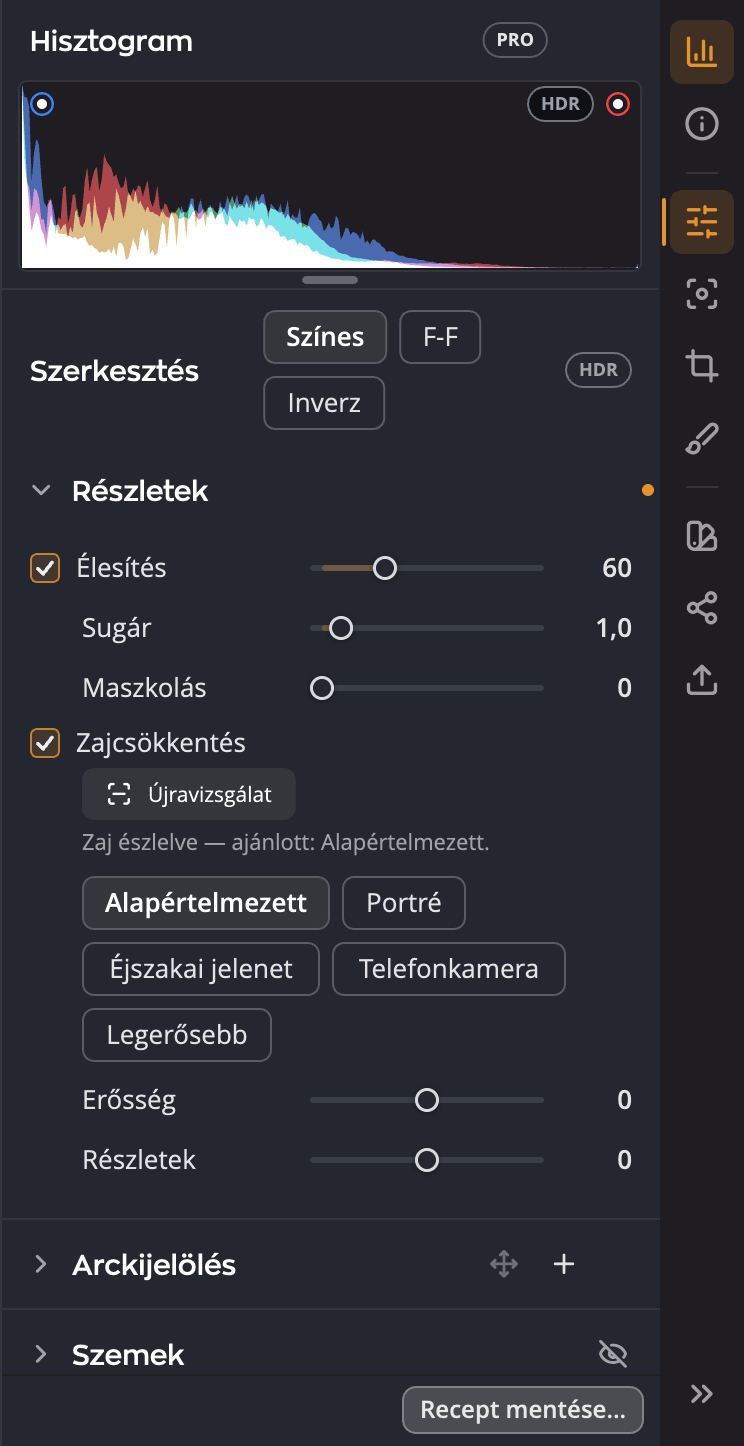
A Radiant Photo 2.5 alkalmazásban a Maszkolás az Élesítés alatt van, ott, ahol a 2.0-s verzióban a Küszöb volt.
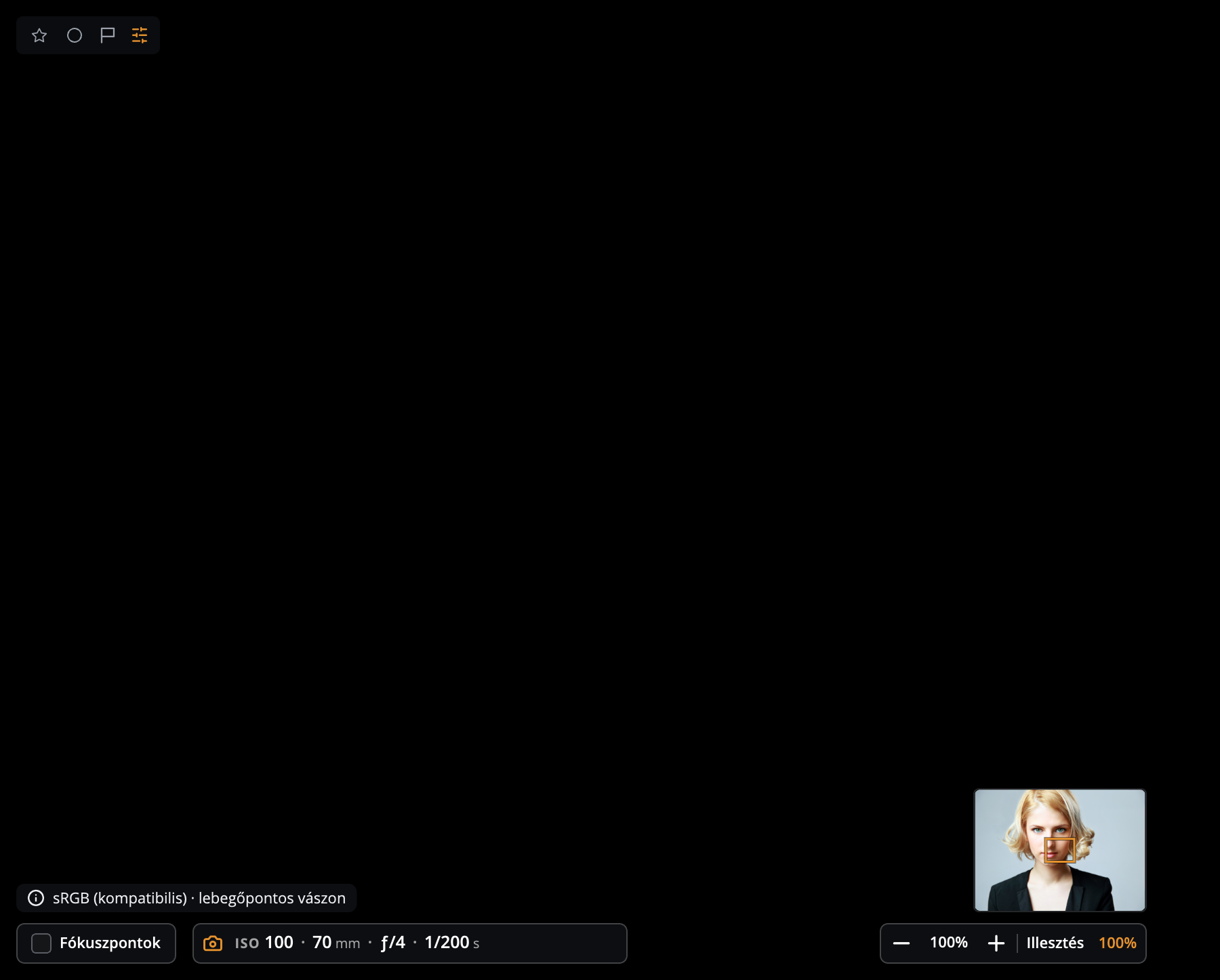
Ha a Maszkolás húzása közben lenyomva tartja az Option billentyűt (Windowson az Alt billentyűt), megjelenik a maszkelőnézet.
A Radiant Photo alkalmazásban a Foltok eltávolítása még az élesítés előtt retusál, így a retusált terület ugyanúgy élesedik, mint a környezete.
A Radiant Raw saját élesítési vezérlőkkel rendelkezik: Sugár, Részlet és Maszkolás, a Maszkolás ugyanazzal a lágy átmenettel, mint a Radiant Photo alkalmazásban. Ha a Sugár vagy a Részlet húzása közben lenyomva tartja az Option billentyűt (Windowson az Alt billentyűt), megjelennek azok az élek, amelyekre hatnak. Alacsony Részlet értékkel visszafoghatók a fényudvarok az erős éleken, magasabbal pedig jobban élesíthetők az élek.
Próbálja ki
A Radiant Photo alkalmazásban kattintson a jobb oldali ikonsávon a Fókusz elemre, majd a Maszkolás húzása közben tartsa lenyomva az
Optionbillentyűt.A Radiant Raw alkalmazásban nyissa meg a Szerkesztés oldal Részlet szakaszát vagy a Fókusz oldalt.
Zajcsökkentés: hat csúszka a luminancia- és a színzajhoz
Radiant Raw
Az éjszakai jelenetek és a magas ISO-beállítások szemcsét és színes pöttyöket hagyhatnak a képen. A Radiant Raw 1.0 saját zajcsökkentést kap, külön vezérlőkkel mindkettőhöz. A Luminancia, a Részlet és a Kontraszt a világossági szemcsékre hat, a Szín, a Színrészlet és a Színsimítás a színes pöttyökre. A szűrő úgy készült, hogy simítás közben megőrizze az éleket. Bármelyik csúszka mozgatásával finomhangolható, az Alap használata pedig visszavisz az alapbeállításokhoz. Ha a Luminancia vagy a Kontraszt húzása közben lenyomva tartja az Option billentyűt (Windowson az Alt billentyűt), a fotó szürkeárnyalatosan látszik, a Részlet húzásakor pedig a megőrzött textúra jelenik meg. A Radiant Photo alkalmazásban a Zajcsökkentés továbbra is a Részletek eszközök között van, és az új Fókusz oldalon is megjelenik.

Próbálja ki
A Radiant Raw alkalmazásban a Zajcsökkentés a Szerkesztés oldal Részlet szakaszában vagy a Fókusz oldalon található.
Mozgassa a Luminancia csúszkát, majd kattintson az Alap használata gombra a visszatéréshez.
Újdonságok a Radiant Photo 2.0 óta
- Retusálás: a Radiant Photo 2.0 nem rendelkezett kézi foltjavító eszközzel, a Radiant Photo 2.5 pedig hozza a Foltok eltávolítása eszközt Retusálás és Klónozás móddal.
- Vágás: az Automatikus vágás, a Kivágások összehasonlítása, a Függőleges és a Vízszintes csúszka, az Automatikus kiegyenesítés és a kimeneti méret kijelzése csatlakozik a Vágás és kiegyenesítés eszközhöz, egyetlen, a Radiant Raw alkalmazással közös panelen.
- Objektívkorrekció: a Radiant Photo 2.0 nem rendelkezett ilyennel, a Radiant Raw 1.0 pedig több mint 1 500 objektív profilját, a Színszegélyek eszközt és a Perspektívát hozza.
- Élesítés: sima Maszkolás, Option-húzásos előnézetek és az új Fókusz oldal, valamint a Radiant Raw saját Sugár, Részlet és Maszkolás vezérlői.
- Zajcsökkentés: a Radiant Raw saját, hatcsúszkás zajcsökkentése.
A Radiant Raw 1.0 új tagja a családnak, így minden, amit hoz, újdonság.
Kezdje egy fotóval
Válasszon egy fotót, amelyre ráfér egy kis utómunka. Nyomja meg a Q billentyűt a Radiant Photo 2.5 alkalmazásban, és tüntesse el az első foltot, amelyet lát. Nyomja meg az Option+C billentyűkombinációt, és nézze át az Automatikus vágás által kínált kivágásokat. Ezután nyisson meg egy Raw-fájlt a Radiant Raw 1.0 alkalmazásban, és nézzen be az Optika oldalra.


Egy kis utómunka sokat számít. Eredetiben és egy könnyű Radiant Photo-szerkesztés után. Húzd a fogantyút az összehasonlításhoz.
Javítás. Keretezés. Befejezés.
A billentyűk a Mac szerint szerepelnek. Windowson a Command helyett a Ctrl, az Option helyett az Alt, a Return helyett az Enter billentyűt használja.
Objektívprofilok: © a lensfun közreműködői, lensfun.github.io, CC BY-SA 3.0.
More from the blog
Radiant-frissítések
25 változás a Radiant Photo 2 és a 2.5 között, amelyet érdemes ismernie
A Radiant Photo 2 felől érkezik? Íme 25 változás, amelyet érdemes ismerni, mielőtt belekezd: hová került a válogatás és a Raw-fájlok kezelése, és melyek az új szerkesztő-, ellenőrző- és megosztóeszközök.

Radiant-frissítések
Bemutatkozik a Radiant Photo 2.5 és a Radiant Raw
Önálló Raw-előhívó, új eszközök a részletekhez és a színekhez, valamint egy Look-könyvtár, amelyben kereshet, kedvenceket jelölhet, és az egérmutatóval előnézetet kaphat. Íme az újdonságok, és az is, miért lesz öröm így dolgozni.

Sajtóközlemény · Radiant-frissítések
A fotószerkesztés következő lépcsője: úton a Radiant Photo 2!
INDIALANTIC, FL – 2024. november 25. – A Radiant Imaging Labs örömmel jelenti be a Radiant Photo 2, a fotószerkesztő szoftverek legújabb evolúciós lépcsőjének megjelenését.
A Radiant hírlevele
Heti e-mail a Radiant Imaging Labstől: új cikkek, fotós tippek és verzióhírek.