
อัปเดตจาก Radiant
แก้ จัดเฟรม เก็บงาน: Radiant Photo 2.5 และ Radiant Raw 1.0
ระบายลบจุดตำหนิ จัดเฟรมด้วยครอบตัดอัตโนมัติ แก้ไขเลนส์ และปรับความคมชัดกับนอยส์อย่างละเอียด ทั้งหมดนี้ในครอบครัว Radiant
คำแปลนี้แปลโดยเครื่องและยังไม่ได้รับการตรวจทาน
ภาพหน้าจอในหน้านี้แสดงแอปเป็นภาษาอังกฤษ
ภาพที่ดีทุกภาพยังต้องการการเก็บงานอีกเล็กน้อย มีฝุ่นจุดหนึ่งลอยอยู่บนท้องฟ้า สายไฟพาดผ่านวิว เฟรมเอียงไปนิด เส้นตรงโค้งงอ และมุมภาพมืดลง
Radiant Photo 2.0 ยังปล่อยงานบางส่วนนี้ไว้ให้โปรแกรมแก้ไขไฟล์ Raw ของคุณ คู่มือของมันแนะนำให้ไปแก้เพอร์สเปกทีฟและเลนส์ที่นั่น Radiant Photo 2.5 และ Radiant Raw 1.0 ตัวใหม่นำงานเหล่านี้เข้ามาอยู่ในครอบครัว Radiant การรักษาจุดตำหนิอยู่ใน Radiant Photo และ Radiant Raw ส่วนการแก้ไขเลนส์อยู่ใน Radiant Raw ต่อไปนี้คือเครื่องมือทั้งห้า แต่ละตัวช่วยอะไรคุณได้ และหาได้ที่ไหน
การลบจุดตำหนิ: ระบายทับจุด แล้ว Radiant Photo จะเลือกต้นแบบที่สะอาดให้
Radiant Photo
การลบจุดตำหนิเป็นเครื่องมือใหม่ใน Radiant Photo 2.5 Radiant Photo 2.0 รีทัชภาพบุคคลได้โดยอัตโนมัติ แต่ไม่มีเครื่องมือให้คุณระบายลบจุดเอง ตอนนี้คุณคลิกเพื่อแต้มทีละจุด หรือลากเพื่อระบายเป็นเส้นได้แล้ว ในโหมดรักษา Radiant Photo จะเลือกต้นแบบที่สะอาดให้ แล้วผสานพื้นผิวของต้นแบบนั้นเข้ากับจุด โหมดโคลนจะคัดลอกพิกเซลจากต้นแบบที่คุณกำหนดเองไปวางทับตรง ๆ
สำหรับสายไฟ ให้กด Shift ค้างไว้ขณะลาก เพื่อระบายเป็นเส้นตรง หากต้องการเลือกต้นแบบเอง ให้กด Option ค้างแล้วคลิกที่ต้นแบบ (Alt บน Windows) จากนั้นเป้ากากบาทจะเคลื่อนตามแปรงของคุณไป
ทุกจุดที่แก้ยังแก้ไขต่อได้เสมอ ลากหมุดของจุดที่แก้เพื่อย้ายตำแหน่ง หรือลากหมุดต้นแบบเพื่อย้ายต้นแบบ รัศมี ความฟุ้งขอบ และความทึบ ช่วยปรับแต่ละจุดอย่างละเอียด เลิกทำครั้งเดียวจะลบเส้นยาวทั้งเส้นออก ขนาดแปรงใช้สเกลง่าย ๆ ตั้งแต่ 1 ถึง 100 ในการส่งออกแบบ 16 บิต บริเวณที่รักษาแล้วยังคงเป็น 16 บิต

จุดที่แก้แต่ละจุดจะอยู่ในรายการในแผง พร้อมรักษาหรือโคลน รัศมี และความฟุ้งขอบของตัวเอง
หากต้องการใช้จุดที่แก้ชุดเดียวกันกับภาพอื่น ให้คัดลอกด้วย คัดลอกการตั้งค่า แล้ววาง เมื่อเลือก เพิ่ม ซึ่งเป็นค่าเริ่มต้น จุดที่แก้จะรวมเข้ากับจุดที่แก้เดิมของแต่ละภาพ ส่วน แทนที่ จะลบจุดที่แก้เดิมของภาพนั้นออกก่อน แต่ละภาพจะเลือกต้นแบบที่สะอาดของตัวเองใหม่ และต้นแบบที่คุณตั้งเองจะยังคงอยู่ หากต้องการหาฝุ่น ให้กด A เพื่อเปิด แสดงจุดตำหนิ ซึ่งเป็นมุมมองคอนทราสต์ที่ช่วยให้เห็นจุดเล็ก ๆ ได้ง่ายขึ้นโดยไม่เปลี่ยนภาพ ในส่วน ฝุ่น เลือก ค้นหาฝุ่นในภาพนี้ หรือ ค้นหาฝุ่นในภาพที่เปิดทั้งหมด สำหรับภาพทั้งชุด แล้ว Radiant Photo จะแสดงรายการจุดที่อาจเป็นฝุ่นทุกจุด ตรวจดูทีละจุด แล้วเลือก แก้ไข หรือ ปฏิเสธ เฉพาะจุดที่คุณเลือกแก้ไขเท่านั้นที่จะถูกรักษา
ลองใช้
กด
Qหรือเลือก มุมมอง > เครื่องมือ > การลบจุดตำหนิเลือก รักษา หรือ โคลน ในแผง แล้วปรับขนาดแปรงด้วย
[และ]
ครอบตัดและปรับให้ตรง: การจัดเฟรมดี ๆ ให้เลือก
Radiant Photo และ Radiant Raw
Radiant Photo และ Radiant Raw ใช้แผงครอบตัดร่วมกัน เลือกอัตราส่วนสำหรับงานพิมพ์หรือหน้าจอ แล้วแผงจะแสดงขนาดเอาต์พุตเป็นพิกเซล ปรับให้ตรงด้วยแถบเลื่อน หรือด้วยการลากเส้น หรือให้ปรับให้ตรงอัตโนมัติตั้งระดับภาพตามเส้นที่ชัดที่สุด เช่น เส้นขอบฟ้า ก็ได้
ครอบตัดอัตโนมัติเป็นฟีเจอร์ใหม่ และให้คุณมีตัวเลือก กด Option+C (Alt+C บน Windows) แล้วครอบตัดอัตโนมัติจะใช้การจัดเฟรมที่ดีที่สุดให้ การจัดเฟรมแบบอื่นทั้งหมดจะเก็บไว้ในรายการ แต่ละแบบมีเหตุผลสั้น ๆ กำกับ เช่น “ตัวแบบอยู่ที่หนึ่งในสาม” หรือ “เส้นอยู่ที่หนึ่งในสาม” สลับไปใช้การจัดเฟรมอื่นได้ในคลิกเดียว ครอบตัดอัตโนมัติค้นหาตัวแบบบนคอมพิวเตอร์ของคุณ และไม่มีการอัปโหลดใด ๆ กด Shift+C เพื่อเปิดเปรียบเทียบการจัดเฟรม แล้วดูตัวเลือกเคียงข้างกัน ต้องครอบตัดภาพทั้งชุดใช่ไหม เลือก “ครอบตัดอัตโนมัติทุกภาพ”

เปรียบเทียบการจัดเฟรมแสดงการจัดเฟรมเคียงข้างกัน แต่ละแบบมีเหตุผลกำกับ
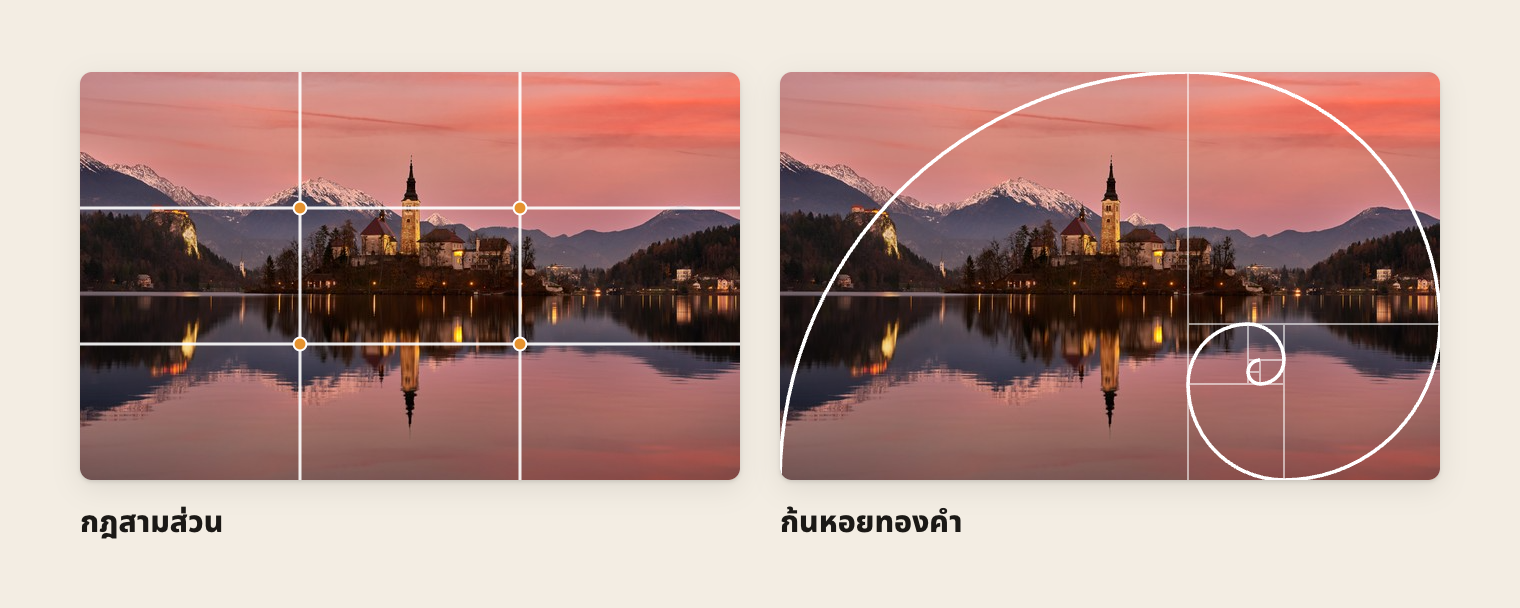
อยากจัดเฟรมเองใช่ไหม เส้นนำการครอบตัดอย่างกฎสามส่วนและก้นหอยทองคำช่วยให้คุณวางตัวแบบได้
แนวตั้งและแนวนอนในส่วนแปลงรูปทรงของแผงครอบตัดใช้แก้เพอร์สเปกทีฟ แนวตั้งช่วยให้ผนังของอาคารที่ถ่ายแบบเงยกล้องขึ้นกลับมาขนานกัน
ลองใช้
กด
Cเพื่อเปิด ครอบตัดและปรับให้ตรง แล้วกดOption+Cสำหรับ ครอบตัดอัตโนมัติหา แนวตั้ง และ แนวนอน ได้ในส่วน แปลงรูปทรง ของแผง
ใน Radiant Photo การตั้งค่า > ครอบตัด > เมื่อคุณกดครอบตัดอัตโนมัติ กำหนดว่าการกดหนึ่งครั้งจะทำอะไร
การแก้ไขเลนส์: เส้นตรง มุมสว่างเท่ากัน ขอบสะอาด
Radiant Raw
การแก้ไขเลนส์เป็นสิ่งใหม่ในครอบครัว Radiant Radiant Raw แก้ความผิดเพี้ยนของเลนส์ ขอบมืด และขอบสี ด้วยโปรไฟล์ของเลนส์กว่า 1,500 รุ่น จากฐานข้อมูลแบบเปิด lensfun ระบบจะจับคู่เลนส์ของคุณจากข้อมูล EXIF ของภาพ หรือคุณเลือกยี่ห้อ กล้อง และเลนส์เองก็ได้ เส้นที่โป่งออกจะกลับมาตรง มุมภาพที่มืดจะสว่างขึ้นจนเท่ากับกลางภาพ ลดขอบสีช่วยเก็บขอบสีม่วงและเขียว และตัวเลือกของมันเก็บตัวอย่างขอบสีได้จากบนภาพโดยตรง เพอร์สเปกทีฟในหน้าออปติกส์ตั้งระดับภาพที่เอียงจากเส้นในภาพได้ หรือตั้งเส้นแนวตั้งที่เอนให้ตรง

หน้าออปติกส์จะจับคู่เลนส์ของคุณจากข้อมูล EXIF ของภาพ หรือคุณเลือกยี่ห้อ กล้อง และเลนส์เองก็ได้
Radiant Raw จะถามคุณหนึ่งครั้งก่อนดาวน์โหลดโปรไฟล์เลนส์ ไม่ต้องมีบัญชี และไม่มีการส่งข้อมูลใด ๆ เกี่ยวกับตัวคุณหรือภาพของคุณออกไป การแก้ไขของกล้องเองยังคงมีผลไม่ว่าจะดาวน์โหลดหรือไม่
ลองใช้
การตั้งค่าครั้งแรกของ Radiant Raw จะเสนอโปรไฟล์เลนส์ให้ ให้เลือกไว้ตามเดิม ครั้งแรกที่คุณเปิดไฟล์ Raw ใน Radiant Raw ให้เลือก ดาวน์โหลด เมื่อแอปถามเรื่องโปรไฟล์เลนส์
จากนั้นคลิก ออปติกส์ บนแถบไอคอนด้านขวา หรือเลือก มุมมอง > แผง > ออปติกส์
การเพิ่มความคมชัด: การมาสก์ที่นุ่มนวล และพรีวิวขณะลาก
Radiant Photo และ Radiant Raw
การมาสก์ช่วยให้การเพิ่มความคมชัดทำงานกับบริเวณที่มีรายละเอียด และยั้งไว้ในบริเวณที่เรียบ ใน Radiant Photo 2.5 การมาสก์มาแทนแถบเลื่อน Threshold ของรุ่น 2.0 และปรับได้ตั้งแต่ 0 ถึง 100 การมาสก์ไล่ระดับอย่างนุ่มนวล ความคมชัดจึงค่อย ๆ เพิ่มและลดลง แทนที่จะตัดขาดที่ระดับเดียว กด Option ค้างไว้ (Alt บน Windows) ขณะลากแถบเลื่อนการเพิ่มความคมชัด (ปริมาณ ใน Radiant Raw) เพื่อดูพรีวิวแบบโทนเทา กดค้างไว้ขณะลากการมาสก์เพื่อดูพรีวิวมาสก์สีเทา หน้าโฟกัสใหม่รวมแว่นขยาย จุดโฟกัส มาสก์โฟกัส (เน้นขอบโฟกัส ใน Radiant Raw) การเพิ่มความคมชัด และการลดนอยส์ ไว้ในที่เดียว
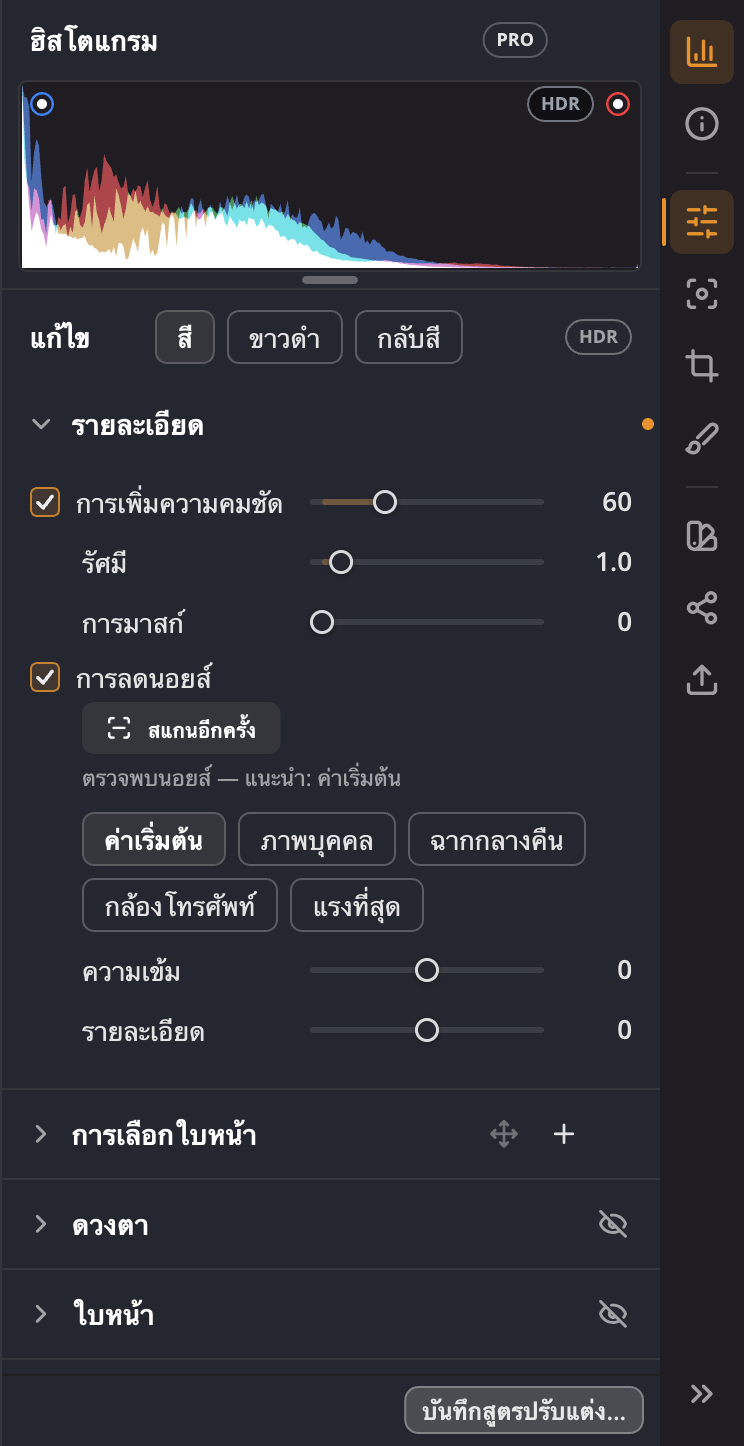
ใน Radiant Photo 2.5 การมาสก์อยู่ใต้การเพิ่มความคมชัด ตรงที่รุ่น 2.0 เคยมี Threshold
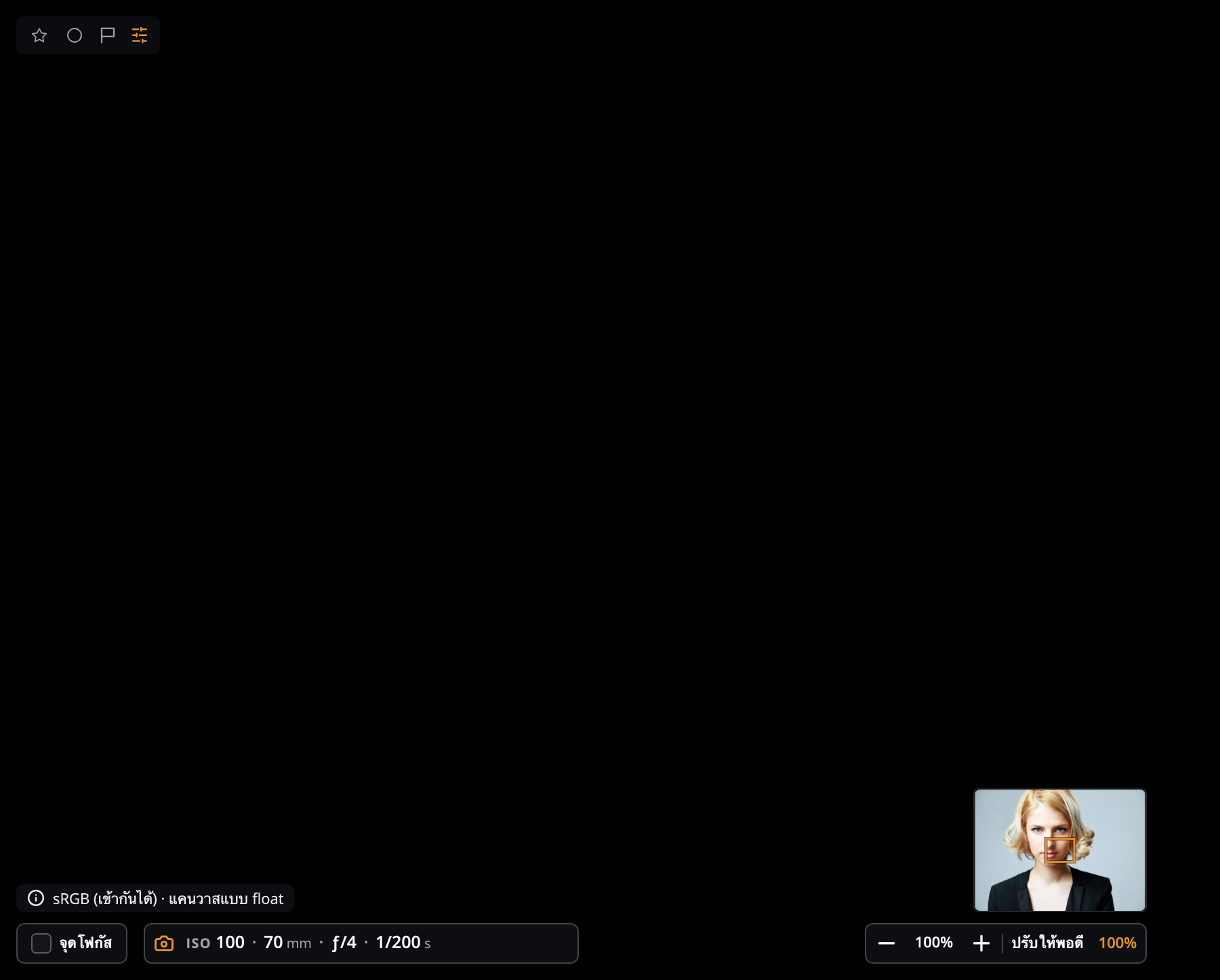
กด Option ค้างไว้ (Alt บน Windows) ขณะลากการมาสก์เพื่อดูพรีวิวมาสก์
ใน Radiant Photo การลบจุดตำหนิจะรักษาจุดก่อนการเพิ่มความคมชัด บริเวณที่รักษาแล้วจึงได้รับความคมชัดเหมือนบริเวณรอบ ๆ
Radiant Raw มีตัวควบคุมความคมชัดของตัวเอง ได้แก่ รัศมี รายละเอียด และการมาสก์ โดยการมาสก์ไล่ระดับอย่างนุ่มนวลแบบเดียวกับใน Radiant Photo กด Option ค้างไว้ (Alt บน Windows) ขณะลากรัศมีหรือรายละเอียด เพื่อดูขอบที่ตัวควบคุมนั้นทำงานด้วย ตั้งรายละเอียดไว้ต่ำเพื่อลดฮาโลตามขอบที่ตัดกันแรง หรือเพิ่มขึ้นเพื่อให้ขอบคมขึ้น
ลองใช้
ใน Radiant Photo คลิก โฟกัส บนแถบไอคอนด้านขวา แล้วกด
Optionค้างไว้ขณะลาก การมาสก์ใน Radiant Raw เปิดส่วน รายละเอียด ของหน้า แก้ไข หรือหน้า โฟกัส
การลดนอยส์: แถบเลื่อนหกตัวสำหรับนอยส์ความสว่างและนอยส์สี
Radiant Raw
ฉากกลางคืนและการตั้ง ISO สูงอาจทิ้งเกรนและจุดสีเอาไว้ Radiant Raw 1.0 เพิ่มการลดนอยส์ของตัวเอง โดยแยกตัวควบคุมสำหรับแต่ละแบบ ความสว่าง รายละเอียด และคอนทราสต์ จัดการเกรนด้านความสว่าง สี รายละเอียดสี และความนุ่มนวลของสี จัดการจุดสี ตัวกรองนี้ออกแบบมาให้รักษาขอบไว้ขณะทำให้ภาพเนียน เลื่อนแถบเลื่อนใดก็ได้เพื่อปรับอย่างละเอียด และใช้แบบพื้นฐาน จะพาคุณกลับไปยังตัวเลือกพื้นฐาน กด Option ค้างไว้ (Alt บน Windows) ขณะลากความสว่างหรือคอนทราสต์เพื่อดูภาพเป็นโทนเทา หรือขณะลากรายละเอียดเพื่อดูพื้นผิวที่ถูกเก็บไว้ ใน Radiant Photo การลดนอยส์ยังอยู่ในเครื่องมือรายละเอียด และแสดงในหน้าโฟกัสใหม่ด้วย

ลองใช้
ใน Radiant Raw หา การลดนอยส์ ได้ในส่วน รายละเอียด ของหน้า แก้ไข หรือในหน้า โฟกัส
เลื่อน ความสว่าง แล้วคลิก ใช้แบบพื้นฐาน เพื่อย้อนกลับ
สิ่งใหม่ตั้งแต่ Radiant Photo 2.0
- การรักษาจุดตำหนิ: Radiant Photo 2.0 ไม่มีเครื่องมือลบจุดด้วยมือ และ Radiant Photo 2.5 เพิ่มการลบจุดตำหนิพร้อมรักษาและโคลน
- การครอบตัด: ครอบตัดอัตโนมัติ เปรียบเทียบการจัดเฟรม แนวตั้งและแนวนอน ปรับให้ตรงอัตโนมัติ และการแสดงขนาดเอาต์พุต เข้ามาอยู่ในครอบตัดและปรับให้ตรง ในแผงเดียวที่ใช้ร่วมกับ Radiant Raw
- การแก้ไขเลนส์: Radiant Photo 2.0 ไม่มีเลย และ Radiant Raw 1.0 นำโปรไฟล์ของเลนส์กว่า 1,500 รุ่น ลดขอบสี และเพอร์สเปกทีฟมาให้
- การเพิ่มความคมชัด: การมาสก์ที่นุ่มนวล พรีวิวขณะกด Option ค้างแล้วลาก และหน้าโฟกัสใหม่ รวมถึงรัศมี รายละเอียด และการมาสก์ของ Radiant Raw เอง
- การลดนอยส์: การลดนอยส์แบบหกแถบเลื่อนของ Radiant Raw เอง
Radiant Raw 1.0 เป็นสมาชิกใหม่ในครอบครัว ทุกสิ่งที่มันเพิ่มเข้ามาจึงเป็นของใหม่สำหรับคุณ
เริ่มจากภาพเดียว
เลือกภาพที่ต้องการการเก็บงานอีกเล็กน้อย กด Q ใน Radiant Photo 2.5 แล้วระบายลบจุดแรกที่คุณเห็น กด Option+C แล้วไล่ดูการจัดเฟรมที่ครอบตัดอัตโนมัติเสนอมา จากนั้นเปิดไฟล์ Raw ใน Radiant Raw 1.0 แล้วเข้าไปที่หน้าออปติกส์


เก็บงานเพียงเล็กน้อยก็ช่วยได้มาก ภาพต้นฉบับและหลังแต่งเล็กน้อยใน Radiant Photo ลากตัวจับเพื่อเปรียบเทียบ
แก้ จัดเฟรม เก็บงาน
แป้นที่แสดงเป็นแป้นของ Mac บน Windows ให้ใช้ Ctrl แทน Command ใช้ Alt แทน Option และใช้ Enter แทน Return
โปรไฟล์เลนส์: © ผู้ร่วมพัฒนา lensfun, lensfun.github.io, CC BY-SA 3.0
More from the blog
อัปเดตจาก Radiant
25 การเปลี่ยนแปลงจาก Radiant Photo 2 สู่ 2.5 ที่คุณควรรู้
ย้ายมาจาก Radiant Photo 2 ใช่ไหม นี่คือ 25 การเปลี่ยนแปลงที่ควรรู้ก่อนเริ่ม ตั้งแต่การคัดภาพและไฟล์ Raw ย้ายไปอยู่ที่ไหน ไปจนถึงเครื่องมือใหม่สำหรับแก้ไข ตรวจสอบ และแชร์

อัปเดตจาก Radiant
พบกับ Radiant Photo 2.5 และ Radiant Raw
โปรแกรมล้างภาพ Raw โดยเฉพาะ เครื่องมือใหม่สำหรับรายละเอียดและสี และคลัง Looks ที่คุณค้นหาได้ เก็บเป็นรายการโปรดได้ และพรีวิวได้เพียงวางเมาส์ไว้ นี่คือสิ่งใหม่ และเหตุผลที่เราเชื่อว่าคุณจะชอบการทำงานแบบนี้

ข่าวประชาสัมพันธ์ · อัปเดตจาก Radiant
วิวัฒนาการขั้นต่อไปของการแก้ไขภาพ: Radiant Photo 2 กำลังจะมาแล้ว!
INDIALANTIC, FL – 25 พฤศจิกายน 2024 — Radiant Imaging Labs ยินดีประกาศเปิดตัว Radiant Photo 2 วิวัฒนาการล่าสุดของซอฟต์แวร์แก้ไขภาพ
จดหมายข่าว Radiant
อีเมลรายสัปดาห์จาก Radiant Imaging Labs: บทความใหม่ เคล็ดลับการถ่ายภาพ และข่าวเวอร์ชันใหม่