
Kemas kini Radiant
Betulkan, Bingkaikan, Siapkan: Radiant Photo 2.5 dan Radiant Raw 1.0
Buang bintik dengan berus, bingkaikan dengan Pangkas Automatik, betulkan kanta anda, dan perhalusi penajaman serta pengurangan hingar, semuanya dalam keluarga Radiant.
Terjemahan ini dibuat oleh mesin dan belum disemak.
Tangkapan skrin pada halaman ini menunjukkan apl dalam bahasa Inggeris.
Setiap foto yang baik masih memerlukan sedikit sentuhan akhir. Sebutir habuk terlekat di langit. Seutas wayar merentasi pemandangan. Bingkai sedikit senget. Garis lurus melengkung, dan sudut-sudutnya menjadi gelap.
Radiant Photo 2.0 menyerahkan sebahagian kerja itu kepada penyunting Raw anda: manualnya menyuruh anda ke sana untuk pembetulan perspektif dan kanta. Radiant Photo 2.5 dan Radiant Raw 1.0 yang baharu membawa kerja itu ke dalam keluarga Radiant. Pembaikan bintik ada dalam Radiant Photo dan Radiant Raw, dan pembetulan kanta ada dalam Radiant Raw. Inilah lima alat tersebut, apa yang dilakukan oleh setiap satu untuk anda, dan di mana anda boleh menemuinya.
Pembuangan Bintik: sapukan berus pada bintik, dan Radiant Photo memilih sumber yang bersih
Radiant Photo
Pembuangan Bintik ialah alat baharu dalam Radiant Photo 2.5. Radiant Photo 2.0 meretus potret secara automatik, tetapi tiada alat untuk anda membuang bintik sendiri. Kini anda klik untuk meletakkan satu titik, atau seret untuk melukis satu calitan. Dengan Baiki, Radiant Photo memilih sumber yang bersih untuk anda dan mengadun teksturnya ke dalam bintik itu. Klon menyalin piksel daripada sumber yang anda tetapkan terus ke atas bintik itu.
Untuk wayar, tahan Shift semasa menyeret untuk melukis garis lurus. Untuk memilih sumber sendiri, klik sumber itu sambil menekan Option (klik sambil menekan Alt pada Windows). Tanda silang kemudian bergerak bersama berus anda.
Setiap pembaikan kekal boleh disunting. Seret pin sesuatu pembaikan untuk mengalihkannya, atau seret pin sumbernya untuk mengalihkan sumber. Radius, Pelembutan Tepi dan Kelegapan memperhalusi setiap pembaikan. Satu Buat Asal membuang keseluruhan calitan yang panjang. Saiz Berus menggunakan skala mudah dari 1 hingga 100. Dalam eksport 16-bit, kawasan yang dibaiki kekal pada 16 bit.

Setiap pembaikan disenaraikan dalam panel, dengan Baiki atau Klon, Radius dan Pelembutan Tepi tersendiri.
Untuk menggunakan pembaikan yang sama pada foto lain, salinnya dengan Salin Tetapan dan tampal. Dengan Tambah, iaitu pilihan lalai, pembaikan itu menyertai pembaikan setiap foto itu sendiri; Ganti membuang pembaikan foto itu terlebih dahulu. Setiap foto memilih semula sumber bersihnya sendiri, dan sumber yang anda tetapkan secara manual dikekalkan. Untuk mencari habuk, tekan A untuk Visualkan Bintik, paparan kontras yang menjadikan bintik halus lebih mudah dilihat tanpa mengubah foto. Di bawah Habuk, pilih Cari Habuk dalam Foto Ini, atau Cari Habuk dalam Semua Foto Terbuka untuk seluruh sesi fotografi, dan Radiant Photo menyenaraikan setiap bintik yang mungkin. Semak setiap satu, kemudian pilih Baiki atau Tolak: hanya bintik yang anda pilih Baiki akan dibaiki.
Cuba sekarang
Tekan
Q, atau pilih Lihat > Alat > Pembuangan Bintik.Pilih Baiki atau Klon dalam panel, dan tetapkan saiz berus dengan
[dan].
Pangkas & Luruskan: pilihan pembingkaian yang baik
Radiant Photo dan Radiant Raw
Radiant Photo dan Radiant Raw berkongsi satu panel pangkas. Pilih nisbah untuk cetakan atau skrin, dan panel itu menunjukkan saiz output dalam piksel. Luruskan dengan gelangsar, atau dengan melukis satu garis. Atau biarkan Ratakan Automatik meratakan foto mengikut garis paling kuat, seperti ufuk.
Pangkas Automatik ialah ciri baharu, dan ia memberi anda pilihan. Tekan Option+C (Alt+C pada Windows), dan Pangkas Automatik menggunakan pembingkaian terbaiknya. Ia menyimpan setiap pembingkaian lain dalam senarai, setiap satu dengan sebab yang mudah difahami seperti “Subjek pada satu pertiga” atau “Garis pada satu pertiga.” Tukar ke pembingkaian lain dengan satu klik. Pangkas Automatik mengesan subjek anda pada komputer anda, dan tiada apa-apa dimuat naik. Tekan Shift+C untuk Bandingkan pembingkaian bagi melihat pilihan itu sebelah-menyebelah. Memangkas seluruh sesi fotografi? Pilih “Pangkas Automatik setiap foto.”

Bandingkan pembingkaian menunjukkan pembingkaian sebelah-menyebelah, setiap satu dengan sebabnya.
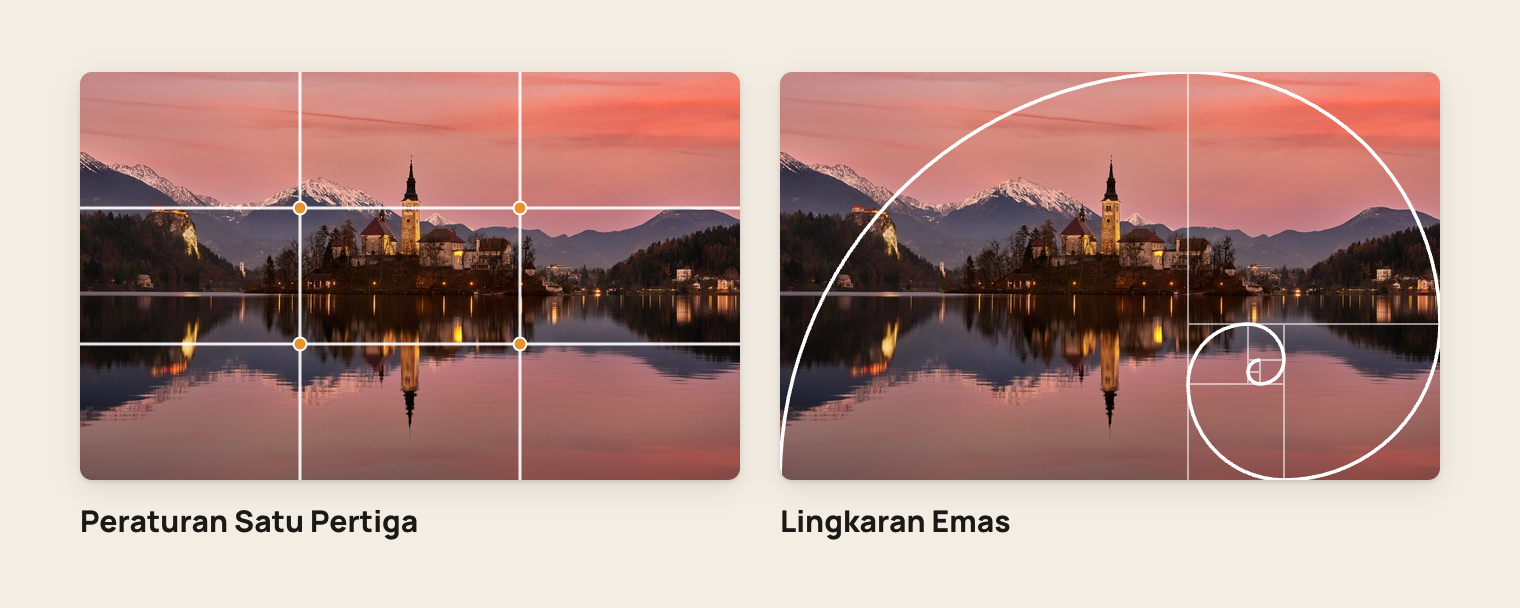
Lebih suka membingkai sendiri? Panduan pangkas seperti Peraturan Satu Pertiga dan Lingkaran Emas membantu anda meletakkan subjek.
Menegak dan Mendatar, dalam bahagian Transformasi panel pangkas, membetulkan perspektif. Menegak mengembalikan dinding bangunan yang dirakam dari bawah supaya selari semula.
Cuba sekarang
Tekan
Cuntuk membuka Pangkas & Luruskan, kemudian tekanOption+Cuntuk Pangkas Automatik.Cari Menegak dan Mendatar dalam bahagian Transformasi pada panel itu.
Dalam Radiant Photo, Tetapan > Pangkas > Apabila anda menekan Pangkas Automatik menentukan apa yang berlaku apabila anda menekannya sekali.
Pembetulan Kanta: garis lurus, sudut sekata, tepi yang bersih
Radiant Raw
Pembetulan kanta ialah perkara baharu dalam keluarga Radiant. Radiant Raw membetulkan herotan kanta, vinyet dan pinggir warna dengan profil untuk lebih 1,500 kanta daripada pangkalan data terbuka lensfun. Ia memadankan kanta anda daripada data EXIF foto, atau anda memilih Jenama, Kamera dan Kanta secara manual. Garis yang melengkung ke luar menjadi lurus. Sudut yang gelap dicerahkan supaya sepadan dengan bahagian tengah. Buang Pinggir Warna membersihkan tepi ungu dan hijau, dan pemilihnya mengambil sampel pinggir warna terus daripada foto. Perspektif pada halaman Optik boleh meratakan foto yang senget berdasarkan garisnya, atau meluruskan garis menegak yang condong.

Halaman Optik memadankan kanta anda daripada data EXIF foto, atau anda memilih Jenama, Kamera dan Kanta sendiri.
Radiant Raw bertanya sekali sebelum memuat turun profil kanta. Akaun tidak diperlukan, dan tiada maklumat tentang anda atau foto anda dihantar. Pembetulan kamera anda sendiri tetap digunakan dalam kedua-dua keadaan.
Cuba sekarang
Persediaan pelancaran pertama Radiant Raw menawarkan profil kanta: biarkan ia ditanda. Kali pertama anda membuka fail Raw dalam Radiant Raw, pilih Muat turun apabila ia bertanya tentang profil kanta.
Kemudian klik Optik pada rel ikon di sebelah kanan, atau pilih Lihat > Panel > Optik.
Penajaman: Penopengan yang lancar, dan pratonton semasa anda menyeret
Radiant Photo dan Radiant Raw
Penopengan membolehkan penajaman bekerja pada kawasan yang terperinci sambil menahan diri pada kawasan yang licin. Dalam Radiant Photo 2.5, Penopengan menggantikan gelangsar Ambang dalam 2.0 dan berjalan daripada 0 hingga 100. Ia meningkat secara beransur, jadi penajaman masuk dan keluar dengan lembut dan bukannya terputus pada satu paras. Tahan Option (Alt pada Windows) semasa menyeret gelangsar Penajaman (Kadar dalam Radiant Raw) untuk melihat pratonton skala kelabu. Tahannya semasa menyeret Penopengan untuk melihat pratonton topeng kelabu. Halaman Fokus yang baharu menghimpunkan Kanta Pembesar, titik fokus, topeng fokus (Penyerlahan Fokus dalam Radiant Raw), Penajaman dan Pengurangan Hingar di satu tempat.
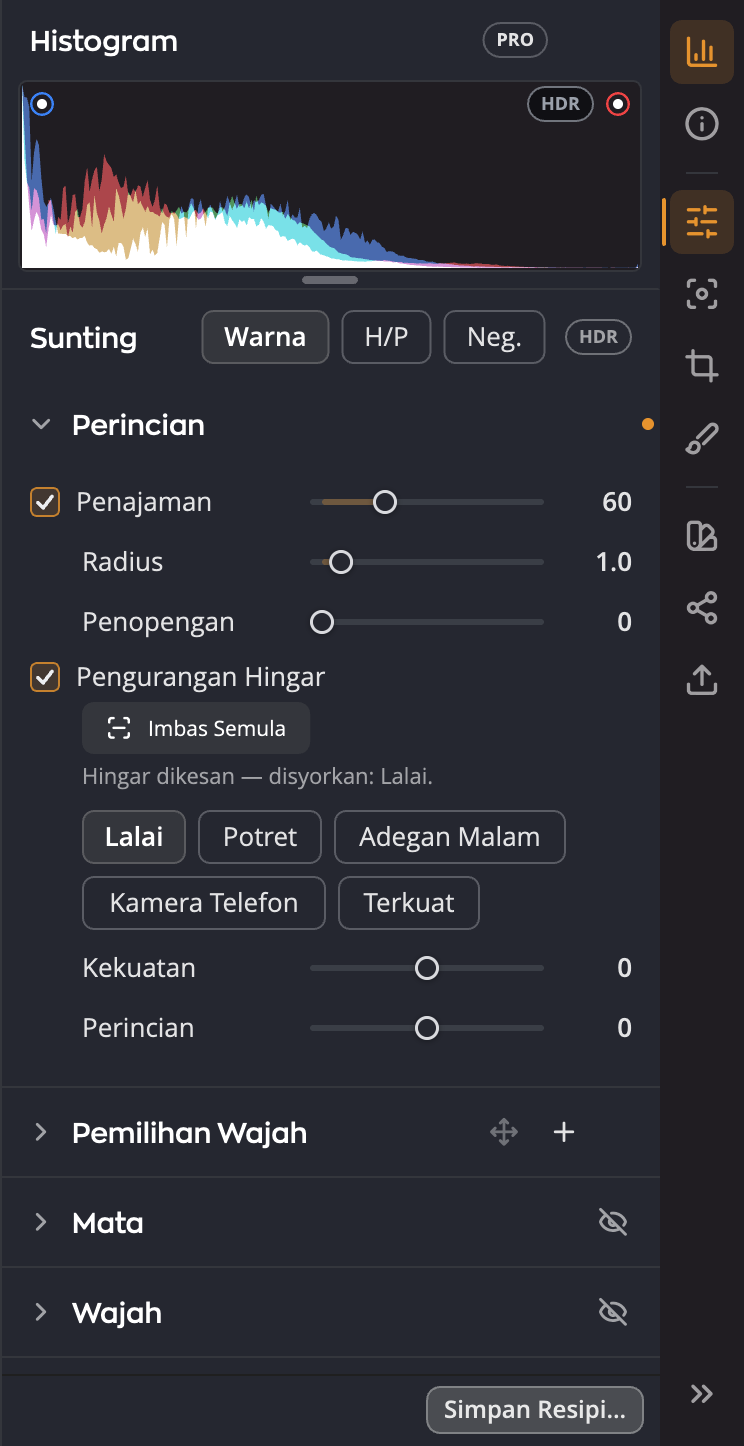
Dalam Radiant Photo 2.5, Penopengan terletak di bawah Penajaman, di tempat 2.0 meletakkan Ambang.
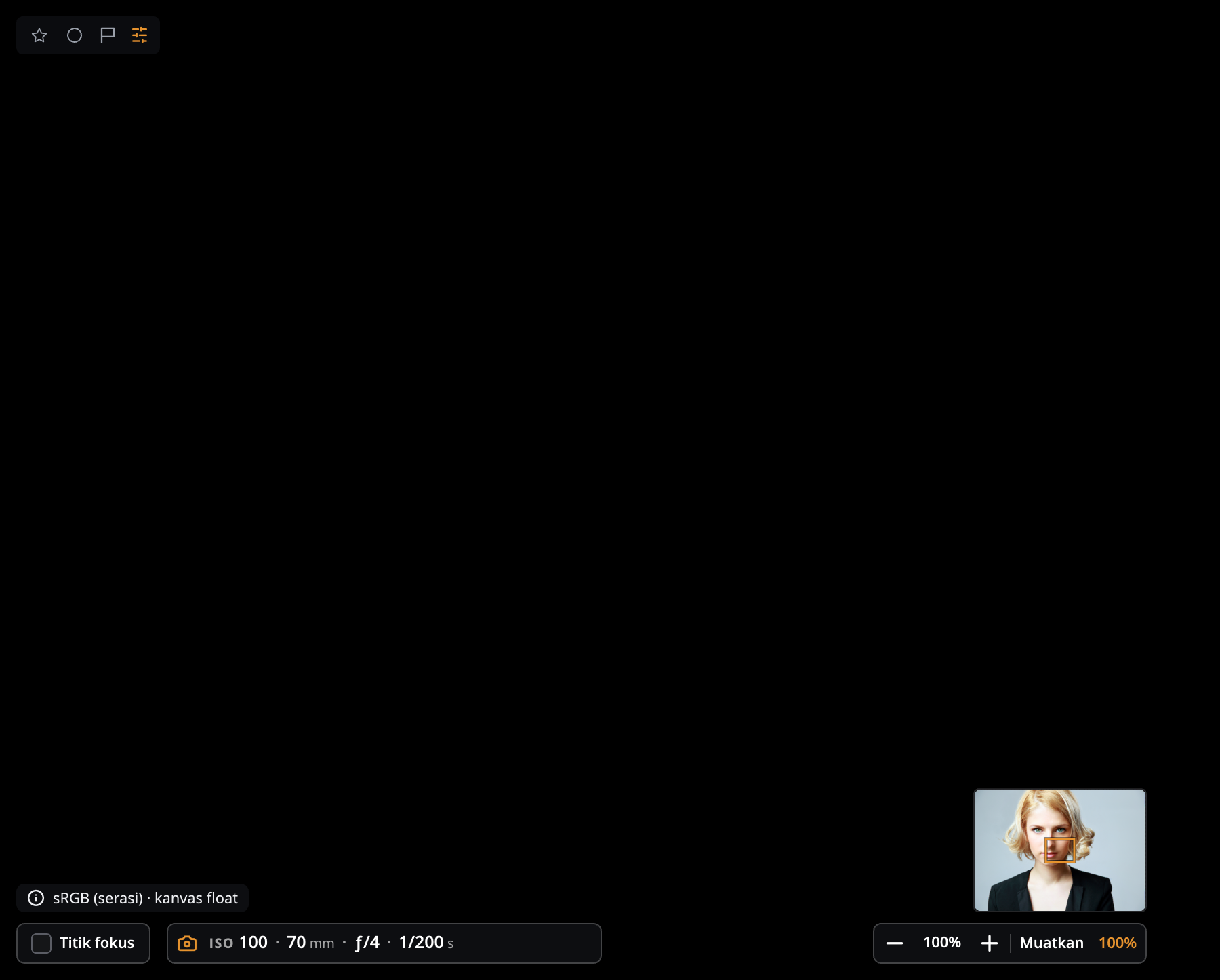
Tahan Option (Alt pada Windows) semasa menyeret Penopengan untuk melihat pratonton topeng.
Dalam Radiant Photo, Pembuangan Bintik membaiki sebelum penajaman, jadi kawasan yang dibaiki ditajamkan sama seperti kawasan sekelilingnya.
Radiant Raw mempunyai kawalan penajamannya sendiri: Radius, Perincian dan Penopengan, dengan Penopengan pada peningkatan lembut yang sama seperti Radiant Photo. Tahan Option (Alt pada Windows) semasa menyeret Radius atau Perincian untuk melihat tepi yang diusahakannya. Kekalkan Perincian rendah untuk mengelakkan halo pada tepi yang kuat, atau naikkannya untuk lebih menajamkan tepi.
Cuba sekarang
Dalam Radiant Photo, klik Fokus pada rel ikon di sebelah kanan, kemudian tahan
Optionsemasa menyeret Penopengan.Dalam Radiant Raw, buka bahagian Perincian pada halaman Sunting, atau halaman Fokus.
Pengurangan Hingar: enam gelangsar untuk hingar luminans dan warna
Radiant Raw
Pemandangan malam dan tetapan ISO tinggi boleh meninggalkan butiran kasar dan bintik warna. Radiant Raw 1.0 menambah pengurangan hingarnya sendiri, dengan kawalan berasingan bagi setiap satu. Luminans, Perincian dan Kontras menangani butiran kasar pada kecerahan. Warna, Perincian Warna dan Kelicinan Warna menangani bintik warna. Penapis ini direka untuk mengekalkan tepi sambil melicinkan. Gerakkan mana-mana gelangsar untuk memperhalusi, dan Guna asas membawa anda kembali kepada pilihan asas. Tahan Option (Alt pada Windows) semasa menyeret Luminans atau Kontras untuk melihat foto dalam skala kelabu, atau Perincian untuk melihat tekstur yang dikekalkannya. Dalam Radiant Photo, Pengurangan Hingar kekal dalam alat Perincian dan juga muncul pada halaman Fokus yang baharu.

Cuba sekarang
Dalam Radiant Raw, cari Pengurangan Hingar dalam bahagian Perincian pada halaman Sunting, atau pada halaman Fokus.
Gerakkan Luminans, kemudian klik Guna asas untuk kembali.
Apa yang baharu sejak Radiant Photo 2.0
- Pembaikan: Radiant Photo 2.0 tiada alat bintik manual, dan Radiant Photo 2.5 menambah Pembuangan Bintik dengan Baiki dan Klon.
- Pemangkasan: Pangkas Automatik, Bandingkan pembingkaian, Menegak dan Mendatar, Ratakan Automatik dan paparan saiz output menyertai Pangkas & Luruskan, dalam satu panel yang dikongsi dengan Radiant Raw.
- Pembetulan Kanta: Radiant Photo 2.0 tiada langsung, dan Radiant Raw 1.0 membawa profil untuk lebih 1,500 kanta, Buang Pinggir Warna dan Perspektif.
- Penajaman: Penopengan yang lancar, pratonton dengan seret sambil menekan Option dan halaman Fokus yang baharu, serta Radius, Perincian dan Penopengan milik Radiant Raw sendiri.
- Pengurangan Hingar: pengurangan hingar enam gelangsar milik Radiant Raw sendiri.
Radiant Raw 1.0 ialah ahli baharu keluarga ini, jadi semua yang ditambahnya adalah baharu bagi anda.
Mulakan dengan satu foto
Pilih foto yang memerlukan sedikit sentuhan akhir. Tekan Q dalam Radiant Photo 2.5, dan buang bintik pertama yang anda nampak. Tekan Option+C, dan teliti pembingkaian yang ditawarkan oleh Pangkas Automatik. Kemudian buka fail Raw dalam Radiant Raw 1.0, dan lawati halaman Optik.


Sedikit kemasan memberi kesan besar. Seperti yang dirakam dan selepas suntingan ringan dalam Radiant Photo. Seret pemegang untuk membandingkan.
Betulkan. Bingkaikan. Siapkan.
Kekunci ditunjukkan untuk Mac. Pada Windows, gunakan Ctrl untuk Command, Alt untuk Option dan Enter untuk Return.
Profil kanta: © penyumbang lensfun, lensfun.github.io, CC BY-SA 3.0.
More from the blog
Kemas kini Radiant
25 perubahan daripada Radiant Photo 2 kepada 2.5 yang perlu anda ketahui
Beralih daripada Radiant Photo 2? Berikut 25 perubahan yang wajar anda ketahui sebelum bermula, daripada ke mana pengisihan dan fail Raw berpindah hinggalah alat baharu untuk menyunting, menyemak dan berkongsi.

Kemas kini Radiant
Kenali Radiant Photo 2.5 dan Radiant Raw
Pemproses Raw khusus, alat baharu untuk perincian dan warna, serta pustaka Look yang boleh anda cari, tandakan sebagai kegemaran dan pratonton dengan hanya menuding. Inilah yang baharu, dan sebab kami yakin anda akan suka bekerja dengan cara ini.

Siaran akhbar · Kemas kini Radiant
Evolusi Seterusnya dalam Penyuntingan Foto: Radiant Photo 2 Bakal Tiba!
INDIALANTIC, FL – 25 November 2024 — Radiant Imaging Labs dengan sukacitanya mengumumkan keluaran Radiant Photo 2, evolusi terkini dalam perisian penyuntingan foto.
Surat berita Radiant
E-mel mingguan daripada Radiant Imaging Labs: artikel baharu, petua foto dan berita versi.