
Radiant-updates
Herstellen, kadreren, afwerken: Radiant Photo 2.5 en Radiant Raw 1.0
Vlekken wegpoetsen, kadreren met Automatische uitsnede, je objectief corrigeren en verscherping en ruisonderdrukking fijnregelen, allemaal binnen de Radiant-familie.
Deze vertaling is automatisch gemaakt en nog niet nagekeken.
De schermafbeeldingen op deze pagina tonen de app in het Engels.
Ook een goede foto heeft nog wat afwerking nodig. Er zit een stofje in de lucht. Een draad loopt dwars door het beeld. Het kader helt een beetje. Rechte lijnen buigen, en de hoeken worden donker.
Radiant Photo 2.0 liet een deel van dat werk over aan je raw-editor: de handleiding verwees je daarheen voor perspectief- en objectiefcorrecties. Radiant Photo 2.5 en het nieuwe Radiant Raw 1.0 halen het binnen de Radiant-familie. Repareren zit in Radiant Photo en Radiant Raw, objectiefcorrectie in Radiant Raw. Dit zijn de vijf gereedschappen: wat ze voor je doen, en waar je ze vindt.
Vlekken verwijderen: penseel over een vlek, en Radiant Photo kiest de schone bron
Radiant Photo
Vlekken verwijderen is nieuw in Radiant Photo 2.5. Radiant Photo 2.0 retoucheerde portretten automatisch, maar had geen gereedschap waarmee je zelf een vlek kon wegpoetsen. Nu klik je om een stip te plaatsen, of sleep je om een streek te schilderen. Met Repareren kiest Radiant Photo een schone bron voor je en laat de structuur daarvan in de vlek opgaan. Klonen kopieert de pixels van een bron die je zelf instelt er rechtstreeks overheen.
Houd voor een draad Shift ingedrukt terwijl je sleept, dan schilder je een rechte lijn. Wil je de bron zelf kiezen, Option-klik er dan op (Alt-klik op Windows). Het vizier beweegt daarna mee met je penseel.
Elke correctie blijft bewerkbaar. Sleep de speld van een correctie om die te verplaatsen, of sleep de bronspeld om de bron te verplaatsen. Met Straal, Doezelaar en Dekking regel je elke correctie fijn. Eén keer herstellen haalt een hele lange streek weg. Penseelgrootte loopt op een eenvoudige schaal van 1 tot 100. In een 16-bits export blijven de gerepareerde gebieden op 16 bits.

Elke correctie staat in het paneel, met een eigen Repareren of Klonen, Straal en Doezelaar.
Wil je dezelfde correcties op andere foto’s gebruiken, kopieer ze dan met “Kopieer instellingen” en plak ze. Met “Voeg toe”, de standaardinstelling, komen ze bij de eigen correcties van elke foto; “Vervang” verwijdert eerst de correcties van die foto. Elke foto kiest opnieuw zijn eigen schone bronnen, en bronnen die je met de hand hebt ingesteld, blijven behouden. Om stof te vinden druk je op A voor “Visualiseer vlekken”, een contrastweergave die stofjes beter zichtbaar maakt zonder de foto te veranderen. Kies onder Stof voor “Zoek stof in deze foto”, of voor een hele shoot “Zoek stof in alle geopende foto's”, en Radiant Photo zet elke mogelijke vlek in een lijst. Controleer ze één voor één en kies dan “Verwijder” of “Wijs af”: alleen de vlekken die je verwijdert, worden gerepareerd.
Probeer het
Druk op
Q, of kies Weergave > Gereedschappen > Vlekken verwijderen.Kies Repareren of Klonen in het paneel, en stel de penseelgrootte in met
[en].
Uitsnijden en rechtzetten: goede kadreringen om uit te kiezen
Radiant Photo en Radiant Raw
Radiant Photo en Radiant Raw delen één uitsnijpaneel. Kies een beeldverhouding voor print of scherm, en het paneel toont de uitvoergrootte in pixels. Zet recht met een schuifregelaar, of door een lijn te trekken. Of laat Zet automatisch recht de foto uitlijnen op de sterkste lijn, zoals de horizon.
Automatische uitsnede is nieuw, en geeft je iets te kiezen. Druk op Option+C (Alt+C op Windows) en Automatische uitsnede past de beste kadrering toe. Alle andere kadreringen blijven in een lijst staan, elk met een eenvoudige reden zoals “Onderwerp op een derde” of “Lijn op een derde”. Met één klik schakel je over naar een andere kadrering. Automatische uitsnede vindt je onderwerp op je eigen computer, en er wordt niets geüpload. Druk op Shift+C voor Vergelijk kadreringen om de opties naast elkaar te zien. Een hele shoot uitsnijden? Kies “Automatische uitsnede per foto”.

Vergelijk kadreringen toont de kadreringen naast elkaar, elk met een reden.
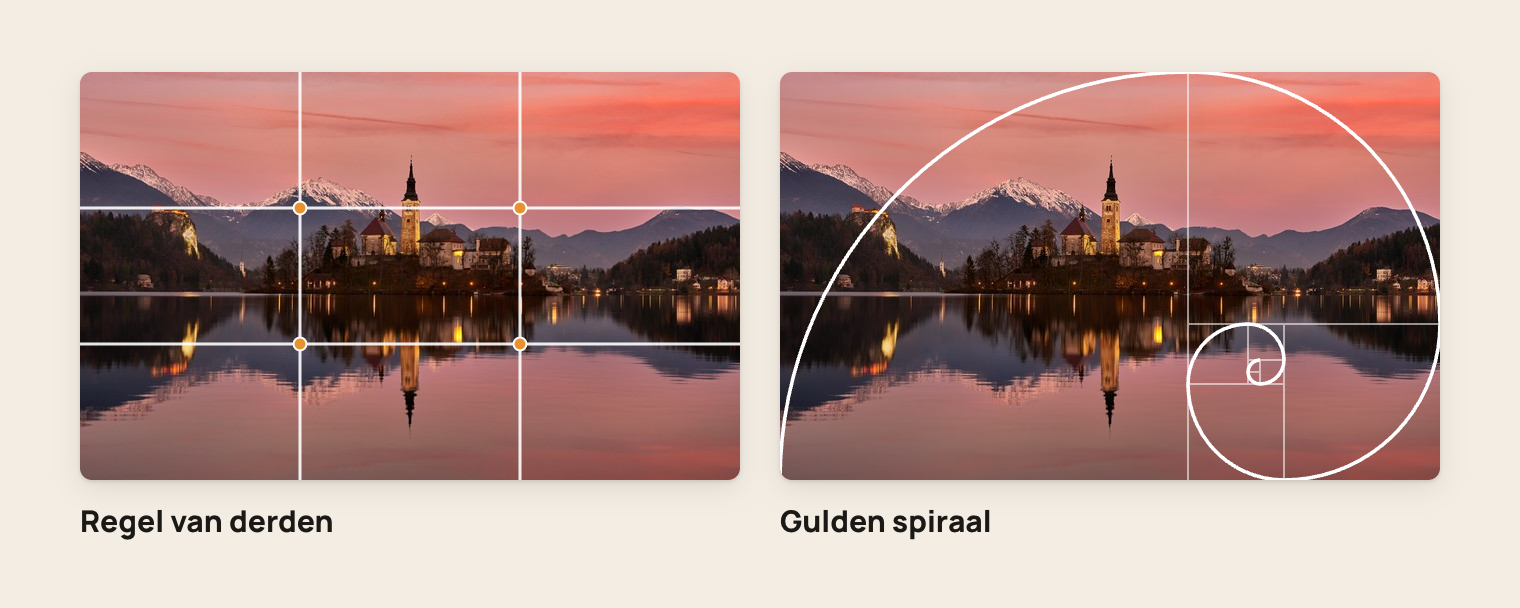
Kadreer je liever zelf? Hulplijnen zoals Regel van derden en Gulden spiraal helpen je het onderwerp te plaatsen.
Verticaal en Horizontaal, in het gedeelte Transformeren van het uitsnijpaneel, corrigeren het perspectief. Verticaal maakt de muren van een gebouw dat je van onderaf hebt gefotografeerd weer evenwijdig.
Probeer het
Druk op
Com Uitsnijden en rechtzetten te openen en daarna opOption+Cvoor Automatische uitsnede.Je vindt Verticaal en Horizontaal in het gedeelte Transformeren van het paneel.
In Radiant Photo bepaal je onder Instellingen > Uitsnijden > Als je op Automatische uitsnede drukt wat één druk doet.
Objectiefcorrectie: rechte lijnen, gelijkmatige hoeken, schone randen
Radiant Raw
Objectiefcorrectie is nieuw in de Radiant-familie. Radiant Raw corrigeert vervorming, vignettering en kleurranden met profielen voor meer dan 1.500 objectieven uit de open database lensfun. Het herkent je objectief aan de EXIF-gegevens van de foto, of je kiest zelf het merk, de camera en het objectief. Lijnen die naar buiten buigen, worden recht. Donkere hoeken worden lichter, tot ze bij het midden passen. Kleurrand verwijderen ruimt paarse en groene randen op, en de pipet ervan neemt een kleurrand rechtstreeks uit de foto. Perspectief op de pagina Optiek kan een scheve foto waterpas zetten aan de hand van de lijnen erin, of vallende lijnen rechtzetten.

De pagina Optiek herkent je objectief aan de EXIF-gegevens van de foto, of je kiest zelf het merk, de camera en het objectief.
Radiant Raw vraagt het één keer voordat het objectiefprofielen downloadt. Je hebt geen account nodig, en er wordt niets over jou of je foto’s verstuurd. De eigen correcties van je camera worden hoe dan ook toegepast.
Probeer het
De installatie bij de eerste start van Radiant Raw biedt objectiefprofielen aan: laat ze aangevinkt. Kies Downloaden als Radiant Raw naar objectiefprofielen vraagt, de eerste keer dat je er een Raw-bestand in opent.
Klik daarna op Optiek in de pictogramkolom rechts, of kies Weergave > Panelen > Optiek.
Verscherping: vloeiende Maskering, en een voorvertoning terwijl je sleept
Radiant Photo en Radiant Raw
Met Maskering werkt de verscherping op gedetailleerde gebieden en houdt ze zich in op egale vlakken. In Radiant Photo 2.5 vervangt Maskering de schuifregelaar Drempel van 2.0 en loopt ze van 0 tot 100. De overgang is vloeiend, dus de verscherping komt geleidelijk op en neemt geleidelijk af in plaats van op één niveau af te breken. Houd Option (Alt op Windows) ingedrukt terwijl je de schuifregelaar Verscherping (Hoeveelheid in Radiant Raw) versleept, en je ziet een voorvertoning in grijswaarden. Doe hetzelfde bij Maskering en je ziet een grijze voorvertoning van het masker. De nieuwe pagina Scherpstelling brengt het vergrootglas, de scherpstelpunten, het scherptemasker (Focus peaking in Radiant Raw), Verscherping en Ruisonderdrukking op één plek samen.
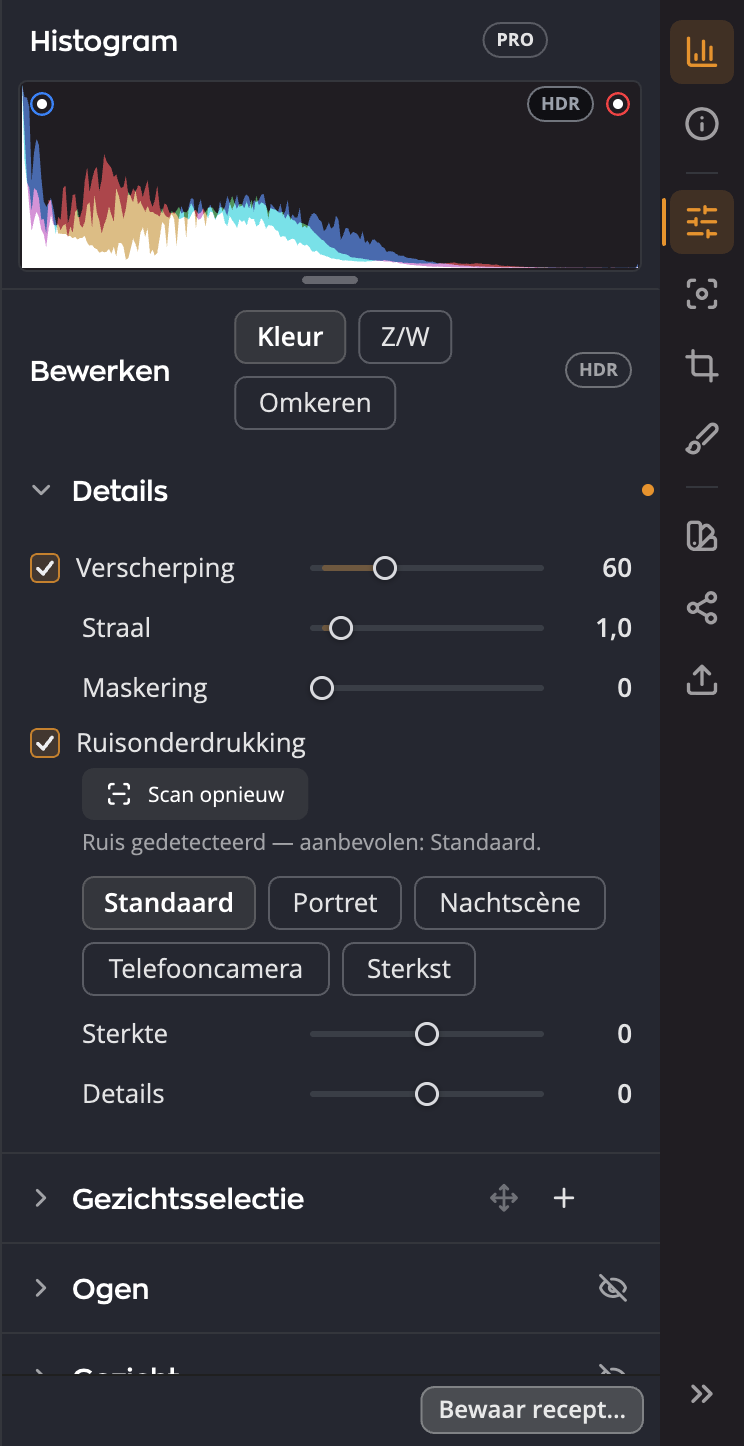
In Radiant Photo 2.5 staat Maskering onder Verscherping, waar 2.0 Drempel had.
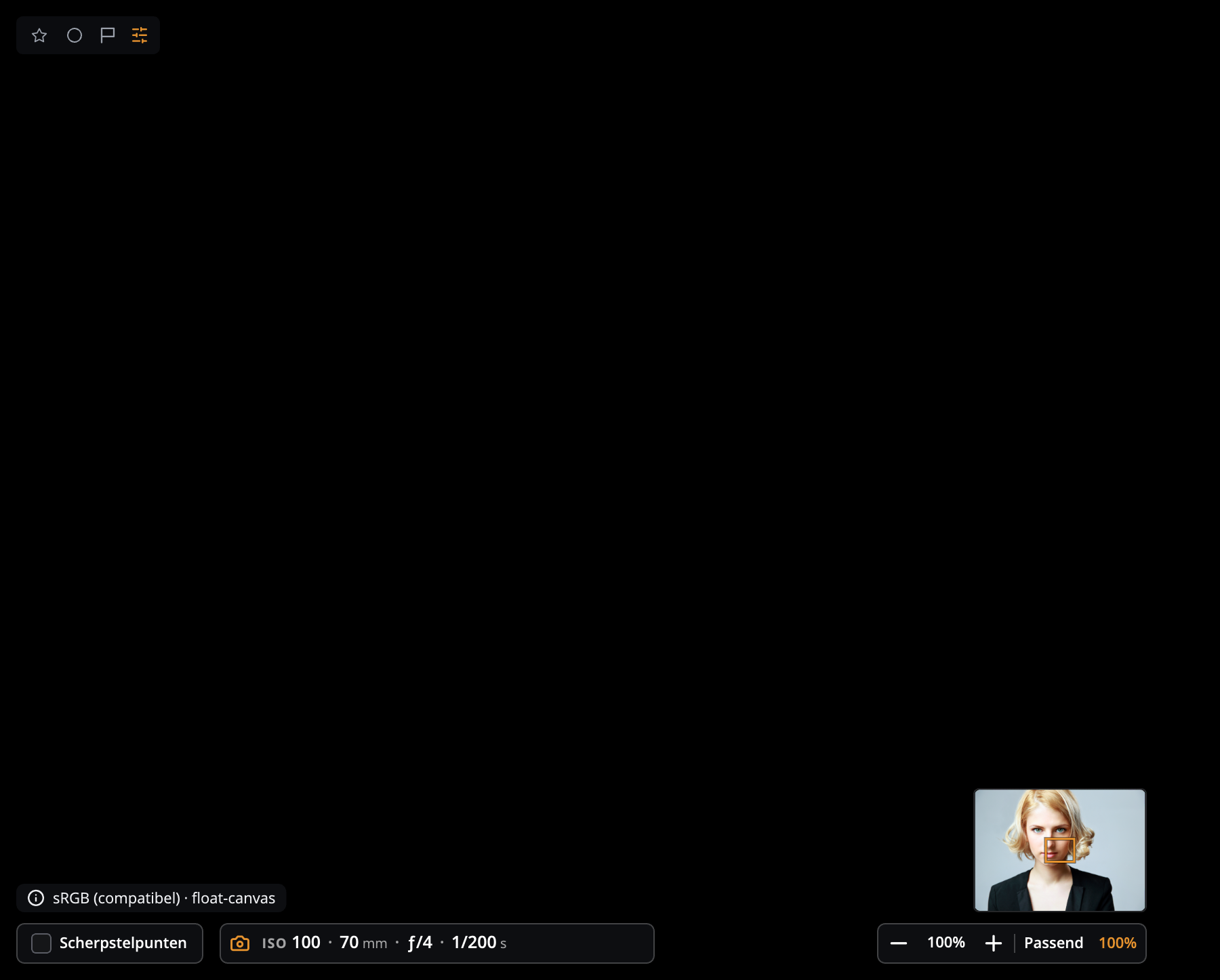
Houd Option (Alt op Windows) ingedrukt terwijl je Maskering versleept, en je ziet de voorvertoning van het masker.
In Radiant Photo repareert Vlekken verwijderen vóór het verscherpen, zodat een gerepareerd gebied net zo wordt verscherpt als de omgeving.
Radiant Raw heeft eigen regelaars voor verscherping: Straal, Detail en Maskering, waarbij Maskering dezelfde zachte overgang heeft als in Radiant Photo. Houd Option (Alt op Windows) ingedrukt terwijl je Straal of Detail versleept om de randen te zien waarop ze werken. Houd Detail laag om halo’s langs sterke randen te beperken, of zet het hoger om randen sterker te verscherpen.
Probeer het
Klik in Radiant Photo op Scherpstelling in de pictogramkolom rechts en houd dan
Optioningedrukt terwijl je Maskering versleept.Open in Radiant Raw het gedeelte Detail van de pagina Bewerken, of de pagina Scherpstelling.
Ruisonderdrukking: zes schuifregelaars voor luminantie- en kleurruis
Radiant Raw
Nachtopnamen en hoge ISO-waarden kunnen korrel en kleurspikkels opleveren. Radiant Raw 1.0 krijgt een eigen ruisonderdrukking, met aparte regelaars voor allebei. Luminantie, Detail en Contrast werken op de korrel in de helderheid. Kleur, Kleurdetail en Kleurvloeiendheid werken op de kleurspikkels. Het filter is zo gebouwd dat het randen behoudt terwijl het gladstrijkt. Verschuif een willekeurige schuifregelaar om fijn te regelen, en met Gebruik basis ga je terug naar de basiskeuzes. Houd Option (Alt op Windows) ingedrukt terwijl je Luminantie of Contrast versleept om de foto in grijstinten te zien, of Detail om de textuur te zien die het behoudt. In Radiant Photo blijft Ruisonderdrukking bij de detailgereedschappen staan en verschijnt het ook op de nieuwe pagina Scherpstelling.

Probeer het
Je vindt Ruisonderdrukking in Radiant Raw in het gedeelte Detail van de pagina Bewerken, of op de pagina Scherpstelling.
Verschuif Luminantie en klik daarna op Gebruik basis om terug te gaan.
Nieuw sinds Radiant Photo 2.0
- Repareren: Radiant Photo 2.0 had geen handmatig gereedschap voor vlekken, en Radiant Photo 2.5 voegt Vlekken verwijderen toe, met Repareren en Klonen.
- Uitsnijden: Automatische uitsnede, Vergelijk kadreringen, Verticaal en Horizontaal, Zet automatisch recht en een weergave van de uitvoergrootte komen bij Uitsnijden en rechtzetten, in één paneel dat met Radiant Raw wordt gedeeld.
- Objectiefcorrectie: Radiant Photo 2.0 had die niet, en Radiant Raw 1.0 brengt profielen voor meer dan 1.500 objectieven, Kleurrand verwijderen en Perspectief.
- Verscherping: vloeiende Maskering, voorvertoningen door met Option te slepen en de nieuwe pagina Scherpstelling, plus de eigen Straal, Detail en Maskering van Radiant Raw.
- Ruisonderdrukking: de eigen ruisonderdrukking van Radiant Raw, met zes schuifregelaars.
Radiant Raw 1.0 is nieuw in de familie, dus alles wat het toevoegt, is nieuw voor jou.
Begin met één foto
Kies een foto die nog wat afwerking nodig heeft. Druk op Q in Radiant Photo 2.5 en poets de eerste vlek weg die je ziet. Druk op Option+C en bekijk de kadreringen die Automatische uitsnede voorstelt. Open daarna een Raw-bestand in Radiant Raw 1.0 en ga naar de pagina Optiek.


Een beetje afwerking maakt veel verschil. Zoals geschoten en na een lichte bewerking in Radiant Photo. Sleep de schuif om te vergelijken.
Herstellen. Kadreren. Afwerken.
De toetsen zijn die van de Mac. Gebruik op Windows Ctrl voor Command, Alt voor Option en Enter voor Return.
Objectiefprofielen: © de bijdragers van lensfun, lensfun.github.io, CC BY-SA 3.0.
More from the blog
Radiant-updates
25 veranderingen van Radiant Photo 2 naar 2.5 die je moet kennen
Kom je van Radiant Photo 2? Hier zijn 25 veranderingen die je moet kennen voordat je begint, van waar het schiften en de Raw-bestanden naartoe zijn verhuisd tot de nieuwe gereedschappen om te bewerken, te controleren en te delen.

Radiant-updates
Maak kennis met Radiant Photo 2.5 en Radiant Raw
Een eigen Raw-ontwikkelaar, nieuwe gereedschappen voor detail en kleur, en een Look-bibliotheek waarin je zoekt, favorieten bewaart en elke Look al ziet door de aanwijzer erboven te houden. Hier lees je wat er nieuw is, en waarom we denken dat je graag zo gaat werken.

Persbericht · Radiant-updates
De volgende stap in fotobewerking: Radiant Photo 2 komt eraan!
INDIALANTIC, FL – 25 november 2024 — Radiant Imaging Labs kondigt met trots de release aan van Radiant Photo 2, de nieuwste stap in de ontwikkeling van zijn fotobewerkingssoftware.
De Radiant-nieuwsbrief
Een wekelijkse e-mail van Radiant Imaging Labs: nieuwe artikelen, fototips en nieuws over nieuwe versies.