
Оновлення Radiant
Виправте, скадруйте, довершіть: Radiant Photo 2.5 і Radiant Raw 1.0
Замальовуйте дефекти, кадруйте за допомогою «Автокадрування», виправляйте вади об’єктива та точно налаштовуйте різкість і шум, і все це в родині Radiant.
Цей переклад виконано машинно, і його ще не перевірено.
Знімки екрана на цій сторінці показують програму англійською.
Кожне добре фото все ж потребує трохи завершальної роботи. У небі видно порошинку. Через кадр тягнеться дріт. Кадр трохи завалений. Прямі лінії вигинаються, а кути темніють.
Radiant Photo 2.0 залишав частину цієї роботи вашому Raw-редактору: його посібник відсилав вас туди, щоб виправити перспективу й вади об’єктива. Radiant Photo 2.5 і новий Radiant Raw 1.0 переносять цю роботу в родину Radiant. Виправлення дефектів тепер є в Radiant Photo і Radiant Raw, а корекція об’єктива — в Radiant Raw. Ось п’ять інструментів: що кожен із них робить для вас і де його знайти.
Вилучення дефектів: проведіть пензлем по дефекту, а Radiant Photo вибере чисте джерело
Radiant Photo
Інструмент «Вилучення дефектів» новий у Radiant Photo 2.5. Radiant Photo 2.0 ретушував портрети автоматично, але не мав інструмента, яким ви могли б самі замалювати дефект. Тепер досить клікнути, щоб поставити крапку, або перетягнути, щоб намалювати мазок. У режимі «Лікувати» Radiant Photo сам вибирає для вас чисте джерело й поєднує текстуру вибраної ділянки з ділянкою, яку потрібно відредагувати. Режим «Клонувати» натомість просто копіює пікселі з вихідної ділянки, яку ви задаєте самі, поверх неї.
Щоб прибрати дріт або інший тонкий об’єкт, утримуйте Shift під час перетягування курсора — так ви намалюєте пряму лінію. Щоб самостійно вибрати ділянку-джерело, клікніть на неї, утримуючи клавішу Option (у Windows — Alt). Після цього приціл рухається разом із пензлем.
Кожне виправлення можна змінити згодом. Перетягніть маркер виправлення, щоб перемістити його, або маркер вихідної ділянки, щоб змінити її розташування. Параметри «Радіус», «Розмиття краю» і «Непрозорість» дають змогу точно налаштувати кожне виправлення. Одне скасування дії прибирає весь довгий мазок. «Розмір пензля» задається за простою шкалою від 1 до 100. Під час експорту у 16-бітному форматі виправлені ділянки також зберігають 16-бітну глибину кольору.

Кожне виправлення є в списку на панелі, зі своїм режимом «Лікувати» чи «Клонувати», «Радіусом» і «Розмиттям краю».
Щоб застосувати ті самі виправлення до інших фотографій, скопіюйте їх за допомогою функції «Скопіювати параметри», а потім вставте. За замовчуванням вибрано режим «Додати»: у цьому разі скопійовані виправлення додаються до вже наявних на кожній фотографії. Режим «Замінити» спочатку видаляє всі виправлення цієї фотографії, а потім застосовує скопійовані. Для кожної фотографії програма заново вибирає чисті ділянки для заміни, а джерела, які ви визначили вручну, зберігаються. Щоб знайти пил на фотографіях, натисніть A, щоб увімкнути режим «Візуалізувати дефекти». Він підвищує контрастність зображення, завдяки чому порошинки та інші дрібні плями стають помітнішими, не змінюючи саму фотографію. У розділі «Пил» виберіть «Знайти пил на цій фотографії», щоб знайти пил на поточній фотографії, або «Знайти пил на всіх відкритих фотографіях», щоб перевірити всю відкриту серію знімків. Radiant Photo покаже список усіх потенційних плям. Перевірте кожну з них і виберіть «Виправити» або «Відхилити»: ретушування застосовується лише до тих плям, для яких ви вибрали «Виправити».
Спробуйте
Натисніть
Qабо виберіть Вигляд > Інструменти > Вилучення дефектів.Виберіть на панелі Лікувати або Клонувати і змінюйте розмір пензля клавішами
[і].
Кадрування та вирівнювання: вибирайте найкращу композицію
Radiant Photo і Radiant Raw
Radiant Photo і Radiant Raw мають одну спільну панель кадрування. Виберіть пропорції для друку чи екрана, і панель покаже вихідний розмір у пікселях. Вирівнюйте повзунком або накресливши лінію. Або натисніть «Автовирівнювання», і фото вирівняється за найвиразнішою лінією, як-от горизонт.
Нове «Автокадрування» дає вам вибір. Натисніть Option+C (у Windows Alt+C), і «Автокадрування» застосує найкращий кадр. Усі інші кадри воно зберігає в списку, кожен із простим поясненням, як-от «Об’єкт на третині» чи «Лінія на третині». Перейти до іншого кадру можна одним кліком. «Автокадрування» визначає об’єкт зйомки безпосередньо на вашому комп’ютері — жодні фотографії не завантажуються в інтернет. Натисніть Shift+C, щоб відкрити «Порівняти кадри» й побачити варіанти поруч. Кадруєте цілу зйомку? Виберіть «Автокадрування кожного фото».

«Порівняти кадри» показує варіанти кадрування поруч, кожен зі своїм поясненням.
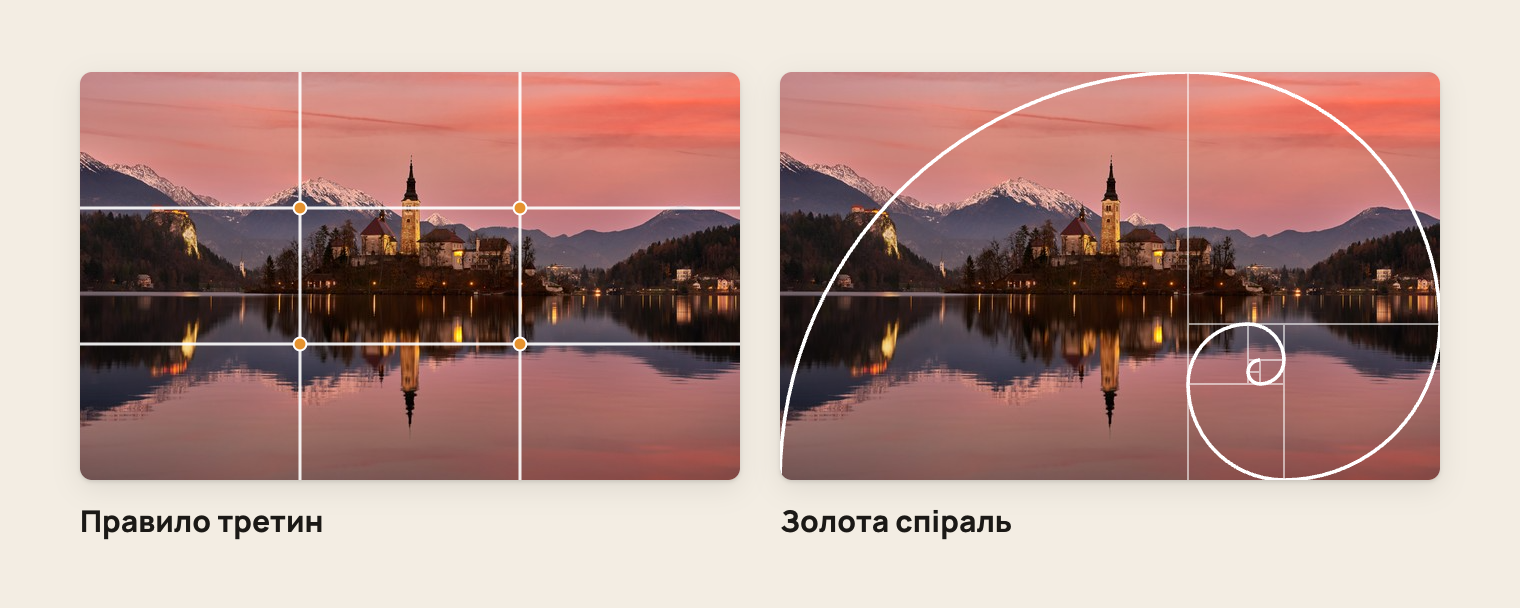
Хочете скадрувати самі? Напрямні кадрування, як-от «Правило третин» і «Золота спіраль», допомагають розмістити об’єкт.
Інструменти «Вертикаль» і «Горизонталь» у розділі «Трансформація» панелі кадрування виправляють перспективні спотворення. «Вертикаль» вирівнює вертикалі, наприклад, робить паралельними стіни будівлі, сфотографованої знизу вгору.
Спробуйте
Натисніть
C, щоб відкрити панель Кадрування та вирівнювання, а потімOption+Cдля Автокадрування.Повзунки Вертикаль і Горизонталь розташовані в розділі панелі Трансформація.
У Radiant Photo в розділі Параметри > Кадрування > Коли ви натискаєте Автокадрування можна задати, що робить одне натискання.
Корекція об’єктива: прямі лінії, кути без затемнення, чисті краї
Radiant Raw
Корекція об’єктива вперше з’явилася в родині Radiant. Radiant Raw виправляє дисторсію, віньєтування та кольорові обідки за допомогою профілів для понад 1500 об’єктивів із відкритої бази даних lensfun. Він підбирає ваш об’єктив за даними EXIF фото, або ж ви вручну вибираєте «Виробник», «Камера» та «Об’єктив». Лінії, вигнуті назовні, стають прямими. Темні кути світлішають до рівня центру. Розділ «Кольорові обідки» прибирає пурпурові й зелені облямівки, а його піпетка бере зразок обідка просто з фото. Корекція перспективи на сторінці «Оптика» може вирівняти нахилене фото за його лініями або випрямити завалені вертикалі.

Сторінка «Оптика» підбирає ваш об’єктив за даними EXIF фото, або ж ви самі вибираєте «Виробник», «Камера» та «Об’єктив».
Radiant Raw один раз запитує дозвіл, перш ніж завантажити профілі об’єктивів. Обліковий запис не потрібен, і нічого про вас або ваші фото не надсилається. Власні корекції вашої камери діють у будь-якому разі.
Спробуйте
Під час початкового налаштування Radiant Raw пропонує профілі об’єктивів: залиште їх позначеними. Коли ви вперше відкриєте файл Raw у Radiant Raw і програма запитає про профілі об’єктивів, виберіть Завантажити.
Потім клацніть Оптика на панелі значків праворуч або виберіть Вигляд > Панелі > Оптика.
Різкість: більш плавне маскування й перегляд результату в реальному часі
Radiant Photo і Radiant Raw
«Маскування» дає змогу підвищувати різкість на деталізованих ділянках і стримувати її на гладких. У Radiant Photo 2.5 повзунок «Маскування» замінює повзунок «Поріг» із версії 2.0 і має значення від 0 до 100. Він діє плавно, тож різкість наростає й спадає поступово, а не обривається на одному рівні. Утримуйте Option (у Windows Alt), перетягуючи повзунок «Підвищення різкості» («Величина» в Radiant Raw), щоб переглянути результат у відтінках сірого. Утримуйте цю клавішу, перетягуючи «Маскування», щоб побачити маску в сірих тонах. Нова сторінка «Фокус» збирає в одному місці «Збільшувальне скло», «Точки фокусування», «Маска фокуса» («Підсвічування фокуса» в Radiant Raw), «Підвищення різкості» та «Зменшення шуму».
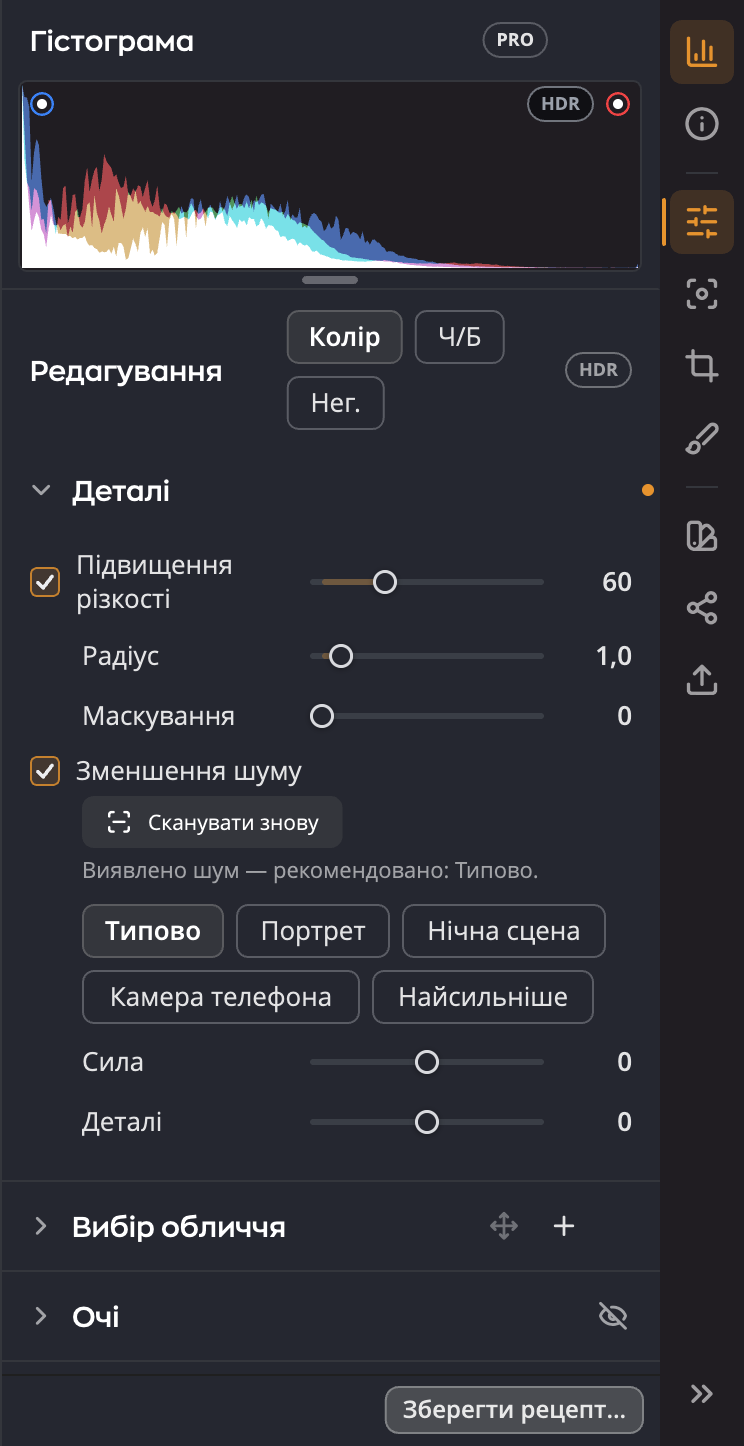
У Radiant Photo 2.5 «Маскування» розташоване під «Підвищенням різкості», там, де у 2.0 був «Поріг».
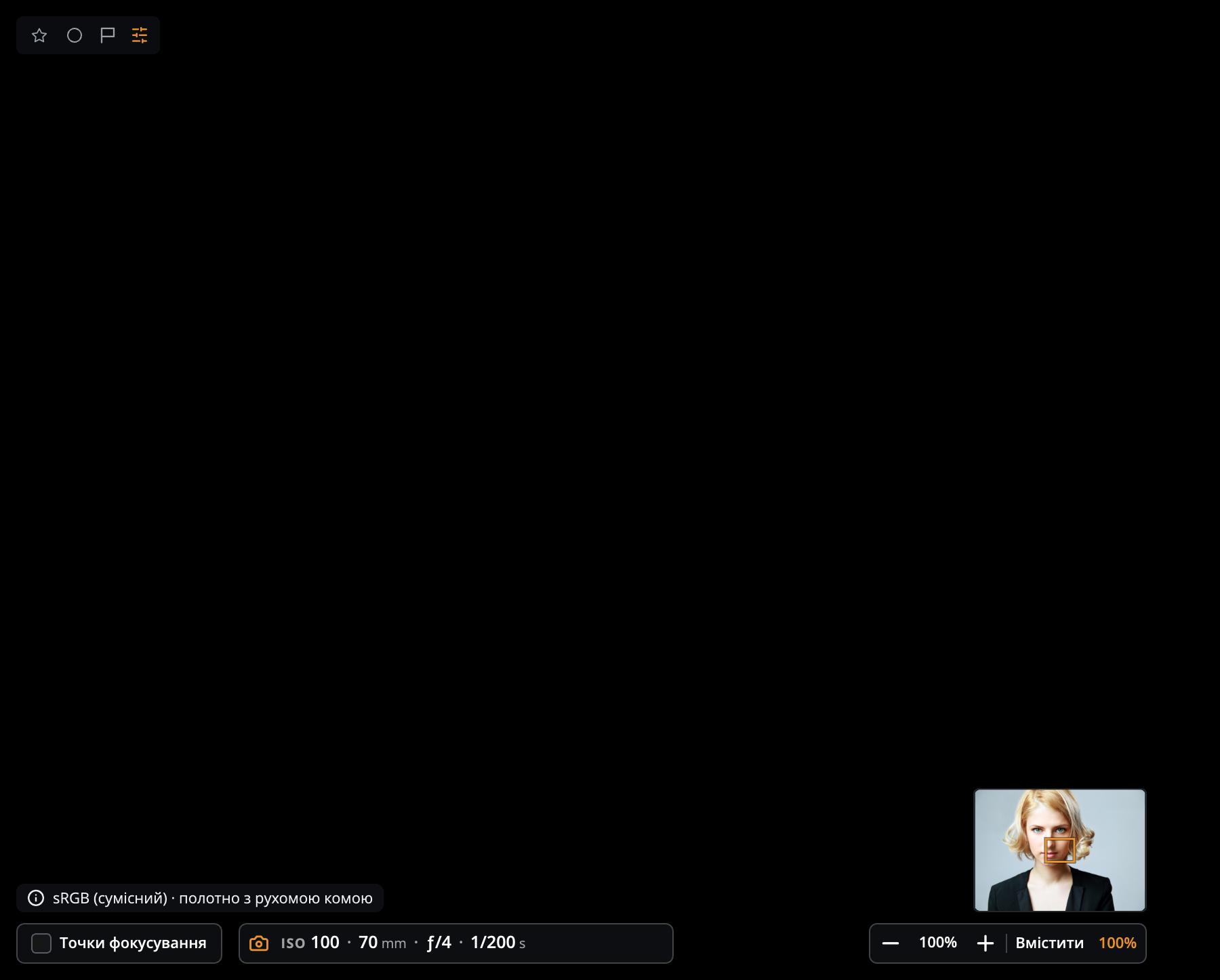
Утримуйте Option (у Windows Alt), перетягуючи «Маскування», щоб побачити маску.
У Radiant Photo «Вилучення дефектів» спрацьовує ще до підвищення різкості, тож виправлена ділянка отримує таке саме підвищення різкості, як і все довкола.
Radiant Raw має власні елементи керування різкістю: «Радіус», «Деталь» і «Маскування», причому «Маскування» має той самий плавний перехід, що й у Radiant Photo. Утримуйте Option (у Windows Alt), перетягуючи «Радіус» або «Деталь», щоб побачити краї, з якими вони працюють. Тримайте «Деталь» на низькому значенні, щоб стримати ореоли на контрастних краях, або збільшіть значення, щоб краї стали різкішими.
Спробуйте
У Radiant Photo клацніть Фокус на панелі значків праворуч, а потім утримуйте
Option, перетягуючи Маскування.У Radiant Raw відкрийте розділ Деталь на сторінці Редагування або сторінку Фокус.
Зменшення шуму: шість повзунків для яскравісного й кольорового шуму
Radiant Raw
Нічні сцени та високі значення ISO можуть призводити до появи зернистості й кольорових цяток. Radiant Raw 1.0 додає власне зменшення шуму з окремими елементами керування для кожного з них. «Світність», «Деталь» і «Контраст» працюють із зерном яскравості. «Колір», «Деталь кольору» і «Гладкість кольору» працюють із кольоровими цятками. Фільтр побудовано так, щоб зберігати краї під час згладжування. Посуньте будь-який повзунок для точного налаштування, а «Використати базове» поверне вас до базових варіантів. Утримуйте Option (у Windows Alt), перетягуючи «Світність» або «Контраст», щоб побачити фото у відтінках сірого, або «Деталь», щоб побачити текстуру, яку вона зберігає. У Radiant Photo «Зменшення шуму» лишається серед інструментів «Деталі», а також з’являється на новій сторінці «Фокус».

Спробуйте
У Radiant Raw знайдіть Зменшення шуму в розділі Деталь на сторінці Редагування або на сторінці Фокус.
Посуньте Світність, а потім клацніть Використати базове, щоб повернутися.
Що нового порівняно з Radiant Photo 2.0
- Виправлення дефектів: Radiant Photo 2.0 не мав ручного інструмента для дефектів, а Radiant Photo 2.5 додає «Вилучення дефектів» із режимами «Лікувати» та «Клонувати».
- Кадрування: «Автокадрування», «Порівняти кадри», «Вертикаль» та «Горизонталь», «Автовирівнювання» та показ вихідного розміру доповнюють «Кадрування та вирівнювання» на одній панелі, спільній із Radiant Raw.
- Корекція об’єктива: у Radiant Photo 2.0 її не було, а в Radiant Raw 1.0 з’явилися профілі для понад 1500 об’єктивів, а також інструменти «Кольорові обідки» та «Перспектива».
- Підвищення різкості: плавне маскування, попередній перегляд під час перетягування з утриманням клавіші Option, нова сторінка «Фокус», а також власні «Радіус», «Деталь» і «Маскування» в Radiant Raw.
- Зменшення шуму: власне зменшення шуму в Radiant Raw із шістьма повзунками.
Radiant Raw 1.0 уперше з’явився в родині, тож усе, що він додає, буде для вас новим.
Почніть з одного фото
Виберіть фото, якому бракує трохи доопрацювання. Натисніть Q у Radiant Photo 2.5 і замалюйте перший дефект, який побачите. Натисніть Option+C і перегляньте варіанти кадрування, які пропонує інструмент «Автокадрування». Потім відкрийте файл Raw у Radiant Raw 1.0 і перейдіть на сторінку «Оптика».


Трохи завершальної роботи дає багато. Без обробки та після легкої обробки в Radiant Photo. Перетягніть повзунок, щоб порівняти.
Виправте. Скадруйте. Довершіть.
Клавіші вказано для Mac. У Windows натискайте Ctrl замість Command, Alt замість Option та Enter замість Return.
Профілі об’єктивів: © the lensfun contributors, lensfun.github.io, CC BY-SA 3.0.
More from the blog
Оновлення Radiant
25 змін від Radiant Photo 2 до 2.5, про які варто знати
Переходите з Radiant Photo 2? Ось 25 змін, про які варто знати перед початком: від того, куди переїхали відбір і Raw-файли, до нових інструментів для редагування, перевірки та поширення.

Оновлення Radiant
Знайомтеся: Radiant Photo 2.5 і Radiant Raw
Окремий Raw-проявник, нові інструменти для деталей і кольору та бібліотека Looks, у якій можна шукати, позначати обране й переглядати Looks, просто навівши курсор. Розповідаємо, що нового і чому, на нашу думку, вам сподобається так працювати.

Пресреліз · Оновлення Radiant
Наступний етап еволюції редагування фото: Radiant Photo 2 уже на підході!
ІНДІАЛАНТІК, Флорида – 25 листопада 2024 року — Компанія Radiant Imaging Labs рада оголосити про вихід Radiant Photo 2, нового етапу еволюції програм для редагування фотографій.
Розсилка Radiant
Щотижневий лист від Radiant Imaging Labs: нові статті, фотопоради та новини про версії.