
Radiant yangilanishlari
Tuzating, kadrlang, yakunlang: Radiant Photo 2.5 va Radiant Raw 1.0
Dog’larni bo’yab yo’qoting, Avtomatik kadrlash bilan kadrlang, obyektiv xatolarini tuzating, o’tkirlashtirish va shovqinni nozik sozlang – barchasi Radiant oilasida.
Bu tarjima mashina yordamida qilingan va hali tekshirilmagan.
Bu sahifadagi skrinshotlarda ilova inglizcha ko’rsatilgan.
Har qanday yaxshi suratga baribir ozgina yakuniy ishlov kerak. Osmonda chang zarrasi ko’rinib turibdi. Manzarani sim kesib o’tgan. Kadr biroz qiyshaygan. To’g’ri chiziqlar egilib ketgan, burchaklar esa qorayib qolgan.
Radiant Photo 2.0 versiyasi bu ishning bir qismini Raw muharriringizga qoldirgan edi: uning qo’llanmasi perspektiva va obyektiv tuzatishlari uchun Sizni o’sha yerga yo’naltirardi. Radiant Photo 2.5 va yangi Radiant Raw 1.0 bu ishni Radiant oilasining ichiga olib keladi. Dog’larni tuzatish – Radiant Photo va Radiant Raw ilovalarida, obyektiv tuzatishlari – Radiant Raw ilovasida. Mana beshta asbob, har biri Siz uchun nima qilishi va uni qayerdan topish mumkinligi.
Nuqsonni olib tashlash: dog’ ustidan mo’yqalam yurgizing, toza namunani Radiant Photo o’zi tanlaydi
Radiant Photo
Nuqsonni olib tashlash – Radiant Photo 2.5 versiyasidagi yangi asbob. Radiant Photo 2.0 portretlarni avtomatik retush qilardi, ammo unda dog’ni o’zingiz bo’yab yo’qotadigan asbob yo’q edi. Endi nuqta qo’yish uchun bosing yoki chiziq chizish uchun sudrang. Tuzatish rejimida Radiant Photo Siz uchun toza namunani tanlaydi va uning teksturasini dog’ bilan uyg’unlashtiradi. Klonlash esa Siz belgilagan namunadagi piksellarni to’g’ridan-to’g’ri dog’ ustiga ko’chiradi.
Simni bo’yash uchun Shift tugmasini bosib turib sudrang – chiziq to’g’ri bo’lib chiziladi. Namunani o’zingiz tanlash uchun Option tugmasini bosib turib uni bosing (Windows tizimida Alt). Shundan so’ng nishon belgisi mo’yqalamingiz bilan birga harakatlanadi.
Har bir tuzatish tahrirlanadigan bo’lib qoladi. Tuzatishni ko’chirish uchun uning markerini, namunani ko’chirish uchun esa namuna markerini sudrang. Radius, Chet yumshoqligi va Xiralik har bir tuzatishni nozik sozlaydi. Bitta Orqaga qaytarish butun uzun chiziqni olib tashlaydi. Mo’yqalam o’lchami 1 dan 100 gacha bo’lgan oddiy shkalada o’zgaradi. 16 bitli eksportda tuzatilgan joylar 16 bitligicha qoladi.

Har bir tuzatish panelda ro’yxatga chiqadi, har birining o’z Tuzatish yoki Klonlash rejimi, Radius va Chet yumshoqligi bor.
Xuddi shu tuzatishlarni boshqa suratlarda ishlatish uchun ularni Sozlamalarni nusxalash buyrug’i bilan nusxalang va joylang. Standart Qo’shish rejimida ular har bir suratning o’z tuzatishlariga qo’shiladi; Almashtirish esa avval o’sha suratning tuzatishlarini olib tashlaydi. Har bir surat o’zining toza namunalarini qaytadan tanlaydi, qo’lda belgilagan namunalaringiz esa saqlanib qoladi. Changni topish uchun A tugmasini bosib, Nuqsonlarni ko’rsatish rejimini yoqing: bu suratni o’zgartirmasdan chang zarralarini ko’rishni osonlashtiradigan kontrast ko’rinish. Chang bo’limida Bu suratdan chang topish buyrug’ini yoki butun fotosessiya uchun Barcha ochiq suratlardan chang topish buyrug’ini tanlang – Radiant Photo har bir ehtimoliy dog’ni ro’yxatga chiqaradi. Har birini tekshiring, so’ng Tuzatish yoki Rad etish tugmasini tanlang: faqat Siz tuzatishni tanlagan dog’largina tuzatiladi.
Sinab ko’ring
Qtugmasini bosing yoki Ko’rinish > Asboblar > Nuqsonni olib tashlash buyrug’ini tanlang.Panelda Tuzatish yoki Klonlash rejimini tanlang va mo’yqalam o’lchamini
[va]tugmalari bilan belgilang.
Kadrlash va tekislash: tanlash uchun yaxshi kadr variantlari
Radiant Photo va Radiant Raw
Radiant Photo va Radiant Raw bitta umumiy kadrlash panelidan foydalanadi. Chop etish yoki ekran uchun tomonlar nisbatini tanlang – panel natijaviy o’lchamni piksellarda ko’rsatadi. Slayder bilan yoki chiziq chizib tekislang. Yoki suratni Avtomatik tekislash ufq kabi eng aniq chiziq bo’yicha tekislasin.
Avtomatik kadrlash – yangi imkoniyat va u Sizga tanlov beradi. Option+C (Windows tizimida Alt+C) tugmalarini bosing – Avtomatik kadrlash eng yaxshi kadr variantini qo’llaydi. Qolgan barcha variantlarni u ro’yxatda saqlaydi, har birini “Obyekt uchdan birda” yoki “Chiziq uchdan bir joyda” kabi oddiy sabab bilan. Boshqa variantga bir bosishda o’ting. Avtomatik kadrlash obyektingizni kompyuteringizning o’zida topadi va hech narsa internetga yuklanmaydi. Variantlarni yonma-yon ko’rish uchun Shift+C tugmalarini bosing – Kadrlarni solishtirish ochiladi. Butun fotosessiyani kadrlayapsizmi? “Har bir suratga Avtomatik kadrlash” variantini tanlang.

Kadrlarni solishtirish kadr variantlarini yonma-yon, har birini o’z sababi bilan ko’rsatadi.
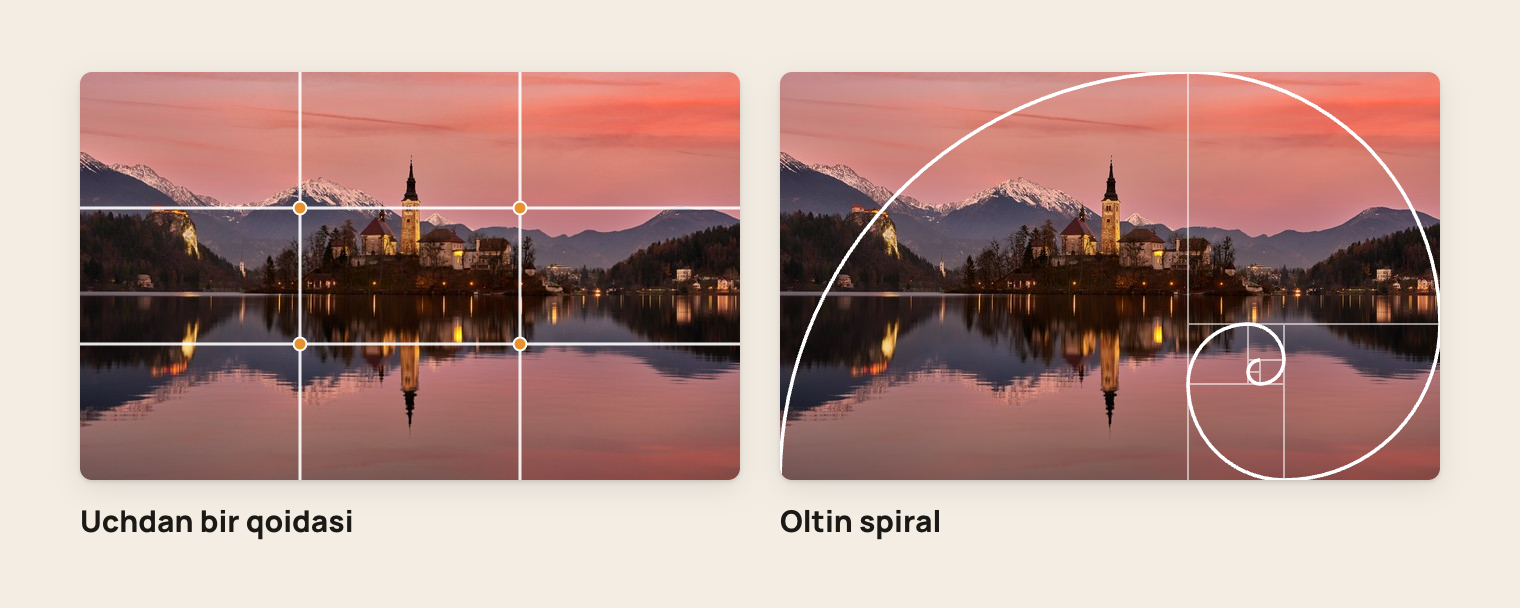
Kadrni o’zingiz tanlamoqchimisiz? Uchdan bir qoidasi va Oltin spiral kabi kadrlash chiziqlari obyektni joylashtirishga yordam beradi.
Kadrlash panelining O’zgartirish bo’limidagi Vertikal va Gorizontal slayderlari perspektivani tuzatadi. Vertikal slayderi pastdan yuqoriga qarab suratga olingan binoning devorlarini yana parallel holatga qaytaradi.
Sinab ko’ring
Kadrlash va tekislash panelini ochish uchun
Ctugmasini, so’ng Avtomatik kadrlash uchunOption+Ctugmalarini bosing.Vertikal va Gorizontal slayderlarini panelning O’zgartirish bo’limida toping.
Radiant Photo ilovasida Sozlamalar > Kadrlash > Avtomatik kadrlash bosilganda bandi bitta bosish nima qilishini belgilaydi.
Obyektivni tuzatish: to’g’ri chiziqlar, bir tekis burchaklar, toza chegaralar
Radiant Raw
Obyektivni tuzatish – Radiant oilasida yangi imkoniyat. Radiant Raw ochiq lensfun ma’lumotlar bazasidagi 1 500 dan ortiq obyektiv profili yordamida obyektiv distorsiyasi, vinyetlanish va rangli hoshiyalarni tuzatadi. U obyektivingizni suratning EXIF ma’lumotlaridan aniqlaydi yoki Ishlab chiqaruvchi, Kamera va Obyektivni qo’lda tanlaysiz. Tashqariga egilgan chiziqlar to’g’rilanadi. Qorong’i burchaklar markazga moslab yoritiladi. Rangli hoshiyani olib tashlash binafsha va yashil chegaralarni tozalaydi, uning pipetkasi esa hoshiya namunasini to’g’ridan-to’g’ri suratdan oladi. Optika sahifasidagi Perspektiva qiyshaygan suratni undagi chiziqlar bo’yicha tekislashi yoki og’ib ketgan vertikallarni to’g’rilashi mumkin.

Optika sahifasi obyektivingizni suratning EXIF ma’lumotlaridan aniqlaydi yoki Ishlab chiqaruvchi, Kamera va Obyektivni o’zingiz tanlaysiz.
Radiant Raw obyektiv profillarini yuklab olishdan oldin bir marta ruxsat so’raydi. Hisob kerak emas, Siz yoki suratlaringiz haqida hech qanday ma’lumot yuborilmaydi. Kamerangizning o’z tuzatishlari har qanday holatda qo’llanadi.
Sinab ko’ring
Radiant Raw birinchi ishga tushirilgandagi sozlash obyektiv profillarini taklif qiladi: ularni belgilangan holda qoldiring. Raw faylni Radiant Raw ilovasida birinchi marta ochganingizda, obyektiv profillari haqida so’ralganda Yuklab olish tugmasini tanlang.
So’ng o’ngdagi piktogrammalar yo’lagida Optika tugmasini bosing yoki Ko’rinish > Panellar > Optika buyrug’ini tanlang.
O’tkirlashtirish: silliq Niqoblash va sudrash paytida oldindan ko’rish
Radiant Photo va Radiant Raw
Niqoblash o’tkirlashtirishni tafsilotli joylarda ishlatib, silliq joylarda cheklab turadi. Radiant Photo 2.5 versiyasida Niqoblash 2.0 versiyasidagi Chegara slayderi o’rnini egallaydi va 0 dan 100 gacha ishlaydi. U silliq oshib boradi, shuning uchun o’tkirlashtirish bir darajada keskin uzilmasdan, asta-sekin kirib-chiqadi. Kulrang tusli oldindan ko’rishni ko’rish uchun O’tkirlashtirish slayderini (Radiant Raw ilovasida Miqdor) sudrayotganda Option tugmasini (Windows tizimida Alt) bosib turing. Niqoblashni sudrayotganda uni bosib tursangiz, niqobning kulrang oldindan ko’rinishini ko’rasiz. Yangi Fokus sahifasi Kattalashtirgich, fokus nuqtalari, fokus niqobi (Radiant Raw ilovasida Fokus qirralarini yoritish), O’tkirlashtirish va Shovqinni kamaytirish asboblarini bir joyga jamlaydi.
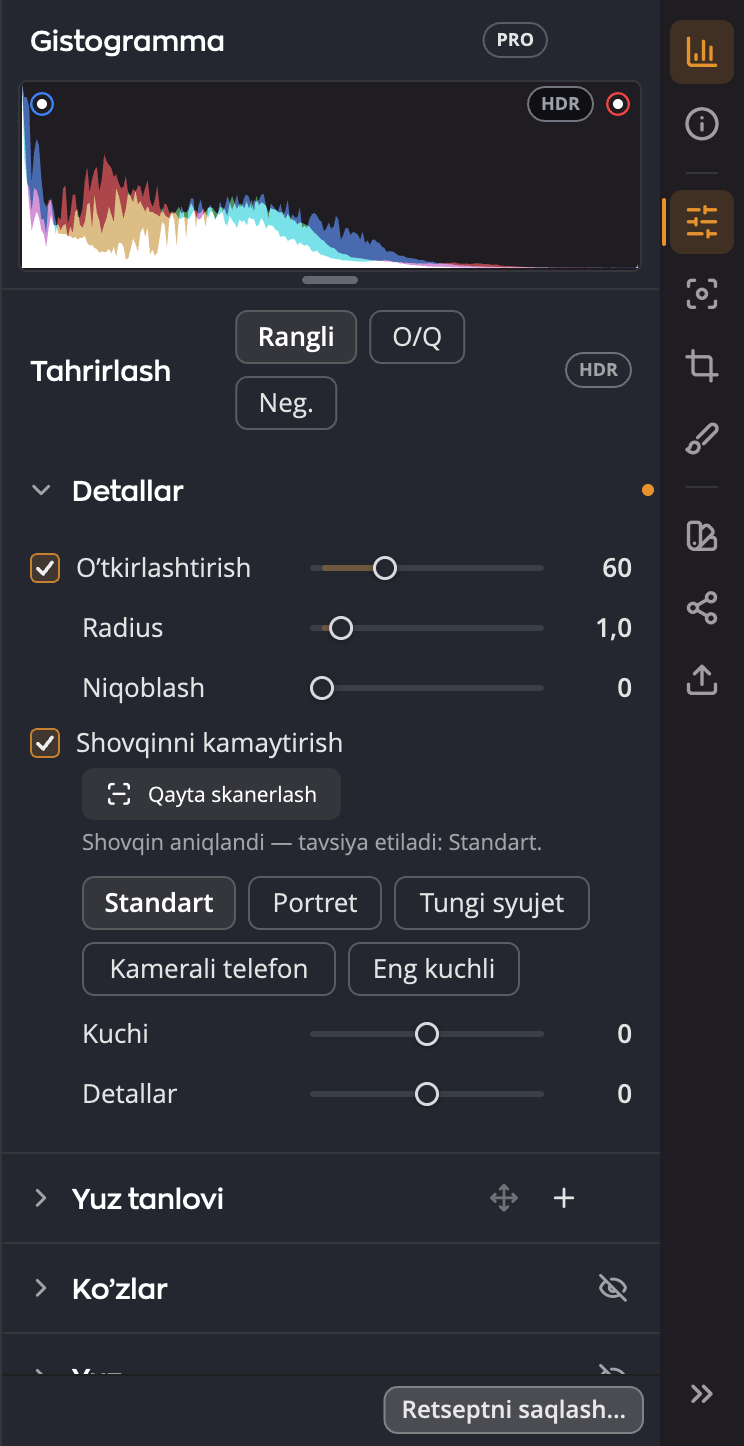
Radiant Photo 2.5 versiyasida Niqoblash O’tkirlashtirish ostida, 2.0 versiyasida Chegara turgan joyda joylashgan.
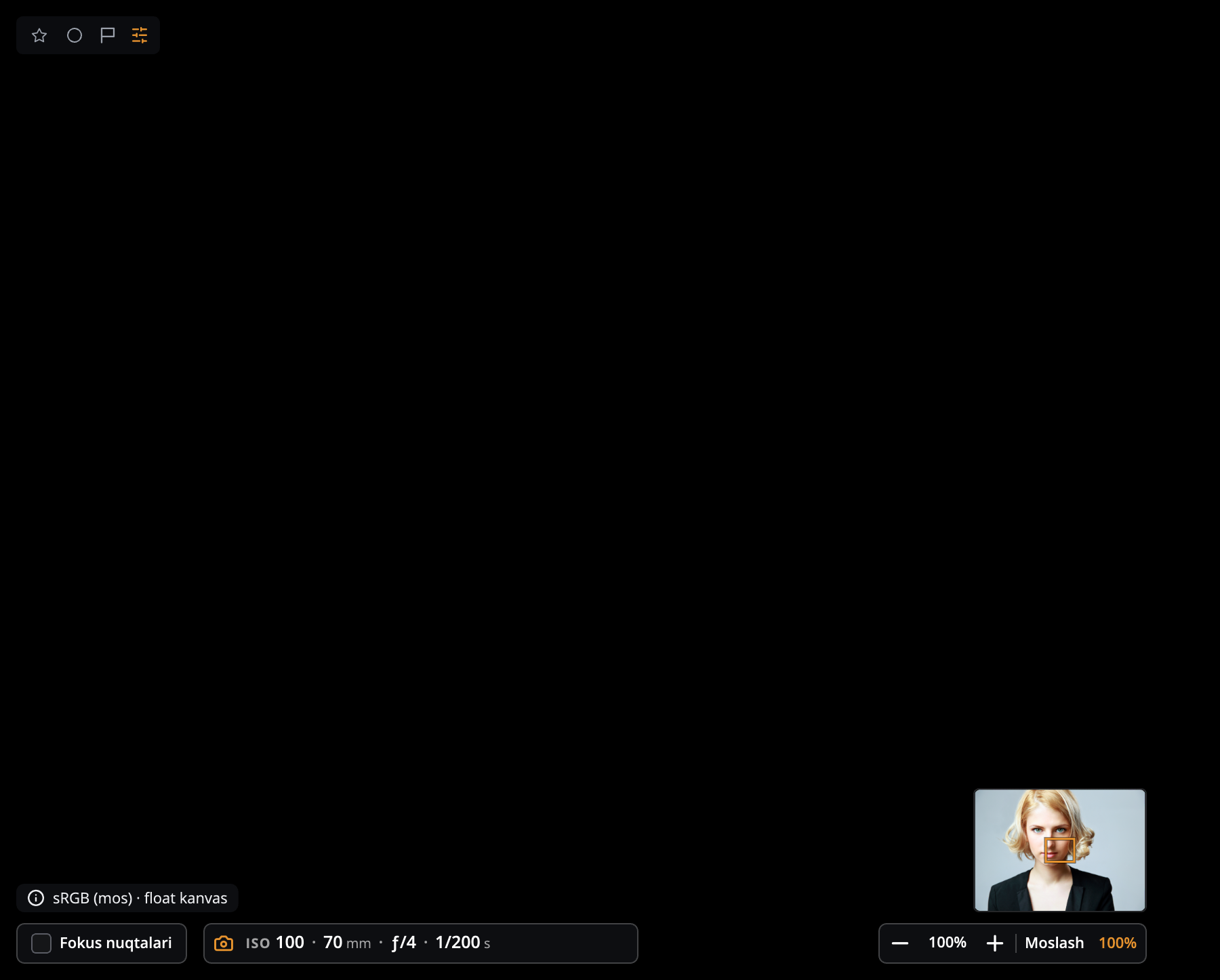
Niqob oldindan ko’rinishini ko’rish uchun Niqoblashni sudrayotganda Option tugmasini (Windows tizimida Alt) bosib turing.
Radiant Photo ilovasida Nuqsonni olib tashlash o’tkirlashtirishdan oldin ishlaydi, shuning uchun tuzatilgan joy ham atrofidagi joylar kabi o’tkirlashtiriladi.
Radiant Raw ilovasining o’z o’tkirlashtirish boshqaruvlari bor: Radius, Detal va Niqoblash; Niqoblash Radiant Photo ilovasidagidek yumshoq o’tishga ega. Ular ishlaydigan chegaralarni ko’rish uchun Radius yoki Detalni sudrayotganda Option tugmasini (Windows tizimida Alt) bosib turing. Kuchli chegaralarda galo effektini cheklash uchun Detal qiymatini past tuting yoki chegaralarni ko’proq o’tkirlashtirish uchun uni oshiring.
Sinab ko’ring
Radiant Photo ilovasida o’ngdagi piktogrammalar yo’lagida Fokus tugmasini bosing, so’ng Niqoblash slayderini sudrayotganda
Optiontugmasini bosib turing.Radiant Raw ilovasida Tahrirlash sahifasining Detal bo’limini yoki Fokus sahifasini oching.
Shovqinni kamaytirish: yorqinlik va rang shovqini uchun oltita slayder
Radiant Raw
Tungi manzaralar va yuqori ISO qiymatlari donadorlik va rangli dog’lar qoldirishi mumkin. Radiant Raw 1.0 ularning har biri uchun alohida boshqaruvlarga ega o’z shovqinni kamaytirish vositasini qo’shadi. Yorqinlik, Detal va Kontrast yorqinlik donadorligi bilan ishlaydi. Rang, Rang detali va Rang silliqligi rangli dog’lar bilan ishlaydi. Filtr silliqlash paytida chegaralarni saqlab qoladigan qilib yaratilgan. Nozik sozlash uchun istalgan slayderni suring, Asosiysini ishlatish esa Sizni asosiy variantlarga qaytaradi. Suratni kulrang tuslarda ko’rish uchun Yorqinlik yoki Kontrastni, saqlanadigan teksturani ko’rish uchun esa Detalni sudrayotganda Option tugmasini (Windows tizimida Alt) bosib turing. Radiant Photo ilovasida Shovqinni kamaytirish Detal asboblari orasida qoladi va yangi Fokus sahifasida ham paydo bo’ladi.

Sinab ko’ring
Radiant Raw ilovasida Shovqinni kamaytirish bo’limini Tahrirlash sahifasining Detal bo’limida yoki Fokus sahifasida toping.
Yorqinlik slayderini suring, so’ng ortga qaytish uchun Asosiysini ishlatish tugmasini bosing.
Radiant Photo 2.0 versiyasidan beri nimalar yangi
- Dog’larni tuzatish: Radiant Photo 2.0 versiyasida dog’larni qo’lda tuzatish asbobi yo’q edi, Radiant Photo 2.5 esa Tuzatish va Klonlash rejimlariga ega Nuqsonni olib tashlash asbobini qo’shadi.
- Kadrlash: Avtomatik kadrlash, Kadrlarni solishtirish, Vertikal va Gorizontal, Avtomatik tekislash va natijaviy o’lcham ko’rsatkichi Kadrlash va tekislash asbobiga qo’shiladi – Radiant Raw bilan umumiy bitta panelda.
- Obyektivni tuzatish: Radiant Photo 2.0 versiyasida bunday imkoniyat yo’q edi, Radiant Raw 1.0 esa 1 500 dan ortiq obyektiv profili, Rangli hoshiyani olib tashlash va Perspektivani olib keladi.
- O’tkirlashtirish: silliq Niqoblash, Option tugmasi bilan sudraganda oldindan ko’rish va yangi Fokus sahifasi, shuningdek Radiant Raw ilovasining o’z Radius, Detal va Niqoblash boshqaruvlari.
- Shovqinni kamaytirish: Radiant Raw ilovasining oltita slayderli o’z shovqinni kamaytirish vositasi.
Radiant Raw 1.0 oilaga yangi qo’shildi, shuning uchun u olib kelgan hamma narsa Siz uchun yangi.
Bitta suratdan boshlang
Ozgina yakuniy ishlov kerak bo’lgan suratni tanlang. Radiant Photo 2.5 versiyasida Q tugmasini bosing va ko’zingizga tashlangan birinchi dog’ni bo’yab yo’qoting. Option+C tugmalarini bosing va Avtomatik kadrlash taklif qilgan kadr variantlarini ko’rib chiqing. So’ng Raw faylni Radiant Raw 1.0 ilovasida oching va Optika sahifasiga kiring.


Ozgina pardoz katta farq qiladi. Ishlov berilmagan holda va Radiant Photo’da yengil tahrirdan keyin. Solishtirish uchun dastakni suring.
Tuzating. Kadrlang. Yakunlang.
Tugmalar Mac uchun ko’rsatilgan. Windows tizimida Command o’rniga Ctrl, Option o’rniga Alt, Return o’rniga Enter tugmasidan foydalaning.
Obyektiv profillari: © lensfun hissadorlari, lensfun.github.io, CC BY-SA 3.0.
More from the blog
Radiant yangilanishlari
Radiant Photo 2 versiyasidan 2.5 versiyasiga: bilib qo’yishingiz kerak bo’lgan 25 ta o’zgarish
Radiant Photo 2 versiyasidan o’tyapsizmi? Boshlashdan oldin bilib qo’yishga arziydigan 25 ta o’zgarish: saralash va Raw fayllar qayerga ko’chganidan tortib yangi tahrirlash, tekshirish va ulashish vositalarigacha.

Radiant yangilanishlari
Radiant Photo 2.5 va Radiant Raw bilan tanishing
Raw fayllar uchun alohida ishlov berish ilovasi, tafsilot va rang uchun yangi asboblar hamda qidirish, sevimlilarga qo’shish va kursorni olib borib oldindan ko’rish mumkin bo’lgan Look kutubxonasi. Mana nimalar yangi va nega bu ish uslubi Sizga yoqadi deb o’ylaymiz.

Matbuot xabari · Radiant yangilanishlari
Surat tahririda navbatdagi evolyutsiya: Radiant Photo 2 yo’lda!
INDIALANTIC, FL – 2024-yil 25-noyabr — Radiant Imaging Labs kompaniyasi surat tahrirlash dasturlarining so’nggi evolyutsiyasi bo’lmish Radiant Photo 2 chiqarilganini mamnuniyat bilan e’lon qiladi.
Radiant axborot byulleteni
Radiant Imaging Labs’dan haftalik xat: yangi maqolalar, foto maslahatlar va versiyalar haqidagi yangiliklar.