
Radiant-opdateringer
Ret, beskær, finpuds: Radiant Photo 2.5 og Radiant Raw 1.0
Mal pletter væk, find udsnittet med Auto-beskæring, ret objektivfejl, og finjuster skarphed og støj, alt sammen i Radiant-familien.
Denne oversættelse er maskinlavet og er endnu ikke gennemlæst.
Skærmbillederne på denne side viser appen på engelsk.
Selv et godt foto har brug for lidt finpudsning. Et støvkorn sidder på himlen. En ledning skærer tværs gennem udsigten. Billedet hælder en smule. Lige linjer bliver buede, og hjørnerne bliver mørke.
Radiant Photo 2.0 overlod noget af det arbejde til din Raw-editor: Manualen sendte dig derover, når perspektiv og objektivfejl skulle rettes. Radiant Photo 2.5 og det nye Radiant Raw 1.0 henter det arbejde hjem i Radiant-familien. Reparation foregår i Radiant Photo og Radiant Raw, og objektivkorrektion i Radiant Raw. Her er de fem værktøjer, hvad hvert af dem gør for dig, og hvor du finder dem.
Fjernelse af pletter: pensl over en plet, så vælger Radiant Photo en ren kilde
Radiant Photo
Fjernelse af pletter er ny i Radiant Photo 2.5. Radiant Photo 2.0 retoucherede portrætter automatisk, men havde intet værktøj, hvor du selv kunne male en plet væk. Nu klikker du for at sætte en enkelt rettelse eller trækker for at male et strøg. Med Reparer vælger Radiant Photo en ren kilde for dig og blander dens tekstur ind i pletten. Klon kopierer pixels fra en kilde, du selv sætter, direkte hen over pletten.
Ved en ledning holder du Skift nede, mens du trækker, så maler du en lige linje. Vil du selv vælge kilden, så Alternativ-klik på den (Alt-klik på Windows). Trådkorset følger derefter med din pensel.
Alle rettelser kan stadig redigeres. Træk i en rettelses nål for at flytte den, eller træk i dens kildenål for at flytte kilden. Radius, Udtoning og Opacitet finjusterer hver rettelse. Én fortrydelse fjerner et helt langt strøg. Penselstørrelse går på en enkel skala fra 1 til 100. I en 16-bit-eksport forbliver de reparerede områder i 16 bit.

Hver rettelse står på listen i panelet med sin egen Reparer eller Klon, Radius og Udtoning.
Hvis du vil bruge de samme rettelser på andre fotos, kopierer du dem med Kopier indstillinger og indsætter dem. Med Tilføj, som er standard, kommer de oven i hvert fotos egne rettelser; Erstat fjerner først det pågældende fotos rettelser. Hvert foto vælger igen sine egne rene kilder, og kilder, du har sat manuelt, bevares. For at finde støv trykker du på A for Visualiser pletter, en kontrastvisning, der gør støvkorn lettere at se uden at ændre fotoet. Under Støv vælger du Find støv i dette foto eller Find støv i alle åbne fotos for en hel fotosession, og Radiant Photo viser hver mulig plet i en liste. Tjek hver enkelt, og vælg derefter Ret eller Afvis: Kun dem, du retter, bliver repareret.
Prøv det
Tryk på
Q, eller vælg Vis > Værktøjer > Fjernelse af pletter.Vælg Reparer eller Klon i panelet, og indstil penslens størrelse med
[og].
Beskær og ret ud: gode udsnit at vælge imellem
Radiant Photo og Radiant Raw
Radiant Photo og Radiant Raw deler ét beskæringspanel. Vælg et billedformat til tryk eller skærm, så viser panelet outputstørrelsen i pixels. Ret ud med en skyder eller ved at tegne en linje. Eller lad Auto-opretning rette fotoet op efter den stærkeste linje, fx horisonten.
Auto-beskæring er ny, og den giver dig valgmuligheder. Tryk på Alternativ+C (Alt+C på Windows), så anvender Auto-beskæring sit bedste udsnit. Alle de andre udsnit gemmes i en liste, hver med en enkel begrundelse som ”Motivet på en tredjedel” eller ”Linjen på en tredjedel”. Skift til et andet udsnit med ét klik. Auto-beskæring finder dit motiv på din egen computer, og intet bliver uploadet. Tryk på Skift+C for Sammenlign udsnit, og se mulighederne side om side. Skal du beskære en hel fotosession? Vælg ”Auto-beskæring af hvert foto”.

Sammenlign udsnit viser udsnittene side om side, hver med sin begrundelse.
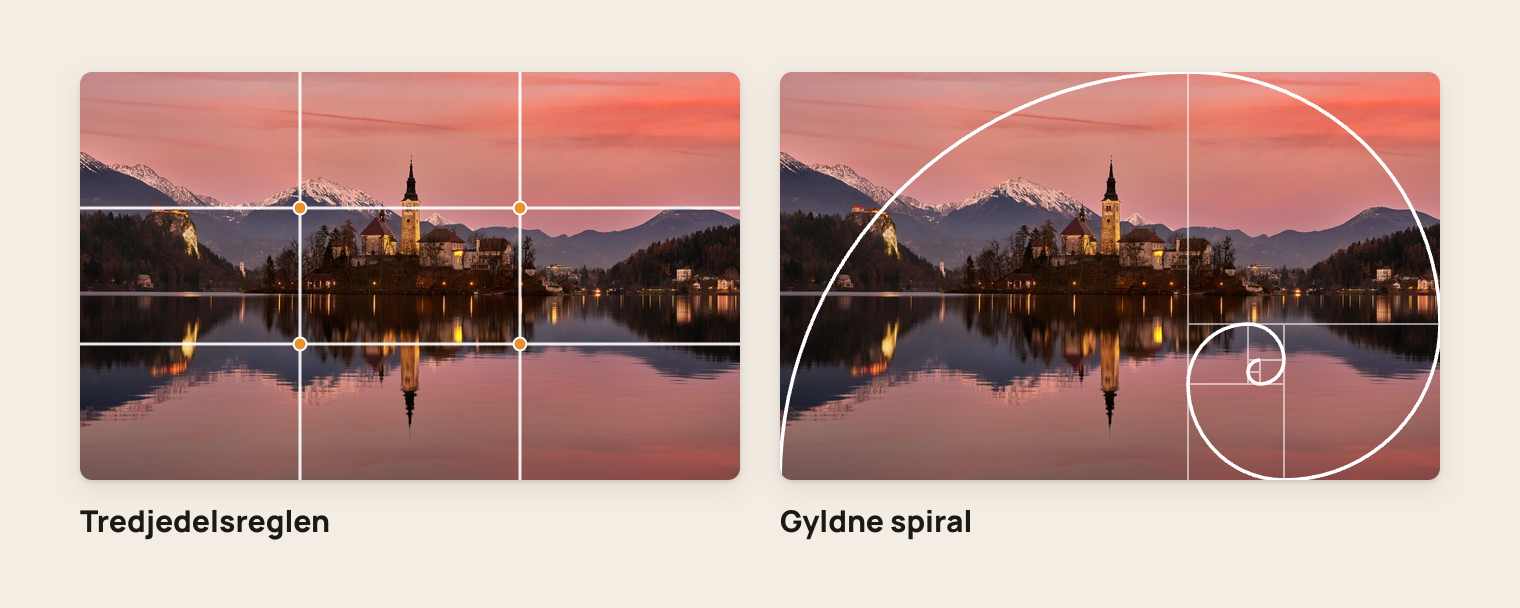
Vil du hellere selv bestemme udsnittet? Beskæringshjælpelinjer som Tredjedelsreglen og Gyldne spiral hjælper dig med at placere motivet.
Lodret og Vandret i beskæringspanelets afsnit Transformer korrigerer perspektivet. Lodret gør væggene på en bygning, du har fotograferet nedefra, parallelle igen.
Prøv det
Tryk på
Cfor at åbne Beskær og ret ud, og tryk derefter påAlternativ+Cfor Auto-beskæring.Find Lodret og Vandret i panelets afsnit Transformer.
I Radiant Photo bestemmer du under Indstillinger > Beskær > Når du trykker på Auto-beskæring, hvad ét tryk gør.
Objektivkorrektion: lige linjer, jævne hjørner, rene kanter
Radiant Raw
Objektivkorrektion er nyt i Radiant-familien. Radiant Raw retter forvrængning, vignettering og farvekanter med profiler til mere end 1.500 objektiver fra den åbne lensfun-database. Programmet finder dit objektiv ud fra fotoets EXIF-data, eller du vælger Mærke, Kamera og Objektiv manuelt. Linjer, der buer udad, bliver lige. Mørke hjørner løftes, så de matcher midten. Fjern farvekant renser lilla og grønne kanter, og dens pipette tager en prøve af en farvekant direkte fra fotoet. Perspektiv på siden Optik kan rette et skævt foto op efter dets linjer eller rette lodrette linjer, der hælder, op.

Siden Optik finder dit objektiv ud fra fotoets EXIF-data, eller du vælger Mærke, Kamera og Objektiv.
Radiant Raw spørger én gang, før programmet henter objektivprofiler. Du behøver ingen konto, og der sendes intet om dig eller dine fotos. Dit kameras egne korrektioner anvendes under alle omstændigheder.
Prøv det
Radiant Raws opsætning ved første start tilbyder objektivprofiler: lad dem være markeret. Første gang du åbner et Raw-arkiv i Radiant Raw, skal du vælge Hent, når du bliver spurgt om objektivprofiler.
Klik derefter på Optik på ikonbjælken til højre, eller vælg Vis > Paneler > Optik.
Skarphed: jævn maskering og et eksempel, mens du trækker
Radiant Photo og Radiant Raw
Maskering lader skarpheden virke på detaljerede områder og holder igen på glatte. I Radiant Photo 2.5 erstatter Maskering skyderen Tærskel fra 2.0 og går fra 0 til 100. Den stiger jævnt, så skarpheden glider blødt ind og ud i stedet for at blive skåret af ved ét bestemt niveau. Hold Alternativ (Alt på Windows) nede, mens du trækker i skyderen Skarphed (Mængde i Radiant Raw), så ser du et eksempel i gråtoner. Hold den nede, mens du trækker i Maskering, så ser du masken som et gråt eksempel. Den nye side Fokus samler forstørrelsesglasset, fokuspunkterne, fokusmasken (Fokusfremhævning i Radiant Raw), Skarphed og Støjreduktion ét sted.
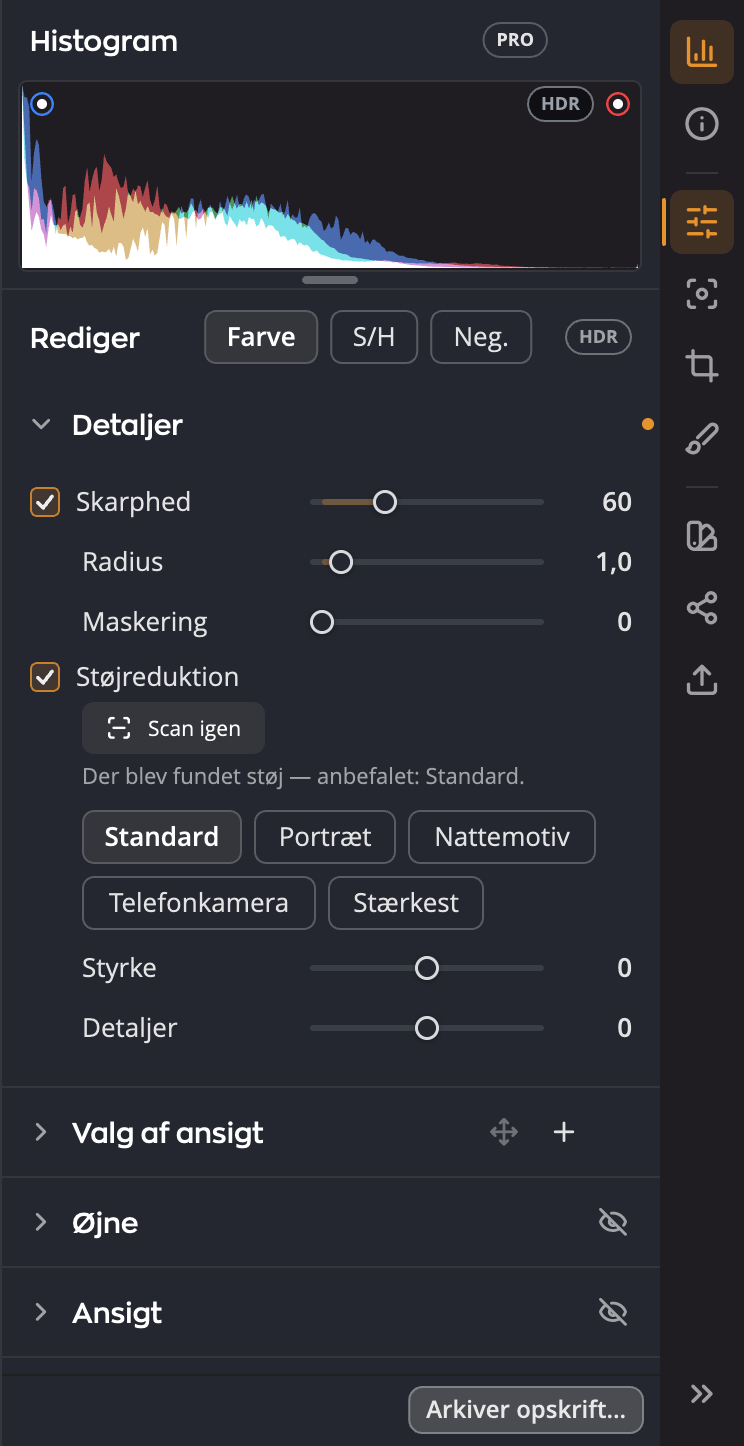
I Radiant Photo 2.5 sidder Maskering under Skarphed, hvor 2.0 havde Tærskel.
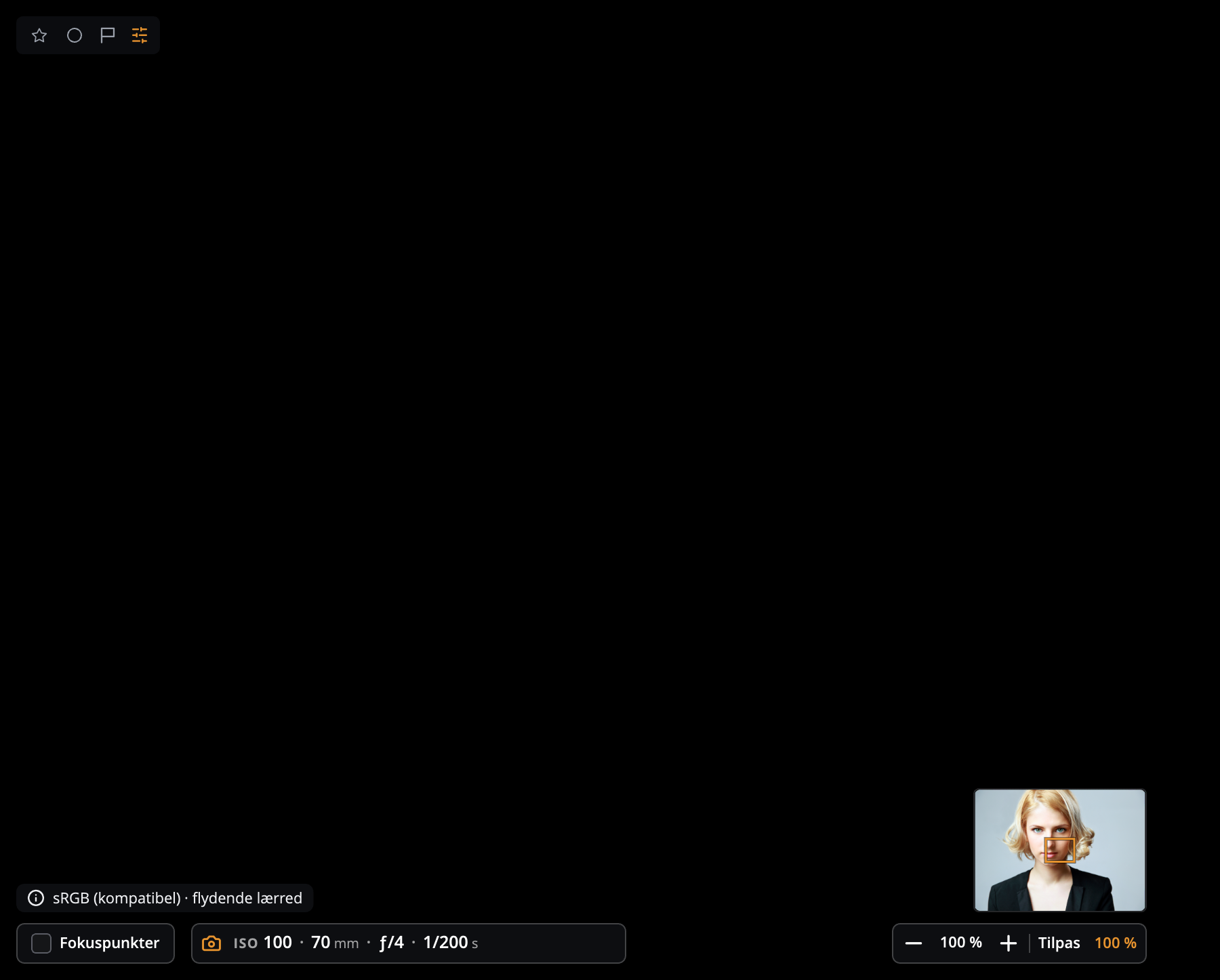
Hold Alternativ (Alt på Windows) nede, mens du trækker i Maskering, så ser du masken som eksempel.
I Radiant Photo udfører Fjernelse af pletter reparationen før skarpheden, så et repareret område bliver gjort skarpere på samme måde som omgivelserne.
Radiant Raw har sine egne skarphedskontroller: Radius, Detalje og Maskering, hvor Maskering har den samme bløde overgang som i Radiant Photo. Hold Alternativ (Alt på Windows) nede, mens du trækker i Radius eller Detalje, for at se de kanter, de virker på. Hold Detalje lavt for at undgå glorier ved kraftige kanter, eller skru op for at gøre kanterne skarpere.
Prøv det
I Radiant Photo skal du klikke på Fokus på ikonbjælken til højre og derefter holde
Alternativnede, mens du trækker i Maskering.I Radiant Raw skal du åbne afsnittet Detalje på siden Rediger eller siden Fokus.
Støjreduktion: seks skydere til luminans- og farvestøj
Radiant Raw
Natscener og høje ISO-værdier kan efterlade korn og farveprikker. Radiant Raw 1.0 får sin egen støjreduktion med separate kontroller til hver af dem. Luminans, Detalje og Kontrast virker på kornet i lysstyrken. Farve, Farvedetalje og Farveudjævning virker på farveprikkerne. Filteret er bygget til at bevare kanterne, mens det udglatter. Flyt en hvilken som helst skyder for at finjustere, og Brug enkel fører dig tilbage til de enkle valg. Hold Alternativ (Alt på Windows) nede, mens du trækker i Luminans eller Kontrast, for at se fotoet i gråtoner, eller i Detalje for at se den tekstur, filteret bevarer. I Radiant Photo bliver Støjreduktion i Detaljer-værktøjerne og findes nu også på den nye side Fokus.

Prøv det
I Radiant Raw finder du Støjreduktion i afsnittet Detalje på siden Rediger eller på siden Fokus.
Flyt Luminans, og klik derefter på Brug enkel for at gå tilbage.
Nyt siden Radiant Photo 2.0
- Reparation: Radiant Photo 2.0 havde intet manuelt pletværktøj, og Radiant Photo 2.5 tilføjer Fjernelse af pletter med Reparer og Klon.
- Beskæring: Auto-beskæring, Sammenlign udsnit, Lodret og Vandret, Auto-opretning og en visning af outputstørrelsen kommer med i Beskær og ret ud, i ét panel, der deles med Radiant Raw.
- Objektivkorrektion: Radiant Photo 2.0 havde ingen, og Radiant Raw 1.0 kommer med profiler til mere end 1.500 objektiver, Fjern farvekant og Perspektiv.
- Skarphed: jævn maskering, eksempler, mens du Alternativ-trækker, og den nye side Fokus samt Radius, Detalje og Maskering i Radiant Raw.
- Støjreduktion: Radiant Raw har sin egen støjreduktion med seks skydere.
Radiant Raw 1.0 er ny i familien, så alt, hvad programmet tilføjer, er nyt for dig.
Start med ét foto
Vælg et foto, der trænger til lidt finpudsning. Tryk på Q i Radiant Photo 2.5, og mal den første plet væk, du får øje på. Tryk på Alternativ+C, og se de udsnit igennem, som Auto-beskæring tilbyder. Åbn derefter et Raw-arkiv i Radiant Raw 1.0, og kig forbi siden Optik.


Lidt efterbehandling gør en stor forskel. Som optaget og efter en let redigering i Radiant Photo. Træk i håndtaget for at sammenligne.
Ret. Beskær. Finpuds.
Tasterne er vist for Mac. På Windows bruger du Ctrl i stedet for Kommando, Alt i stedet for Alternativ og Enter i stedet for Retur.
Objektivprofiler: © lensfun-bidragyderne, lensfun.github.io, CC BY-SA 3.0.
More from the blog
Radiant-opdateringer
25 ændringer fra Radiant Photo 2 til 2.5, som du bør kende
Kommer du fra Radiant Photo 2? Her er 25 ændringer, der er værd at kende, før du går i gang, fra hvor sorteringen og Raw-arkiverne er flyttet hen, til de nye værktøjer til redigering, kontrol og deling.

Radiant-opdateringer
Mød Radiant Photo 2.5 og Radiant Raw
En dedikeret Raw-fremkalder, nye værktøjer til detaljer og farver og et Look-bibliotek, hvor du kan søge, gemme favoritter og se et eksempel blot ved at holde markøren over. Her er nyhederne, og derfor tror vi, du kommer til at elske at arbejde på denne måde.

Pressemeddelelse · Radiant-opdateringer
Næste skridt i billedredigering: Radiant Photo 2 er på vej!
INDIALANTIC, FL – 25. november 2024 — Radiant Imaging Labs har glæden af at annoncere udgivelsen af Radiant Photo 2, det seneste skridt i udviklingen af software til billedredigering.
Radiants nyhedsbrev
En ugentlig e-mail fra Radiant Imaging Labs: nye artikler, fototips og nyt om versioner.