
Radiant-oppdateringer
Fiks, form, fullfør: Radiant Photo 2.5 og Radiant Raw 1.0
Mal bort flekker, finn utsnittet med Automatisk beskjæring, korriger objektivet og finjuster skarphet og støy, alt i Radiant-familien.
Denne oversettelsen er maskinlaget og er ikke gjennomgått ennå.
Skjermbildene på denne siden viser appen på engelsk.
Selv et godt bilde trenger litt finpuss. Et støvkorn sitter på himmelen. En ledning skjærer gjennom utsikten. Bildet heller litt. Rette linjer bukter seg, og hjørnene blir mørke.
Radiant Photo 2.0 overlot noe av dette arbeidet til Raw-redigeringsprogrammet ditt: Brukerhåndboken sendte deg dit for perspektiv- og objektivkorrigering. Radiant Photo 2.5 og nye Radiant Raw 1.0 henter det inn i Radiant-familien. Retusjering finnes i Radiant Photo og Radiant Raw, og objektivkorrigering i Radiant Raw. Her er de fem verktøyene, hva hvert av dem gjør for deg, og hvor du finner dem.
Flekkfjerning: pensle over en flekk, så velger Radiant Photo et rent kildeområde
Radiant Photo
Flekkfjerning er nytt i Radiant Photo 2.5. Radiant Photo 2.0 retusjerte portretter automatisk, men hadde ikke noe verktøy der du selv kunne male bort en flekk. Nå klikker du for å sette et punkt, eller drar for å male et penselstrøk. Med Reparer velger Radiant Photo et rent kildeområde for deg og blander teksturen derfra inn i flekken. Klon kopierer pikslene fra et kildeområde du selv angir, rett over flekken.
For en ledning holder du nede Skift mens du drar, så maler du en rett linje. Vil du velge kildeområdet selv, Tilvalg-klikker du på det (Alt-klikk i Windows). Trådkorset følger deretter penselen.
Hver retting kan redigeres videre. Dra i nålen til en retting for å flytte den, eller i kildenålen for å flytte kildeområdet. Radius, Uttoning og Dekkevne finjusterer hver retting. Én angring fjerner et helt langt penselstrøk. Penselstørrelse går på en enkel skala fra 1 til 100. I en 16-biters eksport forblir de reparerte områdene i 16 biter.

Hver retting står i listen i panelet, med sin egen Reparer eller Klon, Radius og Uttoning.
Vil du bruke de samme rettingene på andre bilder, kopierer du dem med Kopier innstillinger og limer dem inn. Med Legg til, som er standard, kommer de i tillegg til hvert bildes egne rettinger; Erstatt fjerner først rettingene i det bildet. Hvert bilde velger sine egne rene kildeområder på nytt, og kildeområder du har satt for hånd, beholdes. For å finne støv trykker du på A for Visualiser flekker, en kontrastvisning som gjør støvkorn lettere å se uten å endre bildet. Under Støv velger du Finn støv i dette bildet, eller Finn støv i alle åpne bilder for en hel fotoøkt, og Radiant Photo lister opp alle mulige flekker. Kontroller hver enkelt, og velg så Rett eller Avvis: Bare de du retter, blir reparert.
Prøv det
Trykk på
Q, eller velg Vis > Verktøy > Flekkfjerning.Velg Reparer eller Klon i panelet, og endre størrelsen på penselen med
[og].
Beskjær og rett opp: gode utsnitt å velge mellom
Radiant Photo og Radiant Raw
Radiant Photo og Radiant Raw deler ett beskjæringspanel. Velg et sideforhold for utskrift eller skjerm, så viser panelet utdatastørrelsen i piksler. Rett opp med en glidebryter eller ved å tegne en linje. Eller la Automatisk oppretting rette opp bildet etter den sterkeste linjen, for eksempel horisonten.
Automatisk beskjæring er nytt, og det gir deg valg. Trykk på Tilvalg+C (Alt+C i Windows), så bruker Automatisk beskjæring det beste utsnittet sitt. De andre utsnittene ligger i en liste, hvert med en enkel begrunnelse som «Objektet på en tredjedel» eller «Linjen på en tredjedel». Bytt til et annet utsnitt med ett klikk. Automatisk beskjæring finner motivet ditt på din egen datamaskin, og ingenting lastes opp. Trykk på Skift+C for Sammenlign utsnitt, så ser du alternativene side om side. Skal du beskjære en hel fotoøkt? Velg «Automatisk beskjæring av hvert bilde».

Sammenlign utsnitt viser utsnittene side om side, hvert med sin begrunnelse.
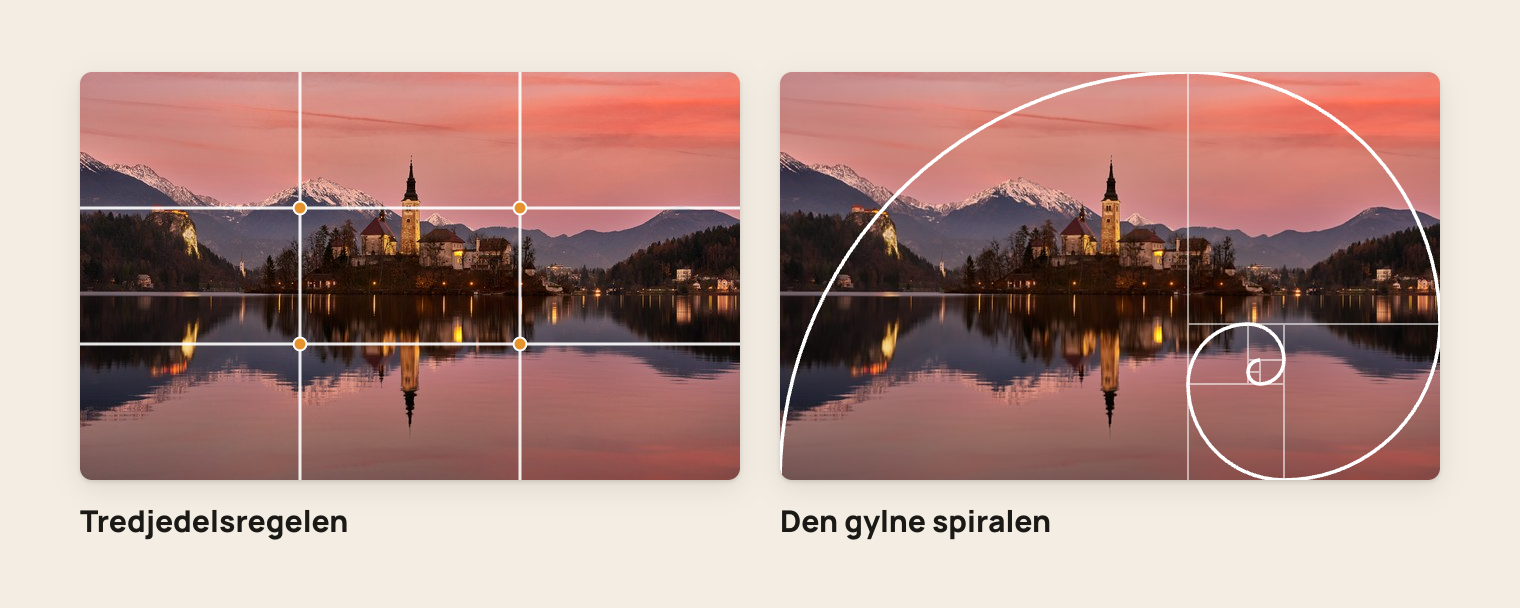
Vil du heller velge utsnittet selv? Beskjæringshjelpelinjer som Tredjedelsregelen og Den gylne spiralen hjelper deg å plassere motivet.
Loddrett og Vannrett, i delen Transformer i beskjæringspanelet, korrigerer perspektivet. Loddrett gjør veggene på en bygning som er fotografert nedenfra, parallelle igjen.
Prøv det
Trykk på
Cfor å åpne Beskjær og rett opp, og trykk så påTilvalg+Cfor Automatisk beskjæring.Du finner Loddrett og Vannrett i delen Transformer i panelet.
I Radiant Photo bestemmer Innstillinger > Beskjær > Når du trykker på Automatisk beskjæring hva ett trykk gjør.
Objektivkorrigering: rette linjer, jevne hjørner, rene kanter
Radiant Raw
Objektivkorrigering er nytt i Radiant-familien. Radiant Raw korrigerer fortegning, vignettering og fargekanter med profiler for over 1 500 objektiver fra den åpne lensfun-databasen. Objektivet ditt finnes ut fra EXIF-dataene i bildet, eller du velger Merke, Kamera og Objektiv for hånd. Linjer som bukter seg utover, blir rette. Mørke hjørner lysnes opp så de matcher midten. Fjern fargekant renser bort lilla og grønne kanter, og pipetten tar en prøve av en fargekant rett fra bildet. Perspektiv på Optikk-siden kan rette opp et skjevt bilde ut fra linjene i det, eller rette opp loddlinjer som heller.

Optikk-siden finner objektivet ditt ut fra EXIF-dataene i bildet, eller du velger Merke, Kamera og Objektiv.
Radiant Raw spør én gang før objektivprofilene lastes ned. Du trenger ingen konto, og ingenting om deg eller bildene dine sendes. Kameraets egne korrigeringer brukes uansett.
Prøv det
Oppsettet ved første oppstart av Radiant Raw tilbyr objektivprofiler: la dem stå avkrysset. Første gang du åpner en Raw-fil i Radiant Raw, velger du Last ned når du blir spurt om objektivprofiler.
Klikk så på Optikk i ikonlisten til høyre, eller velg Vis > Paneler > Optikk.
Skarphet: myk Maskering og forhåndsvisning mens du drar
Radiant Photo og Radiant Raw
Med Maskering virker skarpheten på detaljrike områder og holder igjen på glatte. I Radiant Photo 2.5 erstatter Maskering Terskel-glidebryteren fra 2.0 og går fra 0 til 100. Den øker jevnt, så skarpheten glir inn og ut i stedet for å kuttes av ved ett bestemt nivå. Hold nede Tilvalg (Alt i Windows) mens du drar Skarphet-glidebryteren (Mengde i Radiant Raw), så ser du en forhåndsvisning i gråtoner. Hold tasten nede mens du drar Maskering, så ser du masken i grått. Den nye Fokus-siden samler Forstørrelsesglass, fokuspunkter, fokusmasken (Fokusmarkering i Radiant Raw), Skarphet og Støyreduksjon på ett sted.
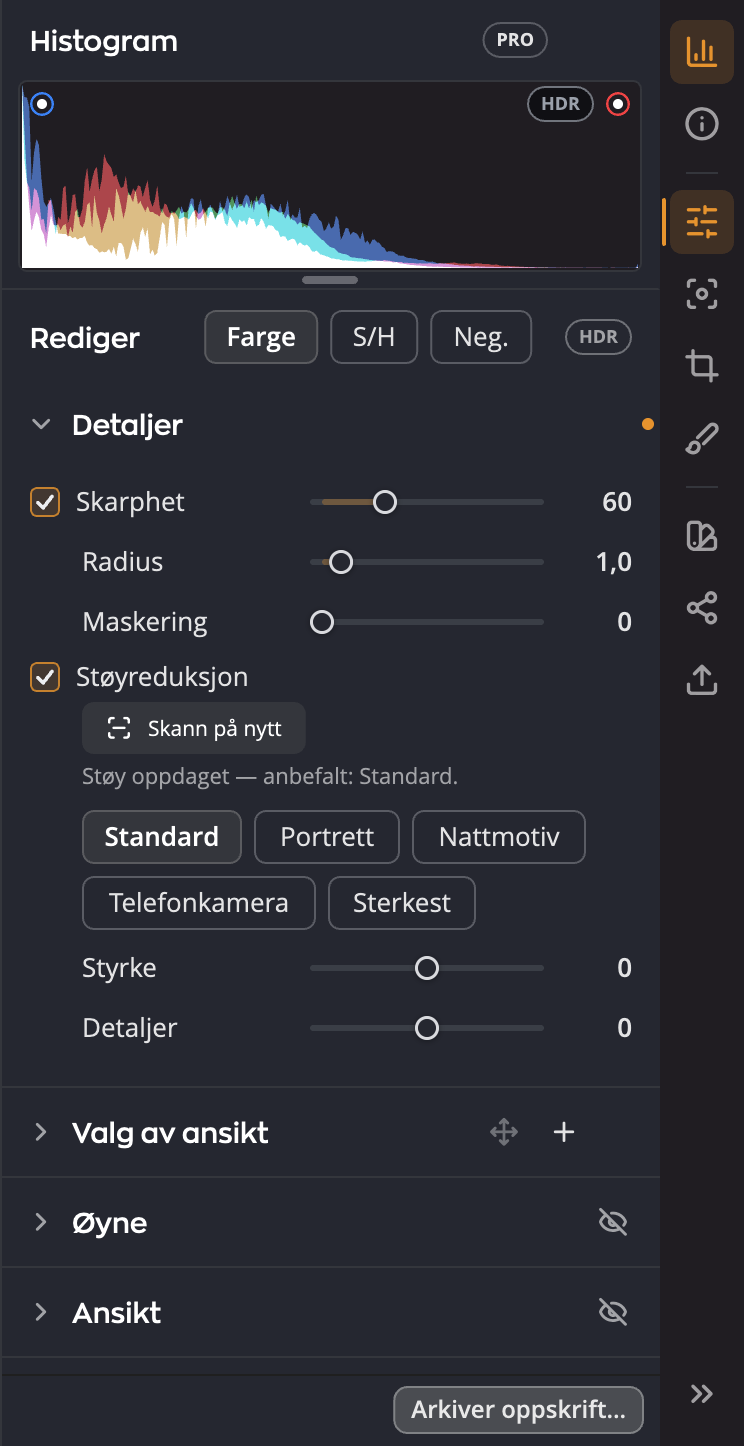
I Radiant Photo 2.5 ligger Maskering under Skarphet, der 2.0 hadde Terskel.
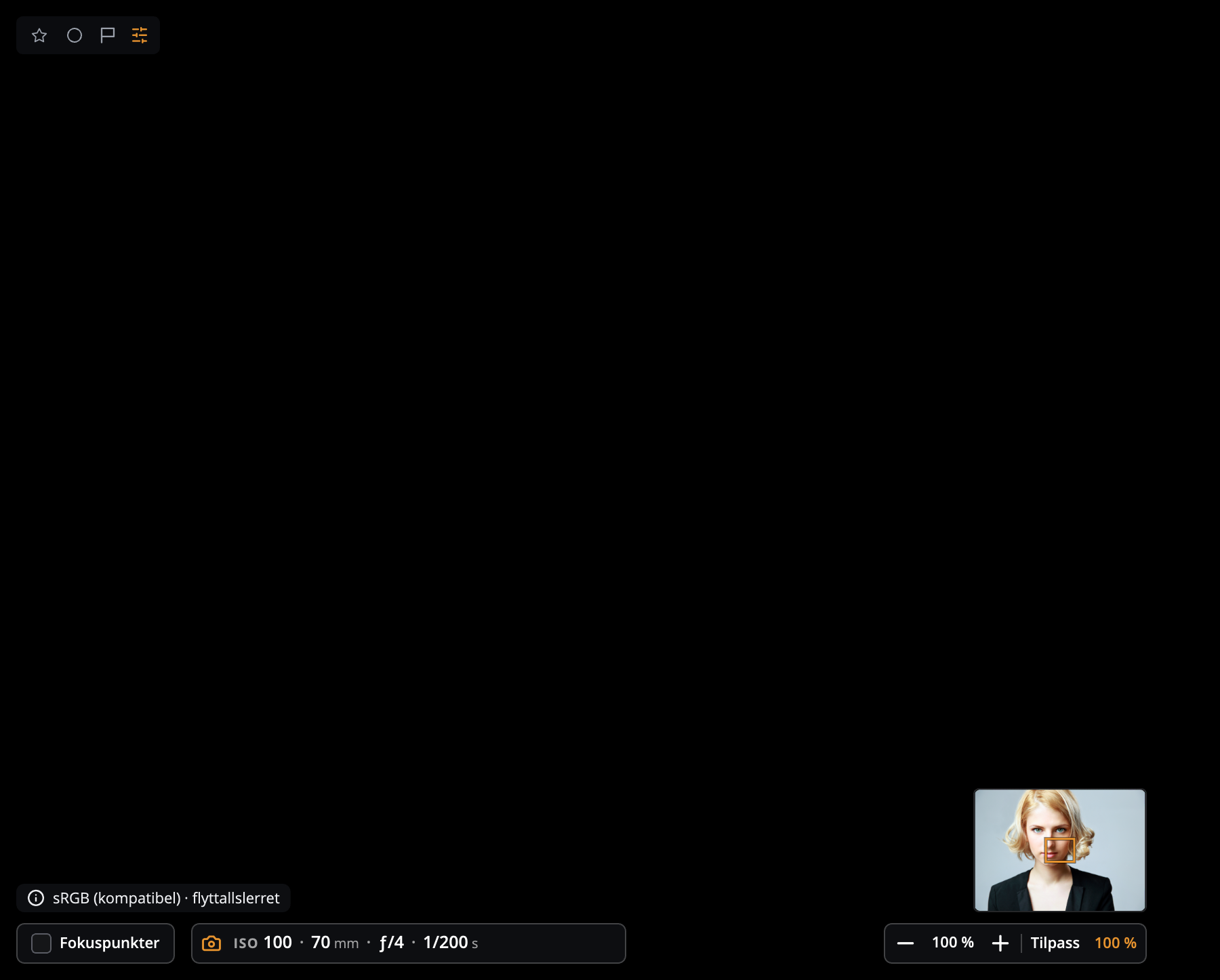
Hold nede Tilvalg (Alt i Windows) mens du drar Maskering, så ser du masken.
I Radiant Photo reparerer Flekkfjerning før skarpheten, så et reparert område blir gjort skarpt på samme måte som omgivelsene.
Radiant Raw har egne skarphetskontroller: Radius, Detalj og Maskering, der Maskering har den samme myke overgangen som i Radiant Photo. Hold nede Tilvalg (Alt i Windows) mens du drar Radius eller Detalj, så ser du kantene de virker på. Hold Detalj lavt for å unngå glorier langs sterke kanter, eller øk den for å gjøre kantene skarpere.
Prøv det
I Radiant Photo klikker du på Fokus i ikonlisten til høyre og holder så nede
Tilvalgmens du drar Maskering.I Radiant Raw åpner du delen Detalj på Rediger-siden, eller Fokus-siden.
Støyreduksjon: seks glidebrytere for luminans- og fargestøy
Radiant Raw
Nattbilder og høye ISO-verdier kan gi korn og fargeprikker. Radiant Raw 1.0 får sin egen støyreduksjon, med egne kontroller for hver av dem. Luminans, Detalj og Kontrast tar seg av kornet i lysstyrken. Farge, Fargedetalj og Fargeutjevning tar seg av fargeprikkene. Filteret er laget for å bevare kanter mens det jevner ut. Flytt en hvilken som helst glidebryter for å finjustere, og Bruk enkel tar deg tilbake til de enkle valgene. Hold nede Tilvalg (Alt i Windows) mens du drar Luminans eller Kontrast, så ser du bildet i gråtoner, eller Detalj, så ser du teksturen som bevares. I Radiant Photo ligger Støyreduksjon fortsatt blant detaljverktøyene og vises også på den nye Fokus-siden.

Prøv det
I Radiant Raw finner du Støyreduksjon i delen Detalj på Rediger-siden, eller på Fokus-siden.
Flytt Luminans, og klikk så på Bruk enkel for å gå tilbake.
Nytt siden Radiant Photo 2.0
- Retusjering: Radiant Photo 2.0 hadde ikke noe manuelt flekkverktøy, og Radiant Photo 2.5 legger til Flekkfjerning med Reparer og Klon.
- Beskjæring: Automatisk beskjæring, Sammenlign utsnitt, Loddrett og Vannrett, Automatisk oppretting og visning av utdatastørrelsen kommer inn i Beskjær og rett opp, i ett panel som deles med Radiant Raw.
- Objektivkorrigering: Radiant Photo 2.0 hadde ingen, og Radiant Raw 1.0 gir profiler for over 1 500 objektiver, Fjern fargekant og Perspektiv.
- Skarphet: myk Maskering, forhåndsvisning når du Tilvalg-drar, og den nye Fokus-siden, i tillegg til egne kontroller for Radius, Detalj og Maskering i Radiant Raw.
- Støyreduksjon: en egen støyreduksjon med seks glidebrytere i Radiant Raw.
Radiant Raw 1.0 er nytt i familien, så alt det tilfører, er nytt for deg.
Begynn med ett bilde
Velg et bilde som trenger litt finpuss. Trykk på Q i Radiant Photo 2.5, og mal bort den første flekken du ser. Trykk på Tilvalg+C, og se gjennom utsnittene Automatisk beskjæring tilbyr. Åpne så en Raw-fil i Radiant Raw 1.0, og ta en tur innom Optikk-siden.


Litt etterarbeid gjør mye. Slik bildet ble tatt, og etter en lett redigering i Radiant Photo. Dra i håndtaket for å sammenligne.
Fiks. Form. Fullfør.
Tastene er vist for Mac. I Windows bruker du Ctrl for Kommando, Alt for Tilvalg og Enter for Retur.
Objektivprofiler: © bidragsyterne til lensfun, lensfun.github.io, CC BY-SA 3.0.
More from the blog
Radiant-oppdateringer
25 endringer fra Radiant Photo 2 til 2.5 som du bør vite om
Kommer du fra Radiant Photo 2? Her er 25 endringer som er verdt å kjenne til før du begynner, fra hvor gallringen og Raw-filene har flyttet, til de nye verktøyene for redigering, kontroll og deling.

Radiant-oppdateringer
Møt Radiant Photo 2.5 og Radiant Raw
En egen Raw-fremkaller, nye verktøy for detaljer og farge og et Look-bibliotek der du kan søke, merke favoritter og forhåndsvise bare ved å holde pekeren over. Her er nyhetene, og hvorfor vi tror du kommer til å like å jobbe på denne måten.

Pressemelding · Radiant-oppdateringer
Neste steg i bilderedigeringens utvikling: Radiant Photo 2 er på vei!
INDIALANTIC, FL – 25. november 2024 — Radiant Imaging Labs har gleden av å kunngjøre lanseringen av Radiant Photo 2, det siste steget i utviklingen av programvare for bilderedigering.
Radiants nyhetsbrev
En ukentlig e-post fra Radiant Imaging Labs: nye artikler, fototips og nytt om versjoner.