
Radiant 更新
修整、構圖、收尾:Radiant Photo 2.5 與 Radiant Raw 1.0
塗掉污點、用自動裁切取景、校正鏡頭,再細緻調整銳利化與雜訊,一切都在 Radiant 家族中完成。
本譯文由機器翻譯,尚未經過審校。
本頁的螢幕快照顯示的是英文版 App。
再好的照片,也還需要一點收尾。天空裡落了一粒灰塵。一條電線橫越畫面。畫框微微傾斜。直線向外彎曲,四個角落也暗了下來。
Radiant Photo 2.0 把其中一部分工作留給你的 Raw 編輯軟體:它的使用手冊會請你到那裡去做透視和鏡頭校正。Radiant Photo 2.5 與全新的 Radiant Raw 1.0 把這些工作帶進了 Radiant 家族。修補在 Radiant Photo 和 Radiant Raw 中完成,鏡頭校正在 Radiant Raw 中完成。以下介紹這五款工具:每一款能為你做什麼,以及在哪裡找到它。
污點移除:用筆刷塗過污點,Radiant Photo 會挑出乾淨的取樣來源
Radiant Photo
污點移除是 Radiant Photo 2.5 的新功能。Radiant Photo 2.0 能自動修飾人像,卻沒有讓你親手塗掉污點的工具。現在,按一下就能點上一處修補,拖移則能畫出一筆。使用「修補」時,Radiant Photo 會替你挑出乾淨的取樣來源,並把它的紋理融入污點;「仿製」則把你設定的取樣來源的像素直接複製上去。
要去掉電線,可以按住 Shift 鍵拖移,畫出一條直線。想自己選擇取樣來源,就按住 Option 鍵再按一下該位置(在 Windows 上按住 Alt 鍵再按一下),之後十字準線會跟著你的筆刷移動。
每一處修補都能隨時再編輯。拖移修補的圖釘可以移動修補位置,拖移取樣來源的圖釘則可以移動取樣來源。半徑、羽化和不透明度可以分別微調每一處修補。一次還原就能去掉一整道長筆畫。「筆刷大小」採用 1 到 100 的簡單刻度。輸出 16 位元檔案時,修補過的區域也會維持 16 位元。

每一處修補都列在面板中,各有自己的修補或仿製、半徑和羽化。
要把同樣的修補用到其他照片上,用「複製設定」複製後貼上即可。選擇預設的「新增」,這些修補會加入每張照片原有的修補;選擇「取代」,則會先移除那張照片原有的修補。每張照片都會重新挑選自己的乾淨取樣來源,你手動設定的取樣來源會保留下來。要尋找灰塵,按 A 開啟「視覺化污點」,這種對比檢視能讓細小的斑點更容易看清,而不會改變照片。在「灰塵」下,選擇「在此照片中尋找灰塵」,或針對整組照片選擇「在所有開啟的照片中尋找灰塵」,Radiant Photo 就會列出每一處可能的污點。逐一檢查,然後選擇「修正」或「拒絕」:只有你選擇修正的才會被修補。
試試看
按
Q,或選擇顯示方式 > 工具 > 污點移除。在面板中選擇修補或仿製,並用
[和]調整筆刷大小。
裁切與拉直:多種好構圖任你挑選
Radiant Photo 與 Radiant Raw
Radiant Photo 與 Radiant Raw 共用同一個裁切面板。選擇一個列印或螢幕比例,面板就會以像素顯示輸出尺寸。你可以用滑桿拉直,也可以畫一條線來拉直;或者讓自動校平以地平線這樣的最明顯的線條為準把它擺正。
自動裁切是新功能,它會給你多種選擇。按 Option+C(在 Windows 上按 Alt+C),自動裁切就會套用它認為最好的取景,並把其他取景都留在清單中,每一種都附上一句淺白的理由,例如「主體在三分之一處」或「線條在三分之一處」。按一下就能切換到另一種取景。自動裁切在你的電腦上尋找主體,不會上傳任何內容。按 Shift+C 打開「比較取景」,就能把各個方案並排檢視。要裁切整組照片?選擇「每張照片自動裁切」。

「比較取景」把各種取景並排顯示,每一種都附上理由。
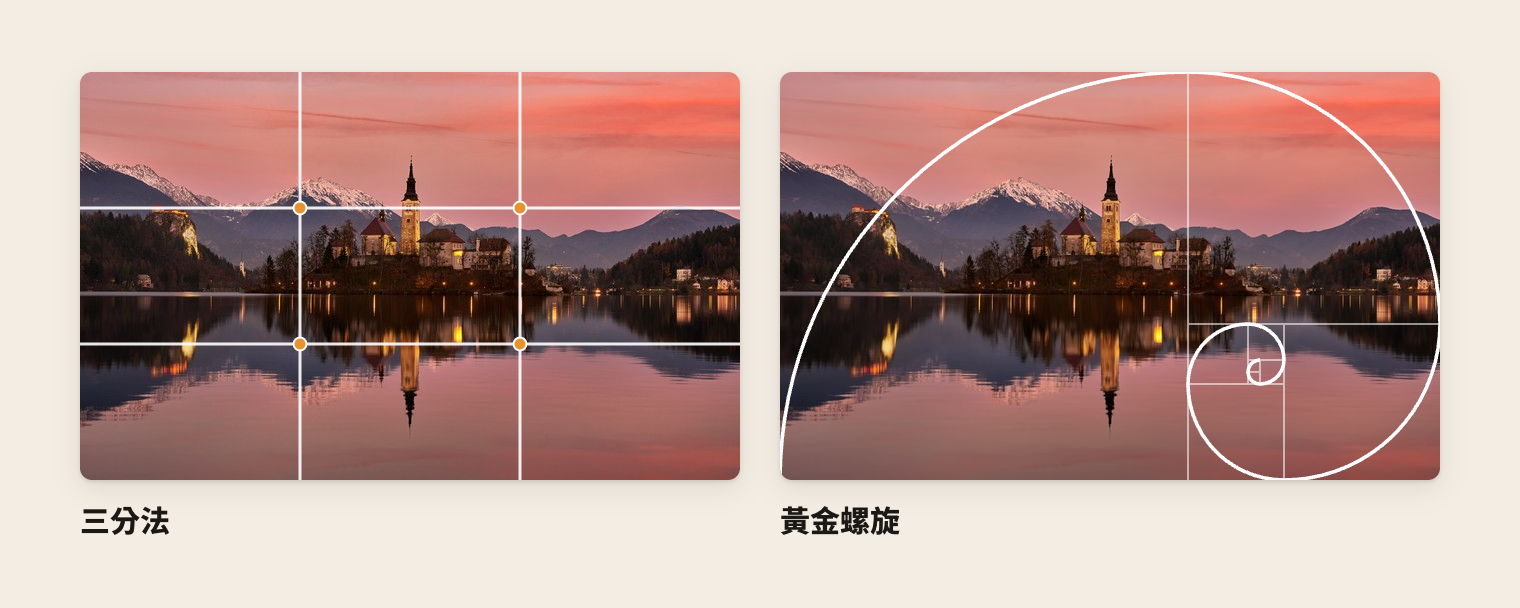
比較想自己構圖?三分法、黃金螺旋等裁切參考線能幫你安排主體的位置。
裁切面板「變形」區段中的「垂直」與「水平」可以校正透視。「垂直」能讓仰拍建築的牆面恢復平行。
試試看
按
C打開裁切與拉直,再按Option+C使用自動裁切。在面板的變形區段找到垂直和水平。
在 Radiant Photo 中,設定 > 裁切 > 按下自動裁切時可以設定按一次會執行什麼動作。
鏡頭校正:筆直的線條、均勻的四角、乾淨的邊緣
Radiant Raw
鏡頭校正是 Radiant 家族的新成員。Radiant Raw 藉由開放的 lensfun 資料庫中 1,500 多款鏡頭的描述檔,校正鏡頭扭曲、暈影和色邊。它會依照片的 EXIF 資料自動比對你的鏡頭,你也可以手動選擇製造商、相機和鏡頭。向外彎曲的線條會變直,暗角會提亮到與中央一致。「去邊」能清除紫色和綠色的邊緣,它的滴管還能直接在照片上對色邊取樣。「鏡頭校正」頁面上的透視校正能依畫面中的線條把傾斜的照片擺正,或把傾斜的垂直線拉直。

「鏡頭校正」頁面會依照片的 EXIF 資料比對你的鏡頭,你也可以自己選擇製造商、相機和鏡頭。
Radiant Raw 在下載鏡頭描述檔之前只會詢問一次。不需要帳號,也不會傳送任何關於你或你照片的資訊。無論你怎麼選,相機本身的校正都會照常套用。
試試看
Radiant Raw 首次啟動時的設定會提供鏡頭描述檔:保持勾選即可。第一次在 Radiant Raw 中開啟 Raw 檔時,如果它詢問是否下載鏡頭描述檔,請選擇下載。
接著按一下右側圖示列中的鏡頭校正,或選擇顯示方式 > 面板 > 鏡頭校正。
銳利化:平滑的遮色片,拖移時即可預覽
Radiant Photo 與 Radiant Raw
「遮色片」讓銳利化只作用在細節豐富的區域,在平滑區域則收斂一些。在 Radiant Photo 2.5 中,「遮色片」取代了 2.0 的「臨界值」滑桿,範圍為 0 到 100。它的過渡相當平滑,所以銳利化會逐漸增強、逐漸減弱,而不是在某個程度上突然切斷。按住 Option 鍵(在 Windows 上按住 Alt 鍵)拖移「銳利化」滑桿(在 Radiant Raw 中為「總量」),就能看到灰階預覽;拖移「遮色片」時按住同一個鍵,則會看到灰色的遮色片預覽。新的「對焦」頁面把像素鏡、對焦點、對焦遮色片(在 Radiant Raw 中為峰值對焦)、銳利化和減少雜訊集中在一起。
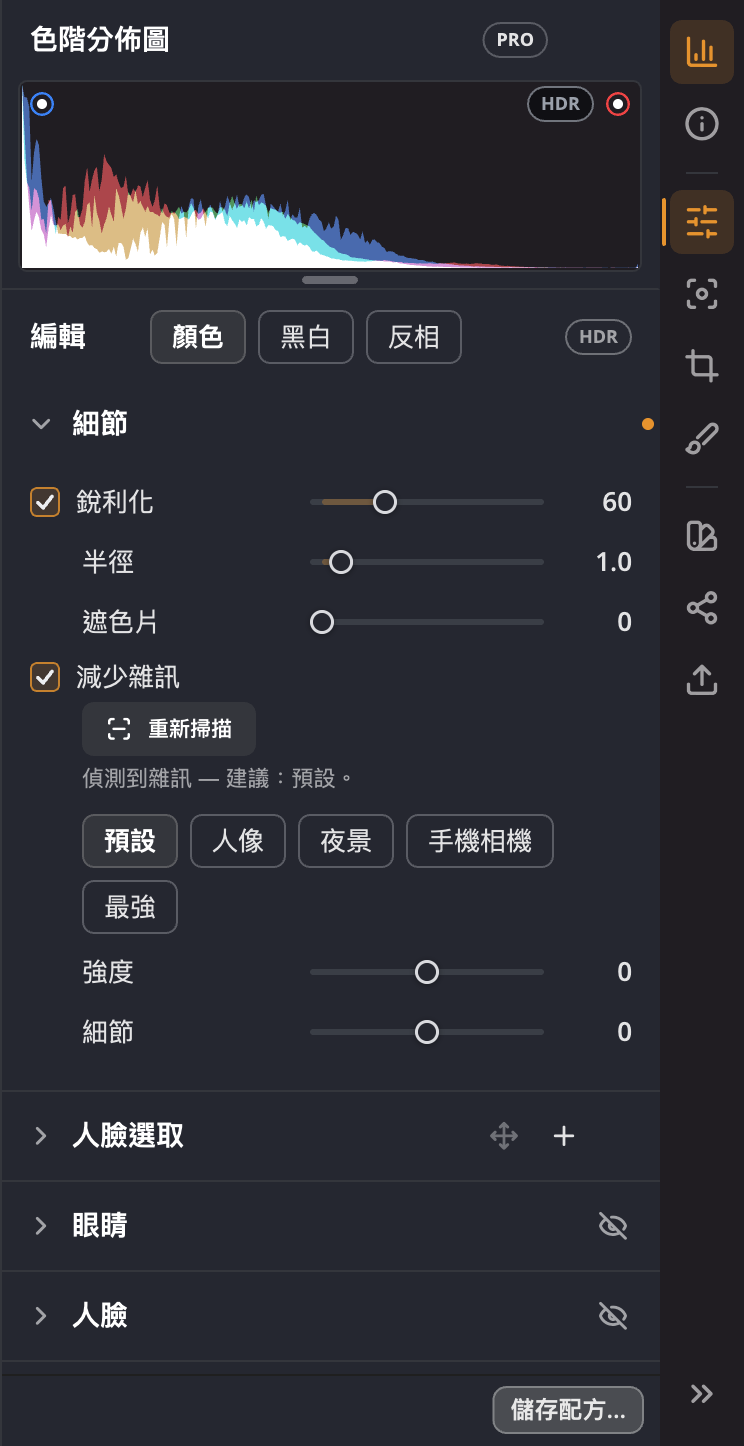
在 Radiant Photo 2.5 中,「遮色片」位於「銳利化」下方,也就是 2.0 中「臨界值」所在的位置。
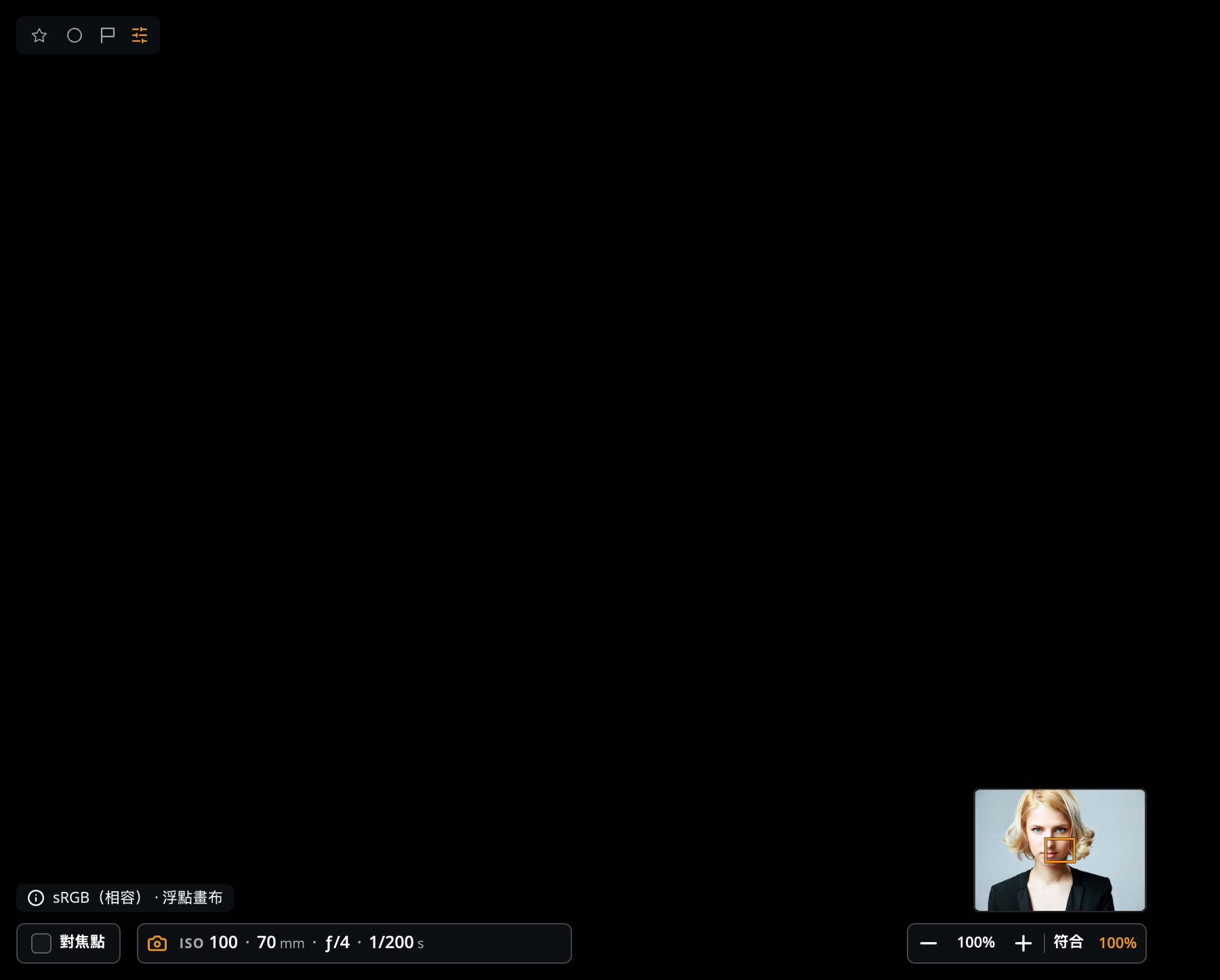
按住 Option 鍵(在 Windows 上按住 Alt 鍵)拖移「遮色片」,就能看到遮色片預覽。
在 Radiant Photo 中,污點移除會先修補、再銳利化,因此修補過的區域會和周圍一樣被銳利化。
Radiant Raw 有自己的銳利化控制項:「半徑」、「細節」和「遮色片」,其中「遮色片」採用與 Radiant Photo 相同的平滑過渡。按住 Option 鍵(在 Windows 上按住 Alt 鍵)拖移「半徑」或「細節」,就能看到它們作用的邊緣。把「細節」調低可以抑制強烈邊緣上的光暈,調高則能讓邊緣更銳利。
試試看
在 Radiant Photo 中,按一下右側圖示列中的對焦,然後按住
Option拖移遮色片。在 Radiant Raw 中,打開編輯頁面的細節區段,或打開對焦頁面。
減少雜訊:六個滑桿,分別處理明度雜訊和顏色雜訊
Radiant Raw
夜景和高 ISO 設定可能會留下顆粒和彩色斑點。Radiant Raw 1.0 加入了自己的減少雜訊功能,兩者分開控制。「明度」、「細節」和「對比」處理亮度上的顆粒;「顏色」、「顏色細節」和「顏色平滑度」處理彩色斑點。這個濾鏡在平滑的同時會盡量保留邊緣。移動任一滑桿即可微調,按一下「使用基本設定」就能回到基本選項。按住 Option 鍵(在 Windows 上按住 Alt 鍵)拖移「明度」或「對比」,照片會以灰階顯示;拖移「細節」時,則會顯示它保留的紋理。在 Radiant Photo 中,減少雜訊仍位於「細節」工具中,同時也會出現在新的「對焦」頁面上。

試試看
在 Radiant Raw 中,到編輯頁面的細節區段或對焦頁面找到減少雜訊。
先移動明度,再按一下使用基本設定回到原狀。
Radiant Photo 2.0 以來的新變化
- 修補: Radiant Photo 2.0 沒有手動去污點工具,Radiant Photo 2.5 新增了具備「修補」和「仿製」的污點移除。
- 裁切: 自動裁切、比較取景、垂直與水平、自動校平和輸出尺寸顯示加入了「裁切與拉直」,並集中在與 Radiant Raw 共用的同一個面板中。
- 鏡頭校正: Radiant Photo 2.0 沒有這項功能,Radiant Raw 1.0 帶來了 1,500 多款鏡頭的描述檔、去邊和透視校正。
- 銳利化: 平滑的遮色片、按住 Option 拖移時的預覽、新的「對焦」頁面,以及 Radiant Raw 自己的「半徑」、「細節」和「遮色片」。
- 減少雜訊: Radiant Raw 自己的六滑桿減少雜訊。
Radiant Raw 1.0 是家族的新成員,所以它帶來的一切對你來說都是新的。
從一張照片開始
挑一張需要一點收尾的照片。在 Radiant Photo 2.5 中按 Q,塗掉你看到的第一個污點。按 Option+C,看看自動裁切提出的各種取景。接著在 Radiant Raw 1.0 中開啟一個 Raw 檔,到「鏡頭校正」頁面看看。


一點收尾處理就能帶來很大不同。原始照片與在 Radiant Photo 中輕度編輯後的對比。拖曳控點進行比較。
修整。構圖。收尾。
文中按鍵以 Mac 為準。在 Windows 上,請用 Ctrl 代替 Command、用 Alt 代替 Option、用 Enter 代替 Return。
鏡頭描述檔:© the lensfun contributors, lensfun.github.io, CC BY-SA 3.0
More from the blog
Radiant 更新
從 Radiant Photo 2 到 2.5:你該知道的 25 項改變
從 Radiant Photo 2 過來嗎?從挑片和 Raw 檔案搬去了哪裡,到新的編輯、檢查與分享工具,這裡是開始之前值得知道的 25 項改變。

Radiant 更新
認識 Radiant Photo 2.5 與 Radiant Raw
一套專屬的 Raw 顯影軟體、一組處理細節與色彩的新工具,還有一個可以搜尋、加入喜好項目、游標停留即可預覽的 Look 庫。來看看有哪些新功能,以及我們為什麼相信你會愛上這樣的工作方式。

新聞稿 · Radiant 更新
相片編輯的下一步進化:Radiant Photo 2 即將登場!
INDIALANTIC, FL – 2024年11月25日 — Radiant Imaging Labs 很高興宣布推出 Radiant Photo 2,相片編輯軟體的最新進化。
Radiant 電子報
每週一封來自 Radiant Imaging Labs 的電子郵件:新文章、攝影技巧和版本消息。