
Radiant のアップデート
直して、整えて、仕上げる:Radiant Photo 2.5とRadiant Raw 1.0
スポットを塗って消し、自動切り抜きで構図を決め、レンズを補正し、シャープとノイズを細かく整える。そのすべてがRadiantファミリーの中で完結します。
この翻訳は機械翻訳で、まだレビューされていません。
このページのスクリーンショットは、英語表示のアプリです。
どんなに良い写真にも、ちょっとした仕上げは必要です。空に小さなほこりが写っている。電線が景色を横切っている。フレームがわずかに傾いている。直線がたわみ、四隅が暗く落ちている。
Radiant Photo 2.0では、こうした作業の一部をRaw編集ソフトに任せていました。マニュアルでも、遠近補正やレンズの補正はそちらで行うよう案内していたほどです。Radiant Photo 2.5と新しいRadiant Raw 1.0によって、その作業がRadiantファミリーの中で完結します。修復はRadiant PhotoとRadiant Rawで、レンズ補正はRadiant Rawで行えます。ここでは5つのツールについて、それぞれ何をしてくれるのか、どこにあるのかを紹介します。
スポット除去:ブラシでなぞれば、きれいなサンプル元はRadiant Photoが選ぶ
Radiant Photo
スポット除去は、Radiant Photo 2.5の新機能です。Radiant Photo 2.0はポートレートを自動でレタッチできましたが、スポットを自分で塗って消すツールはありませんでした。これからは、クリックで点を置くか、ドラッグでストロークを描くだけです。修復では、Radiant Photoがきれいなサンプル元を選び、その質感をスポットになじませます。クローンは、自分で指定したサンプル元のピクセルをそのまま上にコピーします。
電線を消すときは、Shiftキーを押しながらドラッグすると直線を描けます。サンプル元を自分で選ぶには、その場所をOptionキーを押しながらクリック(WindowsではAltキーを押しながらクリック)します。すると、十字マークがブラシと一緒に動くようになります。
どの修正も、あとから編集できます。修正のピンをドラッグすれば修正を移動でき、サンプル元のピンをドラッグすればサンプル元を移動できます。半径、ぼかし、不透明度で、修正ごとに細かく調整できます。長いストロークも、1回の取り消しでまるごと消せます。ブラシサイズは1〜100のシンプルな目盛りで調整します。16ビットで書き出す場合、修復した部分も16ビットのまま保たれます。

修正はそれぞれパネルの一覧に並び、修復かクローン、半径、ぼかしを個別に設定できます。
同じ修正をほかの写真にも使うには、「設定をコピー」でコピーして貼り付けます。デフォルトの「追加」では、各写真にすでにある修正に加わり、「置き換え」では、その写真の修正を先に削除します。サンプル元は写真ごとにあらためてきれいな場所が選ばれ、手動で設定したサンプル元はそのまま保たれます。ほこりを探すには、Aを押して「スポットを可視化」を使います。写真を変えずに、細かなほこりを見つけやすくするコントラスト表示です。「ほこり」で「この写真のほこりを探す」を、撮影全体なら「開いているすべての写真のほこりを探す」を選ぶと、Radiant Photoがスポットの可能性がある箇所を一覧にします。1つずつ確認してから「修正」か「却下」を選びます。修復されるのは、修正を選んだものだけです。
試してみましょう
Qを押すか、表示 > ツール > スポット除去を選びます。パネルで修復またはクローンを選び、
[と]でブラシのサイズを調整します。
切り抜きと角度補正:選べる良い構図
Radiant PhotoとRadiant Raw
Radiant PhotoとRadiant Rawは、共通の切り抜きパネルを使います。プリントや画面の比率を選ぶと、パネルに出力サイズがピクセル単位で表示されます。傾きは、スライダーで、または線を引いて補正できます。自動角度補正に任せれば、地平線のような写真の最も強い線を基準に水平を取ります。
自動切り抜きは新機能で、複数の候補から選べます。Option+C(WindowsではAlt+C)を押すと、自動切り抜きが最適な構図を適用します。ほかの構図はすべてリストに残り、それぞれに「被写体を3分の1の位置に」「線を3分の1の位置に」のようなわかりやすい理由が添えられています。ワンクリックで別の構図に切り替えられます。自動切り抜きは被写体をお使いのコンピューター上で見つけるので、何もアップロードされません。Shift+Cを押すと構図を比較が開き、候補を並べて確認できます。撮影全体を切り抜くなら、「写真ごとに自動切り抜き」を選びましょう。

構図を比較では、それぞれの理由とともに構図が並んで表示されます。
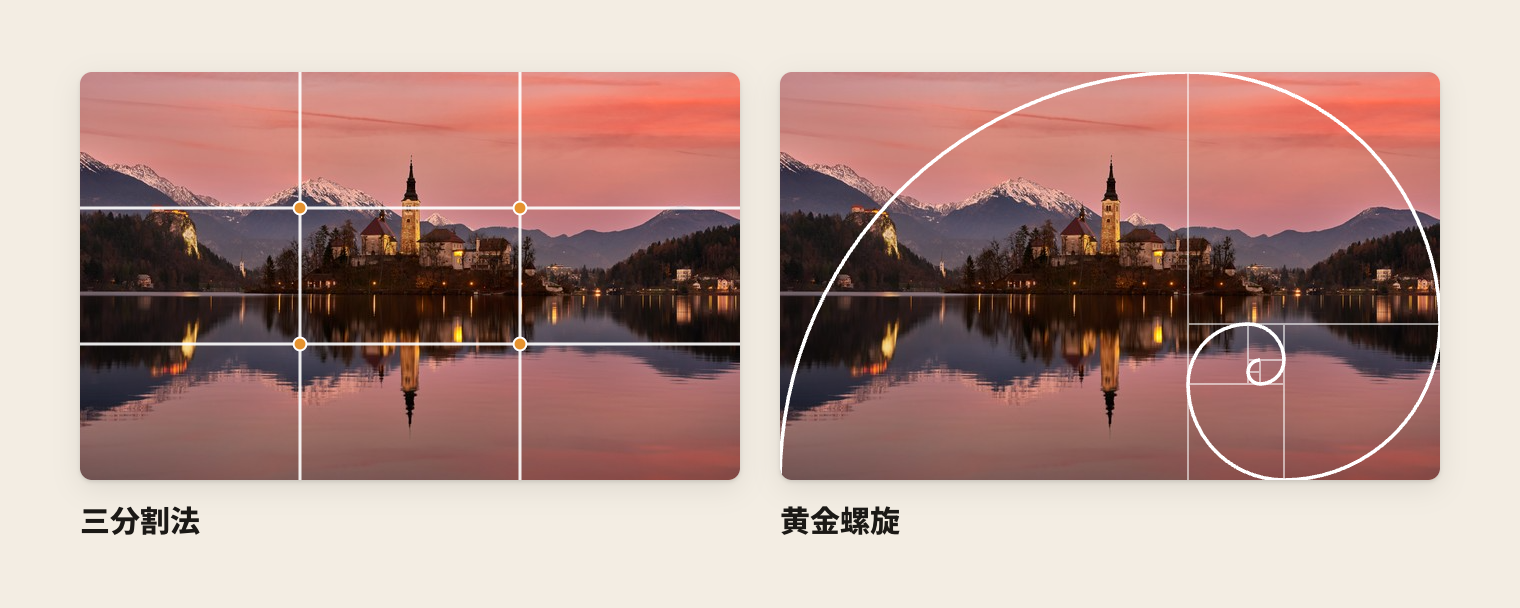
自分で構図を決めたいときは?三分割法や黄金螺旋などの切り抜きガイドが、被写体の配置を助けます。
切り抜きパネルの変形セクションにある垂直方向と水平方向で、遠近を補正します。垂直方向を使えば、見上げて撮った建物の壁を平行に戻せます。
試してみましょう
Cを押して切り抜きと角度補正を開き、Option+Cで自動切り抜きを実行します。パネルの変形セクションに垂直方向と水平方向があります。
Radiant Photoでは、設定 > 切り抜き > 自動切り抜きを押したときで、1回押したときの動作を設定できます。
レンズ補正:まっすぐな線、均一な四隅、すっきりした輪郭
Radiant Raw
レンズ補正は、Radiantファミリーに初めて加わる機能です。Radiant Rawは、オープンなlensfunデータベースにある1,500本以上のレンズのプロファイルを使って、レンズの歪曲収差、周辺光量落ち、色にじみを補正します。写真のEXIFデータからレンズを自動で照合するほか、メーカー、カメラ、レンズを手動で選ぶこともできます。外側にたわんだ線はまっすぐになり、暗い四隅は中央に合わせて明るくなります。フリンジ軽減は紫や緑の縁を取り除き、そのスポイトで写真から直接フリンジをサンプリングできます。「レンズ補正」ページの遠近補正では、傾いた写真を線を手がかりに水平にしたり、傾いた縦の線をまっすぐにしたりできます。

「レンズ補正」ページは写真のEXIFデータからレンズを照合します。メーカー、カメラ、レンズを手動で選ぶこともできます。
Radiant Rawは、レンズプロファイルをダウンロードする前に一度だけ確認します。アカウントは不要で、ユーザーや写真に関する情報は一切送信されません。カメラ自体の補正は、どちらを選んでも適用されます。
試してみましょう
Radiant Rawの初回起動時のセットアップでレンズプロファイルが提案されたら、チェックを入れたままにします。Radiant Rawで初めてRawファイルを開いたとき、レンズプロファイルについて尋ねられたらダウンロードを選びます。
次に、右側のアイコンレールにあるレンズ補正をクリックするか、表示 > パネル > レンズ補正を選びます。
シャープ:なめらかなマスキングと、ドラッグ中のプレビュー
Radiant PhotoとRadiant Raw
マスキングを使うと、シャープを細部の多い部分に効かせ、なめらかな部分では控えめにできます。Radiant Photo 2.5では、マスキングが2.0のしきい値スライダーに代わり、0〜100の範囲で調整できます。効き方がなめらかに変化するので、シャープは特定のレベルで急に切れるのではなく、徐々に強まり、徐々に弱まります。シャープのスライダー(Radiant Rawでは適用量)をOptionキー(WindowsではAltキー)を押しながらドラッグすると、グレースケールのプレビューが表示されます。マスキングをドラッグするときに同じキーを押すと、グレーのマスクのプレビューが表示されます。新しい「フォーカス」ページには、拡大鏡、フォーカスポイント、フォーカスマスク(Radiant Rawではフォーカスピーキング)、シャープ、ノイズ軽減がまとめられています。
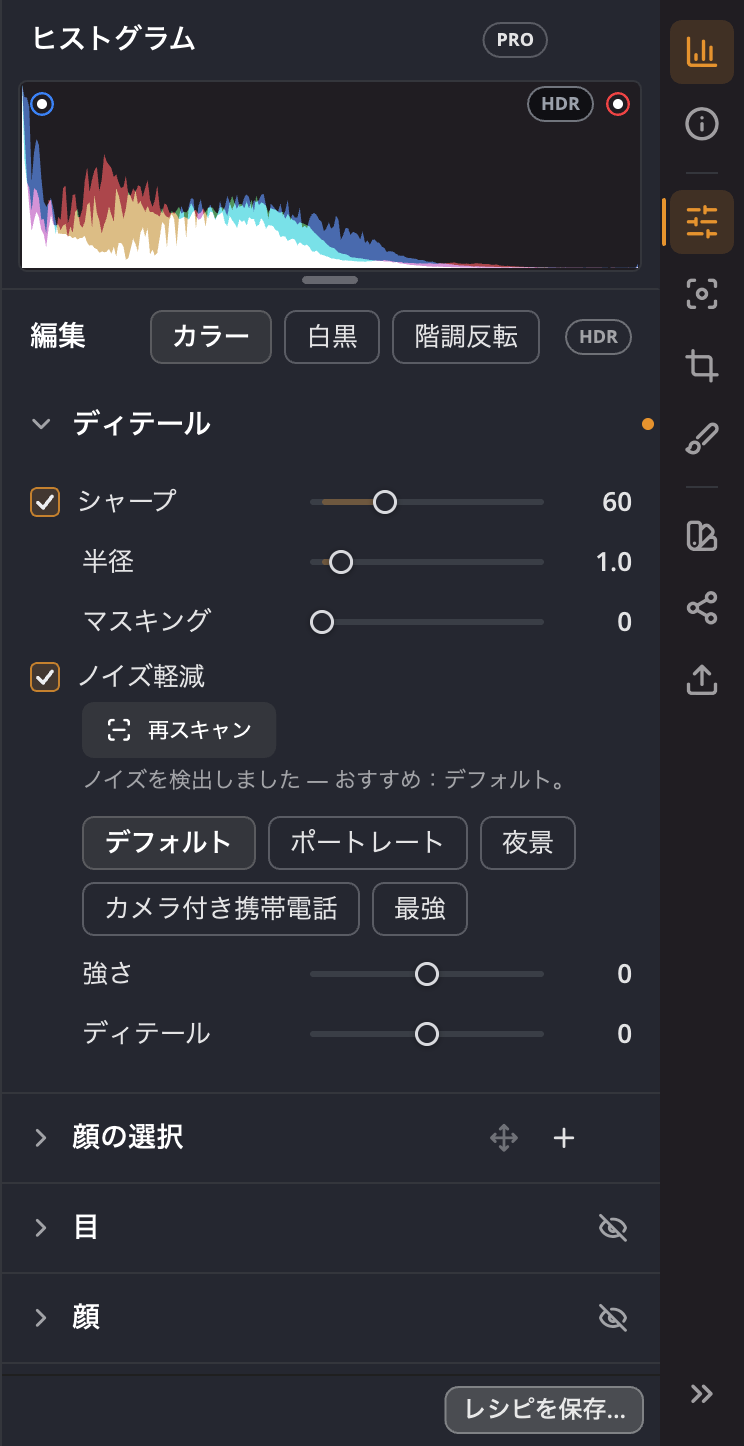
Radiant Photo 2.5では、2.0でしきい値があった場所、シャープの下にマスキングがあります。
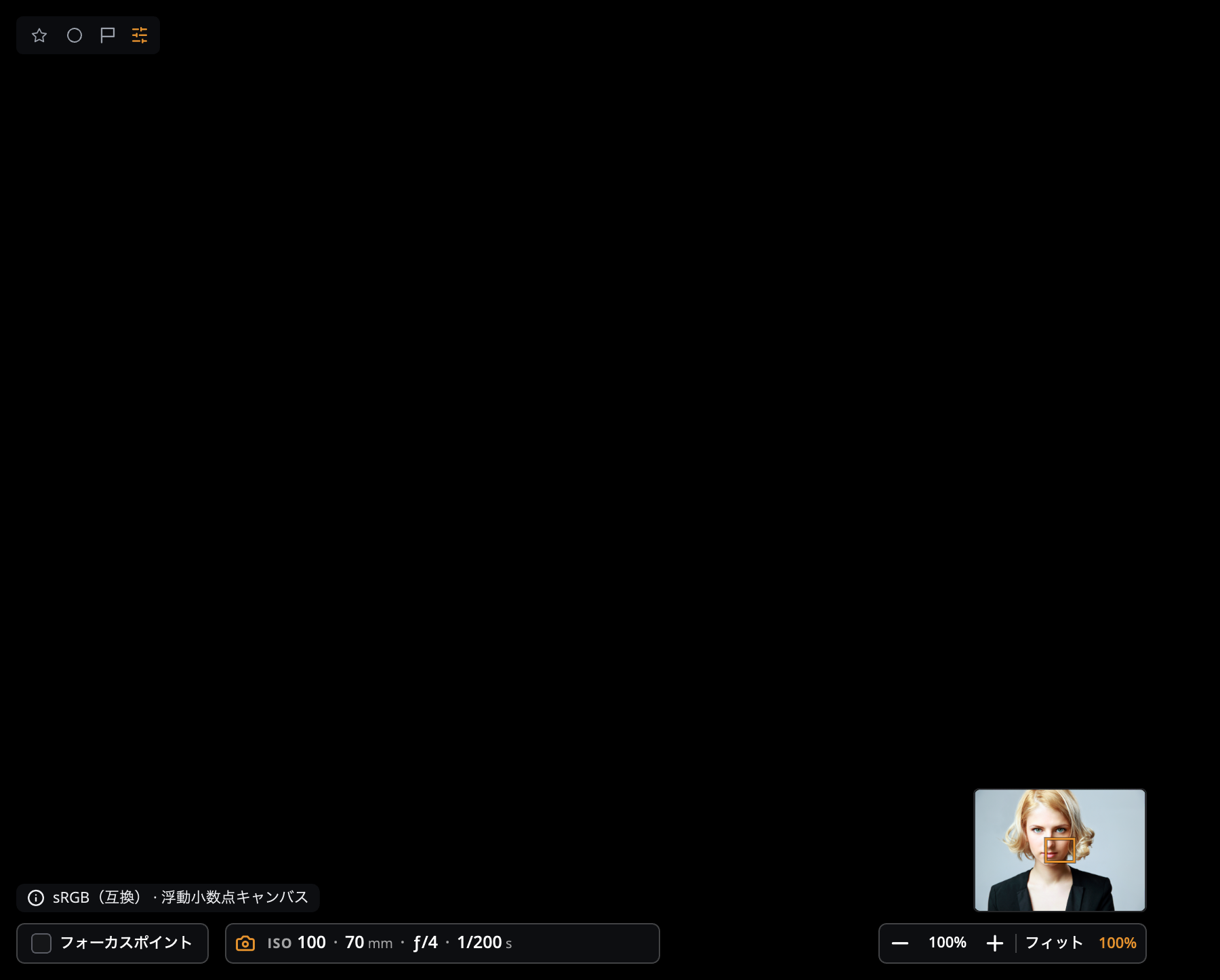
マスキングをOptionキー(WindowsではAltキー)を押しながらドラッグすると、マスクのプレビューが表示されます。
Radiant Photoでは、スポット除去による修復がシャープより先に行われるため、修復した部分も周囲と同じようにシャープがかかります。
Radiant Rawには、独自のシャープのコントロールがあります。半径、ディテール、マスキングの3つで、マスキングはRadiant Photoと同じなめらかな効き方をします。半径やディテールをOptionキー(WindowsではAltキー)を押しながらドラッグすると、それらが作用するエッジが表示されます。強いエッジのハローを抑えるにはディテールを低めに、エッジをよりシャープにしたいときは高めに設定します。
試してみましょう
Radiant Photoでは、右側のアイコンレールにあるフォーカスをクリックし、
Optionを押しながらマスキングをドラッグします。Radiant Rawでは、編集ページのディテールセクション、またはフォーカスページを開きます。
ノイズ軽減:輝度ノイズとカラーノイズのための6つのスライダー
Radiant Raw
夜景や高ISO設定では、ざらついた粒状感や色の斑点が残ることがあります。Radiant Raw 1.0には独自のノイズ軽減が加わり、それぞれに別のコントロールが用意されています。輝度、ディテール、コントラストは明るさの粒状感に、カラー、カラーのディテール、カラーの滑らかさは色の斑点に作用します。このフィルターは、なめらかにしながらエッジを保つように作られています。どのスライダーを動かしても細かく調整でき、「基本設定を使う」で基本の選択肢に戻れます。輝度やコントラストをOptionキー(WindowsではAltキー)を押しながらドラッグすると写真がグレースケールで表示され、ディテールでは残されるテクスチャが表示されます。Radiant Photoでは、ノイズ軽減は引き続きディテールのツールにあり、新しい「フォーカス」ページにも表示されます。

試してみましょう
Radiant Rawでは、編集ページのディテールセクション、またはフォーカスページにノイズ軽減があります。
輝度を動かしてから、基本設定を使うをクリックして元に戻します。
Radiant Photo 2.0からの新機能
- 修復: Radiant Photo 2.0には手動のスポットツールがありませんでしたが、Radiant Photo 2.5で修復とクローンを備えたスポット除去が加わりました。
- 切り抜き: 自動切り抜き、構図を比較、垂直方向と水平方向、自動角度補正、出力サイズの表示が切り抜きと角度補正に加わり、Radiant Rawと共通の1つのパネルにまとまりました。
- レンズ補正: Radiant Photo 2.0にはありませんでしたが、Radiant Raw 1.0で1,500本以上のレンズのプロファイル、フリンジ軽減、遠近補正が使えるようになりました。
- シャープ: なめらかなマスキング、Optionキーを押しながらのドラッグで見るプレビュー、新しい「フォーカス」ページ。さらにRadiant Raw独自の半径、ディテール、マスキング。
- ノイズ軽減: Radiant Raw独自の、6つのスライダーによるノイズ軽減。
Radiant Raw 1.0はファミリーに新しく加わったアプリなので、その機能はすべてが新しいものです。
まずは1枚から
少し仕上げが必要な写真を選んでください。Radiant Photo 2.5でQを押し、最初に目についたスポットを塗って消しましょう。Option+Cを押して、自動切り抜きが提案する構図を見比べましょう。それから、Radiant Raw 1.0でRawファイルを開き、「レンズ補正」ページをのぞいてみてください。


少しの仕上げで大きく変わります。撮影したままの状態と、Radiant Photoで軽く編集した後です。ハンドルをドラッグして比べてください。
直して、整えて、仕上げる。
キーはMacでの表記です。Windowsでは、CommandはCtrl、OptionはAlt、ReturnはEnterに読み替えてください。
レンズプロファイル:© the lensfun contributors, lensfun.github.io, CC BY-SA 3.0
More from the blog
Radiant のアップデート
Radiant Photo 2から2.5へ:知っておきたい25の変更点
Radiant Photo 2から移行する方へ。選別とRawファイルの行き先から、新しい編集、確認、共有のツールまで、始める前に知っておきたい25の変更点を紹介します。

Radiant のアップデート
Radiant Photo 2.5とRadiant Rawが登場
専用のRaw現像ソフト、ディテールと色のための新しいツール、そして検索もお気に入り登録もでき、ポインタを重ねるだけでプレビューできるLookライブラリ。新しくなった点と、この使い方をきっと気に入っていただけると考える理由をご紹介します。

プレスリリース · Radiant のアップデート
写真編集の次なる進化:Radiant Photo 2がまもなく登場!
INDIALANTIC, FL – 2024年11月25日 — Radiant Imaging Labsは、写真編集ソフトウェアの最新の進化形であるRadiant Photo 2のリリースを発表します。
Radiant ニュースレター
新しい記事、写真のヒント、バージョンの最新情報を、Radiant Imaging Labs から毎週メールでお届けします。