
Radiant жаңартулары
Түзетіңіз, кадрлаңыз, аяқтаңыз: Radiant Photo 2.5 және Radiant Raw 1.0
Дақтарды өшіріңіз, Автоматты қию арқылы кадрлаңыз, объективті түзетіңіз, өткірлеу мен шуды дәл баптаңыз – бәрі Radiant отбасының ішінде.
Бұл аударма машинамен жасалған және әлі тексерілмеген.
Осы беттегі скриншоттарда қолданба ағылшын тілінде көрсетілген.
Әр жақсы фотосуретке бәрібір сәл соңғы өңдеу керек. Аспанда шаң түйіршігі тұр. Көріністі сым кесіп өтеді. Кадр сәл қисайған. Түзу сызықтар иіліп, бұрыштар қараяды.
Radiant Photo 2.0 нұсқасы бұл жұмыстың бір бөлігін Raw редакторыңызға қалдыратын: оның нұсқаулығы перспектива мен объективті түзету үшін Сізді сонда жіберетін. Radiant Photo 2.5 мен жаңа Radiant Raw 1.0 бұл жұмысты Radiant отбасына әкеледі. Емдеу Radiant Photo және Radiant Raw қолданбаларында, ал объективті түзету Radiant Raw қолданбасында. Төменде – бес құрал, әрқайсысы Сізге не береді және оны қайдан табуға болады.
Дақты жою: дақтың үстінен қылқаламмен жүргізіңіз, ал таза үлгі аймақты Radiant Photo өзі таңдайды
Radiant Photo
Дақты жою – Radiant Photo 2.5 нұсқасындағы жаңа құрал. Radiant Photo 2.0 портреттерді автоматты түрде ретуштейтін, бірақ дақты өзіңіз бояп кетіретін құрал онда болмады. Енді нүктелік түзету қою үшін шертесіз немесе жолақ салу үшін сүйрейсіз. Емдеу режимінде Radiant Photo Сіз үшін таза үлгі аймақты таңдап, оның текстурасын дақпен араластырады. Клондау Сіз орнатқан үлгі аймақтың пикселдерін тікелей дақтың үстіне көшіреді.
Сым үшін түзу сызық салу мақсатында сүйреген кезде Shift пернесін басып тұрыңыз. Үлгі аймақты өзіңіз таңдау үшін оны Option пернесін басып тұрып шертіңіз (Windows жүйесінде Alt). Содан кейін нысана айқышы қылқаламыңызбен бірге жылжиды.
Әр түзету өңделетін күйде қалады. Түзетуді жылжыту үшін оның түйреуішін, ал үлгі аймақты жылжыту үшін үлгі аймақ түйреуішін сүйреңіз. Радиус, Жиек жұмсақтығы және Мөлдірсіздік әр түзетуді дәл баптайды. Бір рет болдырмау ұзын жолақты толығымен алып тастайды. Қылқалам өлшемі 1-ден 100-ге дейінгі қарапайым шкаламен беріледі. 16 биттік экспортта емделген аймақтар 16 бит күйінде қалады.

Әр түзету тақтада тізімделеді, әрқайсысының өз Емдеу не Клондау режимі, Радиусы және Жиек жұмсақтығы бар.
Сол түзетулерді басқа фотосуреттерде пайдалану үшін оларды Баптауларды көшіру командасымен көшіріп, қойыңыз. Әдепкі Қосу режимінде олар әр фотосуреттің өз түзетулеріне қосылады; Ауыстыру режимі алдымен сол фотосуреттің түзетулерін жояды. Әр фотосурет өзінің таза үлгі аймақтарын қайта таңдайды, ал қолмен орнатқан үлгі аймақтарыңыз сақталады. Шаңды табу үшін A пернесін басып, Дақтарды көрнекілеу режимін қосыңыз: бұл – фотосуретті өзгертпей, шаң түйіршіктерін оңай көрсететін контраст көрінісі. Шаң бөлімінде Осы фотосуреттен шаң табу командасын немесе бүкіл түсірілім үшін Барлық ашық фотосуреттерден шаң табу командасын таңдаңыз, сонда Radiant Photo әрбір ықтимал дақты тізімдейді. Әрқайсысын тексеріп, Түзету немесе Қабылдамау түймесін таңдаңыз: тек Сіз түзеткен дақтар ғана емделеді.
Байқап көріңіз
Qпернесін басыңыз немесе Көрініс > Құралдар > Дақты жою тармағын таңдаңыз.Тақтадан Емдеу немесе Клондау режимін таңдап, қылқалам өлшемін
[және]пернелерімен реттеңіз.
Қию және түзету: таңдауға болатын жақсы кадр нұсқалары
Radiant Photo және Radiant Raw
Radiant Photo мен Radiant Raw бір қию тақтасын бөліседі. Баспа немесе экран арақатынасын таңдаңыз, сонда тақта шығыс өлшемін пикселмен көрсетеді. Жүгірткі арқылы немесе сызық сызып түзетіңіз. Не болмаса Автоматты түзету фотосуретті көкжиек сияқты ең айқын сызық бойынша түзетсін.
Автоматты қию – жаңа құрал, әрі ол Сізге таңдау береді. Option+C пернелерін басыңыз (Windows жүйесінде Alt+C), сонда Автоматты қию өзінің ең жақсы кадр нұсқасын қолданады. Қалған кадр нұсқаларының бәрін ол тізімде сақтайды, әрқайсысының «Нысан үштікте» немесе «Сызық үштікте» сияқты қарапайым себебі бар. Басқа кадр нұсқасына бір шертумен ауысыңыз. Автоматты қию нысаныңызды компьютеріңізде табады, ештеңе жүктелмейді. Нұсқаларды қатар қойып көру үшін Shift+C пернелерін басып, Кадрларды салыстыру режимін ашыңыз. Бүкіл түсірілімді қиясыз ба? «Әр фотосуретті автоматты қию» тармағын таңдаңыз.

Кадрларды салыстыру кадр нұсқаларын қатар көрсетеді, әрқайсысының өз себебі бар.
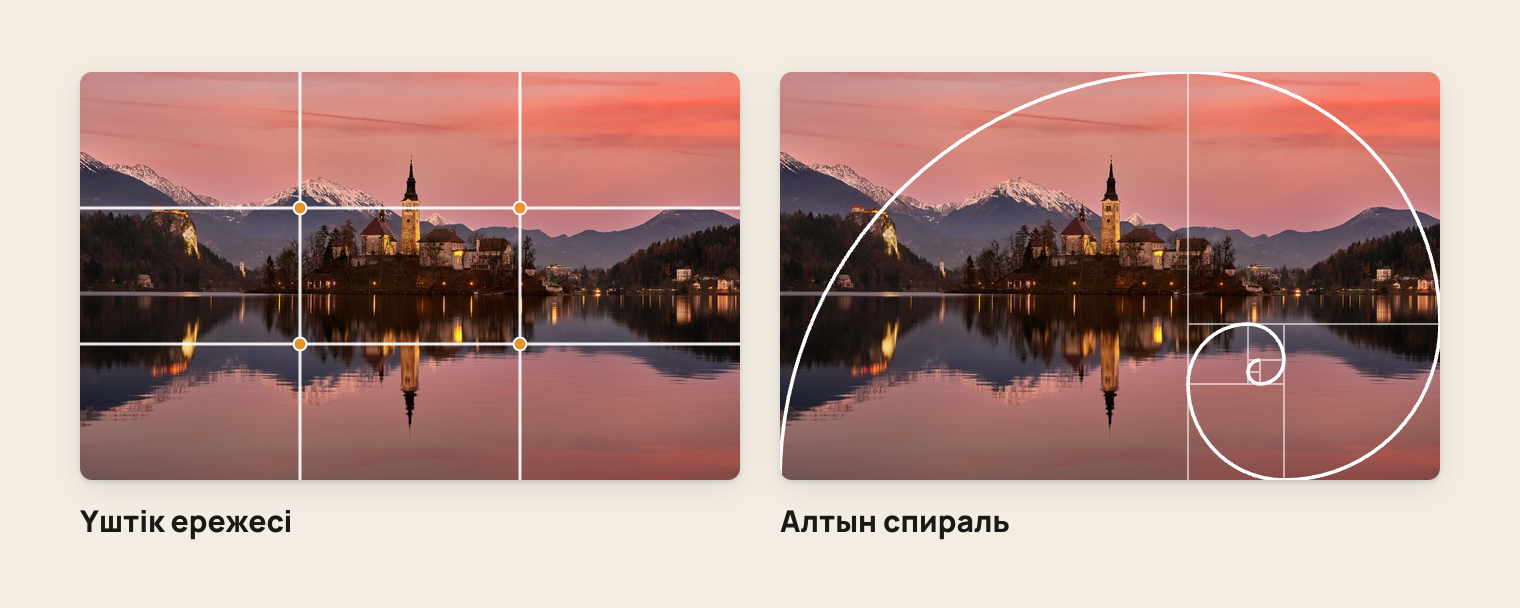
Кадрды өзіңіз құрғыңыз келе ме? Үштік ережесі және Алтын спираль сияқты қию нұсқаулықтары нысанды орналастыруға көмектеседі.
Қию тақтасының Түрлендіру бөліміндегі Тік және Көлденең жүгірткілері перспективаны түзетеді. Тік жүгірткісі төменнен жоғары қарай түсірілген ғимараттың қабырғаларын қайтадан параллель етеді.
Байқап көріңіз
Қию және түзету құралын ашу үшін
Cпернесін, содан кейін Автоматты қию үшінOption+Cпернелерін басыңыз.Тік және Көлденең жүгірткілері тақтаның Түрлендіру бөлімінде.
Radiant Photo қолданбасында Баптаулар > Қию > Автоматты қиюды басқанда параметрі бір басудың не істейтінін белгілейді.
Объектив түзетулері: түзу сызықтар, біркелкі бұрыштар, таза жиектер
Radiant Raw
Объективті түзету – Radiant отбасы үшін жаңалық. Radiant Raw ашық lensfun дерекқорындағы 1 500-ден астам объективтің профильдері арқылы объективтің бұрмалауын, виньеттеуді және түсті жиектерді түзетеді. Ол объективіңізді фотосуреттің EXIF деректері бойынша сәйкестендіреді, немесе Өндірушіні, Камераны және Объективті қолмен таңдай аласыз. Сыртқа қарай иілген сызықтар түзу болып шығады. Қараңғы бұрыштар ортасымен теңескенше ашылады. Жиек түсін жою құралы күлгін және жасыл жиектерді тазартады, ал оның пипеткасы түсті жиекті тікелей фотосуреттен алады. Оптика бетіндегі Перспектива қисайған фотосуретті сызықтары бойынша түзулей алады немесе құлап бара жатқан тік сызықтарды түзейді.

Оптика беті объективіңізді фотосуреттің EXIF деректері бойынша сәйкестендіреді, немесе Өндірушіні, Камераны және Объективті өзіңіз таңдайсыз.
Radiant Raw объектив профильдерін жүктеп алмас бұрын бір рет сұрайды. Тіркелгі қажет емес, әрі Сіз туралы да, фотосуреттеріңіз туралы да ештеңе жіберілмейді. Камераңыздың өз түзетулері қалай болғанда да қолданылады.
Байқап көріңіз
Radiant Raw алғаш іске қосылғандағы баптау объектив профильдерін ұсынады: оларды белгілеулі күйінде қалдырыңыз. Radiant Raw қолданбасында Raw файлын алғаш ашқанда, объектив профильдері туралы сұралса, Жүктеп алу батырмасын таңдаңыз.
Содан кейін оң жақтағы белгішелер жолағынан Оптика белгішесін шертіңіз немесе Көрініс > Тақталар > Оптика тармағын таңдаңыз.
Өткірлеу: бірқалыпты Маскалау және сүйреу кезіндегі алдын ала қарау
Radiant Photo және Radiant Raw
Маскалау өткірлеудің бөлшекті аймақтарда жұмыс істеп, тегіс аймақтарда тежелуіне мүмкіндік береді. Radiant Photo 2.5 нұсқасында Маскалау 2.0 нұсқасындағы Табалдырық жүгірткісін алмастырады және 0-ден 100-ге дейін өзгереді. Ол бірқалыпты өседі, сондықтан өткірлеу бір деңгейде кенет үзілмей, біртіндеп күшейіп, біртіндеп әлсірейді. Сұр реңкті алдын ала қарауды көру үшін Өткірлеу жүгірткісін (Radiant Raw қолданбасында – Мөлшер) сүйреген кезде Option пернесін (Windows жүйесінде Alt) басып тұрыңыз. Маскалауды сүйреген кезде оны басып тұрсаңыз, сұр маска түріндегі алдын ала көріністі көресіз. Жаңа Фокус беті Үлкейткішті, фокус нүктелерін, фокус маскасын (Radiant Raw қолданбасында – Фокус жиегі), Өткірлеуді және Шуды азайтуды бір жерге жинайды.
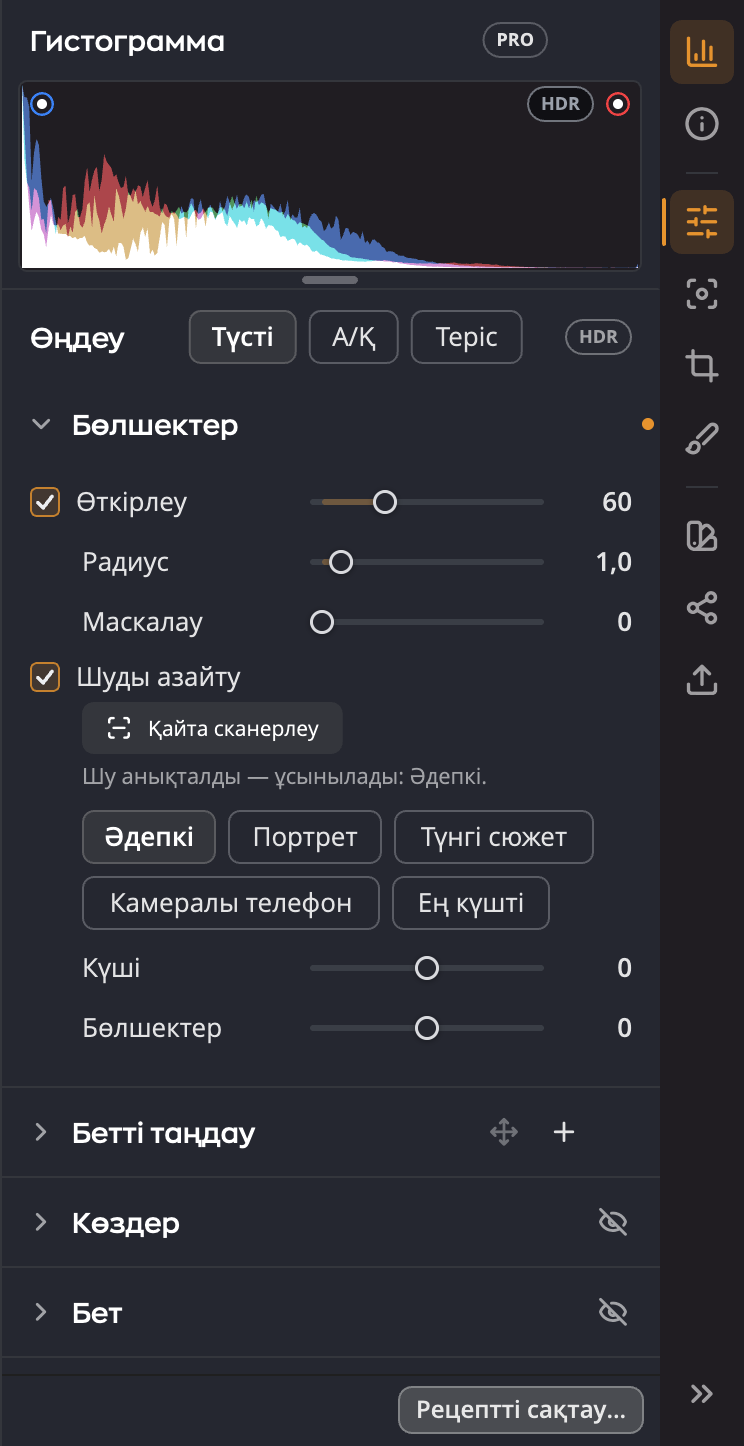
Radiant Photo 2.5 нұсқасында Маскалау Өткірлеудің астында, 2.0 нұсқасында Табалдырық тұрған жерде.
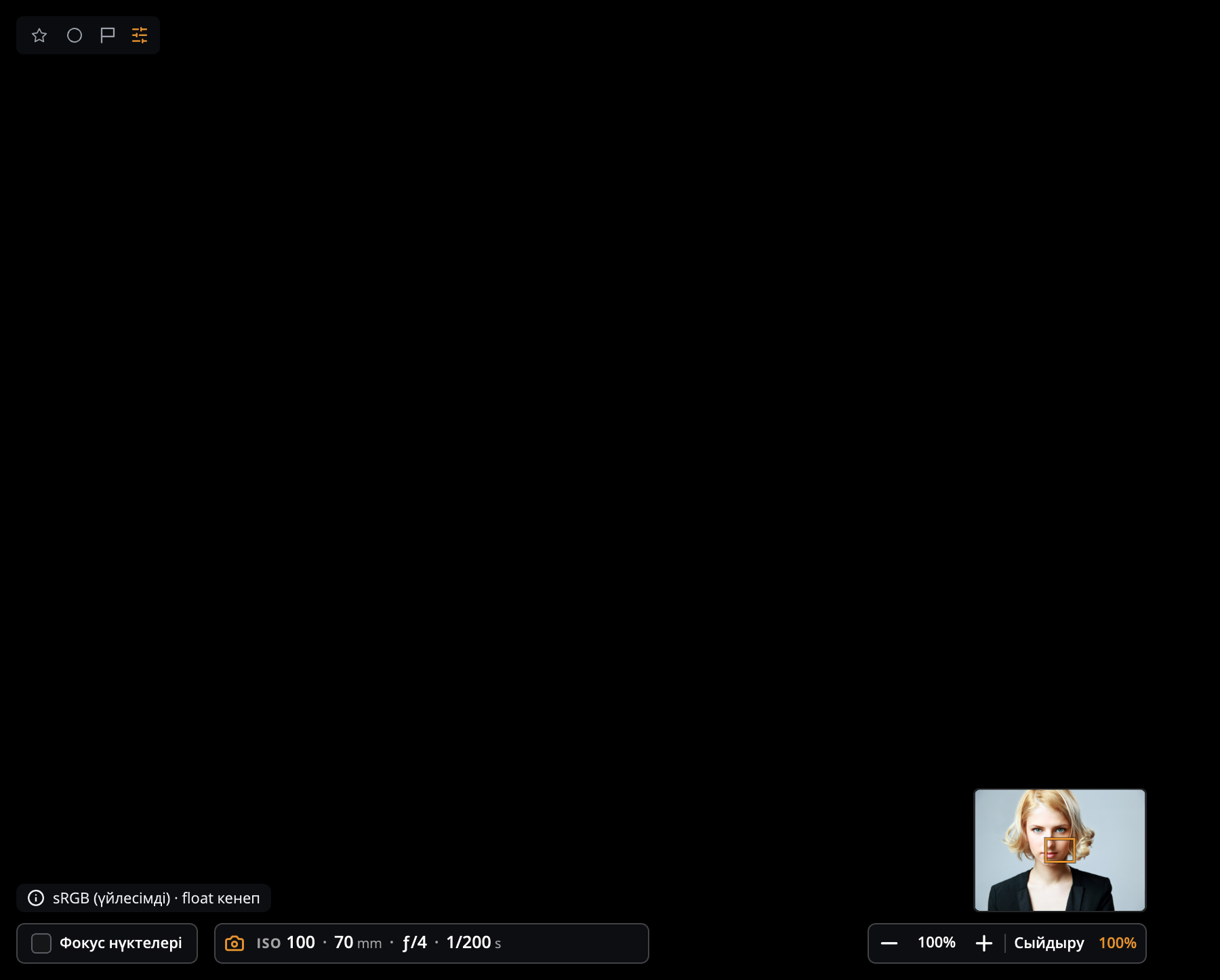
Маска түріндегі алдын ала көріністі көру үшін Маскалауды сүйреген кезде Option пернесін (Windows жүйесінде Alt) басып тұрыңыз.
Radiant Photo қолданбасында Дақты жою өткірлеуден бұрын емдейді, сондықтан емделген аймақ айналасы сияқты өткірленеді.
Radiant Raw қолданбасының өз өткірлеу басқарулары бар: Радиус, Бөлшек және Маскалау, ал Маскалау Radiant Photo қолданбасындағыдай жұмсақ өседі. Олар жұмыс істейтін жиектерді көру үшін Радиус немесе Бөлшекті сүйреген кезде Option пернесін (Windows жүйесінде Alt) басып тұрыңыз. Күшті жиектердегі гало әсерін тежеу үшін Бөлшекті төмен ұстаңыз, ал жиектерді көбірек өткірлеу үшін оны көтеріңіз.
Байқап көріңіз
Radiant Photo қолданбасында оң жақтағы белгішелер жолағынан Фокус белгішесін шертіңіз, содан кейін Маскалау жүгірткісін сүйреген кезде
Optionпернесін басып тұрыңыз.Radiant Raw қолданбасында Өңдеу бетінің Бөлшек бөлімін немесе Фокус бетін ашыңыз.
Шуды азайту: жарықтық және түс шуына арналған алты жүгірткі
Radiant Raw
Түнгі көріністер мен жоғары ISO мәндері түйіршік пен түсті дақтар қалдыруы мүмкін. Radiant Raw 1.0 әрқайсысын жеке басқаратын өз шу азайту құралын қосады. Жарықтық, Бөлшек және Контраст жарықтық түйіршігімен жұмыс істейді. Түс, Түс бөлшегі және Түстің тегістігі түсті дақтармен жұмыс істейді. Сүзгі тегістей отырып жиектерді сақтауға арналған. Дәл баптау үшін кез келген жүгірткіні жылжытыңыз, ал Негізгісін қолдану Сізді негізгі таңдауларға қайтарады. Фотосуретті сұр реңкте көру үшін Жарықтық немесе Контрастты, ал сақталатын текстураны көру үшін Бөлшекті сүйреген кезде Option пернесін (Windows жүйесінде Alt) басып тұрыңыз. Radiant Photo қолданбасында Шуды азайту Бөлшектер құралдарында қалады және жаңа Фокус бетінде де бар.

Байқап көріңіз
Radiant Raw қолданбасында Шуды азайту құралын Өңдеу бетінің Бөлшек бөлімінен немесе Фокус бетінен табыңыз.
Жарықтық жүгірткісін жылжытыңыз, содан кейін қайту үшін Негізгісін қолдану батырмасын шертіңіз.
Radiant Photo 2.0 нұсқасынан бергі жаңалықтар
- Емдеу: Radiant Photo 2.0 нұсқасында қолмен дақ жоятын құрал болмады, ал Radiant Photo 2.5 Емдеу және Клондау режимдері бар Дақты жою құралын қосады.
- Қию: Автоматты қию, Кадрларды салыстыру, Тік және Көлденең, Автоматты түзету және шығыс өлшемінің көрсеткіші Қию және түзету құралына қосылды, Radiant Raw қолданбасымен ортақ бір тақтада.
- Объектив түзетулері: Radiant Photo 2.0 нұсқасында мұндай құрал болмады, ал Radiant Raw 1.0 1 500-ден астам объективтің профильдерін, Жиек түсін жою және Перспектива құралдарын әкеледі.
- Өткірлеу: бірқалыпты Маскалау, Option пернесімен сүйреу кезіндегі алдын ала қарау және жаңа Фокус беті, оған қоса Radiant Raw қолданбасының өз Радиус, Бөлшек және Маскалау басқарулары.
- Шуды азайту: Radiant Raw қолданбасының алты жүгірткісі бар өз шу азайту құралы.
Radiant Raw 1.0 – отбасындағы жаңа қолданба, сондықтан ол қосатын барлық нәрсе Сіз үшін жаңа.
Бір фотосуреттен бастаңыз
Сәл соңғы өңдеуді қажет ететін фотосуретті таңдаңыз. Radiant Photo 2.5 нұсқасында Q пернесін басып, көзіңізге түскен алғашқы дақты өшіріңіз. Option+C пернелерін басып, Автоматты қию ұсынған кадр нұсқаларын қарап шығыңыз. Содан кейін Raw файлын Radiant Raw 1.0 қолданбасында ашып, Оптика бетіне кіріңіз.


Аздап әрлеу көп нәрсені өзгертеді. Өңделмеген күйі және Radiant Photo-да жеңіл өңдеуден кейін. Салыстыру үшін тұтқаны сүйреңіз.
Түзетіңіз. Кадрлаңыз. Аяқтаңыз.
Пернелер Mac үшін көрсетілген. Windows жүйесінде Command орнына Ctrl, Option орнына Alt, ал Return орнына Enter пернесін қолданыңыз.
Объектив профильдері: © lensfun қатысушылары, lensfun.github.io, CC BY-SA 3.0.
More from the blog
Radiant жаңартулары
Radiant Photo 2 нұсқасынан 2.5 нұсқасына: білуге тұрарлық 25 өзгеріс
Radiant Photo 2 нұсқасынан келдіңіз бе? Бастамас бұрын білуге тұрарлық 25 өзгеріс: іріктеу мен Raw файлдарының қайда ауысқанынан бастап жаңа өңдеу, тексеру және бөлісу құралдарына дейін.

Radiant жаңартулары
Radiant Photo 2.5 және Radiant Raw: танысыңыз
Жеке Raw айқындағыш, бөлшек пен түске арналған жаңа құралдар және іздеуге, таңдаулыларға қосуға, меңзерді апарып алдын ала қарауға болатын Looks кітапханасы. Не жаңа екенін және бұл жұмыс тәсілі Сізге неге ұнайтынына сенетінімізді айтып береміз.

Баспасөз хабарламасы · Radiant жаңартулары
Фото өңдеудің келесі эволюциясы: Radiant Photo 2 жолда!
INDIALANTIC, FL – 2024 жылғы 25 қараша — Radiant Imaging Labs фото өңдеу бағдарламаларының ең соңғы эволюциясы Radiant Photo 2 нұсқасының шығарылғанын хабарлауға қуанышты.
Radiant жаңалықтар таратылымы
Radiant Imaging Labs компаниясынан апта сайынғы хат: жаңа мақалалар, фото кеңестері мен нұсқа жаңалықтары.