
Aktualizace Radiant
Opravit, zarámovat, dokončit: Radiant Photo 2.5 a Radiant Raw 1.0
Zamalujte skvrny, najděte výřez s Automatickým oříznutím, opravte vady objektivu a dolaďte doostření i redukci šumu, to vše v rodině Radiant.
Tento překlad byl vytvořen strojově a zatím nebyl zkontrolován.
Snímky obrazovky na této stránce ukazují aplikaci v angličtině.
I dobrá fotografie potřebuje trochu dokončovací práce. Na obloze sedí smítko prachu. Přes výhled se táhne drát. Snímek se mírně naklání. Rovné linie se prohýbají a rohy tmavnou.
Aplikace Radiant Photo 2.0 přenechávala část této práce vašemu editoru Raw: kvůli perspektivě a korekcím objektivu vás její příručka posílala právě tam. Radiant Photo 2.5 a nová aplikace Radiant Raw 1.0 ji přinášejí do rodiny Radiant. Retuš najdete v aplikacích Radiant Photo a Radiant Raw, korekci objektivu v aplikaci Radiant Raw. Tady je pět nástrojů, co každý z nich udělá za vás a kde ho najdete.
Odstranění vad: přejeďte štětcem přes skvrnu a Radiant Photo vybere čistou zdrojovou oblast
Radiant Photo
Odstranění vad je novinkou verze Radiant Photo 2.5. Verze 2.0 sice retušovala portréty automaticky, ale neměla nástroj, kterým byste skvrnu zamalovali sami. Teď kliknutím umístíte bodovou opravu, nebo tažením namalujete tah. V režimu Retušovat za vás Radiant Photo vybere čistou zdrojovou oblast a vmíchá její texturu do skvrny. Klonovat zkopíruje pixely zdrojové oblasti, kterou sami nastavíte, přes skvrnu tak, jak jsou.
U drátu podržte při tažení Shift a namalujete rovnou čáru. Chcete-li zdrojovou oblast zvolit sami, klikněte na ni s klávesou Option (ve Windows s Alt). Zaměřovací kříž pak putuje spolu se štětcem.
Každá oprava zůstává upravitelná. Přetažením špendlíku opravy ji přesunete, přetažením špendlíku zdroje přesunete zdrojovou oblast. Poloměr, Prolnutí okraje a Krytí každou opravu doladí. Jediné odvolání odstraní celý dlouhý tah. Velikost štětce se nastavuje na jednoduché stupnici od 1 do 100. V 16bitovém exportu zůstanou retušovaná místa v 16 bitech.

Každá oprava je v panelu uvedená zvlášť, s vlastním režimem Retušovat nebo Klonovat, Poloměrem a Prolnutím okraje.
Chcete-li stejné opravy použít na další fotografie, zkopírujte je příkazem Kopírovat nastavení a vložte. S volbou Přidat, která je výchozí, se připojí k vlastním opravám každé fotografie; Nahradit nejprve opravy dané fotografie odstraní. Každá fotografie si znovu vybere vlastní čisté zdroje a zdroje, které jste nastavili ručně, zůstanou zachované. Prach najdete snáz, když stisknete A pro Vizualizovat vady, kontrastní zobrazení, ve kterém jsou smítka lépe vidět a fotografie se přitom nemění. V části Prach zvolte Najít prach na této fotografii, nebo pro celé focení Najít prach na všech otevřených fotografiích, a Radiant Photo vypíše každou možnou vadu. Každou zkontrolujte a pak zvolte Opravit, nebo Zamítnout: retušují se jen ty, které opravíte.
Vyzkoušejte to
Stiskněte
Q, nebo zvolte Zobrazení > Nástroje > Odstranění vad.V panelu zvolte Retušovat nebo Klonovat a velikost štětce měňte klávesami
[a].
Oříznutí a vyrovnání: dobré výřezy na výběr
Radiant Photo a Radiant Raw
Radiant Photo a Radiant Raw sdílejí jeden panel oříznutí. Zvolte poměr stran pro tisk nebo obrazovku a panel ukáže výstupní velikost v pixelech. Vyrovnávejte posuvníkem, nebo nakreslením čáry. Anebo nechte Automatické vyrovnání srovnat fotografii podle její nejvýraznější linie, například horizontu.
Automatické oříznutí je novinka a dává vám na výběr. Stiskněte Option+C (ve Windows Alt+C) a Automatické oříznutí použije svůj nejlepší výřez. Všechny ostatní výřezy si ponechá v seznamu, každý s jednoduchým vysvětlením, například „Objekt na třetině“ nebo „Linie na třetině“. Na jiný výřez přepnete jedním kliknutím. Automatické oříznutí hledá váš objekt přímo ve vašem počítači a nic se nenahrává. Stisknutím Shift+C otevřete Porovnat výřezy a uvidíte možnosti vedle sebe. Ořezáváte celé focení? Zvolte „Automatické oříznutí každé fotografie“.

Porovnat výřezy ukáže výřezy vedle sebe, každý s vysvětlením.
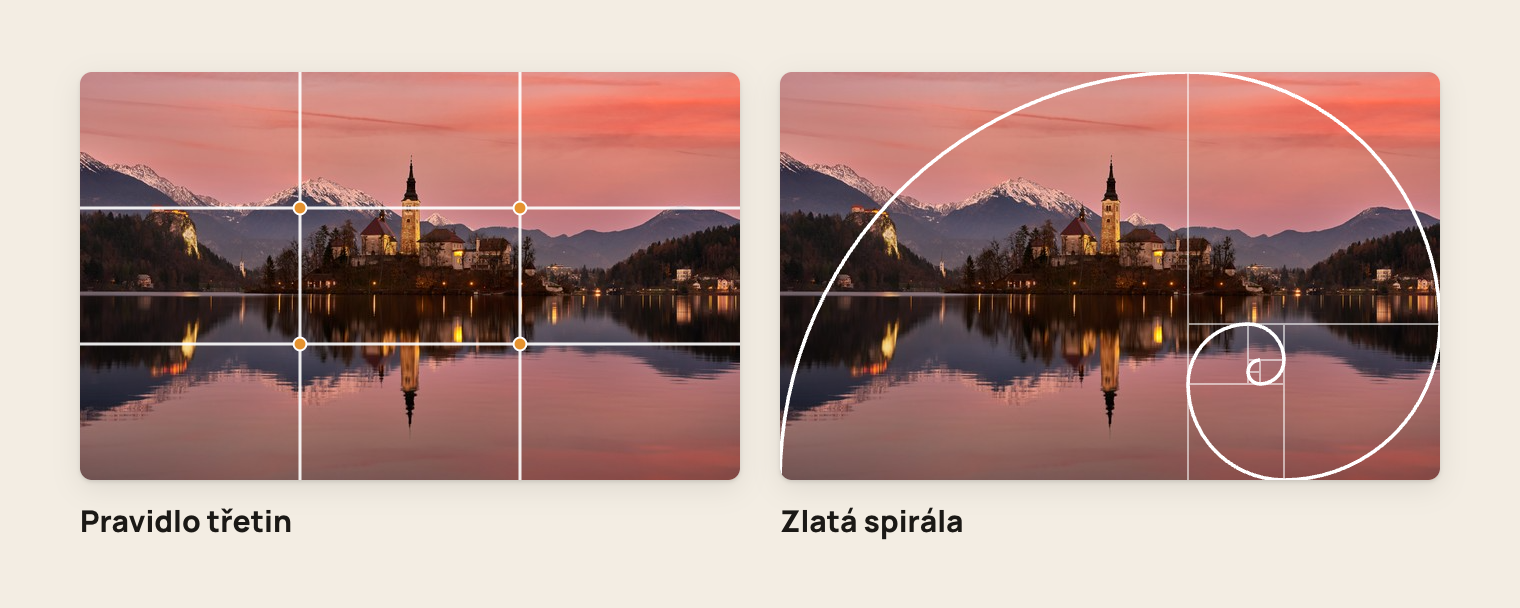
Raději výřez volíte sami? Vodítka oříznutí jako Pravidlo třetin a Zlatá spirála vám pomohou umístit objekt.
Posuvníky Vertikální a Horizontální v části Transformace panelu oříznutí opravují perspektivu. Posuvník Vertikální vrátí rovnoběžnost stěnám budovy vyfocené zespodu.
Vyzkoušejte to
Stisknutím
Cotevřete Oříznutí a vyrovnání, pak stiskněteOption+Cpro Automatické oříznutí.Posuvníky Vertikální a Horizontální najdete v sekci panelu Transformace.
V aplikaci Radiant Photo určíte v Nastavení > Oříznutí > Když stisknete Automatické oříznutí, co udělá jedno stisknutí.
Korekce objektivu: rovné linie, vyrovnané rohy, čisté hrany
Radiant Raw
Korekce objektivu je v rodině Radiant novinkou. Radiant Raw koriguje zkreslení objektivu, vinětaci a barevné okraje pomocí profilů pro více než 1 500 objektivů z otevřené databáze lensfun. Objektiv rozpozná podle údajů EXIF ve fotografii, nebo ručně zvolíte Výrobce, Fotoaparát a Objektiv. Linie prohnuté ven se narovnají. Tmavé rohy se zesvětlí, aby odpovídaly středu. Funkce Barevné okraje odstraní fialové a zelené lemy na hranách a její kapátko odebere vzorek lemu přímo z fotografie. Perspektiva na stránce Optika umí vyrovnat nakloněnou fotografii podle jejích linií nebo narovnat sbíhající se svislice.

Stránka Optika rozpozná váš objektiv podle údajů EXIF ve fotografii, nebo zvolíte Výrobce, Fotoaparát a Objektiv.
Radiant Raw se před stažením profilů objektivů jednou zeptá. Nepotřebujete žádný účet a nic o vás ani o vašich fotografiích se neodesílá. Vlastní korekce vašeho fotoaparátu se použijí v každém případě.
Vyzkoušejte to
Úvodní nastavení Radiant Raw při prvním spuštění nabízí profily objektivů: nechte je zaškrtnuté. Když poprvé otevřete soubor Raw v aplikaci Radiant Raw, zvolte při dotazu na profily objektivů Stáhnout.
Pak klikněte na Optika na liště ikon vpravo, nebo zvolte Zobrazení > Panely > Optika.
Doostření: plynulé Maskování a náhled během tažení
Radiant Photo a Radiant Raw
Maskování nechá doostření působit na plochách s detaily a na hladkých plochách ho brzdí. V aplikaci Radiant Photo 2.5 nahrazuje Maskování posuvník Práh z verze 2.0 a má rozsah od 0 do 100. Náběh je plynulý, takže doostření pozvolna nastupuje i odeznívá, místo aby se na jedné úrovni utnulo. Podržte Option (ve Windows Alt) při tažení posuvníku Doostření (v aplikaci Radiant Raw Míra) a uvidíte náhled ve stupních šedi. Podržte ji při tažení posuvníku Maskování a uvidíte šedý náhled masky. Nová stránka Zaostření sdružuje na jednom místě Zvětšovací sklo, body zaostření, masku zaostření (v aplikaci Radiant Raw Zvýraznění ostrosti), Doostření a Redukci šumu.
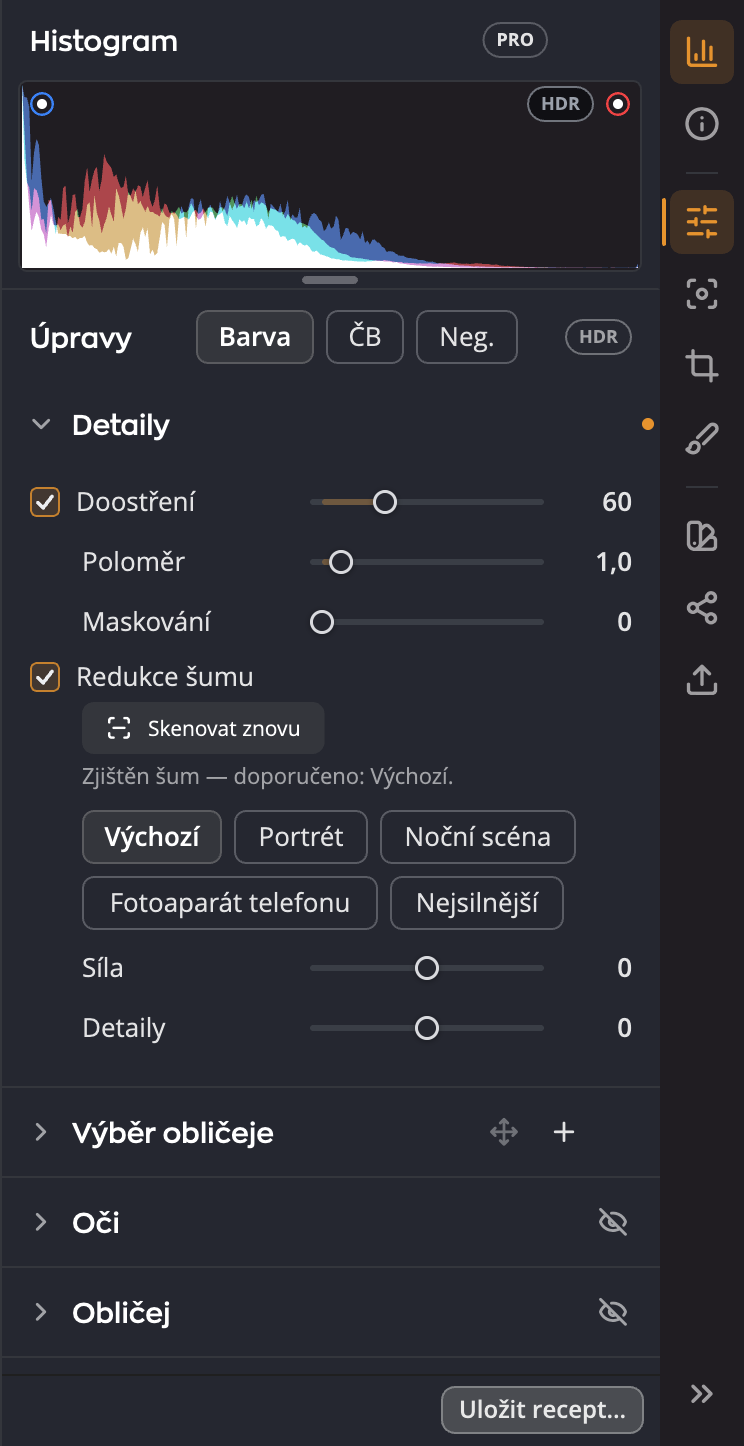
V aplikaci Radiant Photo 2.5 je Maskování pod Doostřením, kde verze 2.0 měla Práh.
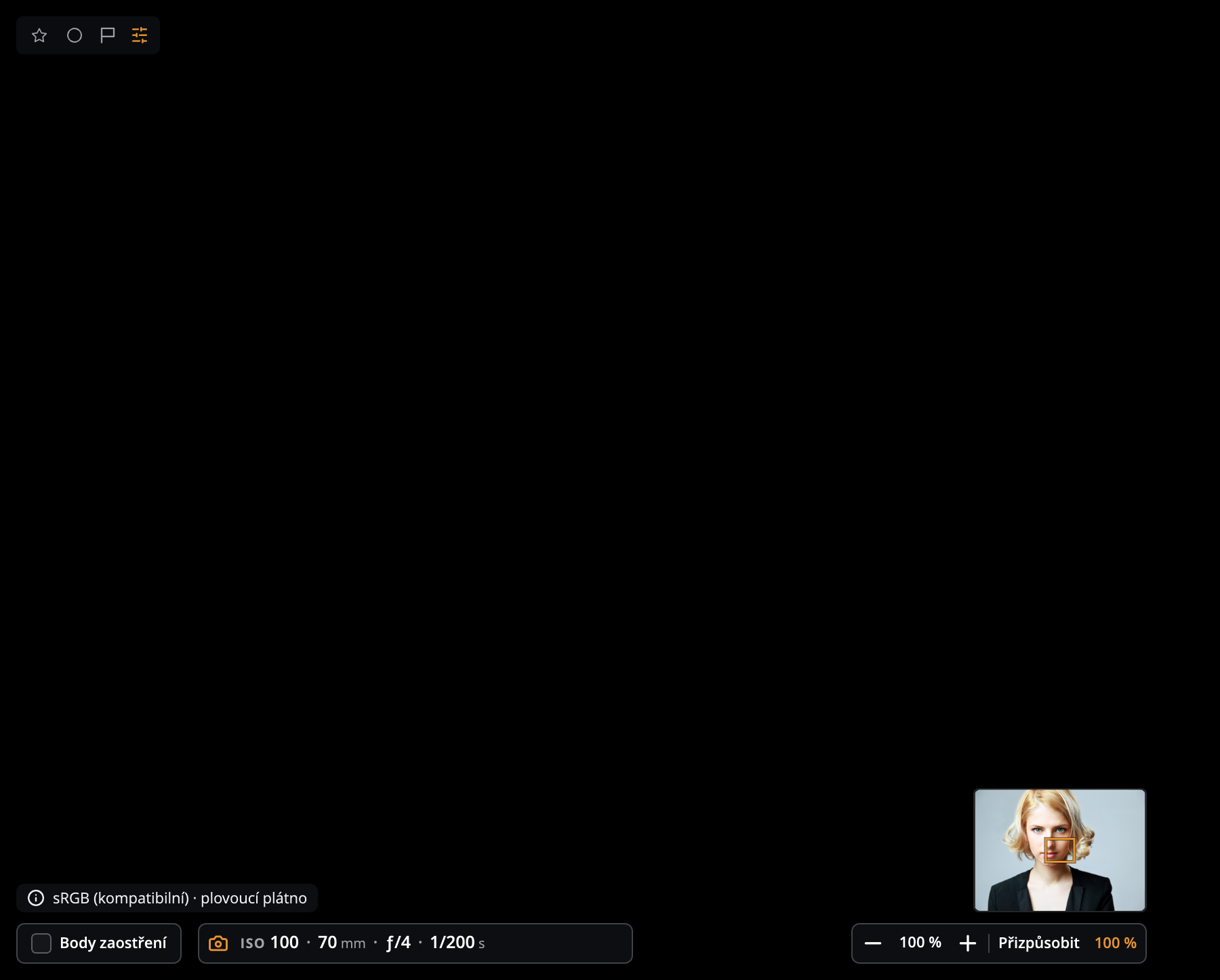
Podržte Option (ve Windows Alt) při tažení posuvníku Maskování a uvidíte náhled masky.
V aplikaci Radiant Photo proběhne Odstranění vad ještě před doostřením, takže retušované místo se doostří stejně jako jeho okolí.
Radiant Raw má vlastní ovládání doostření: Poloměr, Detail a Maskování, přičemž Maskování má stejně měkký náběh jako v aplikaci Radiant Photo. Podržte Option (ve Windows Alt) při tažení posuvníku Poloměr nebo Detail a uvidíte hrany, se kterými pracují. Nechte Detail nízko, abyste potlačili halo na výrazných hranách, nebo ho zvyšte, chcete-li hrany doostřit víc.
Vyzkoušejte to
V aplikaci Radiant Photo klikněte na Zaostření na liště ikon vpravo a pak při tažení posuvníku Maskování držte
Option.V aplikaci Radiant Raw otevřete sekci Detail na stránce Úpravy, nebo stránku Zaostření.
Redukce šumu: šest posuvníků pro jasový a barevný šum
Radiant Raw
Noční scény a vysoké hodnoty ISO mohou zanechat zrno a barevné tečky. Radiant Raw 1.0 přidává vlastní redukci šumu se samostatným ovládáním pro obojí. Světelnost, Detail a Kontrast pracují se zrnem v jasu. Barva, Detail barev a Vyhlazení barev pracují s barevnými tečkami. Filtr je stavěný tak, aby při vyhlazování zachoval hrany. Pohněte kterýmkoli posuvníkem a výsledek dolaďte; tlačítko Použít základní vás vrátí k základním volbám. Podržte Option (ve Windows Alt) při tažení posuvníku Světelnost nebo Kontrast a uvidíte fotografii v odstínech šedi, při tažení posuvníku Detail pak texturu, kterou zachovává. V aplikaci Radiant Photo zůstává Redukce šumu mezi nástroji Detaily a objevuje se i na nové stránce Zaostření.

Vyzkoušejte to
V aplikaci Radiant Raw najdete panel Redukce šumu v sekci Detail na stránce Úpravy, nebo na stránce Zaostření.
Pohněte posuvníkem Světelnost a pak se kliknutím na Použít základní vraťte zpět.
Co je nového od verze Radiant Photo 2.0
- Retuš: verze Radiant Photo 2.0 neměla ruční nástroj na skvrny, Radiant Photo 2.5 přidává Odstranění vad s režimy Retušovat a Klonovat.
- Oříznutí: Automatické oříznutí, Porovnat výřezy, Vertikální a Horizontální, Automatické vyrovnání a údaj o výstupní velikosti doplňují Oříznutí a vyrovnání, v jednom panelu sdíleném s aplikací Radiant Raw.
- Korekce objektivu: verze Radiant Photo 2.0 žádnou neměla, Radiant Raw 1.0 přináší profily pro více než 1 500 objektivů, Barevné okraje a Perspektivu.
- Doostření: plynulé Maskování, náhledy při tažení s klávesou Option a nová stránka Zaostření, k tomu vlastní Poloměr, Detail a Maskování v aplikaci Radiant Raw.
- Redukce šumu: vlastní redukce šumu se šesti posuvníky v aplikaci Radiant Raw.
Radiant Raw 1.0 je v rodině nováček, takže všechno, co přináší, je pro vás nové.
Začněte jednou fotografií
Vyberte fotografii, která potřebuje trochu dokončit. Stiskněte Q v aplikaci Radiant Photo 2.5 a zamalujte první skvrnu, kterou uvidíte. Stiskněte Option+C a projděte výřezy, které nabídne Automatické oříznutí. Pak otevřete soubor Raw v aplikaci Radiant Raw 1.0 a zastavte se na stránce Optika.


Trocha dokončovacích úprav udělá hodně. Původní snímek a po lehké úpravě v Radiant Photo. Přetažením táhla porovnáte.
Opravit. Zarámovat. Dokončit.
Klávesy jsou uvedeny pro Mac. Ve Windows použijte Ctrl místo Command, Alt místo Option a Enter místo Return.
Profily objektivů: © přispěvatelé projektu lensfun, lensfun.github.io, CC BY-SA 3.0.
More from the blog
Aktualizace Radiant
25 změn mezi Radiant Photo 2 a 2.5, o kterých byste měli vědět
Přecházíte z Radiant Photo 2? Tady je 25 změn, které se vyplatí znát předem: kam se přesunul výběr fotografií a soubory Raw a jaké jsou nové nástroje pro úpravy, kontrolu a sdílení.

Aktualizace Radiant
Představujeme Radiant Photo 2.5 a Radiant Raw
Samostatný program pro vyvolání souborů Raw, nové nástroje pro detaily a barvy a knihovna Looků, ve které můžete hledat, ukládat si oblíbené a prohlížet náhledy pouhým najetím myši. Podívejte se, co je nového a proč si tento způsob práce podle nás zamilujete.

Tisková zpráva · Aktualizace Radiant
Další evoluce v úpravách fotografií: Radiant Photo 2 je na cestě!
INDIALANTIC, FL – 25. listopadu 2024 – Radiant Imaging Labs s potěšením oznamuje vydání Radiant Photo 2, nejnovější evoluce softwaru pro úpravu fotografií.
Newsletter Radiant
Týdenní e-mail od Radiant Imaging Labs: nové články, fototipy a novinky o verzích.