
Cập nhật từ Radiant
Sửa lỗi, đóng khung, hoàn thiện: Radiant Photo 2.5 và Radiant Raw 1.0
Tô cọ xóa vết, đóng khung với Cắt ảnh tự động, hiệu chỉnh ống kính, tinh chỉnh làm nét và khử nhiễu, tất cả trong gia đình Radiant.
Bản dịch này do máy thực hiện và chưa được duyệt lại.
Ảnh chụp màn hình trong trang này hiển thị ứng dụng bằng tiếng Anh.
Bức ảnh đẹp nào cũng vẫn cần chút công hoàn thiện. Một hạt bụi nằm giữa bầu trời. Một sợi dây điện cắt ngang khung cảnh. Khung hình hơi nghiêng. Những đường thẳng bị cong, và các góc ảnh tối sầm.
Radiant Photo 2.0 để lại một phần công việc đó cho trình chỉnh sửa raw của bạn: sách hướng dẫn của nó chỉ bạn sang đó để sửa phối cảnh và ống kính. Radiant Photo 2.5 cùng Radiant Raw 1.0 mới đưa công việc ấy về trong gia đình Radiant. Chữa vết nằm trong Radiant Photo và Radiant Raw, còn hiệu chỉnh ống kính nằm trong Radiant Raw. Dưới đây là năm công cụ, mỗi công cụ giúp gì cho bạn, và tìm chúng ở đâu.
Xóa vết: tô cọ lên vết, Radiant Photo tự chọn vùng nguồn sạch
Radiant Photo
Xóa vết là tính năng mới trong Radiant Photo 2.5. Radiant Photo 2.0 tự động chỉnh sửa ảnh chân dung, nhưng không có công cụ nào để bạn tự tay xóa một vết. Giờ đây bạn nhấp để đặt một chấm, hoặc kéo để tô một nét. Với Làm lành, Radiant Photo chọn sẵn vùng nguồn sạch cho bạn và hòa kết cấu của nó vào chỗ vết. Nhân bản vùng sao chép thẳng các điểm ảnh của vùng nguồn do bạn đặt đè lên vết.
Với dây điện, hãy giữ Shift trong khi kéo để tô một đường thẳng. Để tự chọn vùng nguồn, hãy Option-nhấp vào đó (Alt-nhấp trên Windows). Từ đó, dấu chữ thập sẽ di chuyển theo cọ của bạn.
Mọi chỗ sửa đều có thể chỉnh lại. Kéo ghim của một chỗ sửa để di chuyển nó, hoặc kéo ghim vùng nguồn để dời vùng nguồn. Bán kính, Độ nhòe viền và Độ mờ đục giúp tinh chỉnh từng chỗ sửa. Một lần hoàn tác sẽ gỡ cả một nét tô dài. Kích thước cọ dùng một thang đơn giản từ 1 đến 100. Khi xuất ảnh 16-bit, các vùng đã chữa vẫn giữ nguyên 16 bit.

Mỗi chỗ sửa được liệt kê trong bảng, với Làm lành hoặc Nhân bản vùng, Bán kính và Độ nhòe viền của riêng nó.
Để dùng cùng các chỗ sửa cho những ảnh khác, hãy sao chép chúng bằng Sao chép cài đặt rồi dán. Với Thêm, tùy chọn mặc định, chúng được thêm vào các chỗ sửa sẵn có của từng ảnh; Thay thế sẽ xóa các chỗ sửa của ảnh đó trước. Mỗi ảnh tự chọn lại vùng nguồn sạch của riêng nó, còn các vùng nguồn bạn tự đặt vẫn được giữ nguyên. Để tìm bụi, nhấn A để bật Trực quan hóa vết, một chế độ xem tương phản giúp dễ thấy các đốm bụi hơn mà không thay đổi ảnh. Trong mục Bụi, chọn Tìm bụi trong ảnh này, hoặc Tìm bụi trong mọi ảnh đang mở cho cả một buổi chụp, và Radiant Photo sẽ liệt kê từng vết có thể là bụi. Kiểm tra từng vết, rồi chọn Sửa hoặc Bỏ qua: chỉ những vết bạn sửa mới được chữa.
Thử ngay
Nhấn
Q, hoặc chọn Xem > Công cụ > Xóa vết.Chọn Làm lành hoặc Nhân bản vùng trong bảng, và chỉnh kích thước cọ bằng
[và].
Cắt ảnh & chỉnh thẳng: nhiều cách đóng khung đẹp để chọn
Radiant Photo và Radiant Raw
Radiant Photo và Radiant Raw dùng chung một bảng cắt ảnh. Chọn một tỷ lệ dành cho bản in hay màn hình, bảng sẽ hiện kích thước đầu ra tính bằng pixel. Chỉnh thẳng bằng thanh trượt, hoặc bằng cách vẽ một đường. Hoặc để Chỉnh ngang tự động cân ảnh theo đường rõ nhất, như đường chân trời.
Cắt ảnh tự động là tính năng mới, và nó cho bạn nhiều lựa chọn. Nhấn Option+C (Alt+C trên Windows), Cắt ảnh tự động sẽ áp dụng cách đóng khung tốt nhất. Mọi cách đóng khung khác được giữ trong một danh sách, mỗi cách kèm một lý do dễ hiểu như “Chủ thể ở một phần ba” hoặc “Đường ở một phần ba”. Chuyển sang cách đóng khung khác chỉ với một cú nhấp. Cắt ảnh tự động tìm chủ thể ngay trên máy tính của bạn, không có gì được tải lên. Nhấn Shift+C để mở So sánh khung hình và xem các phương án cạnh nhau. Cần cắt cả một buổi chụp? Hãy chọn “Cắt ảnh tự động cho từng ảnh”.

So sánh khung hình đặt các cách đóng khung cạnh nhau, mỗi cách kèm lý do của nó.
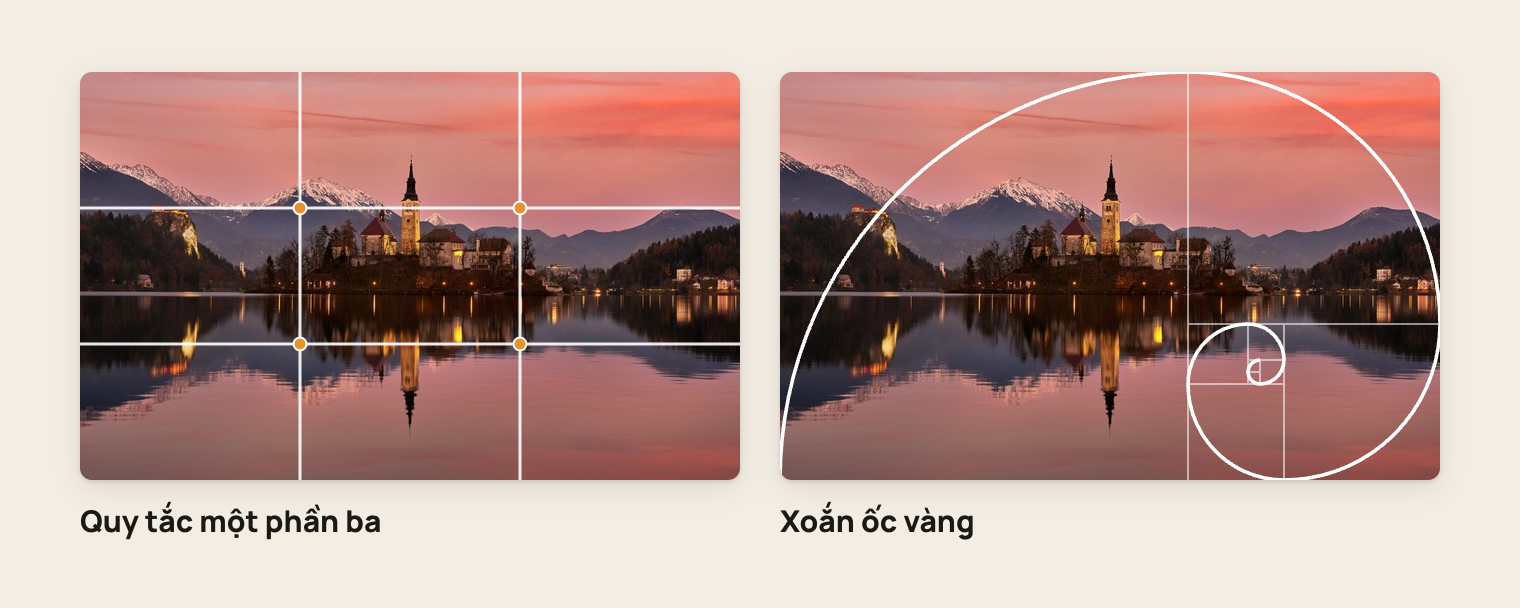
Muốn tự đóng khung? Các đường dẫn cắt ảnh như Quy tắc một phần ba và Xoắn ốc vàng giúp bạn đặt chủ thể.
Dọc và Ngang, trong phần Biến đổi của bảng cắt ảnh, giúp hiệu chỉnh phối cảnh. Dọc đưa các bức tường của một tòa nhà chụp ngước lên trở lại song song.
Thử ngay
Nhấn
Cđể mở Cắt ảnh & chỉnh thẳng, rồi nhấnOption+Cđể dùng Cắt ảnh tự động.Tìm Dọc và Ngang trong mục Biến đổi của bảng.
Trong Radiant Photo, Cài đặt > Cắt ảnh > Khi bạn nhấn Cắt ảnh tự động quy định một lần nhấn sẽ làm gì.
Hiệu chỉnh ống kính: đường thẳng, góc đều sáng, viền sạch
Radiant Raw
Hiệu chỉnh ống kính là điều mới trong gia đình Radiant. Radiant Raw sửa biến dạng ống kính, tối góc và viền màu bằng hồ sơ cho hơn 1.500 ống kính từ cơ sở dữ liệu mở lensfun. Ứng dụng khớp ống kính của bạn theo dữ liệu EXIF của ảnh, hoặc bạn tự chọn Hãng, Máy ảnh và Ống kính. Những đường bị cong phình ra ngoài sẽ thẳng lại. Các góc tối được nâng sáng cho khớp với vùng giữa. Khử viền màu làm sạch các viền tím và xanh lục, và công cụ chọn của nó lấy mẫu một viền màu ngay trên ảnh. Phối cảnh trên trang Quang học có thể cân lại một bức ảnh bị nghiêng dựa vào các đường nét, hoặc dựng thẳng những đường dọc bị ngả.

Trang Quang học khớp ống kính của bạn theo dữ liệu EXIF của ảnh, hoặc bạn tự chọn Hãng, Máy ảnh và Ống kính.
Radiant Raw hỏi một lần trước khi tải hồ sơ ống kính về. Không cần tài khoản, và không có thông tin nào về bạn hay ảnh của bạn được gửi đi. Dù bạn chọn thế nào, các hiệu chỉnh riêng của máy ảnh vẫn được áp dụng.
Thử ngay
Phần thiết lập lần đầu của Radiant Raw có đề xuất hồ sơ ống kính: hãy giữ chúng được chọn. Lần đầu mở một tệp Raw trong Radiant Raw, hãy chọn Tải về khi ứng dụng hỏi về hồ sơ ống kính.
Sau đó nhấp Quang học trên thanh biểu tượng bên phải, hoặc chọn Xem > Bảng > Quang học.
Làm nét: Che mặt nạ chuyển tiếp mượt, và xem trước ngay khi kéo
Radiant Photo và Radiant Raw
Che mặt nạ cho phép làm nét tác động lên vùng nhiều chi tiết trong khi nương tay ở những vùng mịn. Trong Radiant Photo 2.5, Che mặt nạ thay cho thanh trượt Ngưỡng của bản 2.0 và chạy từ 0 đến 100. Thanh này tăng dần một cách mượt mà, nên hiệu ứng làm nét chuyển vào và ra nhẹ nhàng thay vì bị cắt phụt ở một mức. Giữ Option (Alt trên Windows) khi kéo thanh trượt Làm nét (Mức độ trong Radiant Raw) để xem bản xem trước thang xám. Giữ phím đó khi kéo Che mặt nạ để xem trước mặt nạ màu xám. Trang Lấy nét mới gom Kính phóng đại, điểm lấy nét, mặt nạ lấy nét (Làm nổi viền nét trong Radiant Raw), Làm nét và Khử nhiễu về cùng một chỗ.
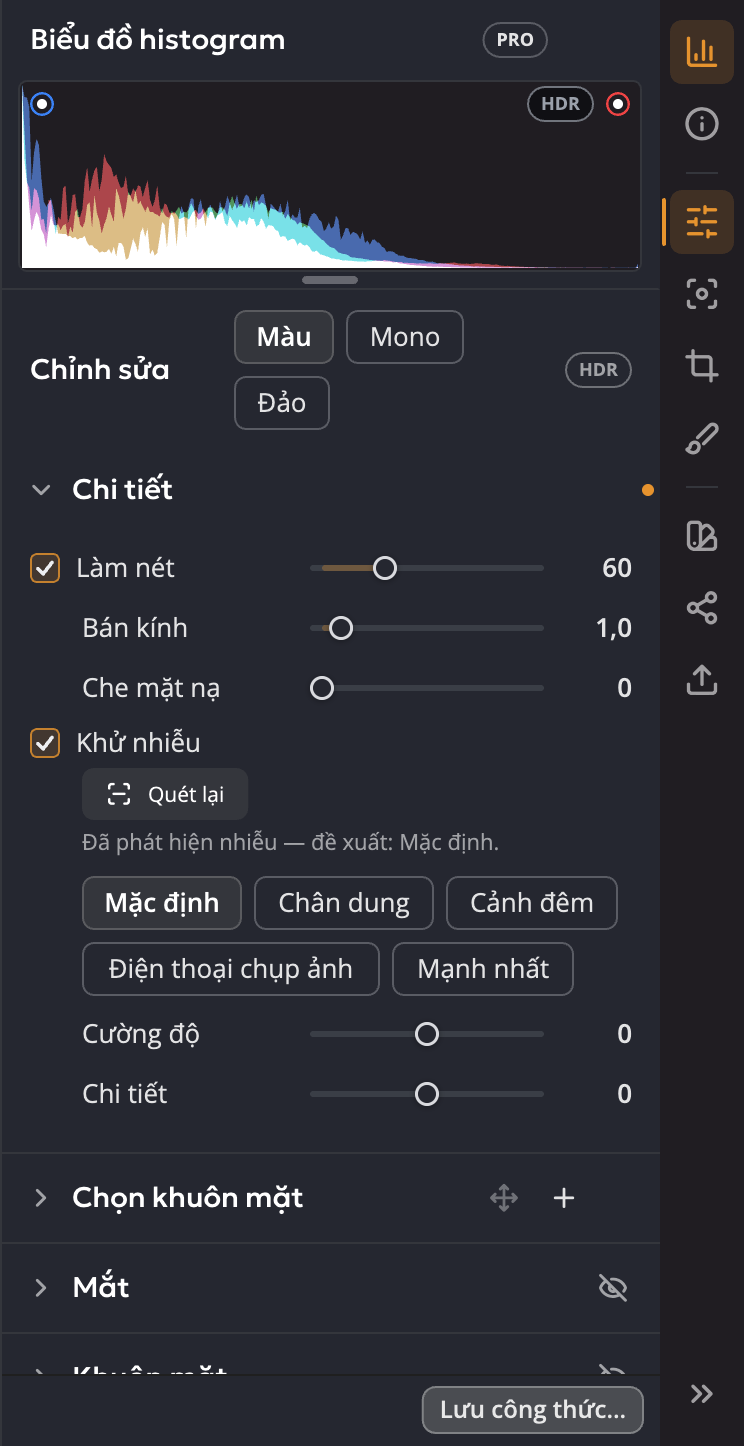
Trong Radiant Photo 2.5, Che mặt nạ nằm dưới Làm nét, ở chỗ bản 2.0 đặt Ngưỡng.
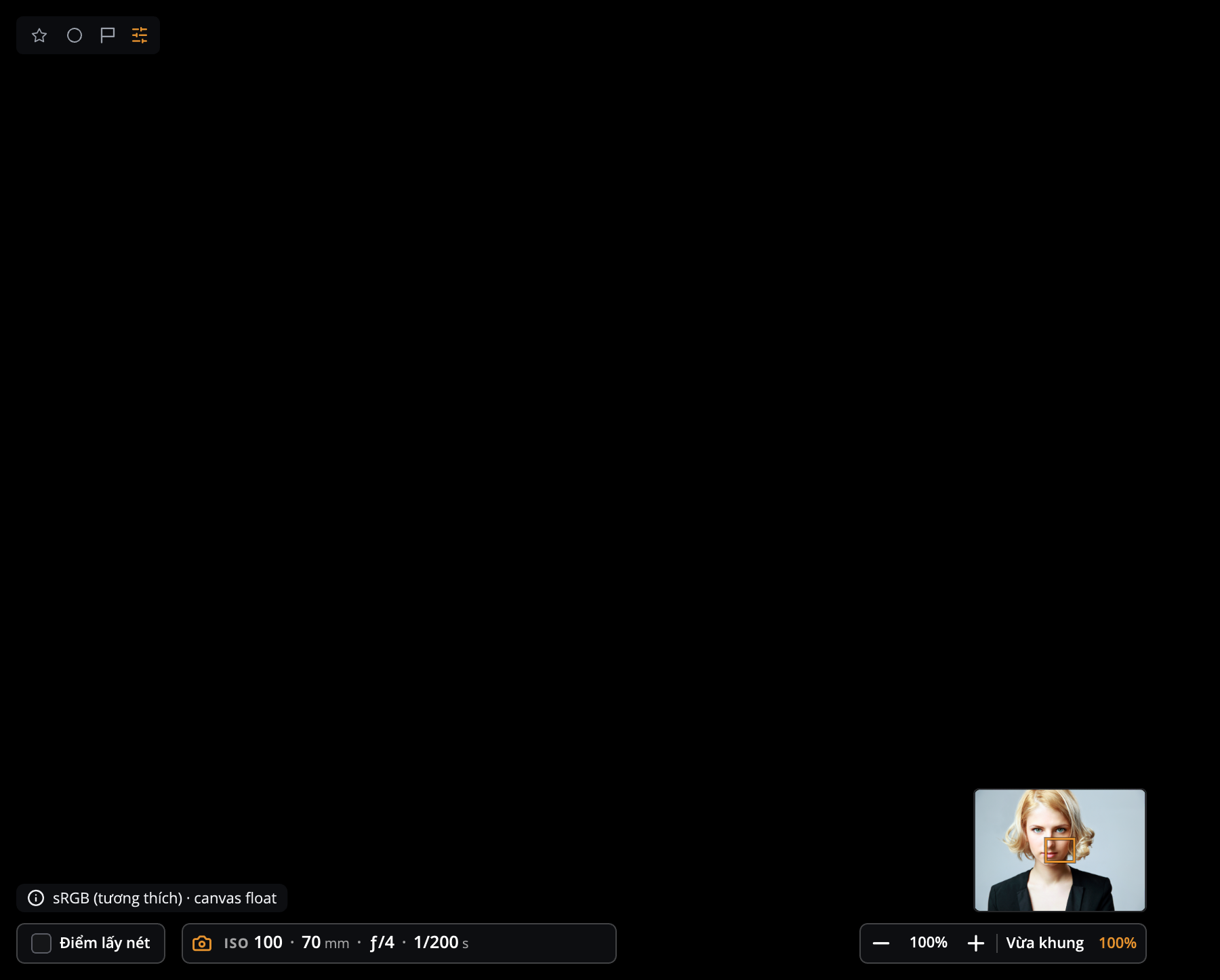
Giữ Option (Alt trên Windows) khi kéo Che mặt nạ để xem trước mặt nạ.
Trong Radiant Photo, Xóa vết sẽ chữa trước khi làm nét, nên vùng đã chữa được làm nét giống như phần xung quanh.
Radiant Raw có bộ điều khiển làm nét riêng: Bán kính, Chi tiết và Che mặt nạ, trong đó Che mặt nạ có cùng kiểu tăng dần mềm mại như Radiant Photo. Giữ Option (Alt trên Windows) khi kéo Bán kính hoặc Chi tiết để thấy các cạnh mà chúng tác động. Giữ Chi tiết ở mức thấp để hạn chế quầng sáng quanh các cạnh mạnh, hoặc tăng lên để làm nét các cạnh nhiều hơn.
Thử ngay
Trong Radiant Photo, nhấp Lấy nét trên thanh biểu tượng bên phải, rồi giữ
Optionkhi kéo Che mặt nạ.Trong Radiant Raw, mở mục Chi tiết của trang Chỉnh sửa, hoặc mở trang Lấy nét.
Khử nhiễu: sáu thanh trượt cho nhiễu độ chói và nhiễu màu
Radiant Raw
Cảnh đêm và ISO cao có thể để lại hạt nhiễu và những đốm màu lấm tấm. Radiant Raw 1.0 có bộ khử nhiễu riêng, với điều khiển tách biệt cho từng loại. Độ chói, Chi tiết và Tương phản xử lý hạt nhiễu độ sáng. Màu, Chi tiết màu và Độ mượt màu xử lý các đốm màu. Bộ lọc được xây dựng để giữ lại các cạnh trong khi làm mịn. Di chuyển bất kỳ thanh trượt nào để tinh chỉnh, và Dùng bản cơ bản sẽ đưa bạn về các lựa chọn cơ bản. Giữ Option (Alt trên Windows) khi kéo Độ chói hoặc Tương phản để xem ảnh ở thang xám, hoặc khi kéo Chi tiết để thấy kết cấu được giữ lại. Trong Radiant Photo, Khử nhiễu vẫn nằm trong nhóm công cụ Chi tiết và cũng xuất hiện trên trang Lấy nét mới.

Thử ngay
Trong Radiant Raw, tìm Khử nhiễu trong mục Chi tiết của trang Chỉnh sửa, hoặc trên trang Lấy nét.
Di chuyển Độ chói, rồi nhấp Dùng bản cơ bản để quay lại.
Có gì mới kể từ Radiant Photo 2.0
- Chữa vết: Radiant Photo 2.0 không có công cụ xóa vết thủ công, còn Radiant Photo 2.5 bổ sung Xóa vết với Làm lành và Nhân bản vùng.
- Cắt ảnh: Cắt ảnh tự động, So sánh khung hình, Dọc và Ngang, Chỉnh ngang tự động và chỉ số kích thước đầu ra gia nhập Cắt ảnh & chỉnh thẳng, trong một bảng dùng chung với Radiant Raw.
- Hiệu chỉnh ống kính: Radiant Photo 2.0 không có, còn Radiant Raw 1.0 mang đến hồ sơ cho hơn 1.500 ống kính, Khử viền màu và Phối cảnh.
- Làm nét: Che mặt nạ mượt mà, xem trước khi Option-kéo và trang Lấy nét mới, cùng bộ Bán kính, Chi tiết và Che mặt nạ riêng của Radiant Raw.
- Khử nhiễu: bộ khử nhiễu sáu thanh trượt riêng của Radiant Raw.
Radiant Raw 1.0 là thành viên mới của gia đình, nên mọi thứ nó mang lại đều mới với bạn.
Bắt đầu với một bức ảnh
Hãy chọn một bức ảnh cần chút hoàn thiện. Nhấn Q trong Radiant Photo 2.5, và xóa vết đầu tiên bạn thấy. Nhấn Option+C, và xem qua các cách đóng khung mà Cắt ảnh tự động đưa ra. Sau đó mở một tệp Raw trong Radiant Raw 1.0, và ghé trang Quang học.


Một chút hoàn thiện tạo nên khác biệt lớn. Ảnh gốc và sau một chỉnh sửa nhẹ trong Radiant Photo. Kéo tay cầm để so sánh.
Sửa lỗi. Đóng khung. Hoàn thiện.
Phím tắt được ghi theo Mac. Trên Windows, dùng Ctrl thay cho Command, Alt thay cho Option và Enter thay cho Return.
Hồ sơ ống kính: © những người đóng góp cho lensfun, lensfun.github.io, CC BY-SA 3.0.
More from the blog
Cập nhật từ Radiant
25 thay đổi từ Radiant Photo 2 lên 2.5 mà bạn nên biết
Bạn đến từ Radiant Photo 2? Đây là 25 thay đổi đáng biết trước khi bắt đầu, từ chuyện việc lọc ảnh và tệp Raw đã chuyển đi đâu, đến các công cụ mới để chỉnh sửa, kiểm tra và chia sẻ.

Cập nhật từ Radiant
Làm quen với Radiant Photo 2.5 và Radiant Raw
Một trình tráng ảnh Raw chuyên dụng, công cụ mới cho chi tiết và màu sắc, cùng một thư viện Look mà bạn có thể tìm kiếm, đánh dấu yêu thích và xem trước chỉ bằng cách rê chuột. Đây là những điểm mới, và lý do chúng tôi tin bạn sẽ thích cách làm việc này.

Thông cáo báo chí · Cập nhật từ Radiant
Bước tiến hóa tiếp theo của chỉnh sửa ảnh: Radiant Photo 2 sắp ra mắt!
INDIALANTIC, FL – ngày 25 tháng 11 năm 2024 — Radiant Imaging Labs vui mừng thông báo ra mắt Radiant Photo 2, bước tiến hóa mới nhất của phần mềm chỉnh sửa ảnh.
Bản tin Radiant
Email hằng tuần từ Radiant Imaging Labs: bài viết mới, mẹo chụp ảnh và tin tức về các phiên bản.