
Radiant-uppdateringar
Fixa, forma, färdigställ: Radiant Photo 2.5 och Radiant Raw 1.0
Måla bort fläckar, hitta utsnittet med Automatisk beskärning, korrigera objektivet och finjustera skärpning och brus, allt i Radiant-familjen.
Den här översättningen är maskinöversatt och har ännu inte granskats.
Skärmavbilderna på den här sidan visar appen på engelska.
Även en bra bild behöver lite efterarbete. En dammfläck sitter på himlen. En ledning skär genom vyn. Bilden lutar lite. Raka linjer buktar, och hörnen blir mörka.
Radiant Photo 2.0 lämnade en del av det arbetet till din Raw-redigerare: handboken hänvisade dit för perspektiv- och objektivkorrigeringar. Radiant Photo 2.5 och nya Radiant Raw 1.0 tar in det i Radiant-familjen. Retuschering finns i Radiant Photo och Radiant Raw, och objektivkorrigering finns i Radiant Raw. Här är de fem verktygen, vad vart och ett gör för dig och var du hittar det.
Fläckborttagning: pensla över en fläck, så väljer Radiant Photo ett rent källområde
Radiant Photo
Fläckborttagning är nytt i Radiant Photo 2.5. Radiant Photo 2.0 retuscherade porträtt automatiskt, men hade inget verktyg för att själv måla bort en fläck. Nu klickar du för att sätta en punkt, eller drar för att måla ett penseldrag. Med Laga väljer Radiant Photo ett rent källområde åt dig och blandar in dess struktur i fläcken. Klona kopierar pixlarna från ett källområde som du sätter själv rakt över den.
För en ledning håller du ned Skift medan du drar, så målar du en rak linje. Vill du välja källområdet själv Alternativ-klickar du på det (Alt-klickar i Windows). Hårkorset följer sedan med penseln.
Varje korrigering förblir redigerbar. Dra i en korrigerings markör för att flytta den, eller i dess källmarkör för att flytta källområdet. Radie, Ludd och Opacitet finjusterar varje korrigering. Ett enda Ångra tar bort ett helt långt penseldrag. Penselstorlek går på en enkel skala från 1 till 100. I en 16-bitarsexport förblir de lagade områdena i 16 bitar.

Varje korrigering visas i panelen, med egna inställningar för Laga eller Klona, Radie och Ludd.
Om du vill använda samma korrigeringar på andra bilder kopierar du dem med Kopiera inställningar och klistrar in. Med Lägg till, som är standard, läggs de till bland varje bilds egna korrigeringar; Ersätt tar först bort den bildens korrigeringar. Varje bild väljer sina egna rena källområden på nytt, och källområden som du har satt för hand behålls. Om du vill hitta damm trycker du på A för Visualisera fläckar, en kontrastvy som gör dammkorn lättare att se utan att bilden ändras. Under Damm väljer du Hitta damm i det här fotot, eller Hitta damm i alla öppna foton för en hel fotografering, så listar Radiant Photo varje möjlig fläck. Kontrollera var och en och välj sedan Åtgärda eller Avvisa: bara de du åtgärdar lagas.
Prova
Tryck på
Q, eller välj Visa > Verktyg > Fläckborttagning.Välj Laga eller Klona i panelen och ändra penselns storlek med
[och].
Beskär och räta upp: bra utsnitt att välja mellan
Radiant Photo och Radiant Raw
Radiant Photo och Radiant Raw delar en och samma beskärningspanel. Välj ett format för utskrift eller skärm, så visar panelen utdatastorleken i pixlar. Räta upp med ett reglage eller genom att dra en linje. Eller låt Automatisk upprätning räta upp bilden efter den starkaste linjen, till exempel horisonten.
Automatisk beskärning är nytt, och det ger dig valmöjligheter. Tryck på Alternativ+C (Alt+C i Windows) så använder Automatisk beskärning sitt bästa utsnitt. Övriga utsnitt sparas i en lista, vart och ett med en enkel motivering som ”Huvudmotivet på en tredjedel” eller ”Linjen på en tredjedel”. Byt till ett annat utsnitt med ett klick. Automatisk beskärning hittar ditt motiv på din egen dator, och ingenting laddas upp. Tryck på Skift+C för Jämför utsnitt så ser du alternativen sida vid sida. Ska du beskära en hel fotografering? Välj ”Automatisk beskärning av varje foto”.

Jämför utsnitt visar utsnitten sida vid sida, vart och ett med sin motivering.
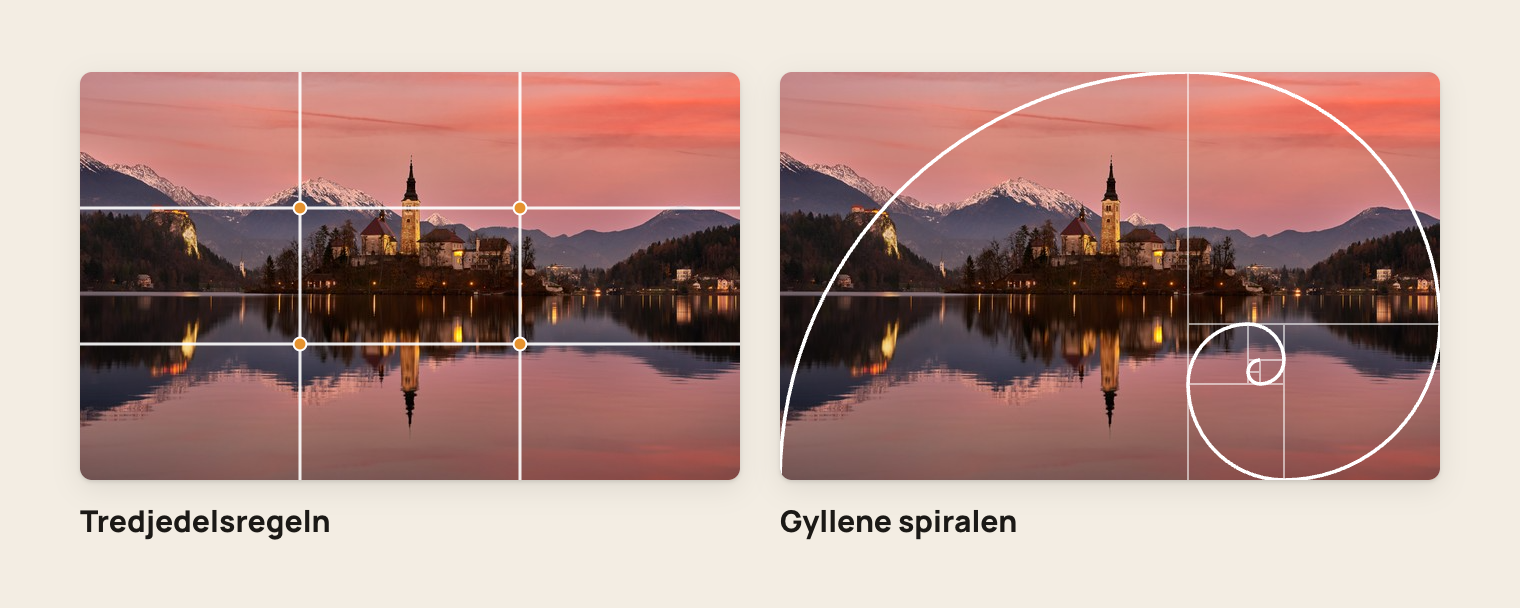
Vill du hellre bestämma utsnittet själv? Beskärningsguider som Tredjedelsregeln och Gyllene spiralen hjälper dig att placera motivet.
Lodrätt och Vågrätt, i beskärningspanelens avsnitt Transformera, korrigerar perspektivet. Lodrätt gör väggarna på en byggnad som fotograferats underifrån parallella igen.
Prova
Tryck på
Cför att öppna Beskär och räta upp och sedan påAlternativ+Cför Automatisk beskärning.Du hittar Lodrätt och Vågrätt i panelens avsnitt Transformera.
I Radiant Photo bestämmer du under Inställningar > Beskär > När du trycker på Automatisk beskärning vad ett tryck gör.
Objektivkorrigering: raka linjer, jämna hörn, rena kanter
Radiant Raw
Objektivkorrigering är nytt i Radiant-familjen. Radiant Raw korrigerar distorsion, vinjettering och färgkanter med profiler för fler än 1 500 objektiv ur den öppna databasen lensfun. Objektivet matchas utifrån bildens EXIF-data, eller så väljer du Märke, Kamera och Objektiv för hand. Linjer som buktar utåt blir raka. Mörka hörn ljusas upp så att de matchar mitten. Ta bort färgkant rensar bort lila och gröna kanter, och dess pipett tar ett prov på en färgkant direkt i bilden. Perspektiv på sidan Optik kan räta upp en sned bild utifrån dess linjer, eller räta upp lutande lodlinjer.

Sidan Optik matchar objektivet utifrån bildens EXIF-data, eller så väljer du Märke, Kamera och Objektiv.
Radiant Raw frågar en gång innan objektivprofilerna laddas ned. Inget konto behövs, och ingenting om dig eller dina bilder skickas. Kamerans egna korrigeringar gäller i båda fallen.
Prova
Inställningen vid första start av Radiant Raw erbjuder objektivprofiler: låt dem vara markerade. Första gången du öppnar en Raw-fil i Radiant Raw väljer du Hämta när du får frågan om objektivprofiler.
Klicka sedan på Optik i ikonlisten till höger, eller välj Visa > Paneler > Optik.
Skärpning: mjuk Maskering och förhandsvisning medan du drar
Radiant Photo och Radiant Raw
Med Maskering verkar skärpningen på detaljrika områden men håller igen på släta. I Radiant Photo 2.5 ersätter Maskering reglaget Tröskel från 2.0 och går från 0 till 100. Den ökar mjukt, så att skärpningen tonas in och ut i stället för att klippas av vid en viss nivå. Håll ned Alternativ (Alt i Windows) medan du drar reglaget Skärpning (Mängd i Radiant Raw) så ser du en förhandsvisning i gråskala. Håll ned tangenten medan du drar Maskering så ser du masken i grått. Den nya sidan Fokus samlar Förstorare, fokuspunkter, fokusmasken (Fokustoppning i Radiant Raw), Skärpning och Brusreducering på ett ställe.
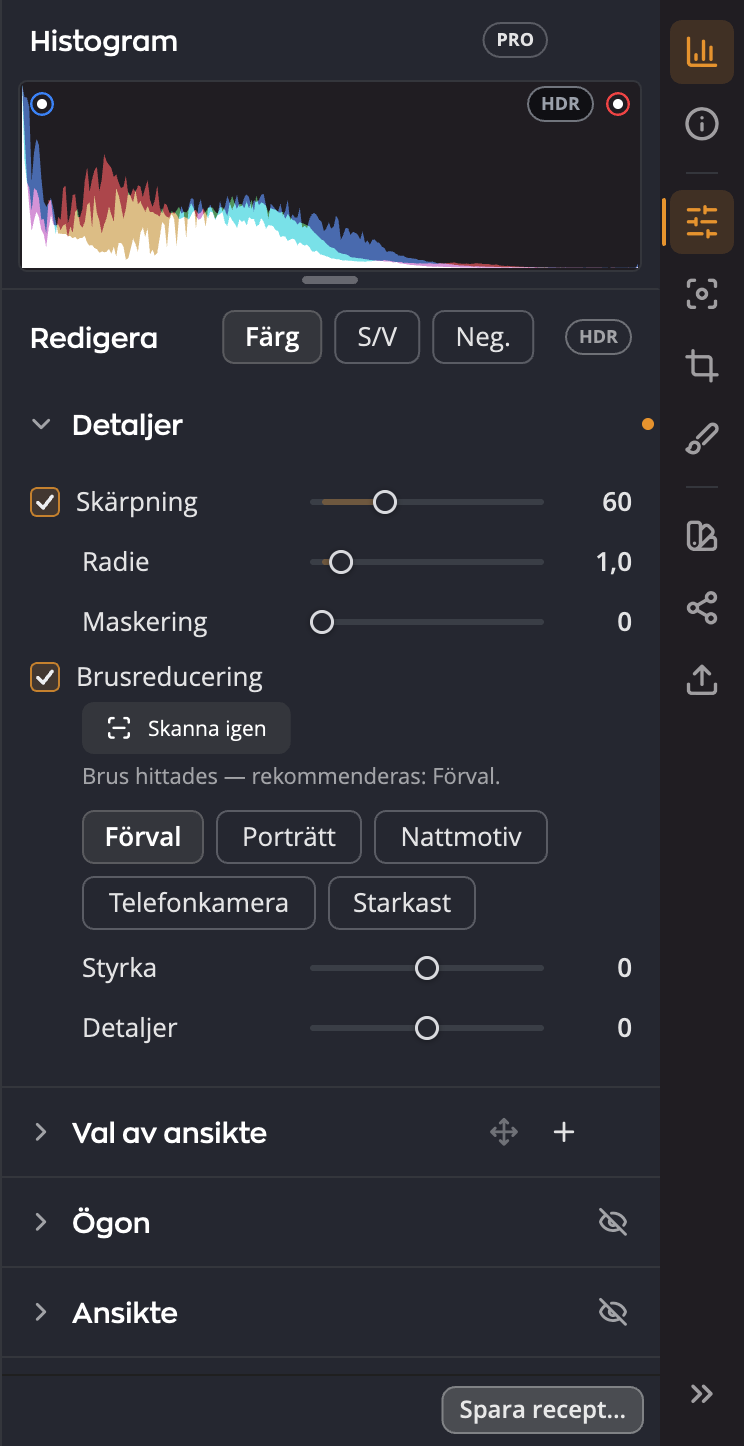
I Radiant Photo 2.5 ligger Maskering under Skärpning, där 2.0 hade Tröskel.
Håll ned Alternativ (Alt i Windows) medan du drar Maskering så ser du masken.
I Radiant Photo lagar Fläckborttagning före skärpningen, så att ett lagat område skärps precis som omgivningen.
Radiant Raw har egna skärpereglage: Radie, Detalj och Maskering, där Maskering har samma mjuka övergång som i Radiant Photo. Håll ned Alternativ (Alt i Windows) medan du drar Radie eller Detalj, så ser du kanterna de arbetar på. Håll Detalj lågt för att undvika glorior vid starka kanter, eller höj det för att skärpa kanterna mer.
Prova
I Radiant Photo klickar du på Fokus i ikonlisten till höger och håller sedan ned
Alternativmedan du drar Maskering.I Radiant Raw öppnar du avsnittet Detalj på sidan Redigera, eller sidan Fokus.
Brusreducering: sex reglage för luminans- och färgbrus
Radiant Raw
Nattbilder och höga ISO-värden kan ge korn och färgprickar. Radiant Raw 1.0 får en egen brusreducering, med separata reglage för båda. Luminans, Detalj och Kontrast tar hand om kornet i ljusheten. Färg, Färgdetalj och Färgutjämning tar hand om färgprickarna. Filtret är byggt för att bevara kanter medan det jämnar ut. Flytta valfritt reglage för att finjustera, och Använd grundläget tar dig tillbaka till grundinställningarna. Håll ned Alternativ (Alt i Windows) medan du drar Luminans eller Kontrast, så ser du bilden i gråskala, eller Detalj, så ser du texturen som bevaras. I Radiant Photo finns Brusreducering kvar bland detaljverktygen och visas också på den nya sidan Fokus.

Prova
I Radiant Raw hittar du Brusreducering i avsnittet Detalj på sidan Redigera, eller på sidan Fokus.
Flytta Luminans och klicka sedan på Använd grundläget för att gå tillbaka.
Nytt sedan Radiant Photo 2.0
- Retuschering: Radiant Photo 2.0 hade inget manuellt fläckverktyg, och Radiant Photo 2.5 lägger till Fläckborttagning med Laga och Klona.
- Beskärning: Automatisk beskärning, Jämför utsnitt, Lodrätt och Vågrätt, Automatisk upprätning och en visning av utdatastorleken ansluter till Beskär och räta upp, i en panel som delas med Radiant Raw.
- Objektivkorrigering: Radiant Photo 2.0 hade ingen, och Radiant Raw 1.0 ger profiler för fler än 1 500 objektiv, Ta bort färgkant och Perspektiv.
- Skärpning: mjuk Maskering, förhandsvisningar när du Alternativ-drar och den nya sidan Fokus, plus egna reglage för Radie, Detalj och Maskering i Radiant Raw.
- Brusreducering: en egen brusreducering med sex reglage i Radiant Raw.
Radiant Raw 1.0 är nytt i familjen, så allt det tillför är nytt för dig.
Börja med en bild
Välj en bild som behöver lite efterarbete. Tryck på Q i Radiant Photo 2.5 och måla bort den första fläcken du ser. Tryck på Alternativ+C och titta igenom utsnitten som Automatisk beskärning erbjuder. Öppna sedan en Raw-fil i Radiant Raw 1.0 och besök sidan Optik.


Lite efterarbete gör stor skillnad. Som bilden togs och efter en lätt redigering i Radiant Photo. Dra i reglaget för att jämföra.
Fixa. Forma. Färdigställ.
Tangenterna visas för Mac. I Windows använder du Ctrl i stället för Kommando, Alt i stället för Alternativ och Enter i stället för Retur.
Objektivprofiler: © lensfun-bidragsgivarna, lensfun.github.io, CC BY-SA 3.0.
More from the blog
Radiant-uppdateringar
25 ändringar från Radiant Photo 2 till 2.5 som du bör känna till
Kommer du från Radiant Photo 2? Här är 25 ändringar som är värda att känna till innan du börjar, från vart gallringen och Raw-filerna har flyttat till de nya verktygen för redigering, kontroll och delning.

Radiant-uppdateringar
Möt Radiant Photo 2.5 och Radiant Raw
En egen Raw-framkallare, nya verktyg för detaljer och färg och ett Looks-bibliotek där du kan söka, spara favoriter och förhandsgranska bara genom att peka. Här är nyheterna, och varför vi tror att du kommer att gilla att arbeta så här.

Pressmeddelande · Radiant-uppdateringar
Nästa steg i bildredigeringens utveckling: Radiant Photo 2 är på väg!
INDIALANTIC, FL – 25 november 2024 — Radiant Imaging Labs har glädjen att presentera Radiant Photo 2, det senaste steget i bildredigeringsprogrammens utveckling.
Radiants nyhetsbrev
Ett veckobrev från Radiant Imaging Labs: nya artiklar, fototips och nyheter om versioner.