
Radiant-päivitykset
Korjaa, rajaa, viimeistele: Radiant Photo 2.5 ja Radiant Raw 1.0
Maalaa pisteet pois, rajaa Automaattisella rajauksella, korjaa objektiivin virheet ja hienosäädä terävöintiä ja kohinaa, kaikki Radiant-perheessä.
Tämä käännös on konekäännös, eikä sitä ole vielä tarkistettu.
Tämän sivun kuvakaappauksissa ohjelma näkyy englanniksi.
Hyväkin kuva kaipaa vielä vähän viimeistelyä. Taivaalla on pölyhiukkanen. Johto halkaisee näkymän. Kuva kallistuu hieman. Suorat viivat kaartuvat, ja kulmat tummuvat.
Radiant Photo 2.0 jätti osan tästä työstä Raw-editorillesi: sen käyttöopas ohjasi sinut sinne perspektiivi- ja objektiivikorjauksia varten. Radiant Photo 2.5 ja uusi Radiant Raw 1.0 tuovat ne Radiant-perheeseen. Retusointi tehdään Radiant Photo- ja Radiant Raw -ohjelmissa ja objektiivikorjaus Radiant Raw -ohjelmassa. Tässä ovat viisi työkalua, mitä kukin tekee puolestasi ja mistä sen löydät.
Pisteiden poisto: sivele pisteen yli, niin Radiant Photo valitsee puhtaan lähdealueen
Radiant Photo
Pisteiden poisto on uusi työkalu Radiant Photo 2.5 -versiossa. Radiant Photo 2.0 retusoi muotokuvat automaattisesti, mutta siinä ei ollut työkalua, jolla olisit itse voinut maalata pisteen pois. Nyt napsautat lisätäksesi täplän tai vedät maalataksesi vedon. Korjaa-tilassa Radiant Photo valitsee puhtaan lähdealueen puolestasi ja sulauttaa sen tekstuurin pisteeseen. Kloonaa kopioi itse asettamasi lähdealueen pikselit suoraan pisteen päälle.
Johtoa varten pidä Vaihto painettuna vetäessäsi, niin maalaat suoran viivan. Jos haluat valita lähdealueen itse, Optio-osoita sitä (Windowsissa Alt-napsauta). Hiusristikko kulkee sen jälkeen siveltimen mukana.
Jokainen korjaus pysyy muokattavana. Vedä korjauksen nastaa siirtääksesi sitä tai sen lähdenastaa siirtääksesi lähdealuetta. Säde, Pehmennys ja Peittävyys hienosäätävät kutakin korjausta. Yksi kumoaminen poistaa kokonaisen pitkän vedon. Siveltimen koko -säädin toimii yksinkertaisella asteikolla 1–100. 16-bittisessä viennissä korjatut alueet säilyvät 16-bittisinä.

Jokainen korjaus näkyy paneelin listassa omine Korjaa- tai Kloonaa-, Säde- ja Pehmennys-asetuksineen.
Jos haluat käyttää samoja korjauksia muissa kuvissa, kopioi ne komennolla Kopioi asetukset ja liitä. Oletusvalinnalla Lisää ne liittyvät kunkin kuvan omiin korjauksiin; Korvaa poistaa ensin kuvan omat korjaukset. Jokainen kuva valitsee omat puhtaat lähdealueensa uudelleen, ja käsin asettamasi lähdealueet säilyvät. Pölyn löytämiseksi paina A, niin Visualisoi pisteet -näkymä tulee käyttöön: kontrastinäkymä, jossa roskat erottuvat helpommin kuvaa muuttamatta. Valitse Pöly-kohdasta Etsi pölyä tästä kuvasta tai koko kuvaukselle Etsi pölyä kaikista avoimista kuvista, niin Radiant Photo listaa jokaisen mahdollisen pisteen. Tarkista jokainen ja valitse sitten Korjaa tai Hylkää: vain korjattaviksi valitsemasi pisteet korjataan.
Kokeile
Paina
Qtai valitse Näytä > Työkalut > Pisteiden poisto.Valitse paneelista Korjaa tai Kloonaa ja muuta siveltimen kokoa näppäimillä
[ja].
Rajaus ja suoristus: hyviä rajauksia, joista valita
Radiant Photo ja Radiant Raw
Radiant Photo ja Radiant Raw jakavat saman rajauspaneelin. Valitse tulosteen tai näytön kuvasuhde, niin paneeli näyttää lopullisen koon pikseleinä. Suorista liukusäätimellä tai piirtämällä viiva. Tai anna Automaattisen suoristuksen oikaista kuva sen vahvimman viivan, kuten horisontin, mukaan.
Automaattinen rajaus on uusi, ja se antaa sinulle vaihtoehtoja. Paina Optio+C (Windowsissa Alt+C), niin Automaattinen rajaus ottaa käyttöön parhaan rajauksensa. Muut rajaukset jäävät listaan, kukin selkeän perustelun kera, kuten ”Kohde kolmanneksella” tai ”Viiva kolmanneksella”. Vaihda toiseen rajaukseen yhdellä napsautuksella. Automaattinen rajaus löytää kohteesi omalla tietokoneellasi, eikä mitään lähetetä verkkoon. Paina Vaihto+C, niin Vertaa rajauksia näyttää vaihtoehdot rinnakkain. Rajaatko koko kuvauksen? Valitse ”Automaattinen rajaus jokaiselle kuvalle”.

Vertaa rajauksia näyttää rajaukset rinnakkain, kunkin perustelunsa kera.
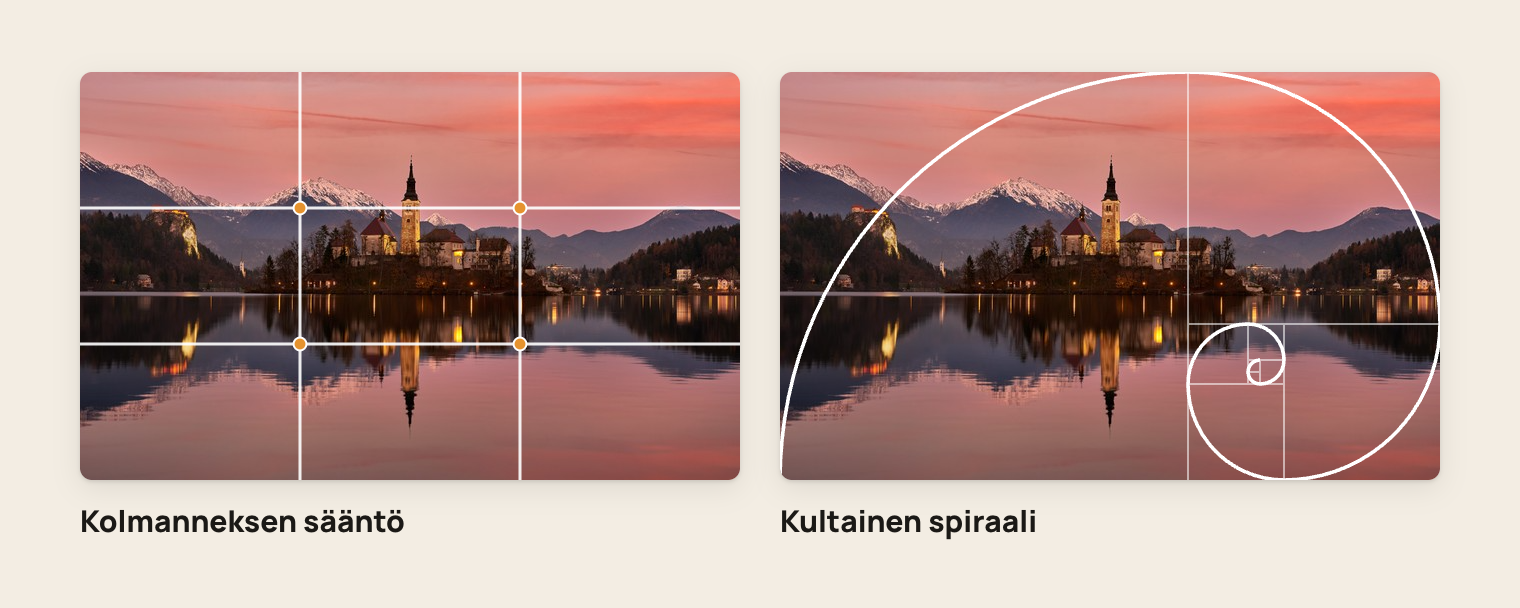
Haluatko rajata itse? Rajausapuviivat, kuten Kolmanneksen sääntö ja Kultainen spiraali, auttavat sijoittamaan kohteen.
Perspektiiviä korjaavat rajauspaneelin Muunnos-osion Pystysuunta- ja Vaakasuunta-liukusäätimet. Pystysuunta palauttaa alhaalta päin kuvatun rakennuksen seinät yhdensuuntaisiksi.
Kokeile
Avaa Rajaus ja suoristus painamalla
Cja paina sittenOptio+C(Automaattinen rajaus).Pystysuunta ja Vaakasuunta löytyvät paneelin Muunnos-osiosta.
Radiant Photo -ohjelmassa Asetukset > Rajaus > Kun käytät Automaattista rajausta määrää, mitä yksi painallus tekee.
Objektiivikorjaus: suorat viivat, tasaiset kulmat, puhtaat reunat
Radiant Raw
Objektiivikorjaus on uutta Radiant-perheessä. Radiant Raw korjaa objektiivin vääristymän, vinjetoinnin ja värireunat avoimen lensfun-tietokannan profiileilla, joita on yli 1 500 objektiiville. Se tunnistaa objektiivisi kuvan EXIF-tiedoista, tai voit valita kentät Valmistaja, Kamera ja Objektiivi käsin. Ulospäin kaartuvat viivat suoristuvat. Tummat kulmat kirkastuvat keskustan tasolle. Värireunat-toiminto poistaa violetit ja vihreät reunat, ja sen pipetti ottaa näytteen värireunasta suoraan kuvasta. Optiikka-sivun Perspektiivi voi oikaista vinon kuvan sen viivojen perusteella tai suoristaa kaatuvat pystylinjat.

Optiikka-sivu tunnistaa objektiivisi kuvan EXIF-tiedoista, tai voit valita kentät Valmistaja, Kamera ja Objektiivi.
Radiant Raw kysyy kerran ennen kuin se lataa objektiiviprofiilit. Tiliä ei tarvita, eikä sinusta tai kuvistasi lähetetä mitään. Kameran omat korjaukset ovat käytössä joka tapauksessa.
Kokeile
Radiant Raw -ohjelman ensimmäisen käynnistyksen asetukset tarjoavat objektiiviprofiilit: jätä ne valituiksi. Kun avaat Raw-tiedoston ensimmäisen kerran Radiant Raw -ohjelmassa, valitse Lataa, kun ohjelma kysyy objektiiviprofiileista.
Napsauta sitten oikean reunan kuvakepalkista Optiikka tai valitse Näytä > Paneelit > Optiikka.
Terävöinti: pehmeä Maskaus ja esikatselu vetäessäsi
Radiant Photo ja Radiant Raw
Maskauksen avulla terävöinti vaikuttaa yksityiskohtaisiin alueisiin ja säästää tasaisia. Radiant Photo 2.5 -versiossa Maskaus korvaa 2.0-version Kynnys-liukusäätimen, ja sen asteikko on 0–100. Se kasvaa pehmeästi, joten terävöinti liukuu sisään ja ulos sen sijaan, että katkeaisi tietyllä tasolla. Pidä Optio (Windowsissa Alt) painettuna, kun vedät Terävöinti-liukusäädintä (Radiant Raw -ohjelmassa Määrä), niin näet harmaasävyisen esikatselun. Pidä se painettuna, kun vedät Maskaus-säädintä, niin näet maskin harmaana. Uusi Tarkennus-sivu kokoaa Suurennuslasin, tarkennuspisteet, tarkennusmaskin (Radiant Raw -ohjelmassa Tarkennuksen korostus), Terävöinnin ja Kohinanpoiston yhteen paikkaan.
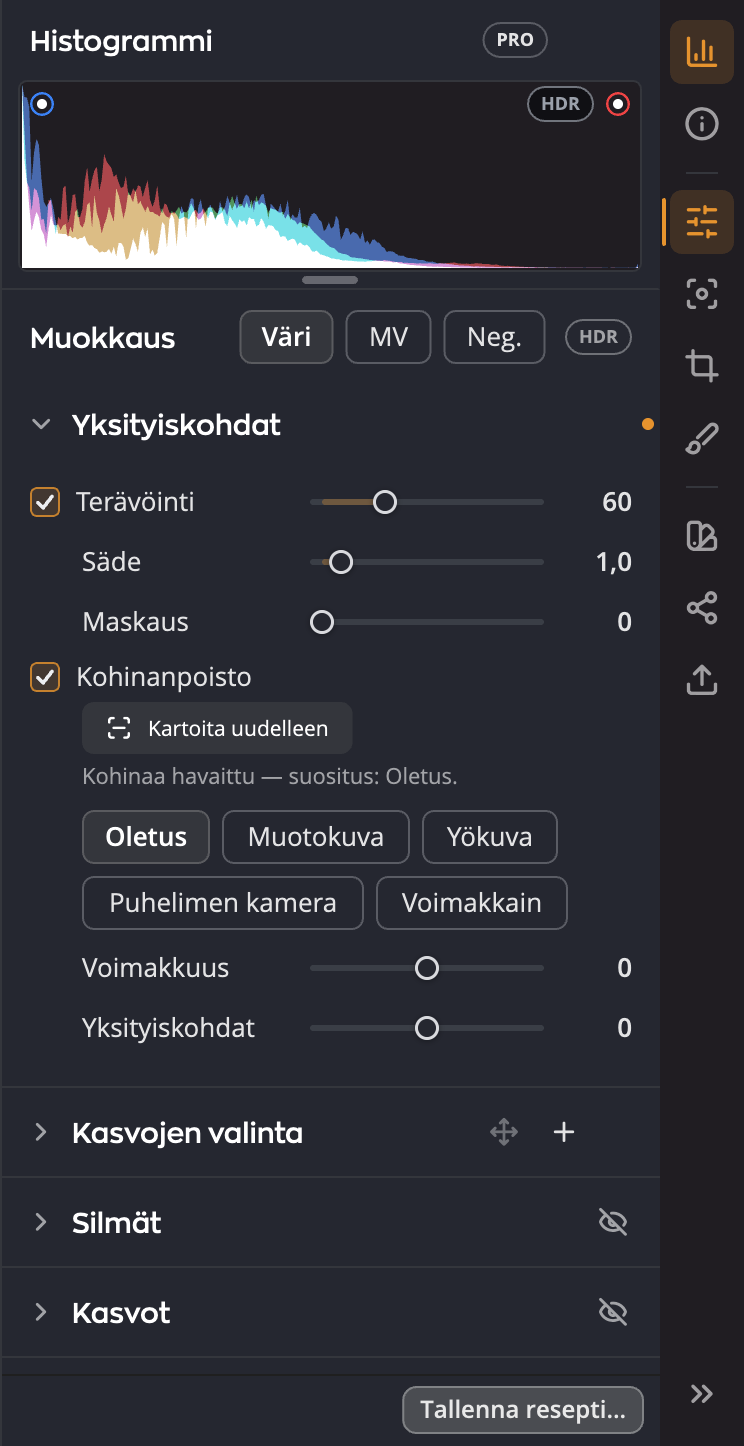
Radiant Photo 2.5 -versiossa Maskaus on Terävöinnin alla, siinä missä 2.0-versiossa oli Kynnys.
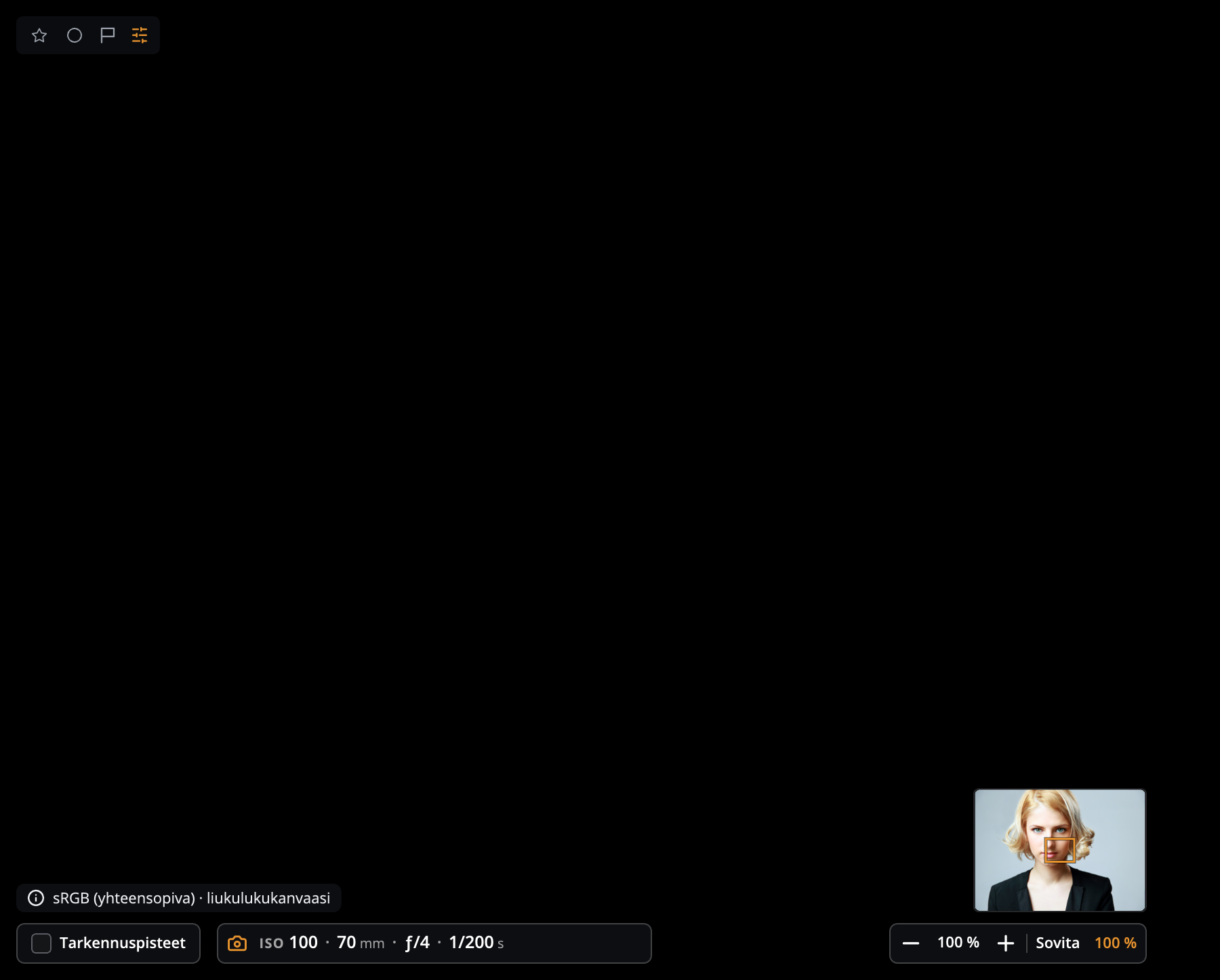
Pidä Optio (Windowsissa Alt) painettuna, kun vedät Maskaus-säädintä, niin näet maskin esikatselun.
Radiant Photo -ohjelmassa Pisteiden poisto korjaa ennen terävöintiä, joten korjattu alue terävöityy samoin kuin ympäristönsä.
Radiant Raw -ohjelmassa on omat terävöintisäätimet: Säde, Yksityiskohta ja Maskaus, ja Maskaus toimii samalla pehmeällä siirtymällä kuin Radiant Photo -ohjelmassa. Pidä Optio (Windowsissa Alt) painettuna, kun vedät Säde- tai Yksityiskohta-säädintä, niin näet reunat, joihin ne vaikuttavat. Pidä Yksityiskohta pienenä, jotta voimakkaisiin reunoihin ei synny haloja, tai nosta sitä, kun haluat terävöittää reunoja enemmän.
Kokeile
Napsauta Radiant Photo -ohjelmassa oikean reunan kuvakepalkista Tarkennus ja pidä sitten
Optiopainettuna, kun vedät Maskaus-säädintä.Avaa Radiant Raw -ohjelmassa Muokkaus-sivun Yksityiskohta-osio tai Tarkennus-sivu.
Kohinanpoisto: kuusi liukusäädintä luminanssi- ja värikohinalle
Radiant Raw
Yökuvat ja suuret ISO-arvot voivat jättää kuvaan rakeita ja värillisiä pilkkuja. Radiant Raw 1.0 tuo oman kohinanpoistonsa, jossa kummallekin on omat säätimensä. Luminanssi, Yksityiskohta ja Kontrasti käsittelevät kirkkauden rakeisuutta. Väri, Värin yksityiskohta ja Värin tasaisuus käsittelevät väripilkkuja. Suodin on rakennettu säilyttämään reunat samalla, kun se tasoittaa. Siirrä mitä tahansa liukusäädintä hienosäätääksesi, ja Käytä perusasetusta palauttaa sinut perusvalintoihin. Pidä Optio (Windowsissa Alt) painettuna, kun vedät Luminanssi- tai Kontrasti-säädintä, niin näet kuvan harmaasävyisenä, tai Yksityiskohta-säädintä, niin näet tekstuurin, jonka suodin säilyttää. Radiant Photo -ohjelmassa Kohinanpoisto pysyy Yksityiskohdat-työkaluissa ja näkyy myös uudella Tarkennus-sivulla.

Kokeile
Radiant Raw -ohjelmassa Kohinanpoisto löytyy Muokkaus-sivun Yksityiskohta-osiosta tai Tarkennus-sivulta.
Siirrä Luminanssi-säädintä ja palaa sitten takaisin napsauttamalla Käytä perusasetusta.
Uutta Radiant Photo 2.0 -version jälkeen
- Retusointi: Radiant Photo 2.0 -versiossa ei ollut käsin käytettävää pistetyökalua, ja Radiant Photo 2.5 tuo Pisteiden poiston Korjaa- ja Kloonaa-tiloineen.
- Rajaus: Automaattinen rajaus, Vertaa rajauksia, Pystysuunta ja Vaakasuunta, Automaattinen suoristus ja lopullisen koon näyttö liittyvät Rajaus ja suoristus -työkaluun yhdessä paneelissa, joka on yhteinen Radiant Raw -ohjelman kanssa.
- Objektiivikorjaus: Radiant Photo 2.0 -versiossa sitä ei ollut, ja Radiant Raw 1.0 tuo profiilit yli 1 500 objektiiville, Värireunat-toiminnon ja Perspektiivin.
- Terävöinti: pehmeä Maskaus, esikatselut Optio-vedolla ja uusi Tarkennus-sivu sekä Radiant Raw -ohjelman omat Säde-, Yksityiskohta- ja Maskaus-säätimet.
- Kohinanpoisto: Radiant Raw -ohjelman oma kuuden liukusäätimen kohinanpoisto.
Radiant Raw 1.0 on perheen uusi jäsen, joten kaikki sen tuoma on sinulle uutta.
Aloita yhdestä kuvasta
Valitse kuva, joka kaipaa vähän viimeistelyä. Paina Q Radiant Photo 2.5 -ohjelmassa ja maalaa pois ensimmäinen näkemäsi piste. Paina Optio+C ja selaa rajaukset, joita Automaattinen rajaus tarjoaa. Avaa sitten Raw-tiedosto Radiant Raw 1.0 -ohjelmassa ja käy Optiikka-sivulla.


Pieni viimeistely vie pitkälle. Alkuperäisenä ja kevyen Radiant Photo -muokkauksen jälkeen. Vertaa vetämällä kahvaa.
Korjaa. Rajaa. Viimeistele.
Näppäimet on esitetty Macin mukaan. Windowsissa Komento on Ctrl, Optio on Alt ja Rivinvaihto on Enter.
Objektiiviprofiilit: © lensfun-projektin tekijät, lensfun.github.io, CC BY-SA 3.0.
More from the blog
Radiant-päivitykset
25 muutosta, jotka kannattaa tietää, kun siirryt Radiant Photo 2 -ohjelmasta versioon 2.5
Siirrytkö Radiant Photo 2 -ohjelmasta? Tässä on 25 muutosta, jotka kannattaa tietää ennen kuin aloitat, karsinnan ja Raw-tiedostojen uudesta paikasta uusiin muokkaus-, tarkistus- ja jakotyökaluihin.

Radiant-päivitykset
Esittelyssä Radiant Photo 2.5 ja Radiant Raw
Oma Raw-kehitysohjelma, uusia työkaluja yksityiskohtiin ja väreihin sekä Look-kirjasto, jossa voit hakea, merkitä suosikkeja ja esikatsella pelkällä osoittimella. Tässä uutuudet ja syy, miksi uskomme sinun ihastuvan tähän työtapaan.

Lehdistötiedote · Radiant-päivitykset
Kuvankäsittelyn seuraava askel: Radiant Photo 2 on tulossa!
INDIALANTIC, FL – 25. marraskuuta 2024 — Radiant Imaging Labs on iloinen voidessaan julkistaa Radiant Photo 2 -ohjelman, kuvankäsittelyohjelmistojen kehityksen uusimman askeleen.
Radiantin uutiskirje
Viikoittainen sähköposti Radiant Imaging Labsilta: uudet artikkelit, kuvausvinkit ja versiouutiset.