
Radiant güncellemeleri
Düzelt, kadrajla, bitir: Radiant Photo 2.5 ve Radiant Raw 1.0
Lekeleri fırçayla sil, Otomatik Kırpma ile kadrajla, lensini düzelt, keskinleştirmeye ve gürültüye ince ayar yap; hepsi Radiant ailesinde.
Bu çeviri makine tarafından yapıldı ve henüz gözden geçirilmedi.
Bu sayfadaki ekran resimleri uygulamayı İngilizce gösterir.
Her iyi fotoğraf yine de biraz son dokunuş ister. Gökyüzünde bir toz zerresi durur. Bir kablo manzarayı boydan boya keser. Kadraj hafifçe yana yatar. Düz çizgiler bükülür, köşeler kararır.
Radiant Photo 2.0 bu işin bir kısmını raw düzenleyicine bırakıyordu: kılavuzu, perspektif ve lens düzeltmeleri için seni oraya yönlendiriyordu. Radiant Photo 2.5 ve yeni Radiant Raw 1.0 bu işi Radiant ailesine getiriyor. Rötuş Radiant Photo’da ve Radiant Raw’da, lens düzeltme Radiant Raw’da. İşte beş araç, her birinin senin için ne yaptığı ve onu nerede bulacağın.
Leke Giderme: lekenin üzerinden fırçayla geç, temiz örneği Radiant Photo seçsin
Radiant Photo
Leke Giderme, Radiant Photo 2.5’le gelen yeni bir araç. Radiant Photo 2.0 portreleri otomatik olarak rötuşluyordu, ama bir lekeyi kendin fırçayla silebileceğin bir araç yoktu. Artık tek bir dokunuş bırakmak için tıklıyor ya da bir fırça darbesi çizmek için sürüklüyorsun. Onar ile Radiant Photo senin için temiz bir örnek alan seçer ve onun dokusunu lekeyle kaynaştırır. Klonla, senin belirlediğin bir örnek alanın piksellerini doğrudan lekenin üzerine kopyalar.
Bir kablo için sürüklerken Shift’i basılı tutarsan düz bir çizgi çizersin. Örnek alanı kendin seçmek için ona Option tuşuyla tıkla (Windows’ta Alt tuşuyla). Artı imleci bundan sonra fırçanla birlikte hareket eder.
Her düzeltme düzenlenebilir kalır. Bir düzeltmeyi taşımak için iğnesini, örnek alanını taşımak için de örnek iğnesini sürükle. Yarıçap, Yumuşatma ve Opaklık her düzeltmeye ince ayar yapmanı sağlar. Tek bir geri alma, uzun bir fırça darbesinin tamamını kaldırır. Fırça Boyutu, 1 ile 100 arasında basit bir ölçekte ayarlanır. 16 bit dışa aktarmada onarılan alanlar da 16 bit kalır.

Her düzeltme kendi Onar ya da Klonla, Yarıçap ve Yumuşatma ayarlarıyla panelde listelenir.
Aynı düzeltmeleri başka fotoğraflarda kullanmak için onları Ayarları Kopyala komutuyla kopyala ve yapıştır. Varsayılan seçenek olan Ekle ile düzeltmeler her fotoğrafın kendi düzeltmelerine eklenir; Değiştir ise önce o fotoğrafın düzeltmelerini kaldırır. Her fotoğraf kendi temiz örnek alanlarını yeniden seçer ve elle belirlediğin örnek alanları korunur. Tozu bulmak için A tuşuna basarak Lekeleri Görselleştir görünümünü aç; bu kontrast görünümü, fotoğrafı değiştirmeden zerreleri daha kolay görmeni sağlar. Toz bölümünde Bu Fotoğrafta Toz Bul komutunu ya da bütün bir çekim için Açık Tüm Fotoğraflarda Toz Bul komutunu seç; Radiant Photo olası her lekeyi listeler. Her birini kontrol et, ardından Düzelt ya da Reddet seçeneğini seç: yalnızca düzelttiklerin onarılır.
Dene
Qtuşuna bas ya da Görüntü > Araçlar > Leke Giderme komutunu seç.Panelde Onar ya da Klonla seçeneğini belirle ve fırçayı
[ve]tuşlarıyla boyutlandır.
Kırp ve Doğrult: aralarından seçebileceğin iyi kadrajlar
Radiant Photo ve Radiant Raw
Radiant Photo ve Radiant Raw tek bir kırpma panelini paylaşır. Bir baskı ya da ekran oranı seç; panel çıktı boyutunu piksel olarak gösterir. Bir sürgüyle ya da bir çizgi çizerek doğrult. Ya da bırak, Otomatik Düzleme fotoğrafı ufuk gibi en belirgin çizgisine göre düzlesin.
Otomatik Kırpma yeni ve sana seçenekler sunuyor. Option+C’ye (Windows’ta Alt+C) bastığında Otomatik Kırpma en iyi kadrajını uygular. Diğer tüm kadrajları, her birini “Özne üçte birde” ya da “Çizgi üçte birde” gibi yalın bir gerekçeyle birlikte bir listede tutar. Başka bir kadraja tek tıkla geçebilirsin. Otomatik Kırpma özneni bilgisayarında bulur ve hiçbir şey yüklenmez. Seçenekleri yan yana görmek için Çerçeveleri Karşılaştır’ı açan Shift+C’ye bas. Bütün bir çekimi mi kırpıyorsun? “Her fotoğrafa Otomatik Kırpma” seçeneğini seç.

Çerçeveleri Karşılaştır, kadrajları her birinin gerekçesiyle birlikte yan yana gösterir.
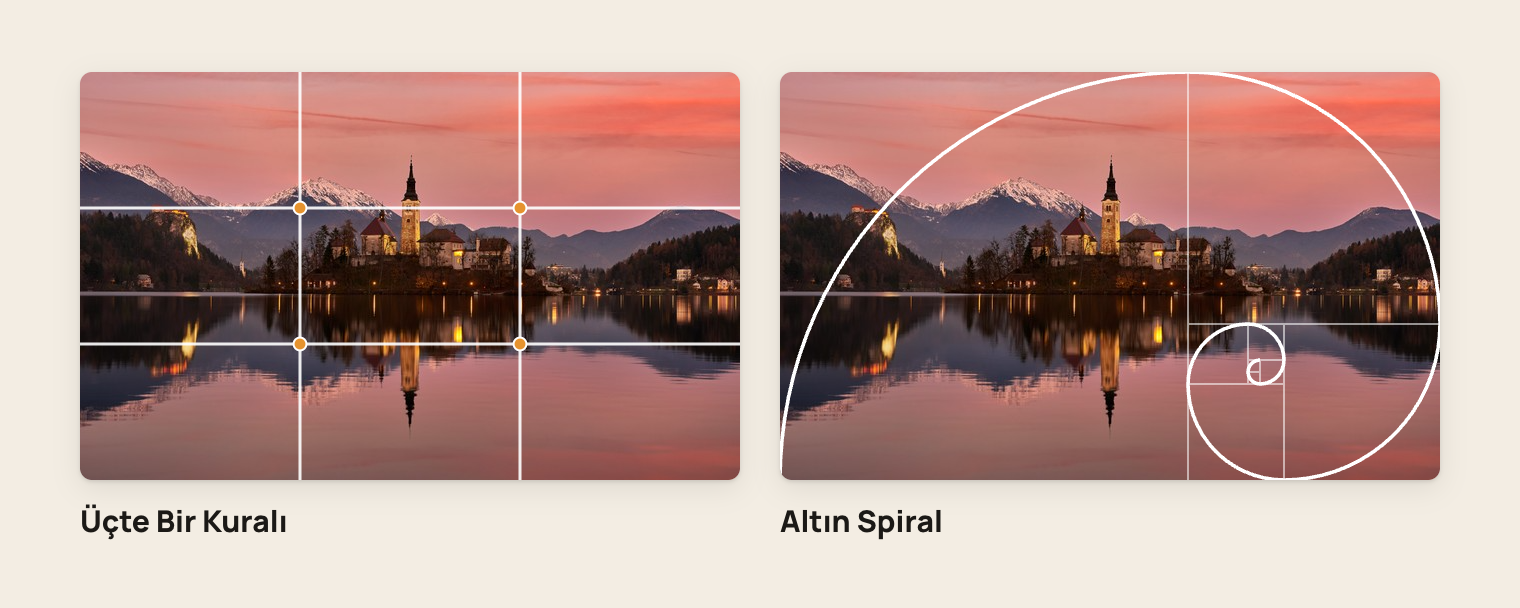
Kadrajı kendin mi belirlemek istiyorsun? Üçte Bir Kuralı ve Altın Spiral gibi kırpma kılavuzları özneni yerleştirmene yardım eder.
Kırpma panelinin Dönüştürme bölümündeki Dikey ve Yatay sürgüleri perspektifi düzeltir. Dikey, aşağıdan yukarı bakarak çekilmiş bir binanın duvarlarını yeniden paralel hâle getirir.
Dene
Kırp ve Doğrult panelini açmak için
Ctuşuna, ardından Otomatik Kırpma içinOption+Ctuşlarına bas.Dikey ve Yatay sürgülerini panelin Dönüştürme bölümünde bulursun.
Radiant Photo’da Ayarlar > Kırp > Otomatik Kırpma’ya bastığınızda ayarı, tek bir basışın ne yapacağını belirler.
Lens Düzeltme: düz çizgiler, eşit köşeler, temiz kenarlar
Radiant Raw
Lens düzeltme Radiant ailesinde yeni. Radiant Raw, açık kaynaklı lensfun veritabanındaki 1.500’ü aşkın lensin profilleriyle lens bozulmasını, vinyetlemeyi ve renk saçaklarını düzeltir. Lensini fotoğrafın EXIF verilerinden eşleştirir; istersen Marka, Fotoğraf Makinesi ve Lens’i elle de seçebilirsin. Dışa doğru bükülen çizgiler düzelir. Karanlık köşeler merkezle eşleşecek kadar aydınlanır. Saçak Giderme mor ve yeşil kenarları temizler; seçicisi de saçaktan doğrudan fotoğraf üzerinde örnek alır. Optik sayfasındaki Perspektif, eğik bir fotoğrafı çizgilerine bakarak düzleyebilir ya da yana yatan dikeyleri doğrultabilir.

Optik sayfası lensini fotoğrafın EXIF verilerinden eşleştirir; istersen Marka, Fotoğraf Makinesi ve Lens’i sen seçersin.
Radiant Raw, lens profillerini indirmeden önce bir kez sorar. Hesap gerekmez ve seninle ya da fotoğraflarınla ilgili hiçbir şey gönderilmez. Fotoğraf makinenin kendi düzeltmeleri her iki durumda da uygulanır.
Dene
Radiant Raw’ın ilk açılış kurulumu lens profillerini sunar: işaretli bırak. Radiant Raw’da ilk kez bir Raw dosyası açtığında, lens profilleri sorulunca İndir seçeneğini seç.
Sonra sağdaki simge rayında Optik düğmesine tıkla ya da Görüntü > Paneller > Optik komutunu seç.
Keskinleştirme: yumuşak Maskeleme ve sürüklerken önizleme
Radiant Photo ve Radiant Raw
Maskeleme, keskinleştirmenin ayrıntılı alanlarda çalışmasını, düz alanlarda ise geri durmasını sağlar. Radiant Photo 2.5’te Maskeleme, 2.0’daki Eşik sürgüsünün yerini alır ve 0’dan 100’e kadar gider. Yumuşak bir geçişle artar; böylece keskinleştirme belli bir düzeyde birden kesilmek yerine yavaş yavaş devreye girip çıkar. Gri tonlamalı bir önizleme görmek için Keskinleştirme sürgüsünü (Radiant Raw’da Miktar) sürüklerken Option tuşunu (Windows’ta Alt) basılı tut. Maskeleme’yi sürüklerken de basılı tutarsan gri bir maske önizlemesi görürsün. Yeni Odak sayfası Büyüteç’i, odak noktalarını, odak maskesini (Radiant Raw’da Odak Vurgusu), Keskinleştirme’yi ve Gürültü Azaltma’yı tek bir yerde toplar.
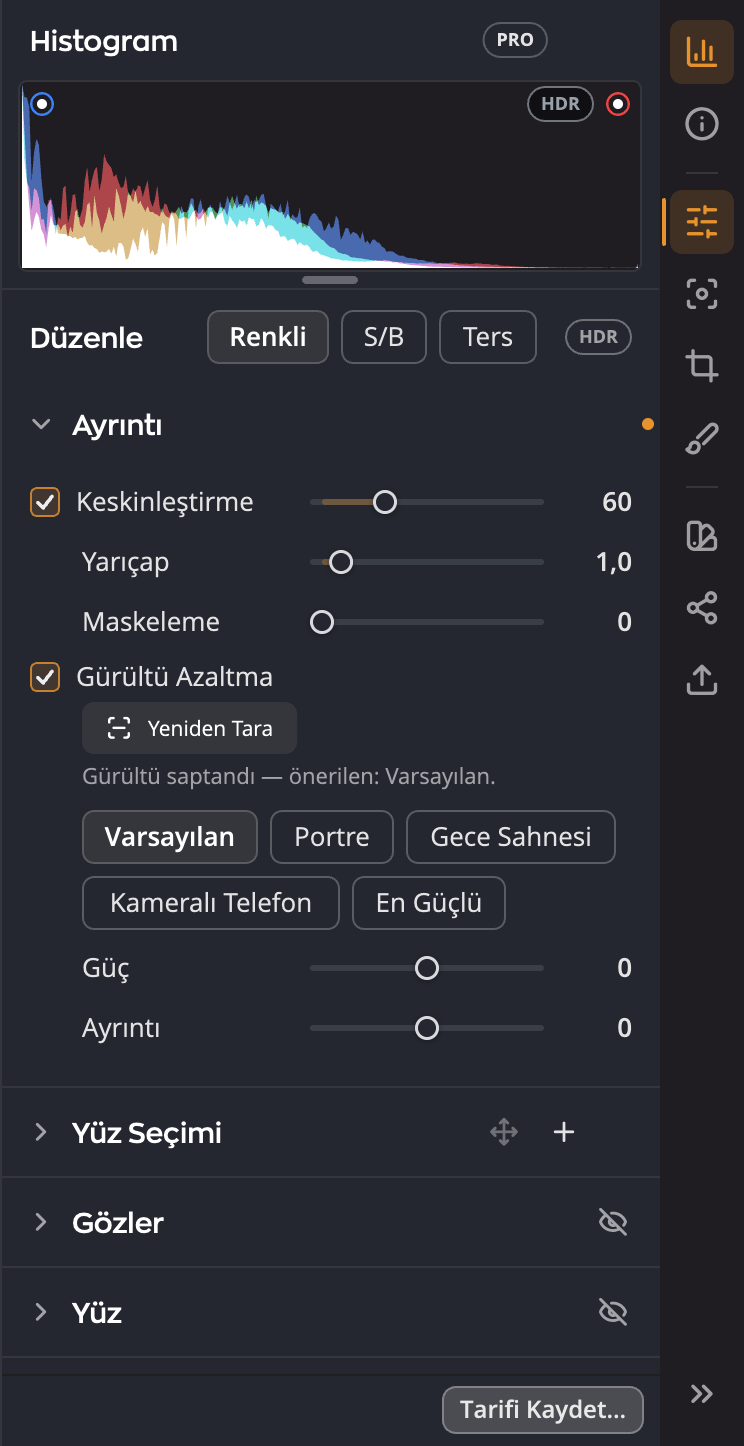
Radiant Photo 2.5’te Maskeleme, 2.0’daki Eşik’in yerinde, Keskinleştirme’nin altında durur.
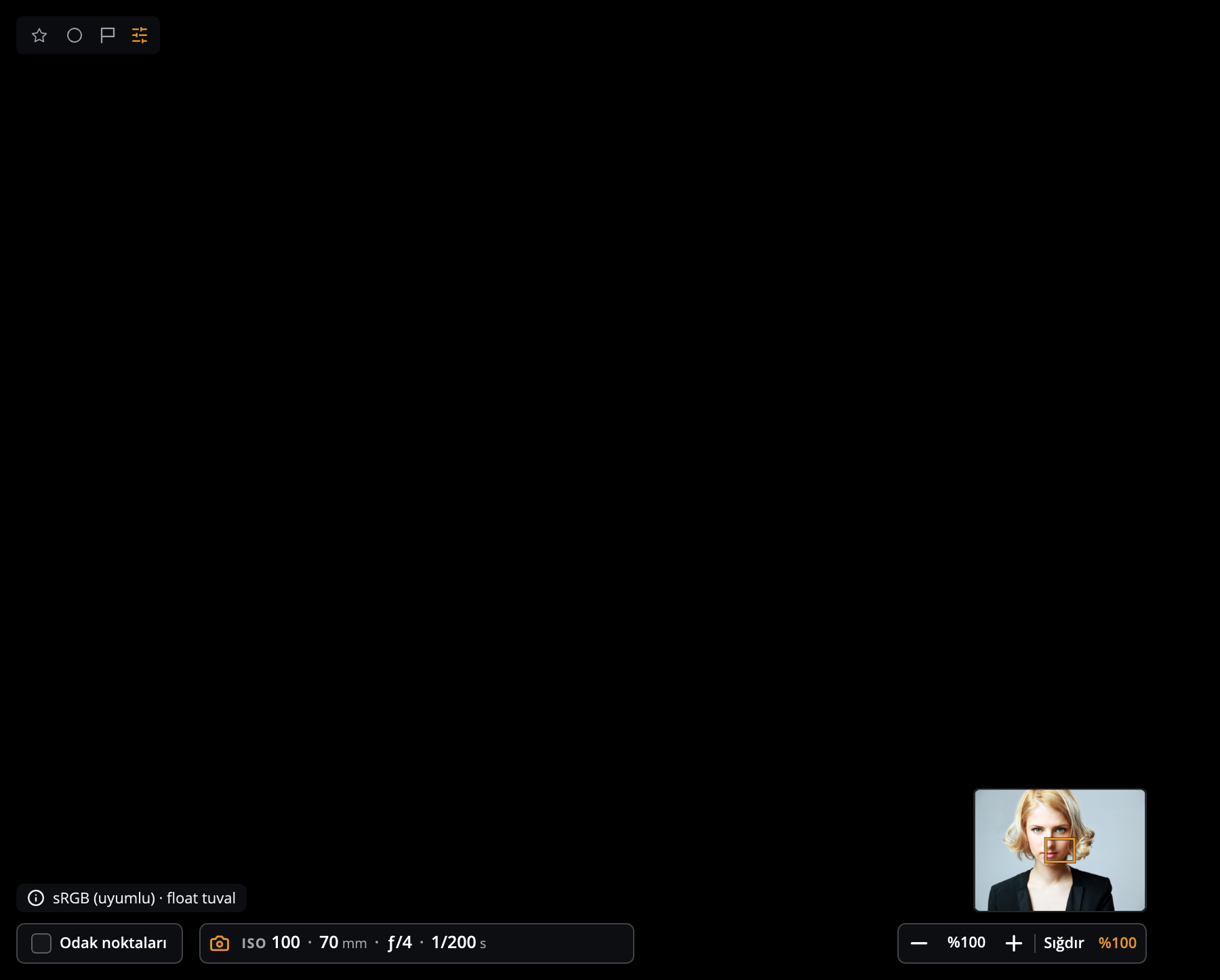
Maske önizlemesini görmek için Maskeleme’yi sürüklerken Option tuşunu (Windows’ta Alt) basılı tut.
Radiant Photo’da Leke Giderme keskinleştirmeden önce onarır; böylece onarılan bir alan da çevresi gibi keskinleştirilir.
Radiant Raw’da kendi keskinleştirme denetimleri var: Yarıçap, Ayrıntı ve Maskeleme; Maskeleme, Radiant Photo’dakiyle aynı yumuşak geçişe sahip. Yarıçap’ı ya da Ayrıntı’yı sürüklerken Option tuşunu (Windows’ta Alt) basılı tutarsan bu sürgülerin etki ettiği kenarları görürsün. Güçlü kenarlarda haleleri önlemek için Ayrıntı’yı düşük tut ya da kenarları daha çok keskinleştirmek için yükselt.
Dene
Radiant Photo’da sağdaki simge rayında Odak düğmesine tıkla, sonra Maskeleme sürgüsünü sürüklerken
Optiontuşunu basılı tut.Radiant Raw’da Düzenle sayfasının Ayrıntı bölümünü ya da Odak sayfasını aç.
Gürültü Azaltma: parlaklık ve renk gürültüsü için altı sürgü
Radiant Raw
Gece sahneleri ve yüksek ISO ayarları gren ve renk benekleri bırakabilir. Radiant Raw 1.0, her biri için ayrı denetimlerle kendi gürültü azaltma aracını getiriyor. Parlaklık, Ayrıntı ve Kontrast parlaklık grenine; Renk, Renk Ayrıntısı ve Renk Yumuşaklığı renk beneklerine etki eder. Filtre, yumuşatırken kenarları koruyacak şekilde tasarlandı. İnce ayar için herhangi bir sürgüyü oynat; Temel ayarları kullan seni temel seçeneklere geri götürür. Parlaklık’ı ya da Kontrast’ı sürüklerken Option tuşunu (Windows’ta Alt) basılı tutarsan fotoğrafı gri tonlamalı görürsün; Ayrıntı’yı sürüklerken basılı tutarsan korunan dokuyu görürsün. Radiant Photo’da Gürültü Azaltma, Ayrıntılar araçlarında kalır ve yeni Odak sayfasında da görünür.

Dene
Radiant Raw’da Gürültü Azaltma ayarlarını Düzenle sayfasının Ayrıntı bölümünde ya da Odak sayfasında bul.
Parlaklık sürgüsünü oynat, sonra geri dönmek için Temel ayarları kullan düğmesine tıkla.
Radiant Photo 2.0’dan bu yana yenilikler
- Rötuş: Radiant Photo 2.0’da elle kullanılan bir leke aracı yoktu; Radiant Photo 2.5, Onar ve Klonla seçenekleriyle Leke Giderme’yi ekliyor.
- Kırpma: Otomatik Kırpma, Çerçeveleri Karşılaştır, Dikey ve Yatay, Otomatik Düzleme ve çıktı boyutu göstergesi, Radiant Raw ile paylaşılan tek bir panelde Kırp ve Doğrult’a katılıyor.
- Lens Düzeltme: Radiant Photo 2.0’da yoktu; Radiant Raw 1.0, 1.500’ü aşkın lens için profiller, Saçak Giderme ve Perspektif getiriyor.
- Keskinleştirme: yumuşak Maskeleme, Option ile sürüklerken önizleme ve yeni Odak sayfası; ayrıca Radiant Raw’daki Yarıçap, Ayrıntı ve Maskeleme.
- Gürültü Azaltma: Radiant Raw’da altı sürgülü, kendine ait gürültü azaltma.
Radiant Raw 1.0 aileye yeni katıldı; yani getirdiği her şey senin için yeni.
Tek bir fotoğrafla başla
Biraz son dokunuşa ihtiyacı olan bir fotoğraf seç. Radiant Photo 2.5’te Q’ya bas ve gördüğün ilk lekeyi fırçayla sil. Option+C’ye bas ve Otomatik Kırpma’nın sunduğu kadrajlara göz at. Sonra Radiant Raw 1.0’da bir Raw dosyası aç ve Optik sayfasına uğra.


Küçük bir son dokunuş çok şey değiştirir. Çekildiği hâliyle ve Radiant Photo’da hafif bir düzenlemeden sonra. Karşılaştırmak için tutamacı sürükle.
Düzelt. Kadrajla. Bitir.
Tuşlar Mac için gösterilmiştir. Windows’ta Command yerine Ctrl, Option yerine Alt ve Return yerine Enter kullan.
Lens profilleri: © lensfun katkıda bulunanları, lensfun.github.io, CC BY-SA 3.0.
More from the blog
Radiant güncellemeleri
Radiant Photo 2’den 2.5’e: bilmen gereken 25 değişiklik
Radiant Photo 2’den mi geliyorsun? Başlamadan önce bilmeye değer 25 değişiklik: ayıklamanın ve Raw dosyalarının nereye taşındığından yeni düzenleme, kontrol ve paylaşım araçlarına kadar.

Radiant güncellemeleri
Radiant Photo 2.5 ve Radiant Raw ile tanış
Kendine ait bir Raw geliştirici, ayrıntı ve renk için yeni araçlar ve içinde arama yapabildiğin, favorilerini işaretleyebildiğin, imleci üzerine getirince önizleyebildiğin bir Look kitaplığı. İşte yenilikler ve bu çalışma biçimini neden seveceğini düşündüğümüz.

Basın bülteni · Radiant güncellemeleri
Fotoğraf düzenlemede bir sonraki evrim: Radiant Photo 2 yolda!
INDIALANTIC, FL – 25 Kasım 2024 — Radiant Imaging Labs, fotoğraf düzenleme yazılımındaki en yeni evrim olan Radiant Photo 2’nin çıkışını duyurmaktan mutluluk duyuyor.
Radiant bülteni
Radiant Imaging Labs’ten haftalık e-posta: yeni makaleler, fotoğraf ipuçları ve sürüm haberleri.