
Radiant-Updates
Ausbessern, ausrichten, abrunden: Radiant Photo 2.5 und Radiant Raw 1.0
Male Flecken weg, finde den Bildausschnitt mit „Automatischer Zuschnitt“, korrigiere dein Objektiv und stimme Schärfen und Rauschreduzierung fein ab, alles in der Radiant-Familie.
Die Screenshots auf dieser Seite zeigen die App auf Englisch.
Auch ein gutes Foto braucht am Ende noch etwas Feinschliff. Im Himmel sitzt ein Staubkorn. Eine Leitung zieht sich quer durchs Bild. Das Bild hängt leicht schief. Gerade Linien wölben sich, und die Ecken werden dunkel.
Radiant Photo 2.0 hat einen Teil dieser Arbeit deinem Raw-Editor überlassen: Für Perspektiv- und Objektivkorrekturen hat dich das Handbuch dorthin verwiesen. Radiant Photo 2.5 und das neue Radiant Raw 1.0 holen diese Arbeit in die Radiant-Familie. Das Reparieren steckt in Radiant Photo und Radiant Raw, die Objektivkorrektur in Radiant Raw. Hier sind die fünf Werkzeuge: was jedes für dich tut und wo du es findest.
Fleckenentfernung: Streich einfach mit dem Pinsel über die störende Stelle – Radiant Photo findet automatisch einen passenden, makellosen Bildbereich
Radiant Photo
Die Fleckenentfernung ist neu in Radiant Photo 2.5. Radiant Photo 2.0 hat Porträts automatisch retuschiert, aber es gab kein Werkzeug, mit dem du einen Fleck selbst wegmalen konntest. Jetzt klickst du, um einen Tupfer zu setzen, oder ziehst, um einen Strich zu malen. Mit „Reparieren“ wählt Radiant Photo eine saubere Quelle für dich und verschmilzt ihre Struktur mit dem Fleck. „Klonen“ kopiert die Pixel einer Quelle, die du selbst setzt, unverändert darüber.
Für eine Stromleitung hältst du beim Ziehen die Umschalttaste gedrückt und malst so eine gerade Linie. Um die Quelle selbst zu wählen, klickst du sie mit gedrückter Wahltaste an (unter Windows mit gedrückter Alt-Taste). Das Fadenkreuz wandert dann mit deinem Pinsel mit.
Jede Korrektur bleibt nachträglich bearbeitbar. Ziehe den Markierungspunkt einer Korrektur an eine andere Stelle, um sie zu verschieben, oder verschiebe den zugehörigen Quellpunkt, um den verwendeten Bildbereich anzupassen. Mit „Radius“, „Weiche Kante“ und „Deckkraft“ kannst du jede Korrektur präzise verfeinern. Selbst ein langer Pinselstrich lässt sich mit einem einzigen Widerrufen vollständig entfernen. Die „Pinselgröße“ kannst du einfach auf einer Skala von 1 bis 100 einstellen. Beim Export in 16 Bit bleibt die volle Farbtiefe auch in den korrigierten Bildbereichen erhalten.

Jede Korrektur steht im Bedienfeld, mit ihrem eigenen „Reparieren“ oder „Klonen“, „Radius“ und „Weiche Kante“.
Um dieselben Korrekturen auf andere Fotos anzuwenden, kopierst du sie mit „Einstellungen kopieren“ (Copy Settings) und fügst sie anschließend in die gewünschten Bilder ein. Mit der standardmäßig aktivierten Option „Hinzufügen“ (Add) werden die Korrekturen zu den bereits vorhandenen Korrekturen des jeweiligen Fotos ergänzt. Wählst du hingegen „Ersetzen“ (Replace), werden die bisherigen Korrekturen des Fotos zunächst entfernt. Radiant Photo ermittelt für jedes Bild automatisch neue, passende Quellbereiche. Manuell festgelegte Quellbereiche bleiben dabei erhalten. Um Staubflecken leichter zu erkennen, drückst du die Taste A und aktivierst damit die Funktion „Flecken visualisieren“ (Visualize Spots). Diese kontrastreiche Ansicht macht selbst kleinste Staubpartikel sichtbar, ohne das eigentliche Foto zu verändern. Im Bereich „Staub“ (Dust) kannst du mit „Staub in diesem Foto suchen“ (Find Dust in This Photo) gezielt ein einzelnes Bild untersuchen oder mit „Staub in allen geöffneten Fotos suchen“ (Find Dust in All Open Photos) eine ganze Bildserie überprüfen lassen. Radiant Photo zeigt dir anschließend eine Liste aller potenziellen Staubflecken an. Du kannst jeden Fund einzeln prüfen und entscheiden, ob du ihn mit „Entfernen“ (Fix) entfernst oder mit „Ablehnen“ (Turn Down) verwirfst. Tatsächlich retuschiert werden nur die Stellen, die du ausdrücklich zur Korrektur auswählst.
Probier es aus
Drück
Q, oder wähl Ansicht (auf dem Mac: Darstellung) > Werkzeuge > Fleckenentfernung.Wähl im Bedienfeld Reparieren oder Klonen, und stell die Pinselgröße mit
[und]ein.
Zuschneiden und Ausrichten: gute Bildausschnitte zur Auswahl
Radiant Photo und Radiant Raw
Radiant Photo und Radiant Raw teilen sich ein Bedienfeld zum Zuschneiden. Wähl ein Seitenverhältnis für Druck oder Bildschirm, und das Bedienfeld zeigt die Ausgabegröße in Pixeln. Richte das Foto mit einem Regler aus oder indem du eine Linie ziehst. Oder lass „Automatisches Ausrichten“ das Foto an seiner stärksten Linie ausrichten, etwa am Horizont.
„Automatischer Zuschnitt“ ist neu und lässt dir die Wahl. Drück Wahltaste+C (unter Windows Alt+C), und „Automatischer Zuschnitt“ wendet den besten Bildausschnitt an. Alle anderen Bildausschnitte bleiben in einer Liste, jeder mit einer klaren Begründung wie „Motiv auf einem Drittel“ oder „Linie auf einem Drittel“. Mit einem Klick wechselst du zu einem anderen Bildausschnitt. „Automatischer Zuschnitt“ findet dein Motiv auf deinem Computer, und nichts wird hochgeladen. Drück Umschalttaste+C für „Zuschnitte vergleichen“, dann siehst du die Varianten nebeneinander. Du schneidest ein ganzes Shooting zu? Wähl „Automatischer Zuschnitt je Foto“.

„Zuschnitte vergleichen“ zeigt die Bildausschnitte nebeneinander, jeden mit seiner Begründung.
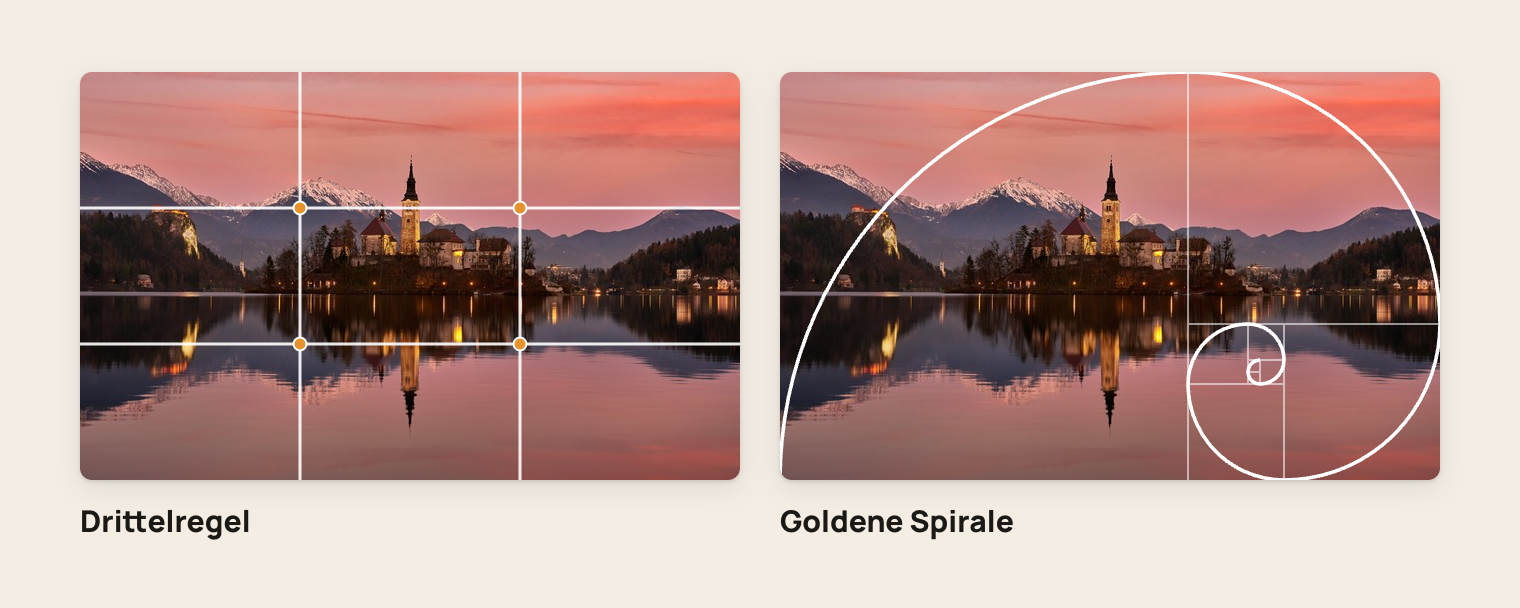
Du legst den Ausschnitt lieber selbst fest? Hilfslinien wie „Drittelregel“ und „Goldene Spirale“ helfen dir, das Motiv zu platzieren.
„Vertikal“ und „Horizontal“ im Abschnitt „Transformieren“ des Bedienfelds zum Zuschneiden korrigieren die Perspektive. Mit „Vertikal“ verlaufen die Wände eines von unten fotografierten Gebäudes wieder parallel.
Probier es aus
Drück
C, um Zuschneiden und Ausrichten zu öffnen, und dannWahltaste+Cfür Automatischer Zuschnitt.Vertikal und Horizontal findest du im Abschnitt Transformieren des Bedienfelds.
In Radiant Photo legst du unter Einstellungen > Zuschneiden > Wenn Sie den automatischen Zuschnitt auslösen fest, was ein einzelner Druck bewirkt.
Objektivkorrektur: gerade Linien, gleichmäßige Ecken, saubere Kanten
Radiant Raw
Objektivkorrektur ist neu in der Radiant-Familie. Radiant Raw korrigiert Verzeichnung, Vignettierung und Farbsäume mit Profilen für über 1.500 Objektive aus der offenen lensfun-Datenbank. Radiant Raw erkennt dein Objektiv anhand der EXIF-Daten des Fotos, oder du wählst „Hersteller“, „Kamera“ und „Objektiv“ von Hand. Nach außen gewölbte Linien werden gerade. Dunkle Ecken werden aufgehellt, bis sie zur Bildmitte passen. „Farbsaum entfernen“ beseitigt lila und grüne Säume, und seine Pipette nimmt einen Farbsaum direkt im Foto auf. „Perspektive“ auf der Seite „Optik“ kann ein schiefes Foto anhand seiner Linien ausrichten oder stürzende Linien aufrichten.

Die Seite „Optik“ erkennt dein Objektiv anhand der EXIF-Daten des Fotos, oder du wählst „Hersteller“, „Kamera“ und „Objektiv“.
Radiant Raw fragt einmal nach, bevor es Objektivprofile herunterlädt. Du brauchst kein Konto, und es wird nichts über dich oder deine Fotos gesendet. Die eigenen Korrekturen deiner Kamera gelten so oder so.
Probier es aus
Die Einrichtung beim ersten Start von Radiant Raw bietet Objektivprofile an: Lass sie angehakt. Wenn du zum ersten Mal eine Raw-Datei in Radiant Raw öffnest und nach Objektivprofilen gefragt wirst, wähl Herunterladen.
Klick dann in der Symbolleiste rechts auf Optik, oder wähl Ansicht (auf dem Mac: Darstellung) > Bedienfelder > Optik.
Schärfen: weiches Maskieren und eine Vorschau beim Ziehen
Radiant Photo und Radiant Raw
„Maskieren“ lässt das Schärfen auf detailreiche Bereiche wirken und hält es auf glatten Flächen zurück. In Radiant Photo 2.5 ersetzt „Maskieren“ den Regler „Schwellenwert“ aus Version 2.0 und reicht von 0 bis 100. Der Übergang ist weich: Das Schärfen setzt sanft ein und klingt sanft aus, statt an einer festen Stufe abzubrechen. Halt beim Ziehen des Reglers „Schärfen“ (in Radiant Raw „Intensität“) die Wahltaste gedrückt (unter Windows Alt), dann siehst du eine Vorschau in Graustufen. Hältst du sie beim Ziehen von „Maskieren“, siehst du eine graue Maskenvorschau. Die neue Seite „Fokus“ vereint die Vergrößerung, die Fokuspunkte, die Fokusmaske (in Radiant Raw „Fokus-Peaking“), „Schärfen“ und „Rauschreduzierung“ an einem Ort.
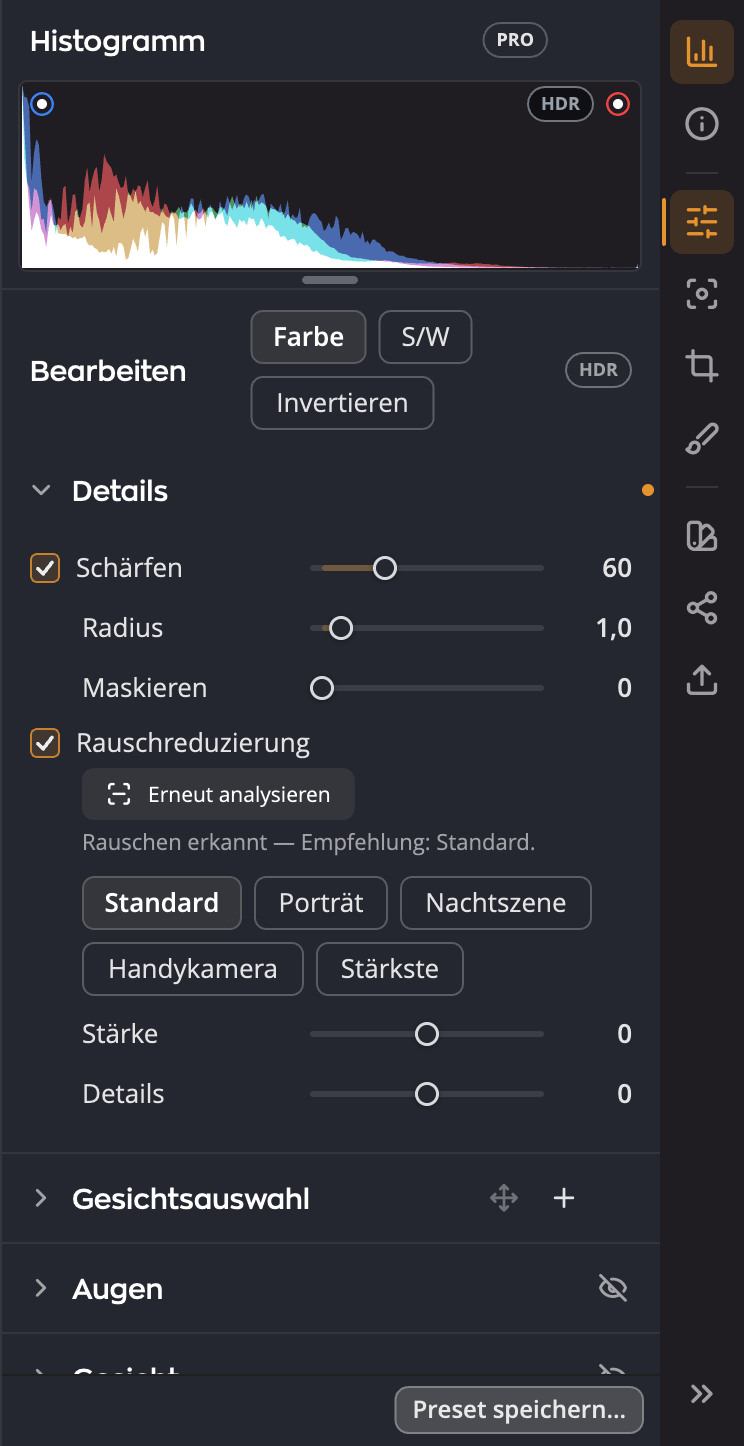
In Radiant Photo 2.5 sitzt „Maskieren“ unter „Schärfen“, wo in 2.0 „Schwellenwert“ war.
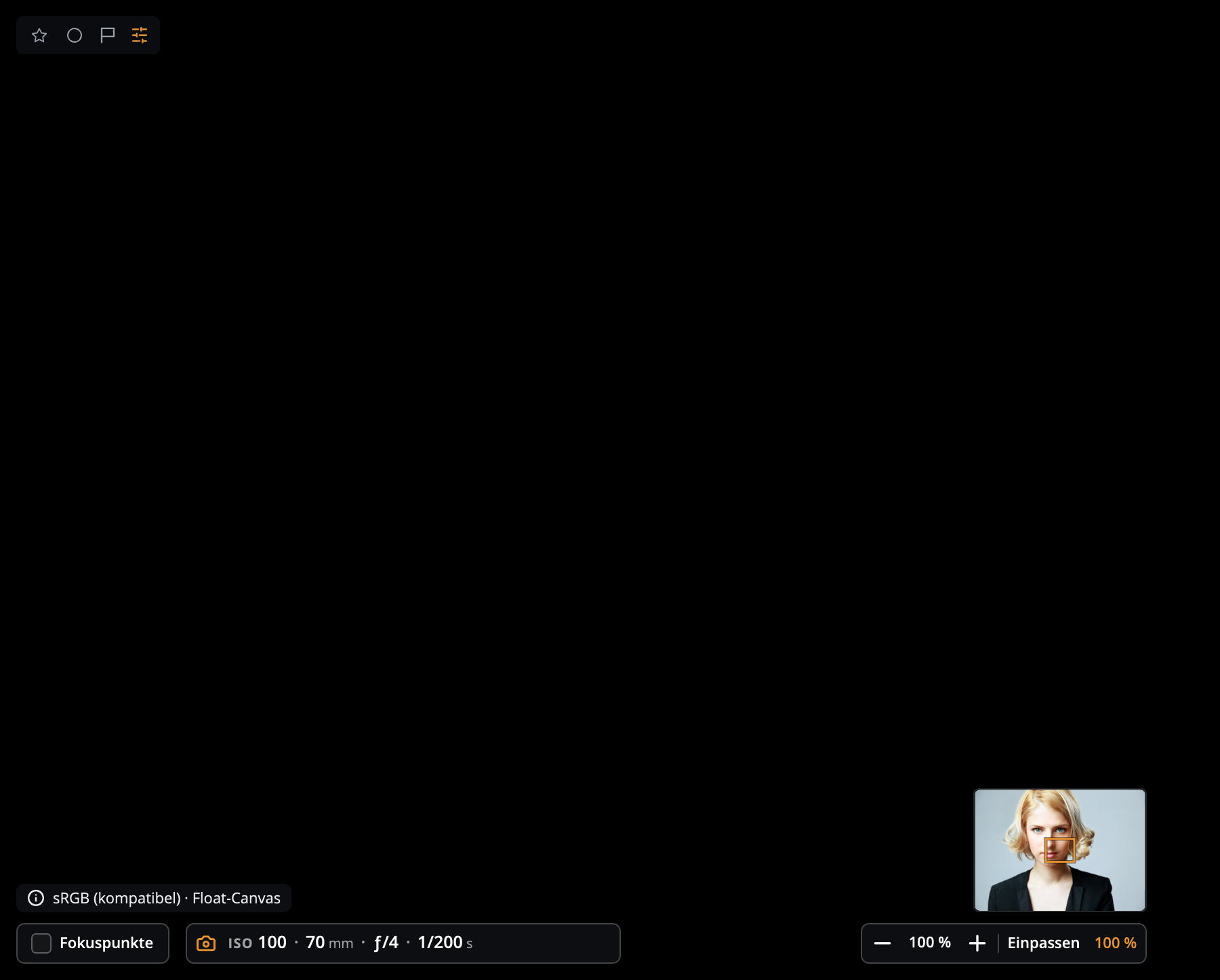
Halt beim Ziehen von „Maskieren“ die Wahltaste gedrückt (unter Windows Alt), dann siehst du die Maskenvorschau.
In Radiant Photo repariert die Fleckenentfernung vor dem Schärfen, sodass eine reparierte Stelle genauso geschärft wird wie ihre Umgebung.
Radiant Raw hat eigene Regler zum Schärfen: „Radius“, „Details“ und „Maskieren“, wobei „Maskieren“ denselben weichen Übergang hat wie in Radiant Photo. Hältst du beim Ziehen von „Radius“ oder „Details“ die Wahltaste gedrückt (unter Windows Alt), siehst du die Kanten, auf die sie wirken. Halte „Details“ niedrig, um Schärfungssäume (Halos) an kräftigen Kanten zu vermeiden, oder erhöhe den Wert, um Kanten stärker zu schärfen.
Probier es aus
Klick in Radiant Photo in der Symbolleiste rechts auf Fokus, und halt dann die
Wahltastegedrückt, während du Maskieren ziehst.Öffne in Radiant Raw auf der Seite Bearbeiten den Abschnitt Details oder die Seite Fokus.
Rauschreduzierung: sechs Regler für Luminanz- und Farbrauschen
Radiant Raw
Nachtaufnahmen und hohe ISO-Werte können Körnung und Farbsprenkel hinterlassen. Radiant Raw 1.0 bringt eine eigene Rauschreduzierung mit getrennten Reglern für beides. „Luminanz“, „Details“ und „Kontrast“ wirken auf die Körnung in der Helligkeit. „Farbe“, „Farbdetails“ und „Farbglättung“ wirken auf die Farbsprenkel. Der Filter ist darauf ausgelegt, Kanten zu erhalten, während er glättet. Beweg einen beliebigen Regler zum Feinabstimmen, und „Einfach verwenden“ bringt dich zu den einfachen Stufen zurück. Hältst du beim Ziehen von „Luminanz“ oder „Kontrast“ die Wahltaste gedrückt (unter Windows Alt), siehst du das Foto in Graustufen, bei „Details“ die Struktur, die erhalten bleibt. In Radiant Photo bleibt die Rauschreduzierung bei den Werkzeugen unter „Details“ und erscheint zusätzlich auf der neuen Seite „Fokus“.

Probier es aus
In Radiant Raw findest du Rauschreduzierung auf der Seite Bearbeiten im Abschnitt Details oder auf der Seite Fokus.
Beweg Luminanz, und klick dann auf Einfach verwenden, um zurückzukehren.
Neu seit Radiant Photo 2.0
- Reparieren: Radiant Photo 2.0 hatte kein Werkzeug, um Flecken von Hand zu entfernen; Radiant Photo 2.5 bringt die Fleckenentfernung mit „Reparieren“ und „Klonen“.
- Zuschneiden: „Automatischer Zuschnitt“, „Zuschnitte vergleichen“, „Vertikal“ und „Horizontal“, „Automatisches Ausrichten“ und eine Anzeige der Ausgabegröße ergänzen „Zuschneiden und Ausrichten“, in einem Bedienfeld, das Radiant Photo mit Radiant Raw teilt.
- Objektivkorrektur: Radiant Photo 2.0 hatte keine; Radiant Raw 1.0 bringt Profile für über 1.500 Objektive, „Farbsaum entfernen“ und „Perspektive“.
- Schärfen: weiches Maskieren, Vorschauen beim Ziehen mit gedrückter Wahltaste und die neue Seite „Fokus“, dazu die eigenen Regler „Radius“, „Details“ und „Maskieren“ in Radiant Raw.
- Rauschreduzierung: die eigene Rauschreduzierung von Radiant Raw mit sechs Reglern.
Radiant Raw 1.0 ist neu in der Familie, also ist alles, was es mitbringt, für dich neu.
Fang mit einem Foto an
Such dir ein Foto aus, das noch etwas Feinschliff braucht. Drück in Radiant Photo 2.5 die Taste Q, und mal den ersten Fleck weg, der dir auffällt. Drück Wahltaste+C, und sieh dir die Bildausschnitte an, die „Automatischer Zuschnitt“ anbietet. Öffne dann eine Raw-Datei in Radiant Raw 1.0, und schau dir die Seite „Optik“ an.


Ein wenig Feinschliff bewirkt viel. Im Original und nach einer leichten Bearbeitung in Radiant Photo. Zieh den Regler, um zu vergleichen.
Ausbessern. Ausrichten. Abrunden.
Tasten sind für den Mac angegeben. Unter Windows verwendest du Strg statt der Befehlstaste, Alt statt der Wahltaste und die Eingabetaste statt des Zeilenschalters.
Objektivprofile: © the lensfun contributors, lensfun.github.io, CC BY-SA 3.0.
More from the blog
Radiant-Updates
25 Änderungen von Radiant Photo 2 zu 2.5, die du kennen solltest
Du kommst von Radiant Photo 2? Hier sind 25 Änderungen, die du vor dem Start kennen solltest: wohin das Sichten und die Raw-Dateien umgezogen sind, und die neuen Werkzeuge zum Bearbeiten, Prüfen und Teilen.

Radiant-Updates
Radiant Photo 2.5 und Radiant Raw sind da
Ein eigener Raw-Konverter, neue Werkzeuge für Details und Farbe und eine Look-Bibliothek, die du durchsuchen, mit Favoriten füllen und per Mauszeiger in der Vorschau ansehen kannst. Hier erfährst du, was neu ist – und wie es deine Arbeitsweise verbessern wird.

Pressemitteilung · Radiant-Updates
Die nächste Stufe der Bildbearbeitung: Radiant Photo 2 kommt!
INDIALANTIC, FL – 25. November 2024 – Radiant Imaging Labs freut sich, die Veröffentlichung von Radiant Photo 2 anzukündigen, der nächsten Evolutionsstufe der Bildbearbeitungssoftware.
Der Radiant-Newsletter
Eine wöchentliche E-Mail von Radiant Imaging Labs: neue Artikel, Fototipps und Neuigkeiten zu neuen Versionen.