
Pembaruan Radiant
Perbaiki, Bingkai, Tuntaskan: Radiant Photo 2.5 dan Radiant Raw 1.0
Hapus bercak, bingkai dengan Pangkas Otomatis, koreksi lensa kamu, dan setel penajaman serta derau dengan cermat, semuanya di keluarga Radiant.
Terjemahan ini dibuat oleh mesin dan belum ditinjau.
Tangkapan layar di halaman ini memperlihatkan aplikasi dalam bahasa Inggris.
Setiap foto yang bagus tetap butuh sedikit sentuhan akhir. Setitik debu menempel di langit. Seutas kabel melintang di pemandangan. Bingkainya agak miring. Garis lurus jadi melengkung, dan sudut-sudutnya menggelap.
Radiant Photo 2.0 menyerahkan sebagian pekerjaan itu ke editor raw kamu: manualnya mengarahkan kamu ke sana untuk perbaikan perspektif dan lensa. Radiant Photo 2.5 dan Radiant Raw 1.0 yang baru membawanya ke dalam keluarga Radiant. Penghapusan bercak ada di Radiant Photo dan Radiant Raw, dan koreksi lensa ada di Radiant Raw. Berikut lima alatnya, apa yang dilakukan masing-masing untuk kamu, dan di mana menemukannya.
Penghapusan Bercak: sapukan kuas di atas bercak, dan Radiant Photo memilih sumber yang bersih
Radiant Photo
Penghapusan Bercak adalah fitur baru di Radiant Photo 2.5. Radiant Photo 2.0 meretus potret secara otomatis, tetapi tidak punya alat untuk menghapus bercak sendiri. Kini kamu cukup mengeklik untuk menaruh satu totolan, atau menyeret untuk menyapukan goresan. Dengan Perbaiki, Radiant Photo memilihkan sumber yang bersih untuk kamu dan membaurkan teksturnya ke dalam bercak. Klon menyalin piksel dari sumber yang kamu tentukan langsung menimpa bercak.
Untuk kabel, tahan Shift sambil menyeret agar goresannya lurus. Untuk memilih sumber sendiri, Option-klik sumber itu (Alt-klik di Windows). Tanda silang lalu ikut bergerak bersama kuas kamu.
Setiap perbaikan tetap bisa diedit. Seret pin sebuah perbaikan untuk memindahkannya, atau seret pin sumbernya untuk memindahkan sumber. Radius, Pelembutan Tepi, dan Opasitas menyetel tiap perbaikan dengan cermat. Satu kali Urungkan menghapus satu goresan panjang secara utuh. Ukuran Kuas memakai skala sederhana dari 1 sampai 100. Pada ekspor 16-bit, area yang diperbaiki tetap 16 bit.

Setiap perbaikan tercantum di panel, dengan Perbaiki atau Klon, Radius, dan Pelembutan Tepi miliknya sendiri.
Untuk memakai perbaikan yang sama di foto lain, salin dengan Salin Pengaturan lalu tempel. Dengan Tambah, yang menjadi default, perbaikan itu bergabung dengan perbaikan milik tiap foto; Ganti menghapus perbaikan foto itu lebih dulu. Setiap foto memilih lagi sumber bersihnya sendiri, dan sumber yang kamu tetapkan secara manual tetap dipertahankan. Untuk mencari debu, tekan A untuk Visualisasikan Bercak, tampilan kontras yang membuat bintik lebih mudah terlihat tanpa mengubah foto. Di bawah Debu, pilih Cari Debu di Foto Ini, atau Cari Debu di Semua Foto Terbuka untuk satu sesi pemotretan utuh, dan Radiant Photo mendaftar setiap bercak yang mungkin ada. Periksa satu per satu, lalu pilih Perbaiki atau Tolak: hanya bercak yang kamu perbaiki yang akan dihilangkan.
Coba sekarang
Tekan
Q, atau pilih Tampilan > Alat > Penghapusan Bercak.Pilih Perbaiki atau Klon di panel, lalu atur ukuran kuas dengan
[dan].
Pangkas & Luruskan: pilihan pembingkaian yang bagus
Radiant Photo dan Radiant Raw
Radiant Photo dan Radiant Raw berbagi satu panel pangkas. Pilih rasio untuk cetak atau layar, dan panel menampilkan ukuran hasilnya dalam piksel. Luruskan dengan slider, atau dengan menggambar sebuah garis. Atau biarkan Datarkan Otomatis meratakan foto mengikuti garis terkuatnya, seperti cakrawala.
Pangkas Otomatis adalah fitur baru, dan ia memberi kamu pilihan. Tekan Option+C (Alt+C di Windows), dan Pangkas Otomatis menerapkan pembingkaian terbaiknya. Pembingkaian lainnya disimpan dalam daftar, masing-masing dengan alasan yang gamblang seperti “Subjek di sepertiga bingkai” atau “Garis di sepertiga bingkai.” Beralih ke pembingkaian lain cukup dengan satu klik. Pangkas Otomatis menemukan subjek kamu di komputer kamu sendiri, dan tidak ada yang diunggah. Tekan Shift+C untuk Bandingkan pembingkaian dan lihat pilihan-pilihannya berdampingan. Mau memangkas satu sesi pemotretan utuh? Pilih “Pangkas Otomatis setiap foto.”

Bandingkan pembingkaian menampilkan pembingkaian-pembingkaian berdampingan, masing-masing dengan alasannya.
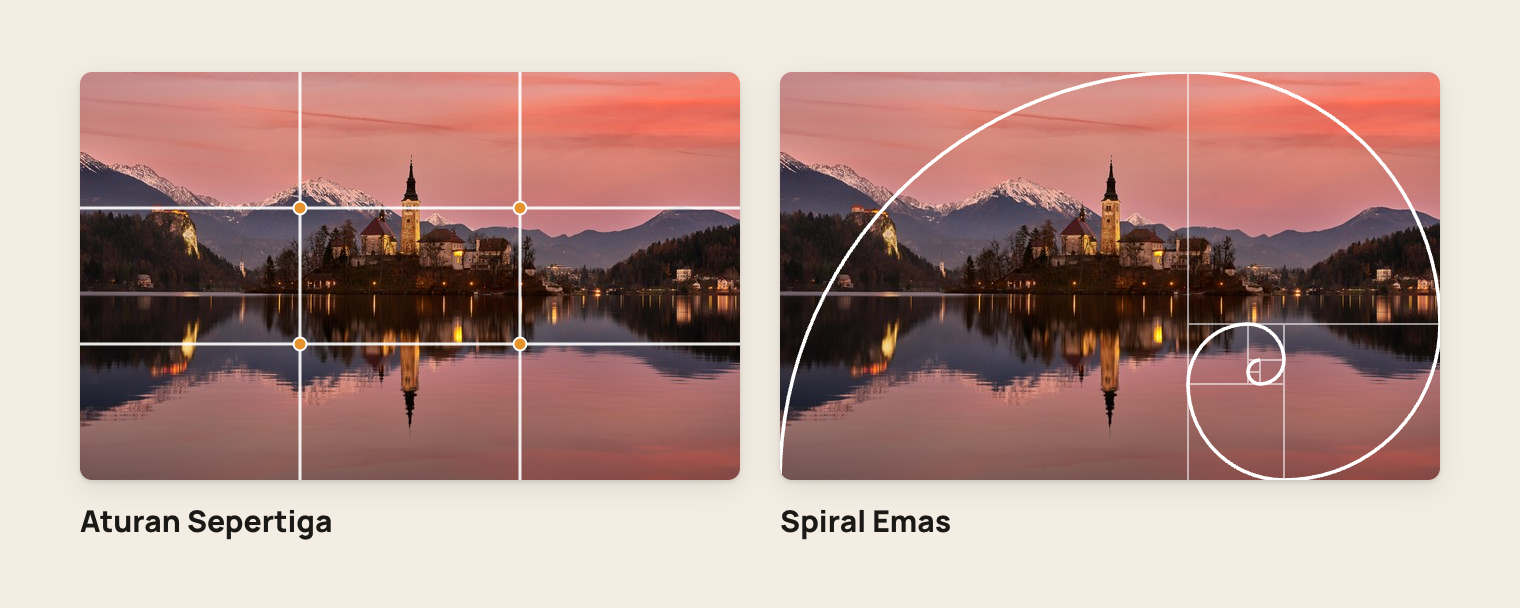
Lebih suka membingkai sendiri? Panduan pangkas seperti Aturan Sepertiga dan Spiral Emas membantu kamu menempatkan subjek.
Vertikal dan Horizontal, di bagian Transformasi pada panel pangkas, mengoreksi perspektif. Vertikal membuat dinding bangunan yang dipotret dari bawah kembali sejajar.
Coba sekarang
Tekan
Cuntuk membuka Pangkas & Luruskan, lalu tekanOption+Cuntuk Pangkas Otomatis.Temukan Vertikal dan Horizontal di bagian Transformasi pada panel.
Di Radiant Photo, Pengaturan > Pangkas > Saat Anda menekan Pangkas Otomatis menentukan apa yang terjadi dengan sekali tekan.
Koreksi Lensa: garis lurus, sudut merata, tepi bersih
Radiant Raw
Koreksi lensa adalah hal baru di keluarga Radiant. Radiant Raw mengoreksi distorsi lensa, vignet, dan pinggiran warna dengan profil untuk lebih dari 1.500 lensa dari basis data terbuka lensfun. Lensa kamu dicocokkan dari data EXIF foto, atau kamu bisa memilih Merek, Kamera, dan Lensa secara manual. Garis yang melengkung ke luar jadi lurus. Sudut yang gelap terangkat menyamai bagian tengah. Hilangkan Pinggiran membersihkan tepi ungu dan hijau, dan pemilihnya mengambil sampel pinggiran langsung dari foto. Perspektif di halaman Optik bisa mendatarkan foto yang miring berdasarkan garis-garisnya, atau menegakkan garis vertikal yang condong.

Halaman Optik mencocokkan lensa kamu dari data EXIF foto, atau kamu memilih Merek, Kamera, dan Lensa sendiri.
Radiant Raw bertanya sekali sebelum mengunduh profil lensa. Tidak perlu akun, dan tidak ada data tentang kamu atau foto kamu yang dikirim. Koreksi bawaan kamera kamu tetap berlaku, apa pun pilihan kamu.
Coba sekarang
Penyiapan awal Radiant Raw menawarkan profil lensa: biarkan tetap dicentang. Saat pertama kali membuka file Raw di Radiant Raw, pilih Unduh ketika ditanya soal profil lensa.
Lalu klik Optik di deretan ikon di sebelah kanan, atau pilih Tampilan > Panel > Optik.
Penajaman: Pemaskeran yang halus, dan pratinjau saat kamu menyeret
Radiant Photo dan Radiant Raw
Pemaskeran membuat penajaman bekerja di area yang penuh detail dan menahan diri di area yang halus. Di Radiant Photo 2.5, Pemaskeran menggantikan slider Threshold di versi 2.0 dan berkisar dari 0 sampai 100. Peralihannya mulus, jadi penajaman masuk dan memudar secara bertahap, alih-alih terputus di satu titik. Tahan Option (Alt di Windows) sambil menyeret slider Penajaman (Jumlah di Radiant Raw) untuk melihat pratinjau skala abu-abu. Tahan tombol yang sama sambil menyeret Pemaskeran untuk melihat pratinjau masker abu-abu. Halaman Fokus yang baru menghimpun Kaca Pembesar, titik fokus, masker fokus (Penonjolan Fokus di Radiant Raw), Penajaman, dan Reduksi Derau di satu tempat.
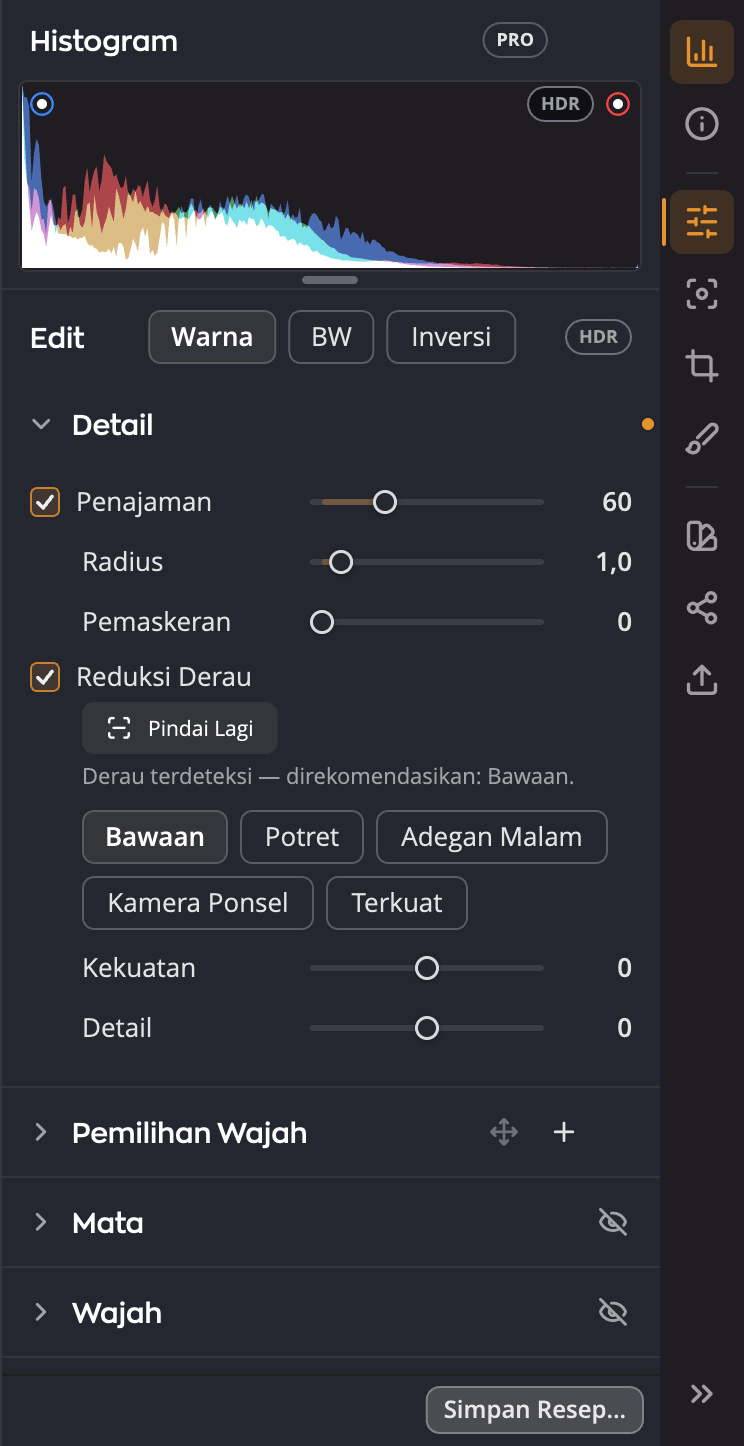
Di Radiant Photo 2.5, Pemaskeran ada di bawah Penajaman, tempat versi 2.0 dulu menaruh Threshold.
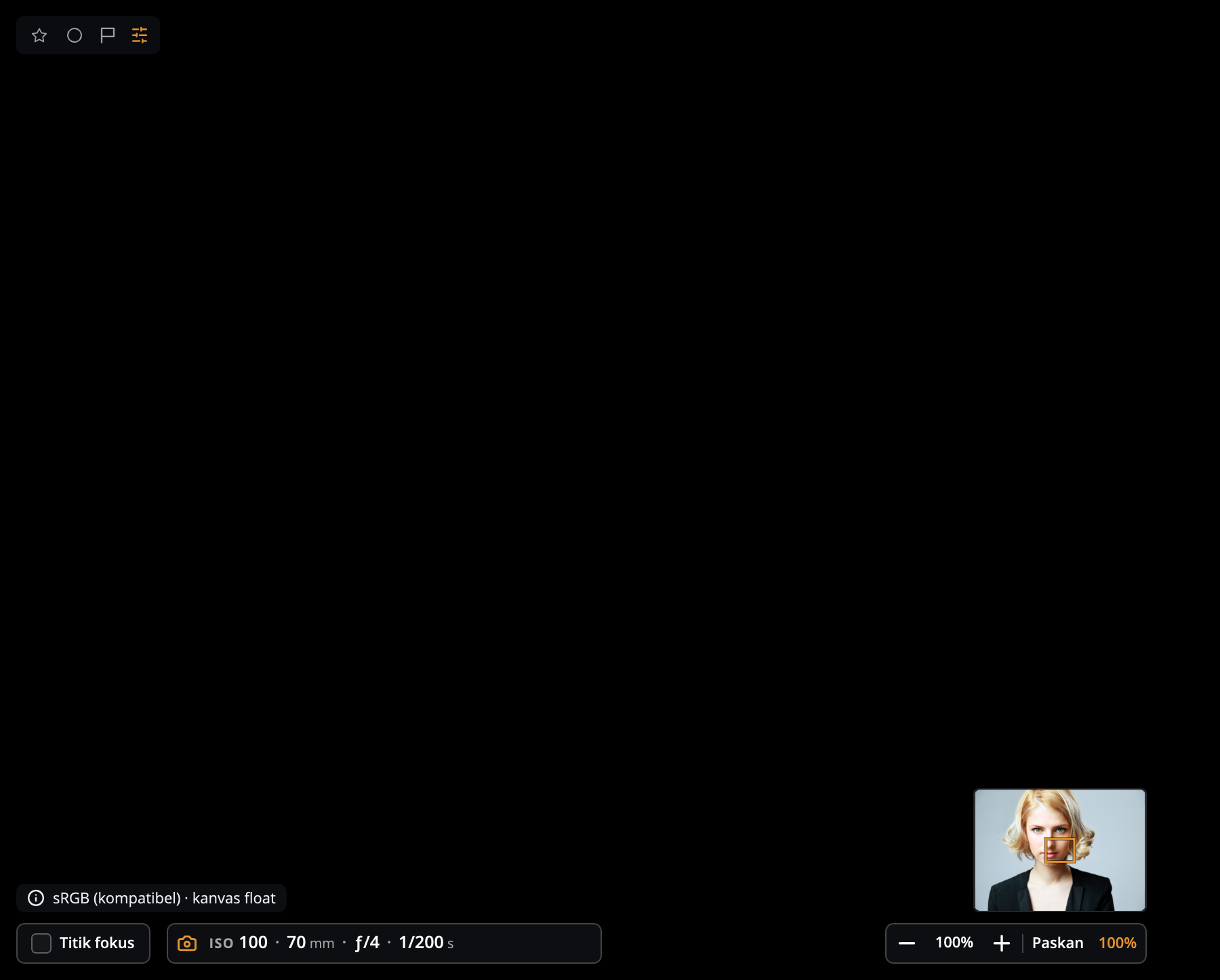
Tahan Option (Alt di Windows) sambil menyeret Pemaskeran untuk melihat pratinjau masker.
Di Radiant Photo, Penghapusan Bercak bekerja lebih dulu sebelum penajaman, sehingga area yang diperbaiki ditajamkan sama seperti sekitarnya.
Radiant Raw punya kontrol penajaman sendiri: Radius, Detail, dan Pemaskeran, dengan Pemaskeran memakai peralihan lembut yang sama seperti di Radiant Photo. Tahan Option (Alt di Windows) sambil menyeret Radius atau Detail untuk melihat tepi yang dikerjakannya. Biarkan Detail rendah untuk menahan halo di tepi yang tegas, atau naikkan untuk lebih menajamkan tepi.
Coba sekarang
Di Radiant Photo, klik Fokus di deretan ikon di sebelah kanan, lalu tahan
Optionsambil menyeret Pemaskeran.Di Radiant Raw, buka bagian Detail di halaman Edit, atau buka halaman Fokus.
Reduksi Derau: enam slider untuk derau luminans dan warna
Radiant Raw
Pemandangan malam dan ISO tinggi bisa meninggalkan butiran dan bintik warna. Radiant Raw 1.0 menambahkan reduksi derau sendiri, dengan kontrol terpisah untuk keduanya. Luminans, Detail, dan Kontras menangani butiran kecerahan. Warna, Detail Warna, dan Kehalusan Warna menangani bintik warna. Filternya dirancang untuk menjaga tepi sambil menghaluskan. Geser slider mana pun untuk menyetel dengan cermat, dan Gunakan dasar membawa kamu kembali ke pilihan dasar. Tahan Option (Alt di Windows) sambil menyeret Luminans atau Kontras untuk melihat foto dalam skala abu-abu, atau Detail untuk melihat tekstur yang dipertahankannya. Di Radiant Photo, Reduksi Derau tetap berada di alat Detail dan kini juga muncul di halaman Fokus yang baru.

Coba sekarang
Di Radiant Raw, temukan Reduksi Derau di bagian Detail pada halaman Edit, atau di halaman Fokus.
Geser Luminans, lalu klik Gunakan dasar untuk kembali.
Yang baru sejak Radiant Photo 2.0
- Penghapusan bercak: Radiant Photo 2.0 tidak punya alat penghapus bercak manual, dan Radiant Photo 2.5 menambahkan Penghapusan Bercak dengan Perbaiki dan Klon.
- Pemangkasan: Pangkas Otomatis, Bandingkan pembingkaian, Vertikal dan Horizontal, Datarkan Otomatis, dan tampilan ukuran hasil kini bergabung dengan Pangkas & Luruskan, dalam satu panel yang dipakai bersama Radiant Raw.
- Koreksi Lensa: Radiant Photo 2.0 tidak memilikinya, dan Radiant Raw 1.0 menghadirkan profil untuk lebih dari 1.500 lensa, Hilangkan Pinggiran, dan Perspektif.
- Penajaman: Pemaskeran yang halus, pratinjau dengan Option-seret, dan halaman Fokus yang baru, ditambah Radius, Detail, dan Pemaskeran milik Radiant Raw sendiri.
- Reduksi Derau: reduksi derau enam slider milik Radiant Raw sendiri.
Radiant Raw 1.0 adalah anggota baru keluarga ini, jadi semua yang ditambahkannya adalah hal baru bagi kamu.
Mulai dengan satu foto
Pilih foto yang perlu sedikit sentuhan akhir. Tekan Q di Radiant Photo 2.5, lalu hapus bercak pertama yang kamu lihat. Tekan Option+C, dan lihat-lihat pembingkaian yang ditawarkan Pangkas Otomatis. Lalu buka file Raw di Radiant Raw 1.0, dan kunjungi halaman Optik.


Sentuhan akhir yang sedikit membuat perbedaan besar. Sesuai hasil jepretan dan setelah sedikit diedit di Radiant Photo. Seret pegangan untuk membandingkan.
Perbaiki. Bingkai. Tuntaskan.
Tombol yang ditampilkan adalah tombol Mac. Di Windows, gunakan Ctrl untuk Command, Alt untuk Option, dan Enter untuk Return.
Profil lensa: © para kontributor lensfun, lensfun.github.io, CC BY-SA 3.0.
More from the blog
Pembaruan Radiant
25 perubahan dari Radiant Photo 2 ke 2.5 yang perlu kamu ketahui
Beralih dari Radiant Photo 2? Ini 25 perubahan yang perlu kamu ketahui sebelum mulai, mulai dari ke mana penyortiran dan file Raw pindah hingga alat baru untuk mengedit, memeriksa, dan berbagi.

Pembaruan Radiant
Berkenalan dengan Radiant Photo 2.5 dan Radiant Raw
Pengolah Raw tersendiri, alat baru untuk detail dan warna, serta perpustakaan Look yang bisa kamu cari, tandai sebagai favorit, dan pratinjau cukup dengan mengarahkan kursor. Inilah yang baru, dan alasan kami yakin kamu akan senang bekerja dengan cara ini.

Siaran pers · Pembaruan Radiant
Evolusi Berikutnya dalam Pengeditan Foto: Radiant Photo 2 Segera Hadir!
INDIALANTIC, FL – 25 November 2024 — Radiant Imaging Labs dengan bangga mengumumkan rilis Radiant Photo 2, evolusi terbaru dalam perangkat lunak pengeditan foto.
Buletin Radiant
Email mingguan dari Radiant Imaging Labs: artikel baru, tips foto, dan kabar versi terbaru.