
Ενημερώσεις Radiant
Διόρθωσε, κάδραρε, ολοκλήρωσε: Radiant Photo 2.5 και Radiant Raw 1.0
Σβήσε κηλίδες, κάδραρε με την Αυτόματη περικοπή, διόρθωσε τον φακό σου και ρύθμισε με ακρίβεια την όξυνση και τον θόρυβο, όλα μέσα στην οικογένεια Radiant.
Αυτή η μετάφραση έγινε αυτόματα και δεν έχει ελεγχθεί ακόμη.
Τα στιγμιότυπα οθόνης σε αυτή τη σελίδα δείχνουν την εφαρμογή στα αγγλικά.
Κάθε καλή φωτογραφία χρειάζεται ακόμη λίγο φινίρισμα. Ένας κόκκος σκόνης κάθεται στον ουρανό. Ένα καλώδιο κόβει τη θέα. Το κάδρο γέρνει λίγο. Οι ευθείες γραμμές καμπυλώνουν και οι γωνίες σκουραίνουν.
Το Radiant Photo 2.0 άφηνε μέρος αυτής της δουλειάς στον επεξεργαστή Raw σου: το εγχειρίδιό του σε έστελνε εκεί για τις διορθώσεις προοπτικής και φακού. Το Radiant Photo 2.5 και το νέο Radiant Raw 1.0 τη φέρνουν μέσα στην οικογένεια Radiant. Η επιδιόρθωση βρίσκεται στο Radiant Photo και στο Radiant Raw, και η διόρθωση φακού στο Radiant Raw. Ακολουθούν τα πέντε εργαλεία, τι κάνει το καθένα για σένα και πού θα το βρεις.
Αφαίρεση κηλίδων: πέρασε το πινέλο πάνω από την κηλίδα και το Radiant Photo διαλέγει καθαρό σημείο δειγματοληψίας
Radiant Photo
Η Αφαίρεση κηλίδων είναι νέα στο Radiant Photo 2.5. Το Radiant Photo 2.0 ρετουσάριζε αυτόματα τα πορτρέτα, αλλά δεν είχε εργαλείο για να σβήνεις εσύ μια κηλίδα με το πινέλο. Τώρα κάνεις κλικ για να αφήσεις μια πινελιά ή σέρνεις για να ζωγραφίσεις μια διαδρομή. Με την Επιδιόρθωση, το Radiant Photo διαλέγει για σένα ένα καθαρό σημείο δειγματοληψίας και αναμειγνύει την υφή του με την κηλίδα. Η Κλωνοποίηση αντιγράφει τα pixel ενός σημείου δειγματοληψίας που ορίζεις εσύ ακριβώς πάνω στην κηλίδα.
Για ένα καλώδιο, κράτα πατημένο το Shift καθώς σέρνεις, για να ζωγραφίσεις ευθεία γραμμή. Για να διαλέξεις μόνος σου το σημείο δειγματοληψίας, κάνε Option-κλικ πάνω του (Alt-κλικ στα Windows). Από εκεί και πέρα το σταυρόνημα ακολουθεί το πινέλο σου.
Κάθε διόρθωση μένει επεξεργάσιμη. Σύρε την καρφίτσα μιας διόρθωσης για να τη μετακινήσεις, ή την καρφίτσα του δείγματός της για να μετακινήσεις το δείγμα. Η Ακτίνα, η Άμβλυνση και η Αδιαφάνεια ρυθμίζουν με ακρίβεια κάθε διόρθωση. Μία αναίρεση αφαιρεί ολόκληρη μια μεγάλη πινελιά. Το Μέγεθος πινέλου κινείται σε μια απλή κλίμακα από 1 έως 100. Σε εξαγωγή 16 bit, οι επιδιορθωμένες περιοχές μένουν στα 16 bit.

Κάθε διόρθωση εμφανίζεται στον πίνακα, με τη δική της Επιδιόρθωση ή Κλωνοποίηση, Ακτίνα και Άμβλυνση.
Για να χρησιμοποιήσεις τις ίδιες διορθώσεις σε άλλες φωτογραφίες, αντίγραψέ τες με την Αντιγραφή ρυθμίσεων και κάνε επικόλληση. Με την Προσθήκη, που είναι η προεπιλογή, προστίθενται στις δικές της διορθώσεις κάθε φωτογραφίας· η Αντικατάσταση αφαιρεί πρώτα τις διορθώσεις εκείνης της φωτογραφίας. Κάθε φωτογραφία διαλέγει ξανά τα δικά της καθαρά δείγματα, και τα δείγματα που όρισες με το χέρι διατηρούνται. Για να βρεις σκόνη, πάτα A για την Απεικόνιση κηλίδων, μια προβολή αντίθεσης που κάνει τους κόκκους σκόνης πιο εύκολο να φανούν χωρίς να αλλάζει τη φωτογραφία. Στην ενότητα Σκόνη, διάλεξε Εύρεση σκόνης σε αυτή τη φωτογραφία, ή Εύρεση σκόνης σε όλες τις ανοιχτές φωτογραφίες για ολόκληρη φωτογράφιση, και το Radiant Photo παραθέτει κάθε πιθανή κηλίδα. Έλεγξε την καθεμία και μετά διάλεξε Διόρθωση ή Απόρριψη: επιδιορθώνονται μόνο όσες διορθώνεις.
Δοκίμασέ το
Πάτα
Qή διάλεξε Προβολή > Εργαλεία > Αφαίρεση κηλίδων.Διάλεξε Επιδιόρθωση ή Κλωνοποίηση στον πίνακα και ρύθμισε το μέγεθος του πινέλου με τα
[και].
Περικοπή και ευθυγράμμιση: καλά καδραρίσματα για να διαλέξεις
Radiant Photo και Radiant Raw
Το Radiant Photo και το Radiant Raw μοιράζονται έναν κοινό πίνακα περικοπής. Διάλεξε μια αναλογία για εκτύπωση ή για οθόνη, και ο πίνακας δείχνει το μέγεθος εξόδου σε pixel. Ευθυγράμμισε με ένα ρυθμιστικό ή σχεδιάζοντας μια γραμμή. Ή άφησε την Αυτόματη ευθυγράμμιση να ισιώσει τη φωτογραφία με βάση την πιο έντονη γραμμή της, όπως ο ορίζοντας.
Η Αυτόματη περικοπή είναι νέα και σου δίνει επιλογές. Πάτα Option+C (Alt+C στα Windows) και η Αυτόματη περικοπή εφαρμόζει το καλύτερο καδράρισμά της. Κρατά όλα τα άλλα καδραρίσματα σε μια λίστα, το καθένα με μια απλή αιτιολογία, όπως «Θέμα σε ένα τρίτο» ή «Γραμμή στο ένα τρίτο». Πέρνα σε άλλο καδράρισμα με ένα κλικ. Η Αυτόματη περικοπή εντοπίζει το θέμα σου στον υπολογιστή σου, και τίποτα δεν ανεβαίνει στο διαδίκτυο. Πάτα Shift+C για τη Σύγκριση καδραρισμάτων και δες τις επιλογές δίπλα δίπλα. Κάνεις περικοπή σε ολόκληρη φωτογράφιση; Διάλεξε «Αυτόματη περικοπή σε κάθε φωτογραφία».

Η Σύγκριση καδραρισμάτων δείχνει τα καδραρίσματα δίπλα δίπλα, το καθένα με την αιτιολογία του.
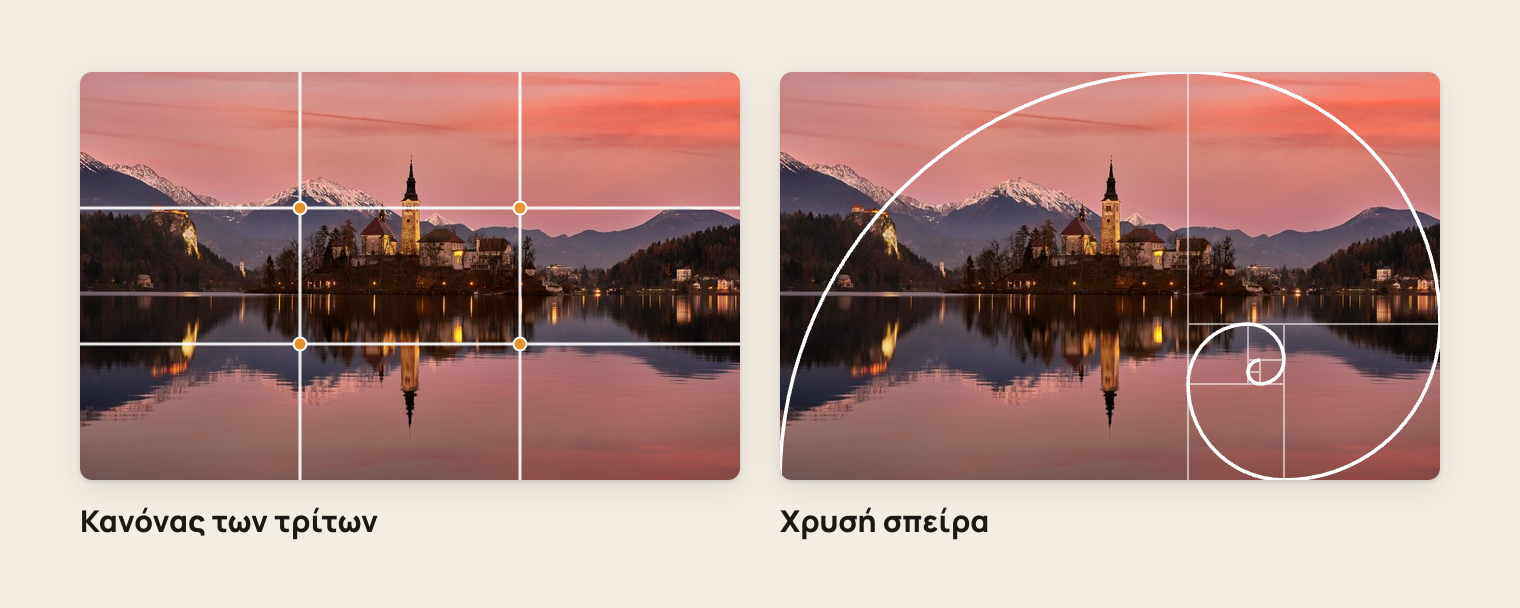
Προτιμάς να καδράρεις μόνος σου; Οδηγοί περικοπής όπως ο Κανόνας των τρίτων και η Χρυσή σπείρα σε βοηθούν να τοποθετήσεις το θέμα.
Τα ρυθμιστικά Κατακόρυφη και Οριζόντια, στην ενότητα Μετασχηματισμός του πίνακα περικοπής, διορθώνουν την προοπτική. Η Κατακόρυφη κάνει ξανά παράλληλους τους τοίχους ενός κτιρίου που φωτογραφήθηκε από κάτω προς τα πάνω.
Δοκίμασέ το
Πάτα
Cγια να ανοίξεις την Περικοπή και ευθυγράμμιση και μετά πάταOption+Cγια την Αυτόματη περικοπή.Θα βρεις την Κατακόρυφη και την Οριζόντια στην ενότητα Μετασχηματισμός του πίνακα.
Στο Radiant Photo, η ρύθμιση Ρυθμίσεις > Περικοπή > Όταν πατάτε Αυτόματη περικοπή ορίζει τι κάνει ένα πάτημα.
Διόρθωση φακού: ευθείες γραμμές, ομοιόμορφες γωνίες, καθαρές ακμές
Radiant Raw
Η διόρθωση φακού είναι κάτι νέο για την οικογένεια Radiant. Το Radiant Raw διορθώνει την παραμόρφωση του φακού, τη βινιέτα και τους χρωματικούς κροσσούς με προφίλ για πάνω από 1.500 φακούς από την ανοιχτή βάση δεδομένων lensfun. Αναγνωρίζει τον φακό σου από τα δεδομένα EXIF της φωτογραφίας, ή διαλέγεις εσύ με το χέρι Κατασκευαστή, Κάμερα και Φακό. Οι γραμμές που κυρτώνουν προς τα έξω γίνονται ευθείες. Οι σκοτεινές γωνίες φωτίζονται ώστε να ταιριάζουν με το κέντρο. Η Αφαίρεση κροσσών καθαρίζει τις μοβ και πράσινες ακμές, και το σταγονόμετρό της παίρνει δείγμα ενός κροσσού κατευθείαν από τη φωτογραφία. Η Προοπτική στη σελίδα Οπτικά μπορεί να οριζοντιώσει μια γερμένη φωτογραφία με βάση τις γραμμές της ή να ισιώσει κατακόρυφες που γέρνουν.

Η σελίδα Οπτικά αναγνωρίζει τον φακό σου από τα δεδομένα EXIF της φωτογραφίας, ή διαλέγεις εσύ Κατασκευαστή, Κάμερα και Φακό.
Το Radiant Raw ρωτά μία φορά πριν κατεβάσει προφίλ φακών. Δεν χρειάζεται λογαριασμός, και δεν αποστέλλεται τίποτα για σένα ή για τις φωτογραφίες σου. Οι διορθώσεις της ίδιας της μηχανής σου εφαρμόζονται σε κάθε περίπτωση.
Δοκίμασέ το
Η ρύθμιση πρώτης εκκίνησης του Radiant Raw προσφέρει τα προφίλ φακών: άφησέ τα επιλεγμένα. Την πρώτη φορά που θα ανοίξεις ένα αρχείο Raw στο Radiant Raw, διάλεξε Λήψη όταν σε ρωτήσει για τα προφίλ φακών.
Μετά κάνε κλικ στα Οπτικά στη στήλη εικονιδίων στα δεξιά ή διάλεξε Προβολή > Πίνακες > Οπτικά.
Όξυνση: ομαλή Μάσκα και προεπισκόπηση καθώς σέρνεις
Radiant Photo και Radiant Raw
Η Μάσκα αφήνει την όξυνση να δουλεύει στις περιοχές με λεπτομέρεια, ενώ τη συγκρατεί στις λείες. Στο Radiant Photo 2.5, η Μάσκα αντικαθιστά το ρυθμιστικό Κατώφλι της έκδοσης 2.0 και κινείται από 0 έως 100. Ανεβαίνει ομαλά, οπότε η όξυνση μπαίνει και βγαίνει σταδιακά αντί να κόβεται απότομα σε ένα σημείο. Κράτα πατημένο το Option (Alt στα Windows) καθώς σέρνεις το ρυθμιστικό Όξυνση (Ποσότητα στο Radiant Raw) για να δεις προεπισκόπηση σε κλίμακα του γκρι. Κράτα το πατημένο καθώς σέρνεις τη Μάσκα για να δεις τη μάσκα σε γκρι. Η νέα σελίδα Εστίαση συγκεντρώνει σε ένα σημείο τον Μεγεθυντικό φακό, τα σημεία εστίασης, τη μάσκα εστίασης (Ανάδειξη εστίασης στο Radiant Raw), την Όξυνση και τη Μείωση θορύβου.
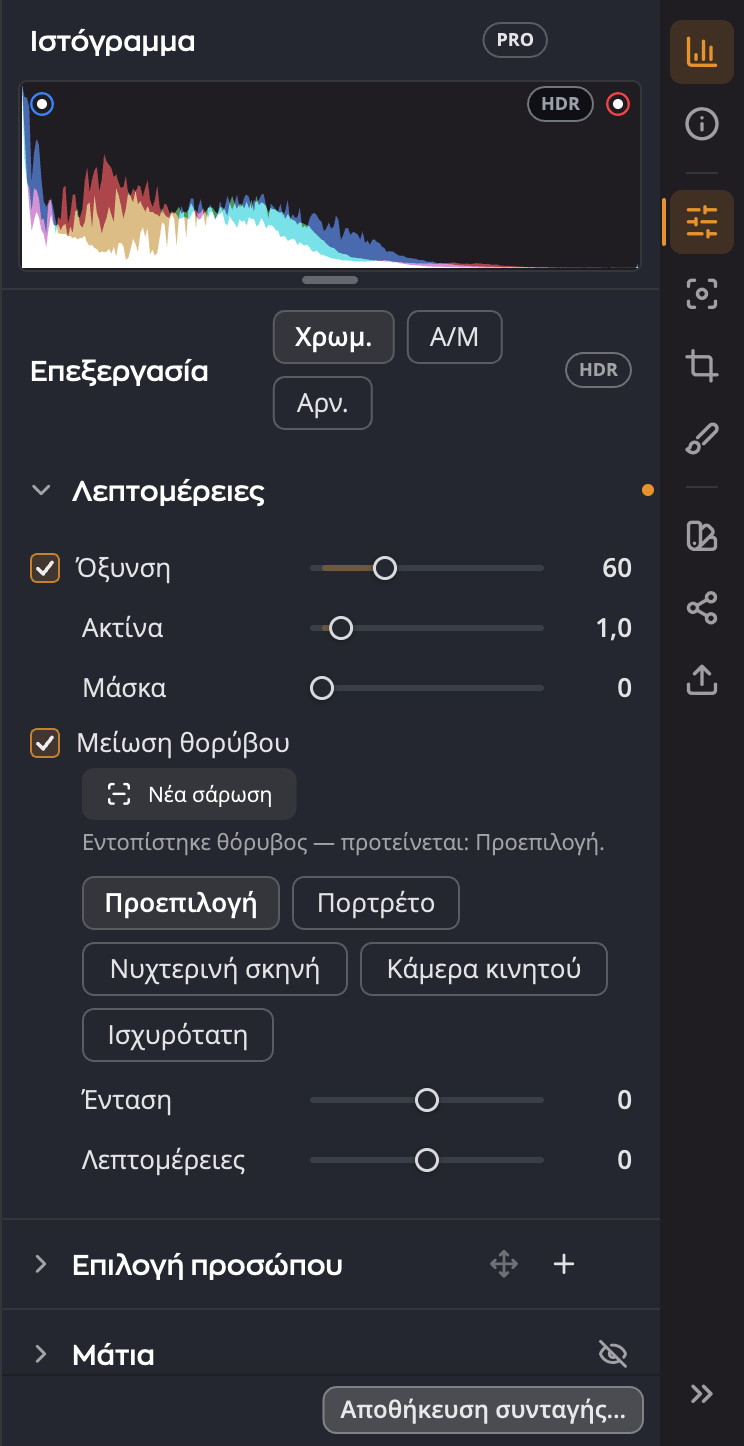
Στο Radiant Photo 2.5, η Μάσκα βρίσκεται κάτω από την Όξυνση, εκεί όπου η 2.0 είχε το Κατώφλι.
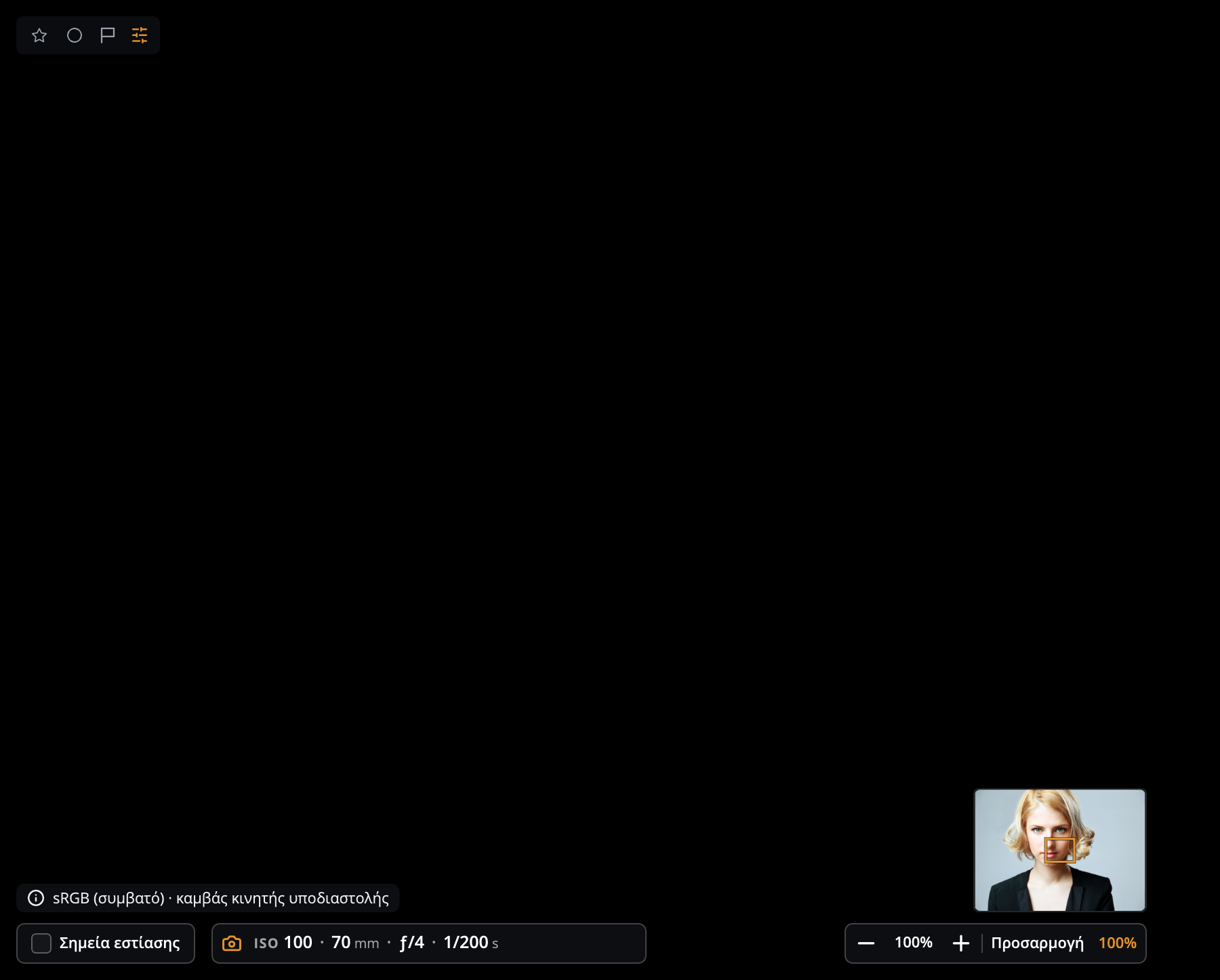
Κράτα πατημένο το Option (Alt στα Windows) καθώς σέρνεις τη Μάσκα για να δεις την προεπισκόπηση της μάσκας.
Στο Radiant Photo, η Αφαίρεση κηλίδων κάνει την επιδιόρθωση πριν από την όξυνση, ώστε μια επιδιορθωμένη περιοχή να οξύνεται όπως και ό,τι βρίσκεται γύρω της.
Το Radiant Raw έχει τα δικά του χειριστήρια όξυνσης: Ακτίνα, Λεπτομέρεια και Μάσκα, με τη Μάσκα να έχει την ίδια ομαλή μετάβαση όπως στο Radiant Photo. Κράτα πατημένο το Option (Alt στα Windows) καθώς σέρνεις την Ακτίνα ή τη Λεπτομέρεια για να δεις τις ακμές στις οποίες δουλεύουν. Κράτα τη Λεπτομέρεια χαμηλά για να περιορίσεις τα φωτοστέφανα στις έντονες ακμές, ή ανέβασέ τη για να οξύνεις περισσότερο τις ακμές.
Δοκίμασέ το
Στο Radiant Photo, κάνε κλικ στην Εστίαση στη στήλη εικονιδίων στα δεξιά και μετά κράτα πατημένο το
Optionκαθώς σέρνεις τη Μάσκα.Στο Radiant Raw, άνοιξε την ενότητα Λεπτομέρεια της σελίδας Επεξεργασία ή τη σελίδα Εστίαση.
Μείωση θορύβου: έξι ρυθμιστικά για θόρυβο φωτεινότητας και χρώματος
Radiant Raw
Οι νυχτερινές σκηνές και οι υψηλές τιμές ISO μπορεί να αφήσουν κόκκο και χρωματιστές κουκκίδες. Το Radiant Raw 1.0 προσθέτει δική του μείωση θορύβου, με ξεχωριστά χειριστήρια για το καθένα. Η Φωταύγεια, η Λεπτομέρεια και η Αντίθεση δουλεύουν στον κόκκο της φωτεινότητας. Το Χρώμα, η Λεπτομέρεια χρώματος και η Εξομάλυνση χρώματος δουλεύουν στις χρωματιστές κουκκίδες. Το φίλτρο είναι φτιαγμένο να κρατά τις ακμές καθώς εξομαλύνει. Μετακίνησε οποιοδήποτε ρυθμιστικό για λεπτή ρύθμιση, και η επιλογή Χρήση του βασικού σε φέρνει πίσω στις βασικές επιλογές. Κράτα πατημένο το Option (Alt στα Windows) καθώς σέρνεις τη Φωταύγεια ή την Αντίθεση για να δεις τη φωτογραφία σε κλίμακα του γκρι, ή τη Λεπτομέρεια για να δεις την υφή που κρατά. Στο Radiant Photo, η Μείωση θορύβου παραμένει στα εργαλεία Λεπτομέρειας και εμφανίζεται επίσης στη νέα σελίδα Εστίαση.

Δοκίμασέ το
Στο Radiant Raw, θα βρεις τη Μείωση θορύβου στην ενότητα Λεπτομέρεια της σελίδας Επεξεργασία ή στη σελίδα Εστίαση.
Μετακίνησε τη Φωταύγεια και μετά κάνε κλικ στο Χρήση του βασικού για να επιστρέψεις.
Τι νέο υπάρχει από το Radiant Photo 2.0
- Επιδιόρθωση: το Radiant Photo 2.0 δεν είχε χειροκίνητο εργαλείο για κηλίδες, και το Radiant Photo 2.5 προσθέτει την Αφαίρεση κηλίδων με Επιδιόρθωση και Κλωνοποίηση.
- Περικοπή: η Αυτόματη περικοπή, η Σύγκριση καδραρισμάτων, τα ρυθμιστικά Κατακόρυφη και Οριζόντια, η Αυτόματη ευθυγράμμιση και η ένδειξη μεγέθους εξόδου μπαίνουν στην Περικοπή και ευθυγράμμιση, σε έναν πίνακα κοινό με το Radiant Raw.
- Διόρθωση φακού: το Radiant Photo 2.0 δεν είχε καθόλου, και το Radiant Raw 1.0 φέρνει προφίλ για πάνω από 1.500 φακούς, Αφαίρεση κροσσών και Προοπτική.
- Όξυνση: ομαλή Μάσκα, προεπισκοπήσεις με σύρσιμο και Option και η νέα σελίδα Εστίαση, καθώς και τα δικά του χειριστήρια Ακτίνα, Λεπτομέρεια και Μάσκα στο Radiant Raw.
- Μείωση θορύβου: η δική του μείωση θορύβου με έξι ρυθμιστικά στο Radiant Raw.
Το Radiant Raw 1.0 είναι νέο μέλος της οικογένειας, οπότε όλα όσα φέρνει είναι καινούργια για σένα.
Ξεκίνα με μία φωτογραφία
Διάλεξε μια φωτογραφία που χρειάζεται λίγο φινίρισμα. Πάτα Q στο Radiant Photo 2.5 και σβήσε την πρώτη κηλίδα που θα δεις. Πάτα Option+C και δες τα καδραρίσματα που προτείνει η Αυτόματη περικοπή. Μετά άνοιξε ένα αρχείο Raw στο Radiant Raw 1.0 και πήγαινε στη σελίδα Οπτικά.


Λίγο φινίρισμα κάνει μεγάλη διαφορά. Όπως τραβήχτηκε και μετά από μια ελαφριά επεξεργασία στο Radiant Photo. Σύρε τη λαβή για σύγκριση.
Διόρθωσέ τη. Κάδραρέ τη. Ολοκλήρωσέ τη.
Τα πλήκτρα εμφανίζονται όπως στο Mac. Στα Windows, χρησιμοποίησε Ctrl αντί για Command, Alt αντί για Option και Enter αντί για Return.
Προφίλ φακών: © οι συντελεστές του lensfun, lensfun.github.io, CC BY-SA 3.0.
More from the blog
Ενημερώσεις Radiant
25 αλλαγές από το Radiant Photo 2 στο 2.5 που πρέπει να ξέρεις
Έρχεσαι από το Radiant Photo 2; Ορίστε 25 αλλαγές που αξίζει να ξέρεις πριν ξεκινήσεις, από το πού πήγαν η διαλογή και τα αρχεία Raw μέχρι τα νέα εργαλεία για επεξεργασία, έλεγχο και κοινή χρήση.

Ενημερώσεις Radiant
Γνώρισε το Radiant Photo 2.5 και το Radiant Raw
Ένα αποκλειστικό πρόγραμμα εμφάνισης Raw, νέα εργαλεία για τη λεπτομέρεια και το χρώμα, και μια Βιβλιοθήκη Looks όπου κάνεις αναζήτηση, κρατάς αγαπημένα και βλέπεις προεπισκόπηση μόνο περνώντας τον δείκτη από πάνω. Δες τι νέο υπάρχει και γιατί πιστεύουμε ότι θα λατρέψεις αυτόν τον τρόπο δουλειάς.

Δελτίο Τύπου · Ενημερώσεις Radiant
Η επόμενη εξέλιξη στην επεξεργασία φωτογραφιών: το Radiant Photo 2 έρχεται!
INDIALANTIC, FL – 25 Νοεμβρίου 2024 — Η Radiant Imaging Labs ανακοινώνει με χαρά την κυκλοφορία του Radiant Photo 2, της πιο πρόσφατης εξέλιξης στο λογισμικό επεξεργασίας φωτογραφιών.
Το ενημερωτικό δελτίο της Radiant
Ένα εβδομαδιαίο email από τη Radiant Imaging Labs: νέα άρθρα, φωτογραφικές συμβουλές και νέα για τις εκδόσεις.