
Radiant আপডেট
ঠিক করুন, ফ্রেমে বাঁধুন, ফিনিশিং দিন: Radiant Photo 2.5 ও Radiant Raw 1.0
ব্রাশ বুলিয়ে দাগ মুছুন, অটো ক্রপ দিয়ে ফ্রেমিং ঠিক করুন, লেন্সের ত্রুটি সারান, আর শার্পেনিং ও নয়েজ সূক্ষ্মভাবে মিলিয়ে নিন, সবই Radiant পরিবারের ভেতরে।
এই অনুবাদটি মেশিনে করা হয়েছে এবং এখনও পর্যালোচনা করা হয়নি।
এই পৃষ্ঠার স্ক্রিনশটে অ্যাপটি ইংরেজিতে দেখানো হয়েছে।
প্রতিটি ভালো ছবিরও শেষে একটু ফিনিশিংয়ের দরকার হয়। আকাশে বসে আছে এক কণা ধুলো। দৃশ্যটা কেটে চলে গেছে একটা তার। ফ্রেমটা সামান্য হেলে আছে। সোজা রেখাগুলো বেঁকে যায়, আর কোণগুলো অন্ধকার হয়ে আসে।
Radiant Photo 2.0 এই কাজের কিছুটা আপনার Raw এডিটরের ওপর ছেড়ে দিত: তার ম্যানুয়াল পার্সপেক্টিভ আর লেন্স সংশোধনের জন্য আপনাকে সেখানেই পাঠাত। Radiant Photo 2.5 আর নতুন Radiant Raw 1.0 সেই কাজ নিয়ে এসেছে Radiant পরিবারের ভেতরে। দাগ সারানো আছে Radiant Photo ও Radiant Raw অ্যাপে, আর লেন্স সংশোধন Radiant Raw অ্যাপে। এই রইল পাঁচটি টুল: প্রতিটি আপনার জন্য কী করে, আর কোথায় পাবেন।
দাগ অপসারণ: দাগের ওপর ব্রাশ বোলান, পরিষ্কার উৎস বেছে নেয় Radiant Photo
Radiant Photo
দাগ অপসারণ Radiant Photo 2.5 সংস্করণে নতুন। Radiant Photo 2.0 পোর্ট্রেট নিজে থেকেই রিটাচ করত, কিন্তু নিজে হাতে দাগ মুছে দেওয়ার মতো কোনো টুল তাতে ছিল না। এখন একটি ছোপ বসাতে ক্লিক করুন, অথবা একটি স্ট্রোক আঁকতে টানুন। হিল ব্যবহার করলে Radiant Photo আপনার জন্য একটি পরিষ্কার উৎস বিন্দু বেছে নেয় আর তার টেক্সচার দাগের সঙ্গে মিশিয়ে দেয়। ক্লোন আপনার ঠিক করে দেওয়া উৎস বিন্দুর পিক্সেল সরাসরি দাগের ওপর কপি করে দেয়।
তারের জন্য টানার সময় Shift চেপে রাখুন, তাহলে একটি সোজা রেখা আঁকা হবে। উৎস নিজে বেছে নিতে সেখানে Option-ক্লিক করুন (Windows-এ Alt-ক্লিক)। তারপর থেকে ক্রসহেয়ার আপনার ব্রাশের সঙ্গে সঙ্গে চলে।
প্রতিটি সংশোধন পরেও বদলানো যায়। কোনো সংশোধন সরাতে তার পিন টানুন, আর উৎস সরাতে উৎসের পিন। ব্যাসার্ধ, প্রান্ত কোমলতা আর অস্বচ্ছতা দিয়ে প্রতিটি সংশোধন সূক্ষ্মভাবে মিলিয়ে নিন। একবার পূর্বাবস্থায় ফেরালেই পুরো লম্বা স্ট্রোকটি সরে যায়। “ব্রাশের আকার” চলে ১ থেকে ১০০-এর একটি সহজ স্কেলে। ১৬-বিট এক্সপোর্টে সারানো অংশগুলো ১৬ বিটেই থাকে।

প্রতিটি সংশোধন প্যানেলের তালিকায় থাকে, নিজস্ব হিল বা ক্লোন, ব্যাসার্ধ আর প্রান্ত কোমলতাসহ।
একই সংশোধন অন্য ছবিতে ব্যবহার করতে “সেটিংস কপি করুন” দিয়ে কপি করে পেস্ট করুন। ডিফল্ট “যোগ করুন” দিলে সেগুলো প্রতিটি ছবির নিজস্ব সংশোধনের সঙ্গে যোগ হয়; “বদলান” আগে সেই ছবির সংশোধনগুলো সরিয়ে দেয়। প্রতিটি ছবি আবার নিজের পরিষ্কার উৎস বেছে নেয়, আর আপনার হাতে ঠিক করা উৎসগুলো থেকে যায়। ধুলো খুঁজতে A চেপে “দাগ দৃশ্যায়ন” চালু করুন, একটি কনট্রাস্ট ভিউ যা ছবি না বদলেই ছোট ছোট কণা দেখা সহজ করে। “ধুলো” অংশে “এই ছবিতে ধুলো খুঁজুন” বেছে নিন, অথবা পুরো শুটের জন্য “সব খোলা ছবিতে ধুলো খুঁজুন”, আর Radiant Photo প্রতিটি সম্ভাব্য দাগের তালিকা দেখায়। প্রতিটি দেখে নিন, তারপর “ঠিক করুন” বা “প্রত্যাখ্যান করুন” বেছে নিন: শুধু যেগুলো ঠিক করেন সেগুলোই সারানো হয়।
চেষ্টা করে দেখুন
Qচাপুন, অথবা প্রদর্শন > টুল > দাগ অপসারণ বেছে নিন।প্যানেলে হিল বা ক্লোন বেছে নিন, আর
[ও]দিয়ে ব্রাশের আকার ঠিক করুন।
ক্রপ ও সোজা করুন: বেছে নেওয়ার মতো ভালো ফ্রেমিং
Radiant Photo ও Radiant Raw
Radiant Photo আর Radiant Raw একটিই ক্রপ প্যানেল ভাগ করে নেয়। প্রিন্ট বা স্ক্রিনের একটি অনুপাত বেছে নিন, আর প্যানেল আউটপুটের আকার পিক্সেলে দেখিয়ে দেয়। স্লাইডার দিয়ে সোজা করুন, অথবা একটি রেখা টেনে। কিংবা অটো সমতলকে ছবিটি সবচেয়ে জোরালো রেখা, যেমন দিগন্ত, ধরে সমতল করতে দিন।
অটো ক্রপ নতুন, আর এটি আপনাকে বেছে নেওয়ার সুযোগ দেয়। Option+C (Windows-এ Alt+C) চাপুন, অটো ক্রপ তার সেরা ফ্রেমিংটি প্রয়োগ করে। বাকি প্রতিটি ফ্রেমিং এটি একটি তালিকায় রেখে দেয়, প্রতিটির সঙ্গে একটি সহজ কারণ, যেমন “বিষয় এক-তৃতীয়াংশে” বা “রেখা এক-তৃতীয়াংশে”। এক ক্লিকে অন্য ফ্রেমিংয়ে চলে যান। অটো ক্রপ আপনার বিষয়টি খুঁজে নেয় আপনার কম্পিউটারেই, কিছুই আপলোড হয় না। বিকল্পগুলো পাশাপাশি দেখতে Shift+C চেপে “ফ্রেমিং তুলনা করুন” খুলুন। পুরো শুট ক্রপ করছেন? “প্রতিটি ছবিতে অটো ক্রপ” বেছে নিন।

“ফ্রেমিং তুলনা করুন” ফ্রেমিংগুলো পাশাপাশি দেখায়, প্রতিটির সঙ্গে তার কারণ।
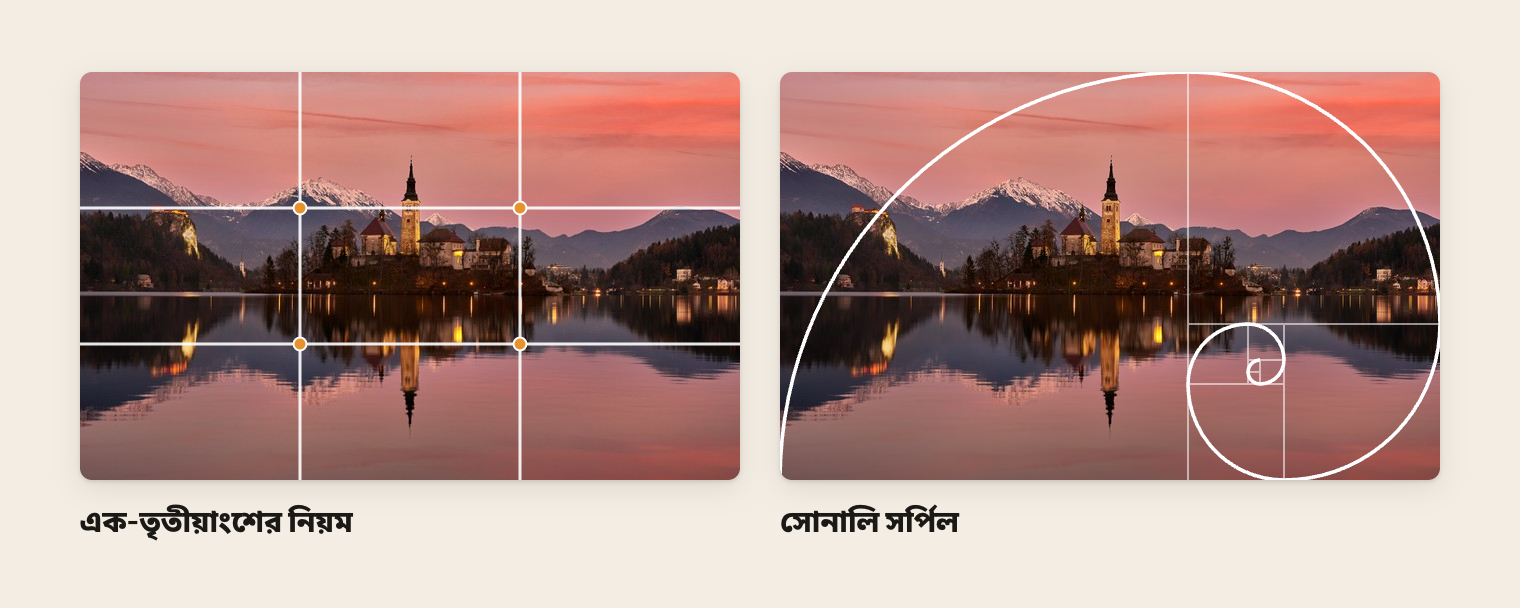
নিজেই ফ্রেম করতে পছন্দ করেন? এক-তৃতীয়াংশের নিয়ম আর সোনালি সর্পিলের মতো ক্রপ গাইড বিষয়টিকে ঠিক জায়গায় বসাতে সাহায্য করে।
ক্রপ প্যানেলের “রূপান্তর” অংশের উল্লম্ব আর অনুভূমিক পার্সপেক্টিভ ঠিক করে। উল্লম্ব স্লাইডার নিচ থেকে ওপরের দিকে তাকিয়ে তোলা দালানের দেয়ালগুলোকে আবার সমান্তরাল করে দেয়।
চেষ্টা করে দেখুন
ক্রপ ও সোজা করুন খুলতে
Cচাপুন, তারপর অটো ক্রপ চালাতেOption+C।উল্লম্ব আর অনুভূমিক পাবেন প্যানেলের রূপান্তর অংশে।
Radiant Photo অ্যাপে সেটিংস > ক্রপ > যখন আপনি অটো ক্রপ চাপেন ঠিক করে দেয় একবার চাপলে কী হবে।
লেন্স সংশোধন: সোজা রেখা, সমান কোণ, পরিষ্কার কিনারা
Radiant Raw
লেন্স সংশোধন Radiant পরিবারে নতুন। Radiant Raw উন্মুক্ত lensfun ডেটাবেসের ১,৫০০-এর বেশি লেন্স প্রোফাইল দিয়ে লেন্সের ডিসটরশন, ভিগনেটিং আর রঙিন কিনারা ঠিক করে। ছবির EXIF তথ্য থেকে এটি আপনার লেন্স মিলিয়ে নেয়, অথবা আপনি নিজে নির্মাতা, ক্যামেরা আর লেন্স বেছে দেন। বাইরের দিকে বেঁকে যাওয়া রেখা সোজা হয়ে যায়। অন্ধকার কোণগুলো উজ্জ্বল হয়ে মাঝখানের সঙ্গে মিলে যায়। ডিফ্রিঞ্জ বেগুনি আর সবুজ কিনারা পরিষ্কার করে, আর তার পিকার সরাসরি ছবি থেকে কিনারার নমুনা নেয়। অপটিক্স পাতার পার্সপেক্টিভ একটি হেলে থাকা ছবিকে তার রেখা ধরে সমতল করতে পারে, অথবা হেলে পড়া উল্লম্ব রেখা সোজা করতে পারে।

অপটিক্স পাতা ছবির EXIF তথ্য থেকে আপনার লেন্স মিলিয়ে নেয়, অথবা আপনি নিজে নির্মাতা, ক্যামেরা আর লেন্স বেছে দেন।
লেন্স প্রোফাইল ডাউনলোডের আগে Radiant Raw একবার জিজ্ঞেস করে নেয়। কোনো অ্যাকাউন্ট লাগে না, আর আপনার বা আপনার ছবির কোনো তথ্য পাঠানো হয় না। আপনার ক্যামেরার নিজস্ব সংশোধন যেকোনো অবস্থাতেই প্রয়োগ হয়।
চেষ্টা করে দেখুন
Radiant Raw-এর প্রথমবার চালুর সেটআপে লেন্স প্রোফাইল দেওয়া থাকে: সেগুলো টিক দেওয়া রাখুন। প্রথমবার Radiant Raw অ্যাপে একটি Raw ফাইল খুললে, লেন্স প্রোফাইল নিয়ে জিজ্ঞেস করা হলে ডাউনলোড করুন বেছে নিন।
তারপর ডান দিকের আইকন স্ট্রিপে অপটিক্স ক্লিক করুন, অথবা প্রদর্শন > প্যানেল > অপটিক্স বেছে নিন।
শার্পেনিং: মসৃণ মাস্কিং, আর টানার সময়েই প্রিভিউ
Radiant Photo ও Radiant Raw
মাস্কিং শার্পেনিংকে বিশদে ভরা জায়গায় কাজ করতে দেয়, আর মসৃণ জায়গায় তাকে সংযত রাখে। Radiant Photo 2.5 সংস্করণে মাস্কিং 2.0 সংস্করণের থ্রেশহোল্ড স্লাইডারের জায়গা নিয়েছে, আর চলে ০ থেকে ১০০ পর্যন্ত। এটি মসৃণভাবে বাড়ে, তাই শার্পেনিং কোনো এক স্তরে হঠাৎ থেমে না গিয়ে ধীরে ধীরে আসে আর মিলিয়ে যায়। গ্রেস্কেল প্রিভিউ দেখতে শার্পেনিং স্লাইডার (Radiant Raw অ্যাপে পরিমাণ) টানার সময় Option (Windows-এ Alt) চেপে রাখুন। মাস্কিং টানার সময় চেপে রাখলে ধূসর মাস্কের প্রিভিউ দেখা যায়। নতুন ফোকাস পাতা বিবর্ধক, ফোকাস পয়েন্ট, ফোকাস মাস্ক (Radiant Raw অ্যাপে ফোকাস পিকিং), শার্পেনিং আর নয়েজ রিডাকশন এক জায়গায় নিয়ে আসে।
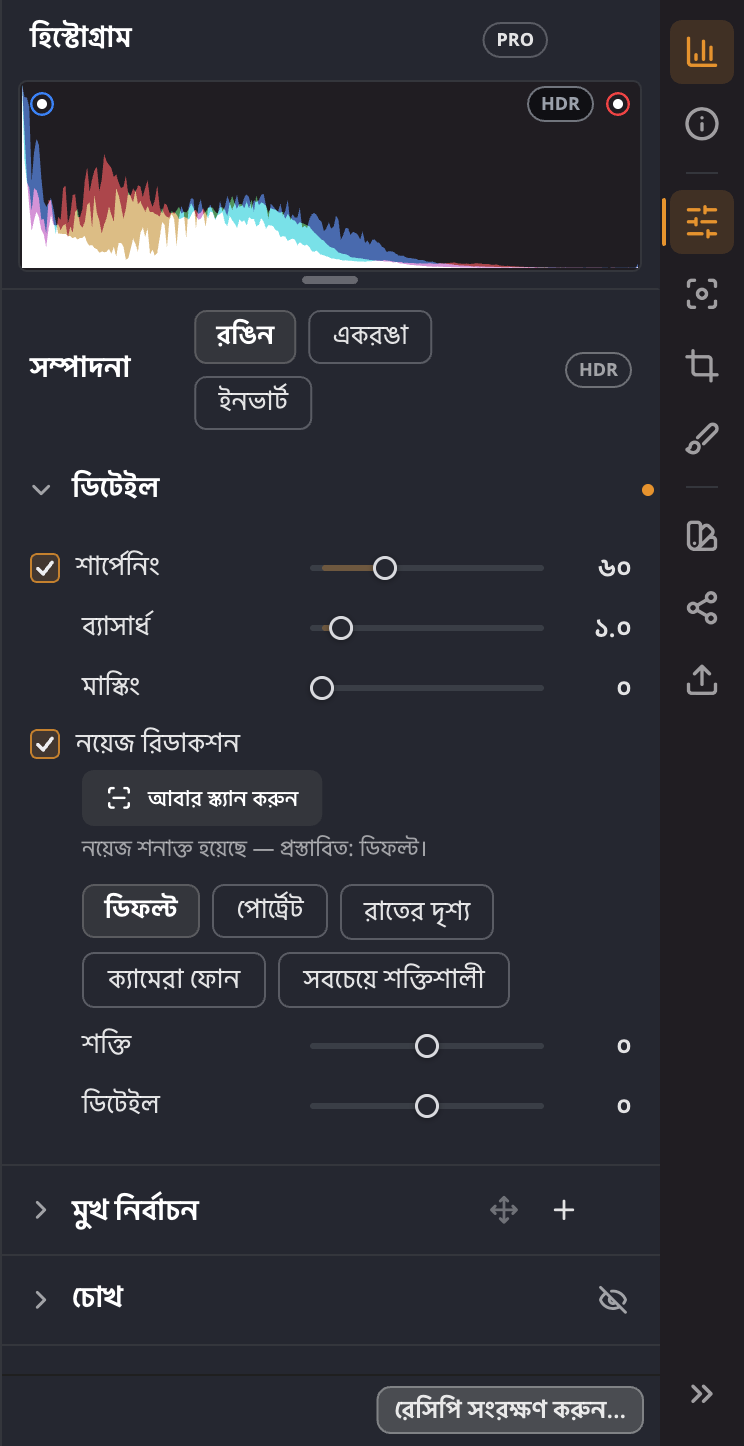
Radiant Photo 2.5 সংস্করণে মাস্কিং আছে শার্পেনিংয়ের নিচে, যেখানে 2.0 সংস্করণে থ্রেশহোল্ড ছিল।
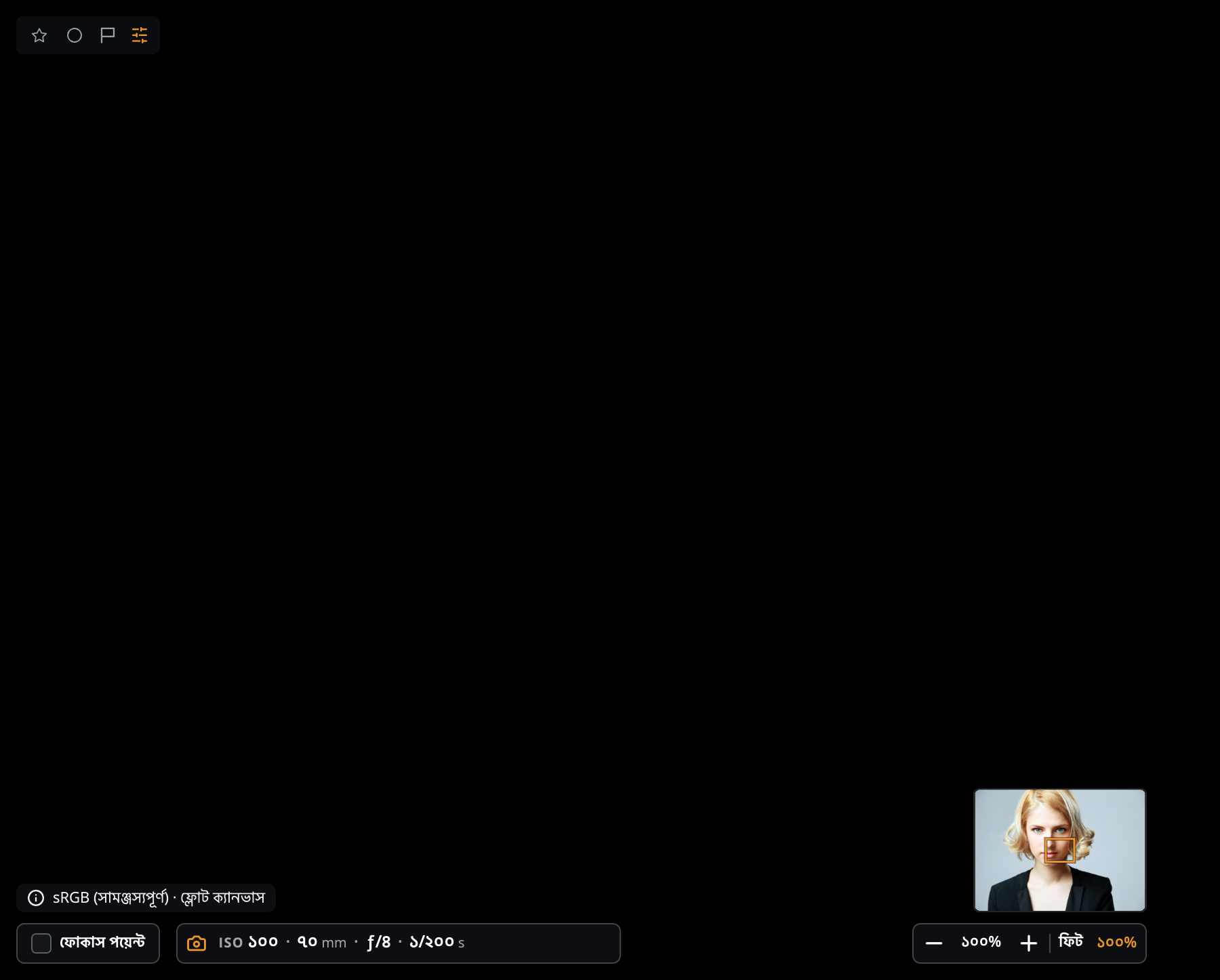
মাস্ক প্রিভিউ দেখতে মাস্কিং টানার সময় Option (Windows-এ Alt) চেপে রাখুন।
Radiant Photo অ্যাপে দাগ অপসারণ শার্পেনিংয়ের আগে কাজ সেরে নেয়, তাই সারানো অংশও আশপাশের মতোই শার্প হয়।
Radiant Raw অ্যাপের নিজস্ব শার্পেনিং নিয়ন্ত্রণ আছে: ব্যাসার্ধ, ডিটেইল আর মাস্কিং, যেখানে মাস্কিং চলে Radiant Photo অ্যাপের মতোই নরম ঢালে। ব্যাসার্ধ বা ডিটেইল টানার সময় Option (Windows-এ Alt) চেপে রাখুন, তাহলে দেখবেন সেগুলো কোন কিনারাগুলোতে কাজ করে। জোরালো কিনারায় হ্যালো আটকাতে ডিটেইল কম রাখুন, অথবা কিনারা আরও শার্প করতে বাড়িয়ে দিন।
চেষ্টা করে দেখুন
Radiant Photo অ্যাপে ডান দিকের আইকন স্ট্রিপে ফোকাস ক্লিক করুন, তারপর মাস্কিং টানার সময়
Optionচেপে রাখুন।Radiant Raw অ্যাপে সম্পাদনা পাতার ডিটেইল অংশ, অথবা ফোকাস পাতা খুলুন।
নয়েজ রিডাকশন: লুমিন্যান্স আর কালার নয়েজের জন্য ছয়টি স্লাইডার
Radiant Raw
রাতের দৃশ্য আর উঁচু ISO সেটিং দানা আর রঙিন ফুটকি রেখে যেতে পারে। Radiant Raw 1.0 যোগ করছে নিজস্ব নয়েজ রিডাকশন, দুটির জন্য আলাদা আলাদা নিয়ন্ত্রণসহ। লুমিন্যান্স, ডিটেইল আর কনট্রাস্ট কাজ করে উজ্জ্বলতার দানায়। কালার, কালার ডিটেইল আর কালার স্মুদনেস কাজ করে রঙিন ফুটকিতে। ফিল্টারটি এমনভাবে তৈরি যে মসৃণ করার সময় কিনারা অক্ষত রাখে। সূক্ষ্মভাবে মেলাতে যেকোনো স্লাইডার সরান, আর “বেসিক ব্যবহার করুন” আপনাকে আবার মৌলিক বিকল্পগুলোতে ফিরিয়ে নেয়। লুমিন্যান্স বা কনট্রাস্ট টানার সময় Option (Windows-এ Alt) চেপে রাখলে ছবিটি গ্রেস্কেলে দেখা যায়, আর ডিটেইল টানার সময় চেপে রাখলে দেখা যায় সেটি কোন টেক্সচার ধরে রাখে। Radiant Photo অ্যাপে নয়েজ রিডাকশন ডিটেইল টুলের মধ্যেই থাকে, আর নতুন ফোকাস পাতাতেও দেখা যায়।

চেষ্টা করে দেখুন
Radiant Raw অ্যাপে নয়েজ রিডাকশন পাবেন সম্পাদনা পাতার ডিটেইল অংশে, অথবা ফোকাস পাতায়।
লুমিন্যান্স সরান, তারপর ফিরে যেতে বেসিক ব্যবহার করুন ক্লিক করুন।
Radiant Photo 2.0 সংস্করণের পর থেকে কী কী নতুন
- দাগ সারানো: Radiant Photo 2.0 সংস্করণে হাতে দাগ সারানোর কোনো টুল ছিল না, আর Radiant Photo 2.5 যোগ করছে হিল ও ক্লোনসহ দাগ অপসারণ।
- ক্রপ: অটো ক্রপ, ফ্রেমিং তুলনা করুন, উল্লম্ব আর অনুভূমিক, অটো সমতল আর আউটপুট আকারের রিডআউট যোগ হয়েছে “ক্রপ ও সোজা করুন” টুলে, Radiant Raw অ্যাপের সঙ্গে ভাগ করা একটিই প্যানেলে।
- লেন্স সংশোধন: Radiant Photo 2.0 সংস্করণে এর কিছুই ছিল না, আর Radiant Raw 1.0 নিয়ে আসছে ১,৫০০-এর বেশি লেন্সের প্রোফাইল, ডিফ্রিঞ্জ আর পার্সপেক্টিভ।
- শার্পেনিং: মসৃণ মাস্কিং, Option-টানা প্রিভিউ আর নতুন ফোকাস পাতা, সঙ্গে Radiant Raw অ্যাপের নিজস্ব ব্যাসার্ধ, ডিটেইল আর মাস্কিং।
- নয়েজ রিডাকশন: Radiant Raw অ্যাপের নিজস্ব ছয়-স্লাইডারের নয়েজ রিডাকশন।
Radiant Raw 1.0 পরিবারে নতুন, তাই এটি যা কিছু যোগ করে, সবই আপনার কাছে নতুন।
একটি ছবি দিয়ে শুরু করুন
এমন একটি ছবি বেছে নিন, যার একটু ফিনিশিং দরকার। Radiant Photo 2.5 অ্যাপে Q চাপুন, আর প্রথম যে দাগটি চোখে পড়ে, সেটি মুছে দিন। Option+C চাপুন, আর অটো ক্রপের প্রস্তাব করা ফ্রেমিংগুলো দেখে নিন। তারপর Radiant Raw 1.0 অ্যাপে একটি Raw ফাইল খুলুন, আর অপটিক্স পাতায় যান।


সামান্য ফিনিশিংয়েই অনেক তফাত হয়। যেমন তোলা হয়েছিল এবং Radiant Photo-তে হালকা এডিটের পর। তুলনা করতে হ্যান্ডেলটি টানুন।
ঠিক করুন। ফ্রেমে বাঁধুন। ফিনিশিং দিন।
কীগুলো Mac কম্পিউটারের জন্য দেখানো হয়েছে। Windows-এ Command-এর বদলে Ctrl, Option-এর বদলে Alt আর Return-এর বদলে Enter ব্যবহার করুন।
লেন্স প্রোফাইল: © lensfun অবদানকারীরা, lensfun.github.io, CC BY-SA 3.0।
More from the blog
Radiant আপডেট
Radiant Photo 2 থেকে 2.5: যে ২৫টি পরিবর্তন আপনার জানা উচিত
Radiant Photo 2 থেকে আসছেন? শুরু করার আগে জানার মতো ২৫টি পরিবর্তন এখানে, ছাঁটাই আর Raw ফাইল কোথায় গেল থেকে শুরু করে সম্পাদনা, যাচাই আর শেয়ার করার নতুন টুল পর্যন্ত।

Radiant আপডেট
আসুন পরিচিত হই: Radiant Photo 2.5 ও Radiant Raw
Raw ফাইলের জন্য একটি নিবেদিত ডেভেলপার, ডিটেইল ও রঙের নতুন টুল, আর এমন একটি Looks লাইব্রেরি যেখানে আপনি খুঁজতে পারেন, প্রিয় তালিকায় রাখতে পারেন এবং শুধু পয়েন্টার নিয়ে গিয়েই প্রিভিউ দেখতে পারেন। জেনে নিন কী কী নতুন, আর কেন আমরা মনে করি এভাবে কাজ করতে আপনার ভালো লাগবে।

প্রেস বিজ্ঞপ্তি · Radiant আপডেট
ছবি সম্পাদনার পরবর্তী বিবর্তন: Radiant Photo 2 আসছে!
ইন্ডিয়ালান্টিক, ফ্লোরিডা – ২৫ নভেম্বর ২০২৪ — Radiant Imaging Labs আনন্দের সঙ্গে ঘোষণা করছে Radiant Photo 2-এর রিলিজ, ছবি সম্পাদনার সফ্টওয়্যারের সর্বশেষ বিবর্তন।
Radiant নিউজলেটার
Radiant Imaging Labs থেকে সাপ্তাহিক ইমেল: নতুন নিবন্ধ, ছবির টিপস আর সংস্করণের খবর।