
Actualizări Radiant
Corectează, încadrează, finisează: Radiant Photo 2.5 și Radiant Raw 1.0
Elimini petele cu pensula, încadrezi cu Încadrare automată, corectezi obiectivul și reglezi fin accentuarea și reducerea zgomotului, totul în familia Radiant.
Această traducere a fost realizată automat și nu a fost încă verificată.
Capturile de ecran de pe această pagină arată aplicația în engleză.
Orice fotografie bună mai are nevoie de puțină finisare. Un fir de praf stă pe cer. Un cablu taie peisajul. Cadrul e puțin înclinat. Liniile drepte se curbează, iar colțurile se întunecă.
Radiant Photo 2.0 lăsa o parte din munca asta în seama editorului tău Raw: manualul te trimitea acolo pentru corecțiile de perspectivă și de obiectiv. Radiant Photo 2.5 și noul Radiant Raw 1.0 o aduc în familia Radiant. Repararea e în Radiant Photo și Radiant Raw, iar corecția obiectivului e în Radiant Raw. Iată cele cinci instrumente, ce face fiecare pentru tine și unde îl găsești.
Eliminarea petelor: treci cu pensula peste o pată, iar Radiant Photo alege zona-sursă curată
Radiant Photo
Eliminarea petelor e nouă în Radiant Photo 2.5. Radiant Photo 2.0 retușa portretele automat, dar nu avea un instrument cu care să elimini singur o pată. Acum dai clic ca să pui un punct sau tragi ca să pictezi o linie. Cu Reparare, Radiant Photo îți alege o zonă-sursă curată și îi îmbină textura cu pata. Clonare copiază pixelii unei zone-sursă pe care o stabilești tu direct peste pată.
Pentru un cablu, ține apăsat Shift în timp ce tragi, ca să pictezi o linie dreaptă. Ca să alegi chiar tu zona-sursă, folosește Option-clic pe ea (Alt-clic pe Windows). Reticulul se deplasează apoi odată cu pensula.
Fiecare corecție rămâne editabilă. Trage acul unei corecții ca s-o muți sau acul zonei-sursă ca să muți sursa. Rază, Estompare și Opacitate reglează fin fiecare corecție. O singură anulare elimină o linie lungă în întregime. Dimensiunea pensulei folosește o scară simplă, de la 1 la 100. La un export pe 16 biți, zonele reparate rămân pe 16 biți.

Fiecare corecție e listată în panou, cu propriile Reparare sau Clonare, Rază și Estompare.
Ca să folosești aceleași corecții pe alte fotografii, copiază-le cu Copiază reglajele și lipește-le. Cu Adaugă, varianta implicită, ele se alătură corecțiilor proprii ale fiecărei fotografii; Înlocuiește șterge mai întâi corecțiile acelei fotografii. Fiecare fotografie își alege din nou propriile zone-sursă curate, iar zonele-sursă pe care le-ai stabilit de mână se păstrează. Ca să găsești praful, apasă A pentru Vizualizează petele, o vedere cu contrast care face firele de praf mai ușor de văzut fără să modifice fotografia. La Praf, alege Caută praf în această fotografie sau Caută praf în toate fotografiile deschise pentru o ședință întreagă, iar Radiant Photo listează fiecare pată posibilă. Verifică-le pe rând, apoi alege Corectează sau Respinge: sunt reparate doar cele pe care le corectezi.
Încearcă
Apasă
Qsau alege Vizualizare > Instrumente > Eliminarea petelor.Alege Reparare sau Clonare în panou și stabilește dimensiunea pensulei cu
[și].
Încadrare și îndreptare: încadrări bune dintre care să alegi
Radiant Photo și Radiant Raw
Radiant Photo și Radiant Raw folosesc același panou de încadrare. Alegi un raport pentru tipar sau pentru ecran, iar panoul îți arată dimensiunea finală în pixeli. Îndrepți cu un glisor sau trăgând o linie. Ori lași Îndreptare automată să alinieze fotografia după cea mai puternică linie, cum ar fi linia orizontului.
Încadrare automată e nouă și îți dă de ales. Apasă Option+C (Alt+C pe Windows), iar Încadrare automată aplică cea mai bună încadrare. Pe toate celelalte le păstrează într-o listă, fiecare cu un motiv spus simplu, de pildă „Subiectul pe o treime” sau „Linia la o treime”. Treci la altă încadrare dintr-un clic. Încadrare automată îți găsește subiectul pe computer și nu încarcă nimic nicăieri. Apasă Shift+C pentru Compară încadrările, ca să vezi variantele una lângă alta. Încadrezi o ședință întreagă? Alege „Încadrare automată pentru fiecare fotografie”.

Compară încadrările îți arată încadrările una lângă alta, fiecare cu motivul ei.
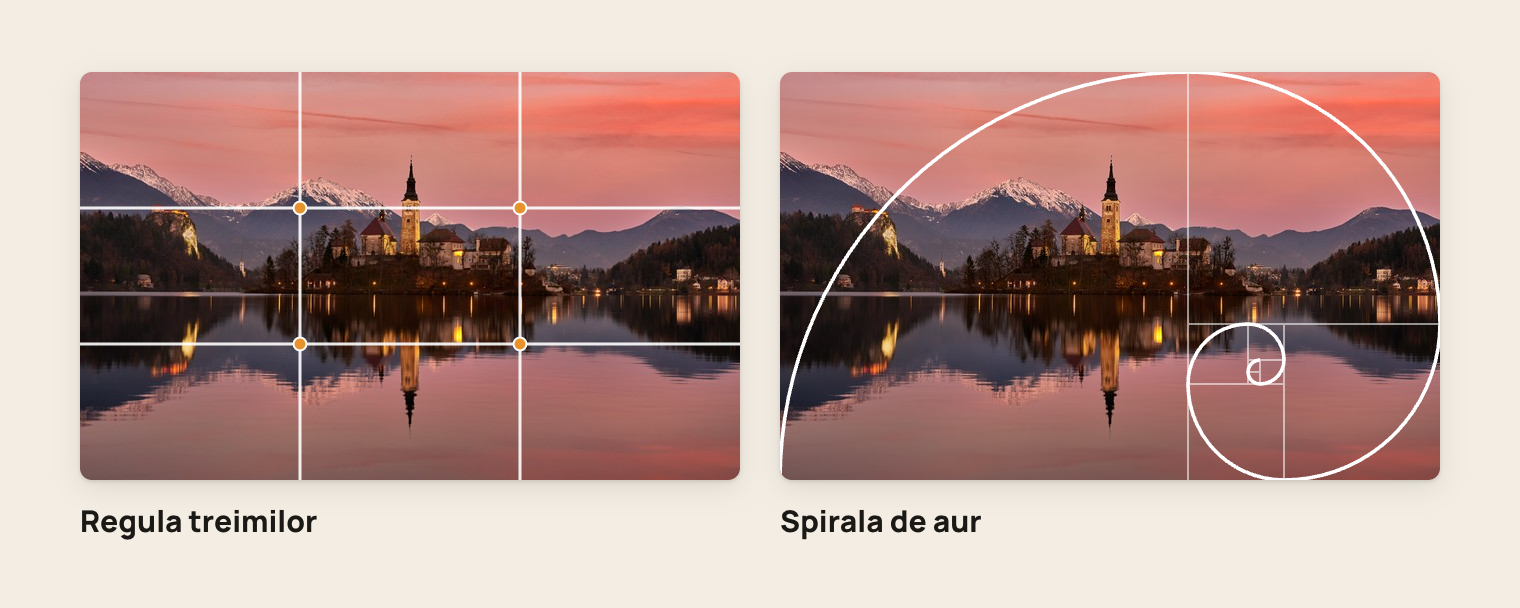
Preferi să încadrezi singur? Ghidajele de încadrare, cum ar fi Regula treimilor și Spirala de aur, te ajută să plasezi subiectul.
Vertical și Orizontal, în secțiunea Transformare a panoului de încadrare, corectează perspectiva. Vertical readuce la paralel pereții unei clădiri fotografiate de jos în sus.
Încearcă
Apasă
Cca să deschizi Încadrare și îndreptare, apoi apasăOption+Cpentru Încadrare automată.Găsești Vertical și Orizontal în secțiunea Transformare a panoului.
În Radiant Photo, Configurări > Încadrare > Când apăsați Încadrare automată stabilește ce face o singură apăsare.
Corecția obiectivului: linii drepte, colțuri uniforme, margini curate
Radiant Raw
Corecția obiectivului e o noutate în familia Radiant. Radiant Raw corectează distorsiunea obiectivului, vignetarea și franjurile de culoare cu profiluri pentru peste 1.500 de obiective din baza de date deschisă lensfun. Îți recunoaște obiectivul din datele EXIF ale fotografiei sau alegi tu de mână Producătorul, Aparatul foto și Obiectivul. Liniile care se curbează în afară devin drepte. Colțurile întunecate se luminează până la nivelul centrului. Eliminarea franjurilor curăță marginile violet și verzi, iar pipeta ei ia o mostră de franjuri direct din fotografie. Perspectiva din pagina Optică poate nivela o fotografie înclinată după liniile ei sau poate îndrepta verticalele care se înclină.

Pagina Optică îți recunoaște obiectivul din datele EXIF ale fotografiei sau alegi tu Producătorul, Aparatul foto și Obiectivul.
Radiant Raw te întreabă o dată înainte să descarce profilurile de obiectiv. Nu ai nevoie de cont și nu se trimite nimic despre tine sau despre fotografiile tale. Corecțiile proprii ale aparatului tău se aplică oricum.
Încearcă
Configurarea de la prima pornire a Radiant Raw îți oferă profilurile de obiectiv: lasă-le bifate. Prima dată când deschizi un fișier Raw în Radiant Raw, alege Descarcă când te întreabă de profilurile de obiectiv.
Apoi dă clic pe Optică în coloana de pictograme din dreapta sau alege Vizualizare > Panouri > Optică.
Accentuare: Mascare lină și previzualizare în timp ce tragi
Radiant Photo și Radiant Raw
Mascare lasă accentuarea să lucreze pe zonele cu detalii, în timp ce o ține în frâu pe cele netede. În Radiant Photo 2.5, Mascare înlocuiește glisorul Prag din versiunea 2.0 și merge de la 0 la 100. Crește lin, așa că accentuarea intră și iese treptat, în loc să se oprească brusc la un anumit nivel. Ține apăsat Option (Alt pe Windows) în timp ce tragi glisorul Accentuare (Cantitate în Radiant Raw) ca să vezi o previzualizare în tonuri de gri. Ține-l apăsat în timp ce tragi Mascare ca să vezi masca în gri. Noua pagină Focalizare adună într-un singur loc Lentila mobilă, punctele de focalizare, masca de focalizare (Evidențierea focalizării în Radiant Raw), Accentuarea și Reducerea zgomotului.
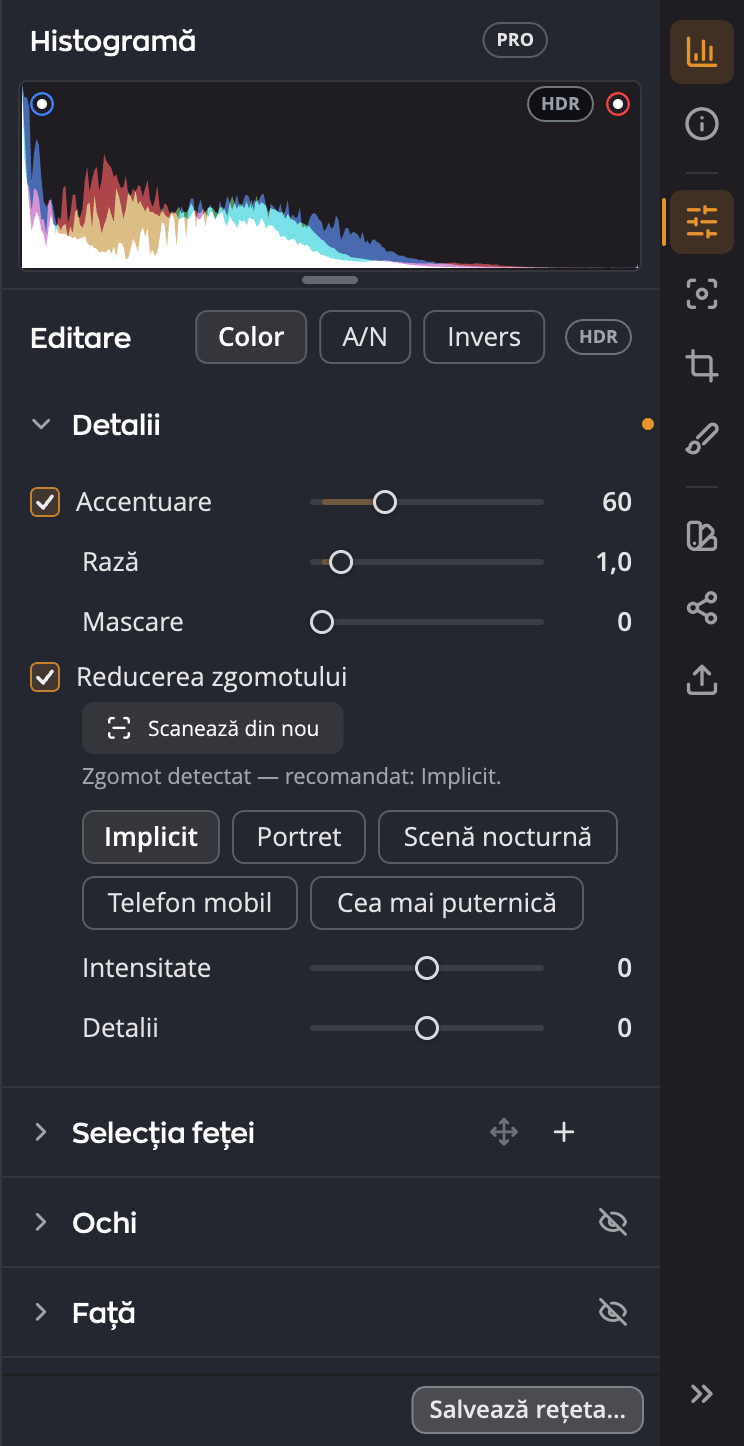
În Radiant Photo 2.5, Mascare stă sub Accentuare, acolo unde versiunea 2.0 avea Prag.
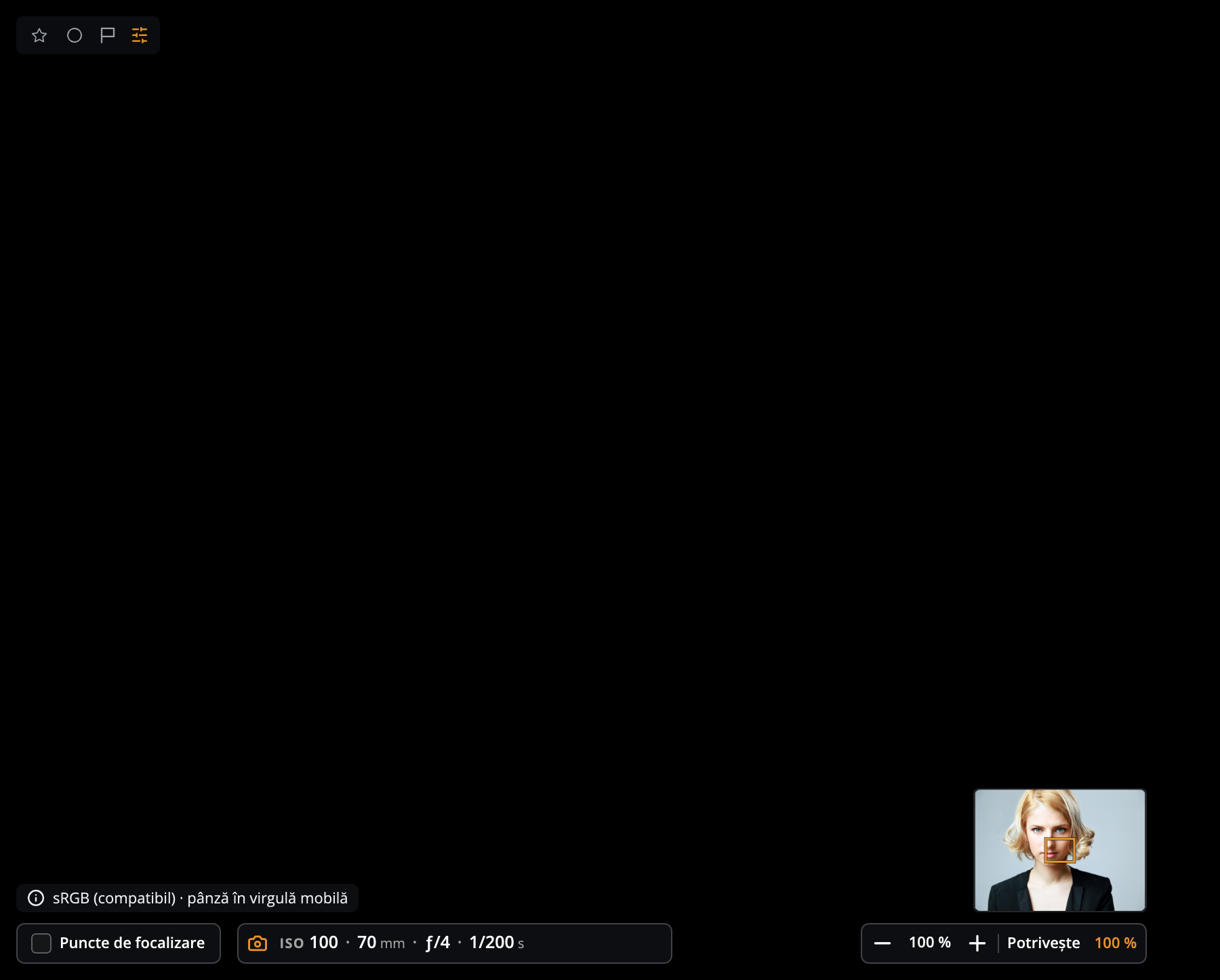
Ține apăsat Option (Alt pe Windows) în timp ce tragi Mascare ca să vezi previzualizarea măștii.
În Radiant Photo, Eliminarea petelor repară înainte de accentuare, așa că o zonă reparată e accentuată la fel ca împrejurimile ei.
Radiant Raw are propriile comenzi de accentuare: Rază, Detaliu și Mascare, cu Mascare pe aceeași creștere lină ca în Radiant Photo. Ține apăsat Option (Alt pe Windows) în timp ce tragi Rază sau Detaliu ca să vezi marginile pe care lucrează. Ține Detaliu jos ca să eviți halourile pe marginile puternice sau crește-l ca să accentuezi mai mult marginile.
Încearcă
În Radiant Photo, dă clic pe Focalizare în coloana de pictograme din dreapta, apoi ține apăsat
Optionîn timp ce tragi Mascare.În Radiant Raw, deschide secțiunea Detaliu din pagina Editare sau pagina Focalizare.
Reducerea zgomotului: șase glisoare pentru zgomotul de luminanță și de culoare
Radiant Raw
Scenele de noapte și valorile ISO mari pot lăsa granulație și pete de culoare. Radiant Raw 1.0 aduce propria reducere a zgomotului, cu comenzi separate pentru fiecare. Luminanță, Detaliu și Contrast lucrează pe granulația de luminozitate. Culoare, Detaliu de culoare și Netezirea culorii lucrează pe petele de culoare. Filtrul e construit să păstreze marginile în timp ce netezește. Mută orice glisor ca să reglezi fin, iar Folosește varianta de bază te readuce la opțiunile de bază. Ține apăsat Option (Alt pe Windows) în timp ce tragi Luminanță sau Contrast ca să vezi fotografia în tonuri de gri, ori Detaliu ca să vezi textura pe care o păstrează. În Radiant Photo, Reducerea zgomotului rămâne printre instrumentele Detalii și apare și pe noua pagină Focalizare.

Încearcă
În Radiant Raw, găsești Reducerea zgomotului în secțiunea Detaliu din pagina Editare sau pe pagina Focalizare.
Mută Luminanță, apoi dă clic pe Folosește varianta de bază ca să revii.
Ce e nou de la Radiant Photo 2.0
- Reparare: Radiant Photo 2.0 nu avea un instrument manual pentru pete, iar Radiant Photo 2.5 adaugă Eliminarea petelor, cu Reparare și Clonare.
- Încadrare: Încadrare automată, Compară încadrările, Vertical și Orizontal, Îndreptare automată și afișarea dimensiunii finale se alătură instrumentului Încadrare și îndreptare, într-un panou comun cu Radiant Raw.
- Corecția obiectivului: Radiant Photo 2.0 nu avea așa ceva, iar Radiant Raw 1.0 aduce profiluri pentru peste 1.500 de obiective, Eliminarea franjurilor și Perspectivă.
- Accentuare: Mascare lină, previzualizări cu Option-tragere și noua pagină Focalizare, plus comenzile proprii din Radiant Raw: Rază, Detaliu și Mascare.
- Reducerea zgomotului: reducerea zgomotului proprie din Radiant Raw, cu șase glisoare.
Radiant Raw 1.0 e nou în familie, așa că tot ce aduce e nou pentru tine.
Începe cu o singură fotografie
Alege o fotografie care mai are nevoie de puțină finisare. Apasă Q în Radiant Photo 2.5 și elimină prima pată pe care o vezi. Apasă Option+C și uită-te prin încadrările pe care ți le oferă Încadrare automată. Apoi deschide un fișier Raw în Radiant Raw 1.0 și treci prin pagina Optică.


Puțină finisare contează mult. Așa cum a fost făcută și după o editare ușoară în Radiant Photo. Trage de mâner pentru a compara.
Corectează. Încadrează. Finisează.
Tastele sunt cele de pe Mac. Pe Windows, folosește Ctrl în loc de Command, Alt în loc de Option și Enter în loc de Return.
Profiluri de obiectiv: © contributorii lensfun, lensfun.github.io, CC BY-SA 3.0.
More from the blog
Actualizări Radiant
25 de schimbări de la Radiant Photo 2 la 2.5 pe care e bine să le știi
Vii de la Radiant Photo 2? Iată 25 de schimbări pe care merită să le știi înainte să începi, de la locul în care s-au mutat trierea și fișierele Raw până la noile instrumente de editare, verificare și partajare.

Actualizări Radiant
Fă cunoștință cu Radiant Photo 2.5 și Radiant Raw
O aplicație dedicată developării Raw, instrumente noi pentru detalii și culoare și o bibliotecă de Look-uri în care cauți, îți păstrezi favoritele și vezi orice Look doar trecând cu mouse-ul peste el. Iată ce e nou și de ce credem că o să-ți placă să lucrezi așa.

Comunicat de presă · Actualizări Radiant
Următoarea evoluție în editarea foto: Radiant Photo 2 e pe drum!
INDIALANTIC, FL – 25 noiembrie 2024 — Radiant Imaging Labs anunță cu bucurie lansarea lui Radiant Photo 2, cea mai nouă evoluție a software-ului de editare foto.
Newsletterul Radiant
Un e-mail săptămânal de la Radiant Imaging Labs: articole noi, sfaturi foto și noutăți despre versiuni.