
Aggiornamenti Radiant
Correggi, inquadra, rifinisci: Radiant Photo 2.5 e Radiant Raw 1.0
Elimina le macchie a pennello, inquadra con Ritaglio automatico, correggi l’obiettivo e affina nitidezza e rumore, tutto nella famiglia Radiant.
Questa traduzione è automatica e non è ancora stata revisionata.
Le istantanee schermo in questa pagina mostrano l’app in inglese.
Ogni buona foto ha ancora bisogno di un po’ di rifinitura. Un granello di polvere nel cielo. Un filo che attraversa la scena. L’inquadratura pende un po’. Le linee dritte si incurvano e gli angoli si scuriscono.
Radiant Photo 2.0 lasciava parte di quel lavoro al tuo editor raw: il suo manuale ti rimandava lì per le correzioni di prospettiva e obiettivo. Radiant Photo 2.5 e il nuovo Radiant Raw 1.0 lo portano nella famiglia Radiant. La rimozione delle macchie è in Radiant Photo e in Radiant Raw, la correzione dell’obiettivo in Radiant Raw. Ecco i cinque strumenti, cosa fa ciascuno per te e dove trovarlo.
Rimozione imperfezioni: passa il pennello su una macchia e Radiant Photo sceglie il campione pulito
Radiant Photo
Rimozione imperfezioni è una novità di Radiant Photo 2.5. Radiant Photo 2.0 ritoccava i ritratti in automatico, ma non aveva uno strumento con cui eliminare a mano una macchia con il pennello. Ora fai clic per applicare un tocco, o trascini per dipingere una pennellata. Con Correggi, Radiant Photo sceglie per te un campione pulito e ne fonde la texture con la macchia. Clona copia i pixel di un campione che imposti tu direttamente sopra.
Per un filo, tieni premuto Maiuscole mentre trascini e dipingerai una linea retta. Per scegliere tu il campione, fai Opzione-clic su di esso (Alt-clic su Windows). Da quel momento il mirino segue il pennello.
Ogni correzione resta modificabile. Trascina il segnaposto di una correzione per spostarla, o trascina il segnaposto del suo campione per spostare il campione. Raggio, Bordo sfumato e Opacità affinano ogni correzione. Un solo Annulla elimina un’intera pennellata lunga. Il cursore Dimensione del pennello usa una semplice scala da 1 a 100. In un’esportazione a 16 bit, le aree corrette restano a 16 bit.

Ogni correzione è elencata nel pannello, con il suo Correggi o Clona, Raggio e Bordo sfumato.
Per usare le stesse correzioni su altre foto, copiale con Copia impostazioni e incollale. Con Aggiungi, l’opzione predefinita, si sommano alle correzioni di ciascuna foto; Sostituisci elimina prima le correzioni di quella foto. Ogni foto sceglie di nuovo i propri campioni puliti, e i campioni che hai impostato a mano vengono mantenuti. Per trovare la polvere, premi A per Visualizza imperfezioni, una vista a contrasto che rende i granelli più facili da vedere senza modificare la foto. In Polvere, scegli Trova la polvere in questa foto, oppure Trova la polvere in tutte le foto aperte per un’intera sessione, e Radiant Photo elenca ogni possibile imperfezione. Controllale una per una, poi scegli Correggi o Rifiuta: vengono rimosse solo quelle che correggi.
Prova
Premi
Qoppure scegli Vista > Strumenti > Rimozione imperfezioni.Scegli Correggi o Clona nel pannello e regola la dimensione del pennello con
[e].
Ritaglia e raddrizza: buone inquadrature tra cui scegliere
Radiant Photo e Radiant Raw
Radiant Photo e Radiant Raw condividono un unico pannello di ritaglio. Scegli un rapporto per la stampa o lo schermo, e il pannello mostra le dimensioni finali in pixel. Raddrizza con un cursore o tracciando una linea. Oppure lascia che Raddrizzamento automatico metta in bolla la foto lungo la sua linea più forte, come l’orizzonte.
Ritaglio automatico è una novità e ti offre delle scelte. Premi Opzione+C (Alt+C su Windows) e Ritaglio automatico applica l’inquadratura migliore. Tiene tutte le altre in un elenco, ognuna con un motivo semplice come «Soggetto su un terzo» o «Linea a un terzo». Passa a un’altra inquadratura con un clic. Ritaglio automatico trova il soggetto sul tuo computer, e non viene caricato nulla. Premi Maiuscole+C per aprire Confronta inquadrature e vedere le opzioni fianco a fianco. Devi ritagliare un’intera sessione? Scegli «Ritaglio automatico per ogni foto».

Confronta inquadrature mostra le inquadrature fianco a fianco, ognuna con il suo motivo.
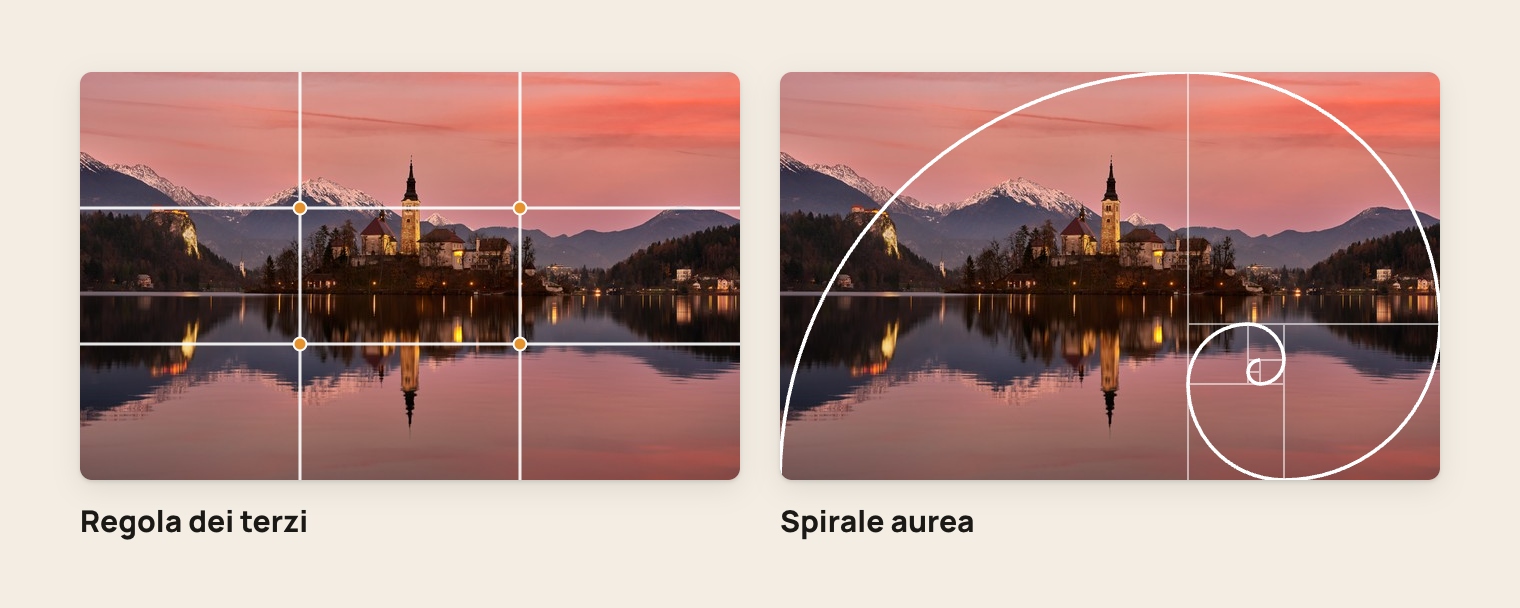
Preferisci inquadrare da te? Guide di ritaglio come Regola dei terzi e Spirale aurea ti aiutano a posizionare il soggetto.
Verticale e Orizzontale, nella sezione Trasforma del pannello di ritaglio, correggono la prospettiva. Verticale rende di nuovo paralleli i muri di un edificio fotografato dal basso.
Prova
Premi
Cper aprire Ritaglia e raddrizza, poi premiOpzione+Cper Ritaglio automatico.Trovi Verticale e Orizzontale nella sezione Trasforma del pannello.
In Radiant Photo, Impostazioni > Ritaglia > Quando premi Ritaglio automatico stabilisce cosa fa una singola pressione.
Correzione obiettivo: linee dritte, angoli uniformi, bordi puliti
Radiant Raw
La correzione dell’obiettivo è una novità per la famiglia Radiant. Radiant Raw corregge distorsione, vignettatura e frange di colore con profili per oltre 1500 obiettivi del database aperto lensfun. Riconosce il tuo obiettivo dai dati EXIF della foto, oppure scegli a mano Marca, Fotocamera e Obiettivo. Le linee che si incurvano verso l’esterno tornano dritte. Gli angoli scuri si schiariscono fino a pareggiare il centro. Rimozione frange pulisce i bordi viola e verdi, e il suo selettore preleva un campione di frangia direttamente dalla foto. Prospettiva, nella pagina Ottica, può mettere in bolla una foto storta partendo dalle sue linee o raddrizzare le verticali che pendono.

La pagina Ottica riconosce il tuo obiettivo dai dati EXIF della foto, oppure scegli tu Marca, Fotocamera e Obiettivo.
Radiant Raw chiede una sola volta prima di scaricare i profili obiettivo. Non serve un account, e non viene inviato nulla su di te o sulle tue foto. Le correzioni della fotocamera si applicano in ogni caso.
Prova
La configurazione al primo avvio di Radiant Raw propone i profili obiettivo: lasciali selezionati. La prima volta che apri un file raw in Radiant Raw, scegli Scarica quando ti chiede dei profili obiettivo.
Poi fai clic su Ottica nella colonna di icone a destra, oppure scegli Vista > Pannelli > Ottica.
Nitidezza: Mascheratura graduale e anteprima mentre trascini
Radiant Photo e Radiant Raw
La Mascheratura lascia agire la nitidezza sulle zone ricche di dettagli e la trattiene su quelle uniformi. In Radiant Photo 2.5, Mascheratura sostituisce il cursore Soglia della 2.0 e va da 0 a 100. Cresce in modo graduale, così la nitidezza entra ed esce dolcemente invece di interrompersi di colpo a un certo livello. Tieni premuto Opzione (Alt su Windows) mentre trascini il cursore Nitidezza (Quantità in Radiant Raw) per vedere un’anteprima in scala di grigi. Tienilo premuto mentre trascini Mascheratura per vedere un’anteprima della maschera in grigio. La nuova pagina Messa a fuoco riunisce in un solo posto l’Ingranditore, i punti AF, la maschera di messa a fuoco (Evidenziazione dei contorni in Radiant Raw), Nitidezza e Riduzione del rumore.
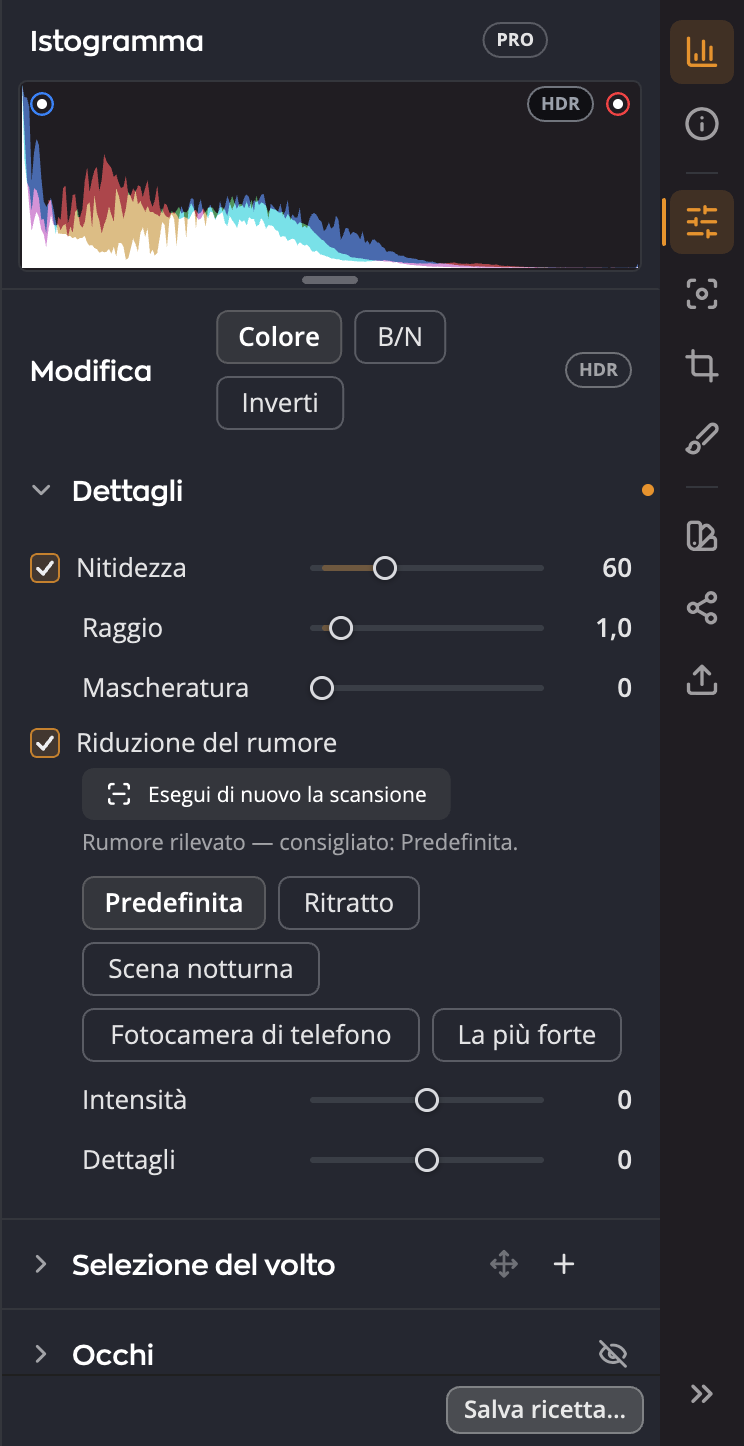
In Radiant Photo 2.5, Mascheratura si trova sotto Nitidezza, dove la 2.0 aveva Soglia.
Tieni premuto Opzione (Alt su Windows) mentre trascini Mascheratura per vedere l’anteprima della maschera.
In Radiant Photo, Rimozione imperfezioni corregge prima della nitidezza, così un’area corretta riceve la stessa nitidezza di ciò che la circonda.
Radiant Raw ha i suoi controlli di nitidezza: Raggio, Dettaglio e Mascheratura, con Mascheratura sulla stessa rampa graduale di Radiant Photo. Tieni premuto Opzione (Alt su Windows) mentre trascini Raggio o Dettaglio per vedere i bordi su cui agiscono. Tieni basso Dettaglio per frenare gli aloni sui bordi marcati, o alzalo per dare più nitidezza ai bordi.
Prova
In Radiant Photo, fai clic su Messa a fuoco nella colonna di icone a destra, poi tieni premuto
Opzionementre trascini Mascheratura.In Radiant Raw, apri la sezione Dettaglio della pagina Modifica, oppure la pagina Messa a fuoco.
Riduzione del rumore: sei cursori per il rumore di luminanza e di colore
Radiant Raw
Le scene notturne e gli ISO alti possono lasciare grana e puntini di colore. Radiant Raw 1.0 aggiunge una propria riduzione del rumore, con controlli separati per ciascuno. Luminanza, Dettaglio e Contrasto agiscono sulla grana di luminosità. Colore, Dettaglio colore e Uniformità del colore agiscono sui puntini di colore. Il filtro è fatto per preservare i bordi mentre leviga. Muovi un cursore qualsiasi per affinare, e Usa la modalità di base ti riporta alle scelte di base. Tieni premuto Opzione (Alt su Windows) mentre trascini Luminanza o Contrasto per vedere la foto in scala di grigi, o Dettaglio per vedere la texture che conserva. In Radiant Photo, Riduzione del rumore resta negli strumenti Dettaglio e compare anche nella nuova pagina Messa a fuoco.

Prova
In Radiant Raw, trovi Riduzione del rumore nella sezione Dettaglio della pagina Modifica, oppure nella pagina Messa a fuoco.
Muovi Luminanza, poi fai clic su Usa la modalità di base per tornare indietro.
Le novità rispetto a Radiant Photo 2.0
- Rimozione delle macchie: Radiant Photo 2.0 non aveva uno strumento manuale per le macchie, e Radiant Photo 2.5 aggiunge Rimozione imperfezioni con Correggi e Clona.
- Ritaglio: Ritaglio automatico, Confronta inquadrature, Verticale e Orizzontale, Raddrizzamento automatico e l’indicazione delle dimensioni finali si aggiungono a Ritaglia e raddrizza, in un pannello condiviso con Radiant Raw.
- Correzione obiettivo: Radiant Photo 2.0 non l’aveva, e Radiant Raw 1.0 porta profili per oltre 1500 obiettivi, Rimozione frange e Prospettiva.
- Nitidezza: Mascheratura graduale, anteprime trascinando con Opzione e la nuova pagina Messa a fuoco, oltre a Raggio, Dettaglio e Mascheratura propri di Radiant Raw.
- Riduzione del rumore: la riduzione del rumore a sei cursori di Radiant Raw.
Radiant Raw 1.0 è nuovo nella famiglia, quindi tutto ciò che aggiunge è nuovo per te.
Inizia con una foto
Scegli una foto che ha bisogno di un po’ di rifinitura. Premi Q in Radiant Photo 2.5 ed elimina la prima macchia che vedi. Premi Opzione+C e scorri le inquadrature che ti propone Ritaglio automatico. Poi apri un file raw in Radiant Raw 1.0 e visita la pagina Ottica.


Basta un po’ di rifinitura per fare la differenza. Così come è stata scattata e dopo un ritocco leggero in Radiant Photo. Trascina la maniglia per confrontare.
Correggi. Inquadra. Rifinisci.
I tasti indicati sono quelli del Mac. Su Windows, usa Ctrl al posto di Comando, Alt al posto di Opzione e Invio al posto di A capo.
Profili obiettivo: © i collaboratori di lensfun, lensfun.github.io, CC BY-SA 3.0.
More from the blog
Aggiornamenti Radiant
25 cambiamenti da Radiant Photo 2 a 2.5 che dovresti conoscere
Arrivi da Radiant Photo 2? Ecco 25 cambiamenti da conoscere prima di iniziare, da dove sono finiti la cernita e i file raw fino ai nuovi strumenti per modificare, controllare e condividere.

Aggiornamenti Radiant
Ecco Radiant Photo 2.5 e Radiant Raw
Uno sviluppo raw dedicato, nuovi strumenti per dettaglio e colore e una libreria di Look in cui cercare, salvare i preferiti e vedere l’anteprima solo passandoci sopra il puntatore. Ecco le novità, e perché pensiamo che lavorare così ti piacerà moltissimo.

Comunicato stampa · Aggiornamenti Radiant
La prossima evoluzione del fotoritocco: Radiant Photo 2 è in arrivo!
INDIALANTIC, FL – 25 novembre 2024 — Radiant Imaging Labs è lieta di annunciare l’uscita di Radiant Photo 2, l’ultima evoluzione dei software di fotoritocco.
La newsletter di Radiant
Un’email settimanale da Radiant Imaging Labs: nuovi articoli, consigli fotografici e novità sulle versioni.