
Actualizaciones de Radiant
Corrige, encuadra, remata: Radiant Photo 2.5 y Radiant Raw 1.0
Elimina manchas con el pincel, encuadra con Recorte automático, corrige tu objetivo y afina la nitidez y el ruido, todo dentro de la familia Radiant.
Esta traducción es automática y aún no se ha revisado.
Las capturas de pantalla de esta página muestran la app en inglés.
Toda buena foto sigue necesitando un poco de acabado. Una mota de polvo en el cielo. Un cable que cruza la vista. El encuadre se inclina un poco. Las líneas rectas se curvan y las esquinas se oscurecen.
Radiant Photo 2.0 dejaba parte de ese trabajo a tu editor raw: su manual te remitía a él para corregir la perspectiva y el objetivo. Radiant Photo 2.5 y el nuevo Radiant Raw 1.0 lo traen a la familia Radiant. La eliminación de manchas está en Radiant Photo y en Radiant Raw, y la corrección de objetivo, en Radiant Raw. Aquí tienes las cinco herramientas, lo que hace cada una por ti y dónde encontrarla.
Eliminación de imperfecciones: pasa el pincel por una mancha y Radiant Photo elige la muestra limpia
Radiant Photo
La Eliminación de imperfecciones es nueva en Radiant Photo 2.5. Radiant Photo 2.0 retocaba los retratos automáticamente, pero no tenía ninguna herramienta para que borraras tú una mancha con el pincel. Ahora haces clic para aplicar un toque, o arrastras para pintar un trazo. Con Corregir, Radiant Photo elige por ti una muestra limpia y funde su textura con la mancha. Clonar copia los píxeles de una muestra que defines tú directamente encima.
Para un cable, mantén pulsada Mayúsculas mientras arrastras y pintarás una línea recta. Para elegir tú la muestra, haz Opción-clic sobre ella (Alt-clic en Windows). A partir de ahí, la cruz se desplaza con tu pincel.
Cada corrección sigue siendo editable. Arrastra el marcador de una corrección para moverla, o arrastra el marcador de su muestra para mover la muestra. Radio, Desvanecimiento y Opacidad afinan cada corrección. Un solo Deshacer elimina un trazo largo entero. El control Tamaño del pincel usa una escala sencilla de 1 a 100. En una exportación de 16 bits, las zonas corregidas se mantienen en 16 bits.

Cada corrección aparece en el panel, con su propio Corregir o Clonar, Radio y Desvanecimiento.
Para usar las mismas correcciones en otras fotos, cópialas con Copiar ajustes y pégalas. Con Añadir, la opción predeterminada, se suman a las correcciones propias de cada foto; Reemplazar elimina primero las correcciones de esa foto. Cada foto vuelve a elegir sus propias muestras limpias, y las muestras que hayas fijado a mano se conservan. Para encontrar el polvo, pulsa A para Visualizar imperfecciones, una vista de contraste que hace más fáciles de ver las motas sin cambiar la foto. En Polvo, elige Buscar polvo en esta foto, o Buscar polvo en todas las fotos abiertas para una sesión entera, y Radiant Photo enumera cada posible mota. Revísalas una a una y elige Corregir o Descartar: solo se corrigen las que decides corregir.
Pruébalo
Pulsa
Qo elige Visualización > Herramientas > Eliminación de imperfecciones.Elige Corregir o Clonar en el panel y ajusta el tamaño del pincel con
[y].
Recortar y enderezar: buenos encuadres entre los que elegir
Radiant Photo y Radiant Raw
Radiant Photo y Radiant Raw comparten un mismo panel de recorte. Elige una proporción de impresión o de pantalla y el panel muestra el tamaño de salida en píxeles. Endereza con un regulador o trazando una línea. O deja que Enderezado automático nivele la foto según su línea más marcada, como el horizonte.
Recorte automático es nuevo y te da opciones. Pulsa Opción+C (Alt+C en Windows) y Recorte automático aplica su mejor encuadre. Guarda todos los demás en una lista, cada uno con un motivo sencillo, como «El sujeto en un tercio» o «La línea a un tercio». Cambia a otro encuadre con un clic. Recorte automático encuentra a tu sujeto en tu ordenador, y no se sube nada. Pulsa Mayúsculas+C para abrir Comparar encuadres y ver las opciones una junto a otra. ¿Vas a recortar una sesión entera? Elige «Recorte automático en cada foto».

Comparar encuadres muestra los encuadres uno junto a otro, cada uno con su motivo.
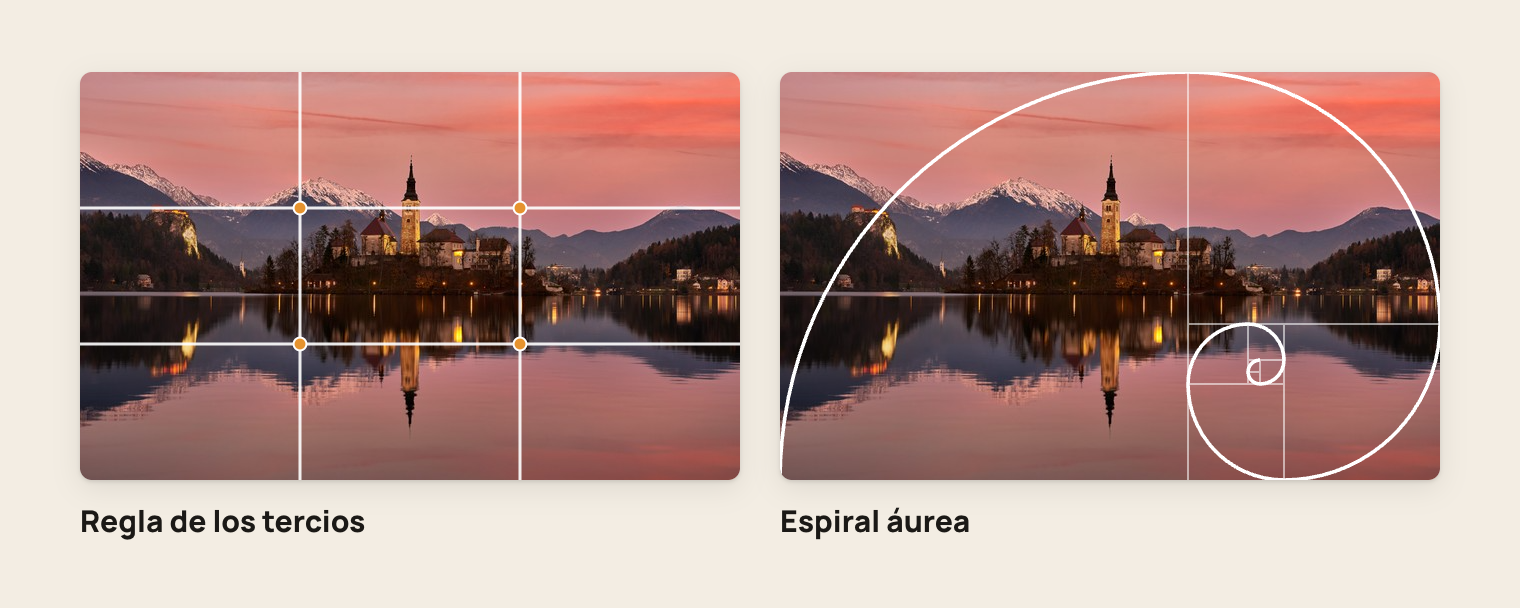
¿Prefieres encuadrar tú? Guías de recorte como Regla de los tercios y Espiral áurea te ayudan a colocar el sujeto.
Vertical y Horizontal, en la sección Transformar del panel de recorte, corrigen la perspectiva. Vertical vuelve a poner paralelas las paredes de un edificio fotografiado desde abajo.
Pruébalo
Pulsa
Cpara abrir Recortar y enderezar y luego pulsaOpción+Cpara Recorte automático.Encontrarás Vertical y Horizontal en la sección Transformar del panel.
En Radiant Photo, Ajustes > Recortar > Al pulsar Recorte automático define qué hace una sola pulsación.
Corrección de objetivo: líneas rectas, esquinas uniformes, bordes limpios
Radiant Raw
La corrección de objetivo es nueva en la familia Radiant. Radiant Raw corrige la distorsión del objetivo, el viñeteado y las franjas de color con perfiles para más de 1500 objetivos de la base de datos abierta lensfun. Reconoce tu objetivo por los datos EXIF de la foto, o eliges a mano Marca, Cámara y Objetivo. Las líneas que se curvan hacia fuera quedan rectas. Las esquinas oscuras se aclaran hasta igualar el centro. Eliminar franjas de color limpia los bordes morados y verdes, y su selector toma una muestra de una franja directamente en la foto. Perspectiva, en la página Óptica, puede nivelar una foto torcida a partir de sus líneas o enderezar verticales que se inclinan.

La página Óptica reconoce tu objetivo por los datos EXIF de la foto, o eliges tú Marca, Cámara y Objetivo.
Radiant Raw pregunta una vez antes de descargar los perfiles de objetivo. No hace falta ninguna cuenta, y no se envía nada sobre ti ni sobre tus fotos. Las correcciones propias de tu cámara se aplican en cualquier caso.
Pruébalo
La configuración inicial de Radiant Raw ofrece los perfiles de objetivo: déjalos marcados. La primera vez que abras un archivo raw en Radiant Raw, elige Descargar cuando te pregunte por los perfiles de objetivo.
Después haz clic en Óptica en la columna de iconos de la derecha, o elige Visualización > Paneles > Óptica.
Nitidez: Enmascarado suave y vista previa mientras arrastras
Radiant Photo y Radiant Raw
Enmascarado deja que la nitidez actúe en las zonas con detalle y se contenga en las lisas. En Radiant Photo 2.5, Enmascarado sustituye al regulador Umbral de la 2.0 y va de 0 a 100. Aumenta de forma suave, así que la nitidez entra y sale gradualmente en lugar de cortarse de golpe en un nivel. Mantén pulsada Opción (Alt en Windows) mientras arrastras el regulador Nitidez (Cantidad en Radiant Raw) para ver una vista previa en escala de grises. Mantenla pulsada mientras arrastras Enmascarado para ver una vista previa de la máscara en gris. La nueva página Enfoque reúne en un mismo sitio el Ampliador, los puntos de enfoque, la máscara de enfoque (Resalte de enfoque en Radiant Raw), Nitidez y Reducción de ruido.
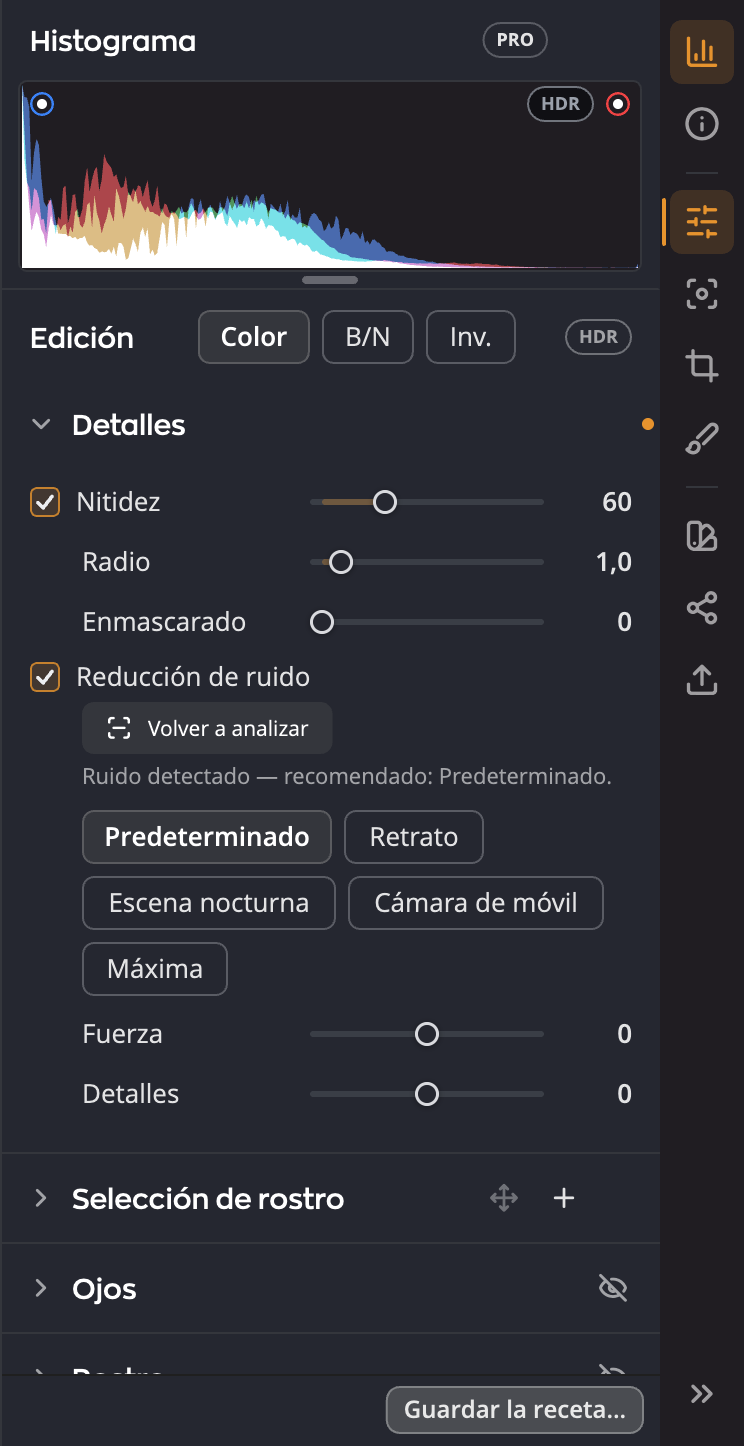
En Radiant Photo 2.5, Enmascarado está bajo Nitidez, donde la 2.0 tenía Umbral.
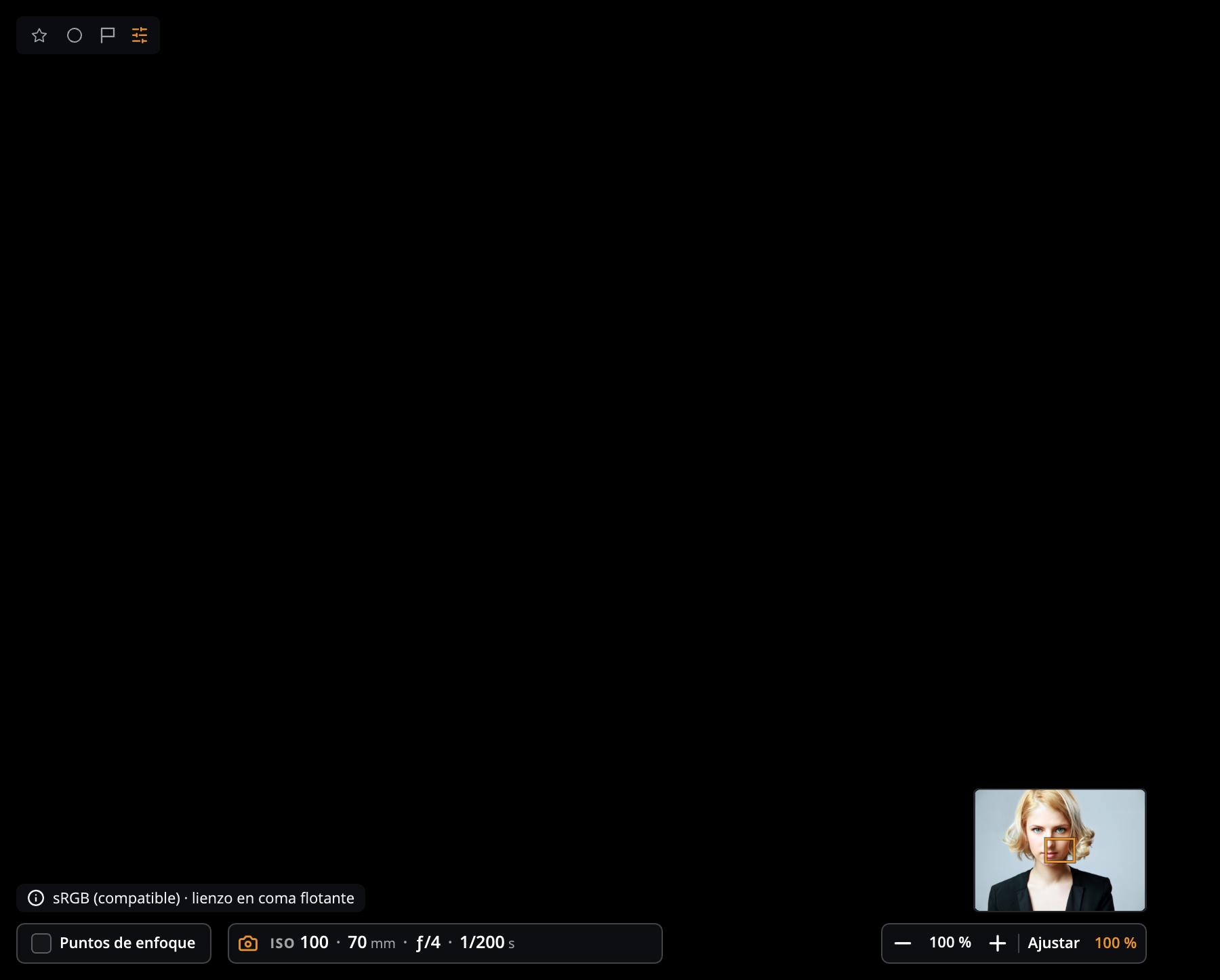
Mantén pulsada Opción (Alt en Windows) mientras arrastras Enmascarado para ver la vista previa de la máscara.
En Radiant Photo, la Eliminación de imperfecciones corrige antes de aplicar la nitidez, de modo que una zona corregida recibe la misma nitidez que lo que la rodea.
Radiant Raw tiene sus propios controles de nitidez: Radio, Detalle y Enmascarado, con Enmascarado en la misma rampa suave que en Radiant Photo. Mantén pulsada Opción (Alt en Windows) mientras arrastras Radio o Detalle para ver los bordes sobre los que actúan. Mantén Detalle bajo para frenar los halos en los bordes marcados, o súbelo para dar más nitidez a los bordes.
Pruébalo
En Radiant Photo, haz clic en Enfoque en la columna de iconos de la derecha y mantén pulsada
Opciónmientras arrastras Enmascarado.En Radiant Raw, abre la sección Detalle de la página Editar, o la página Enfoque.
Reducción de ruido: seis reguladores para el ruido de luminancia y de color
Radiant Raw
Las escenas nocturnas y los ISO altos pueden dejar grano y motas de color. Radiant Raw 1.0 añade su propia reducción de ruido, con controles separados para cada uno. Luminancia, Detalle y Contraste actúan sobre el grano de luminosidad. Color, Detalle de color y Suavizado de color actúan sobre las motas de color. El filtro está hecho para conservar los bordes mientras suaviza. Mueve cualquier regulador para afinar, y Usar la básica te devuelve a las opciones básicas. Mantén pulsada Opción (Alt en Windows) mientras arrastras Luminancia o Contraste para ver la foto en escala de grises, o Detalle para ver la textura que conserva. En Radiant Photo, Reducción de ruido sigue en las herramientas de Detalle y aparece también en la nueva página Enfoque.

Pruébalo
En Radiant Raw, busca Reducción de ruido en la sección Detalle de la página Editar, o en la página Enfoque.
Mueve Luminancia y luego haz clic en Usar la básica para volver.
Novedades desde Radiant Photo 2.0
- Eliminación de manchas: Radiant Photo 2.0 no tenía ninguna herramienta manual para manchas, y Radiant Photo 2.5 añade Eliminación de imperfecciones con Corregir y Clonar.
- Recorte: Recorte automático, Comparar encuadres, Vertical y Horizontal, Enderezado automático y una indicación del tamaño de salida se suman a Recortar y enderezar, en un panel compartido con Radiant Raw.
- Corrección de objetivo: Radiant Photo 2.0 no tenía ninguna, y Radiant Raw 1.0 trae perfiles para más de 1500 objetivos, Eliminar franjas de color y Perspectiva.
- Nitidez: Enmascarado suave, vistas previas al arrastrar con Opción y la nueva página Enfoque, además de Radio, Detalle y Enmascarado propios de Radiant Raw.
- Reducción de ruido: la reducción de ruido propia de Radiant Raw, con seis reguladores.
Radiant Raw 1.0 es nuevo en la familia, así que todo lo que aporta es nuevo para ti.
Empieza con una foto
Elige una foto que necesite un poco de acabado. Pulsa Q en Radiant Photo 2.5 y elimina la primera mancha que veas. Pulsa Opción+C y repasa los encuadres que te ofrece Recorte automático. Después abre un archivo raw en Radiant Raw 1.0 y visita la página Óptica.


Un poco de acabado marca una gran diferencia. Tal como se tomó y tras una edición ligera en Radiant Photo. Arrastra el control para comparar.
Corrige. Encuadra. Remata.
Las teclas se muestran para Mac. En Windows, usa Ctrl en lugar de Comando, Alt en lugar de Opción e Intro en lugar de Retorno.
Perfiles de objetivo: © los colaboradores de lensfun, lensfun.github.io, CC BY-SA 3.0.
More from the blog
Actualizaciones de Radiant
25 cambios de Radiant Photo 2 a 2.5 que conviene conocer
¿Vienes de Radiant Photo 2? Aquí tienes 25 cambios que conviene conocer antes de empezar, desde adónde se han ido el descarte y los archivos raw hasta las nuevas herramientas para editar, revisar y compartir.

Actualizaciones de Radiant
Te presentamos Radiant Photo 2.5 y Radiant Raw
Un revelador raw propio, nuevas herramientas de detalle y color, y una biblioteca de Looks en la que puedes buscar, guardar favoritos y previsualizar con solo pasar el puntero. Esto es lo nuevo, y por qué creemos que te va a encantar trabajar así.

Nota de prensa · Actualizaciones de Radiant
La siguiente evolución de la edición fotográfica: ¡Radiant Photo 2 está en camino!
INDIALANTIC, FL – 25 de noviembre de 2024 — Radiant Imaging Labs se complace en anunciar el lanzamiento de Radiant Photo 2, la última evolución en software de edición fotográfica.
El boletín de Radiant
Un correo semanal de Radiant Imaging Labs: nuevos artículos, consejos de fotografía y novedades de cada versión.